

 ChatGPT
 Perplexity
 Claude
 Gemini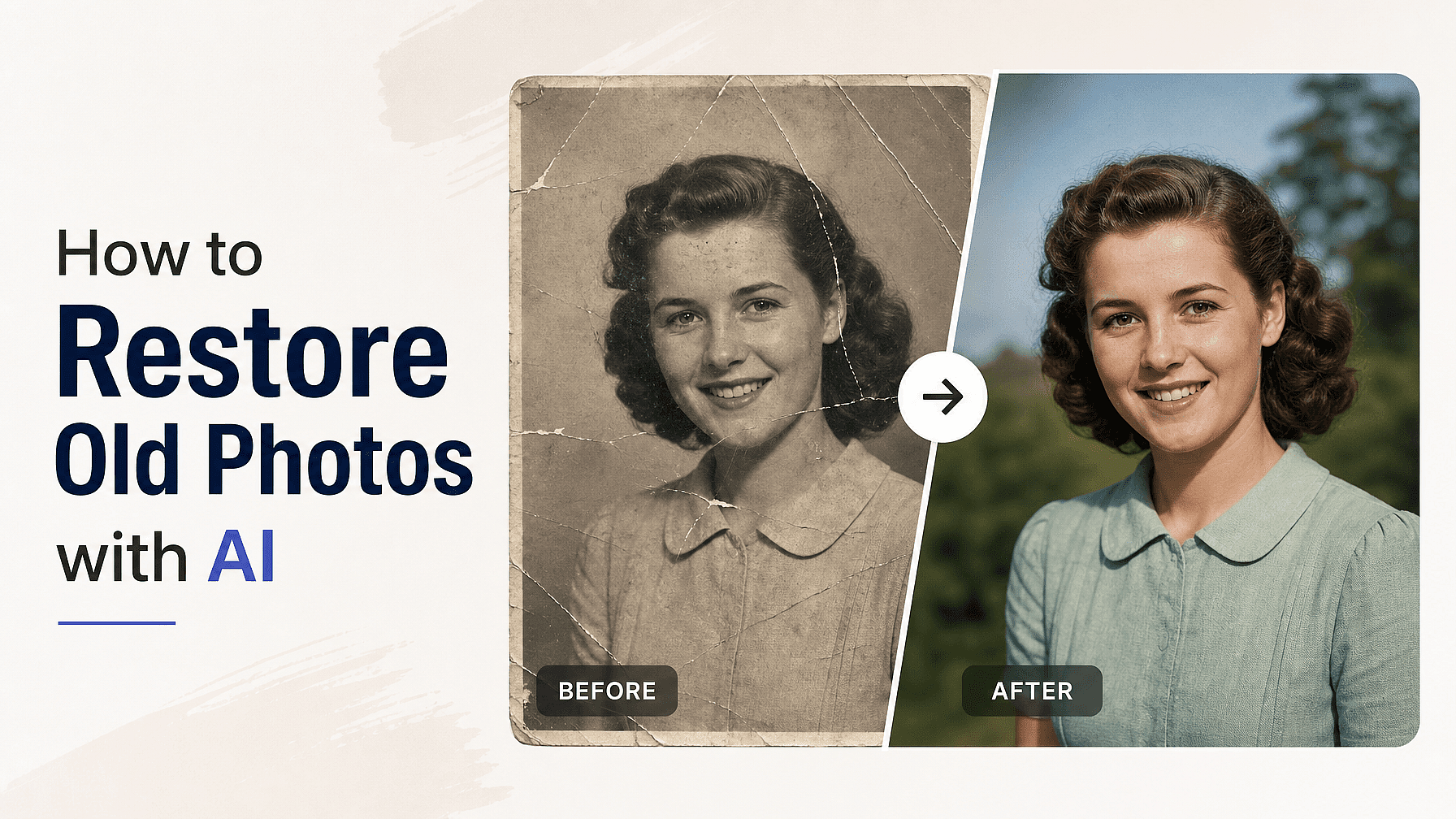
La plupart des vieilles photos ont le même souci. Le tirage est petit, le scan ressort flou, et chaque détail qui compte vraiment, comme un visage ou un nom sur un panneau, se désagrège dès que tu zoomes.
Plus besoin d'être un pro de la retouche pour corriger ça. Voici comment restaurer de vieilles photos avec OpenArt's Upscaler d'image IA.
Points clés à retenir
- Les vieilles photos paraissent floues parce que le tirage d'origine contient très peu de résolution.
- Scanne au réglage le plus élevé possible avant d'importer quoi que ce soit.
- L'AI Image Upscaler reconstruit la photo à une résolution supérieure au lieu de l'étirer.
- Le mode Précis reste fidèle à la photo, le mode Créatif ajoute le plus de détails nouveaux.
- Active l'amélioration de la peau pour que les visages restaurés paraissent réels plutôt que plastiques.
Pourquoi les vieilles photos rendent moins bien une fois scannées
Un tirage des années 1970 ne contient qu'une quantité limitée de détails, et ton téléphone ou ton scanner ne peut capturer que ce qui existe physiquement. Agrandir ce fichier avec un outil de redimensionnement classique ne fait qu'étirer les pixels déjà présents, d'où un résultat flou et pixellisé.
Un upscaler IA fonctionne différemment. Il reconstruit la photo à une résolution plus élevée et ajoute de nouveaux détails sur les contours, les textures et les visages, pour que la version restaurée reste nette en grandissant.
Étape 1 : Scanne l'original au réglage le plus élevé
Commence par la meilleure capture possible, car tout le reste en dépend. Utilise un scanner à plat à sa résolution maximale, ou photographie le tirage sous une lumière du jour plate et uniforme, sans reflet sur la surface.
Garde la photo bien alignée avec l'objectif et remplis le cadre. Si tu pars de la photo d'une photo, essuie d'abord le tirage pour ne pas restaurer la poussière en même temps que l'image.
Étape 2 : Importe la photo dans l'AI Image Upscaler
Ouvre l'AI Image Upscaler sur OpenArt et dépose ton scan. Tu peux aussi récupérer une image directement depuis ton Historique si tu l'as déjà travaillée dans les outils d'image d'OpenArt.
Rien à configurer avant cette étape, et aucune expérience en édition requise. Un fichier en entrée, un fichier restauré en sortie.
Étape 3 : Choisis ton mode d'upscale
C'est le réglage qui décide de l'apparence de ta restauration, il vaut donc la peine d'être compris. L'AI Image Upscaler te propose trois modes.
Précis reste aussi proche que possible de l'original, ce qui est idéal pour les photos de famille, les documents historiques et tout ce où la fidélité compte plus que la retouche.
Affiné te donne un résultat plus net et équilibré, et gère bien la plupart des scans du quotidien.
Créatif laisse l'IA ajouter le plus de nouveaux détails, ce qui convient aux photos très dégradées où il reste peu d'informations exploitables.
Pour un premier passage sur une photo irremplaçable, commence par Precise. Relance-le en Refined ou Creative si le résultat reste trop flou.
Étape 4 : Définis la qualité de sortie
Choisir Rapide quand tu veux tester un mode rapidement et voir si la restauration prend la bonne direction. Choisis Ultra pour ta version finale, quand tu veux la meilleure qualité possible et que patienter un peu plus longtemps ne te dérange pas.
Une bonne habitude : tester en Fast et valider en Ultra. Ainsi tu compares les trois modes à moindre coût et ne dépenses le rendu le plus long que sur la version que tu comptes vraiment garder.
Étape 5 : Active l'amélioration de la peau pour les visages
C'est sur les vieux portraits que la plupart des restaurations échouent, parce que les visages deviennent lisses, cireux et plastiques. Active l'amélioration de la peau et l'upscaler garde une peau texturée et crédible tout en agrandissant la photo.
Laisse-le activé pour toute photo comportant une personne. Désactive-le pour les paysages, les bâtiments, les documents et les photos de produits, où il n'y a pas de peau à protéger.
Étape 6 : upscale, vérification et téléchargement
Lance l'upscale, puis compare le résultat à ton scan original en zoom complet avant de télécharger. Vérifie les visages, les mains et tout texte présent dans l'image, car ce sont les zones où l'IA ajoute des détails de façon la plus agressive.
Si quelque chose semble inventé plutôt que restauré, redescends d'un mode et relance. Une fois le résultat convaincant, télécharge ta photo en haute résolution et archive à la fois le scan et le fichier restauré.
En résumé
Restoring old photos comes down to a good scan, the right upscale mode, and skin enhancement on anything with a face. Run those three decisions through OpenArt's Upscaler d'image IA et une petite impression floue devient un fichier que tu peux vraiment imprimer, partager et conserver.
Questions fréquentes
L'IA peut-elle restaurer une vieille photo très floue ?
Oui, mais plus l'original est flou, plus l'IA doit reconstruire. Le mode créatif te donne les meilleures chances sur des tirages très délavés.
Restaurer d'anciennes photos en ligne est-il sans risque pour l'original ?
Ton tirage d'origine n'est jamais touché, et l'upscaler crée un nouveau fichier plutôt que d'écraser ta numérisation.
Puis-je imprimer une photo restaurée ?
Oui. L'upscaling ajoute la résolution qui manque aux petits tirages, pour que la version restaurée tienne la route dans des formats plus grands.