Escalador de vídeo con IA
Escala vídeos a 4K y suaviza el movimiento entrecortado con el escalador de vídeo con IA de OpenArt. Elige el modelo Topaz o BytePlus vCube, ajusta la resolución y la tasa de fotogramas, y descarga una versión más nítida del clip que ya tienes.
Funciones clave del escalador de vídeo con IA
El escalador de vídeo con IA de OpenArt funciona con dos modelos de mejora de vídeo dedicados: Topaz y BytePlus vCube. En cada clip que escalas puedes elegir el modelo, la resolución de salida y la tasa de fotogramas.
Añade detalle real hasta 4K
Sube tu vídeo y el escalador de vídeo con IA lo reconstruye a mayor resolución, rellenando detalle en bordes, texturas y rostros. También elimina el desenfoque y la pixelación que arrastra el metraje de baja resolución, para que el clip aguante en una pantalla grande en lugar de desmoronarse.
Elige Topaz o BytePlus vCube
Ambos modelos de IA escalan a 4K e interpolan a 120 fps, así que la diferencia práctica está en cuánto metraje admite cada uno. Topaz procesa clips de hasta 100 MB o 20 segundos, y BytePlus vCube procesa clips de hasta 300 MB o 1 minuto. En ambos casos, se aplica el primer límite que alcance tu archivo.
Ajusta la velocidad de fotogramas hasta 120 fps
Elige 30, 60, 90 o 120 fps y el escalador de vídeo con IA genera los fotogramas intermedios por ti. Las tasas de fotogramas más altas te dan paneos más suaves, acción más limpia y cámara lenta utilizable. El metraje grabado o generado a baja tasa de fotogramas deja de verse entrecortado en cuanto lo interpolas.
Escala los clips que generaste
You can send anything you made on OpenArt’s Generador de vídeo con IA directamente a la herramienta de escalado. Genera con un ajuste rápido mientras iteras y luego escala solo la toma que vas a conservar. Tu vídeo final sale de OpenArt con calidad de entrega sin necesidad de una app de escalado aparte por el medio.
Cómo usar el escalador de vídeo con IA
Mejora la calidad y la resolución del vídeo en tres sencillos pasos.
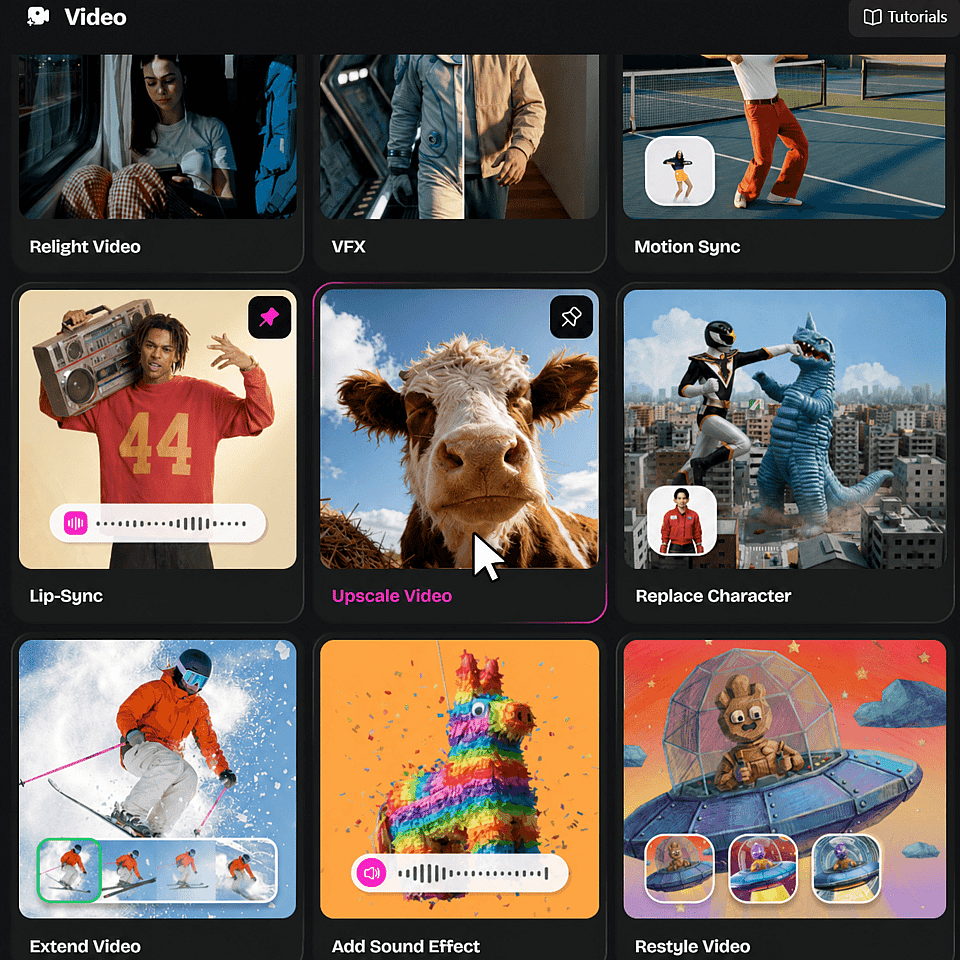
Abre la herramienta Escalar vídeo
En la página de inicio de OpenArt, abre el menú desplegable de herramientas de vídeo y selecciona Escalar vídeo.
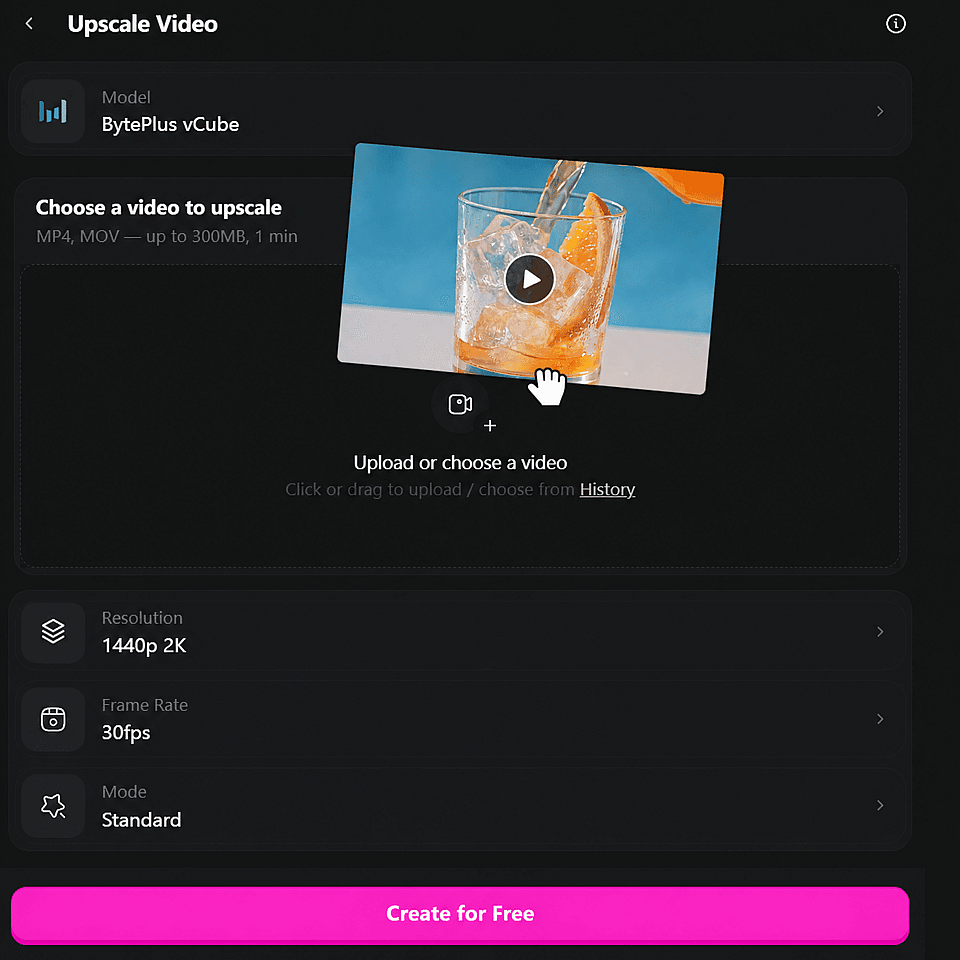
Sube tu vídeo
Sube tu clip de vídeo MP4 o MOV, de hasta 300 MB y 1 min.

Configura los ajustes y adelante
Elige tu resolución de salida y tasa de fotogramas, pulsa generar y descarga el vídeo escalado.
Mejores usos del escalador de vídeo con IA
Allí donde tu metraje esté demasiado borroso o entrecortado para publicarlo, el escalador de vídeo con IA lo lleva a una calidad utilizable.
Creadores que publican en YouTube y TikTok
Al subir un vídeo se vuelve a comprimir camino del feed, así que un clip poco nítido acaba aún más borroso. Escala el vídeo a 4K antes de publicarlo y tus imágenes sobrevivirán a la propia compresión de la plataforma. Interpolar a 60 fps también mantiene legibles los cortes rápidos y el gameplay.
Pruébalo ahoraEspecialistas en marketing que rematan anuncios y vídeos de marca
El metraje publicitario suele llegar con la resolución que permite el rodaje o el archivo original. Pásalo por el escalador de vídeo con IA para que un mismo clip funcione en un anuncio de pago, una landing page y una gran pantalla en tienda. Consigues un máster nítido en lugar de encargar una nueva grabación.
Pruébalo ahoraRestaurar metraje antiguo o de baja resolución
Los clips de archivo, las grabaciones de móviles antiguos y las capturas de pantalla suelen ser los recursos con menor resolución que tienes. El escalado añade resolución y limpia la pixelación, y la interpolación de fotogramas suaviza el tirón que arrastran las grabaciones antiguas. Imágenes que habías dado por perdidas vuelven a ser utilizables.
Pruébalo ahoraAcabado de vídeo con IA con calidad de entrega
Los modelos de vídeo con IA suelen configurarse con una salida más rápida y de menor resolución mientras pruebas prompts y eliges una toma. Escala después el clip ganador para que la versión que entregas sea nítida, y combínalo con Ampliar vídeo cuando la toma necesita durar más. Si además necesitas imágenes fijas a mayor resolución, el Escalador de imágenes con IA hace lo mismo con las imágenes.
Pruébalo ahoraPreguntas frecuentes Preguntas
Consigue consejos de expertos en el blog
Consigue la información que necesitas. Nuestros expertos comparten trucos prácticos, analizan los temas más candentes y ofrecen guías esenciales para ayudarte a crear, optimizar y escalar.
Leer más