

 ChatGPT
 Perplexity
 Claude
 Gemini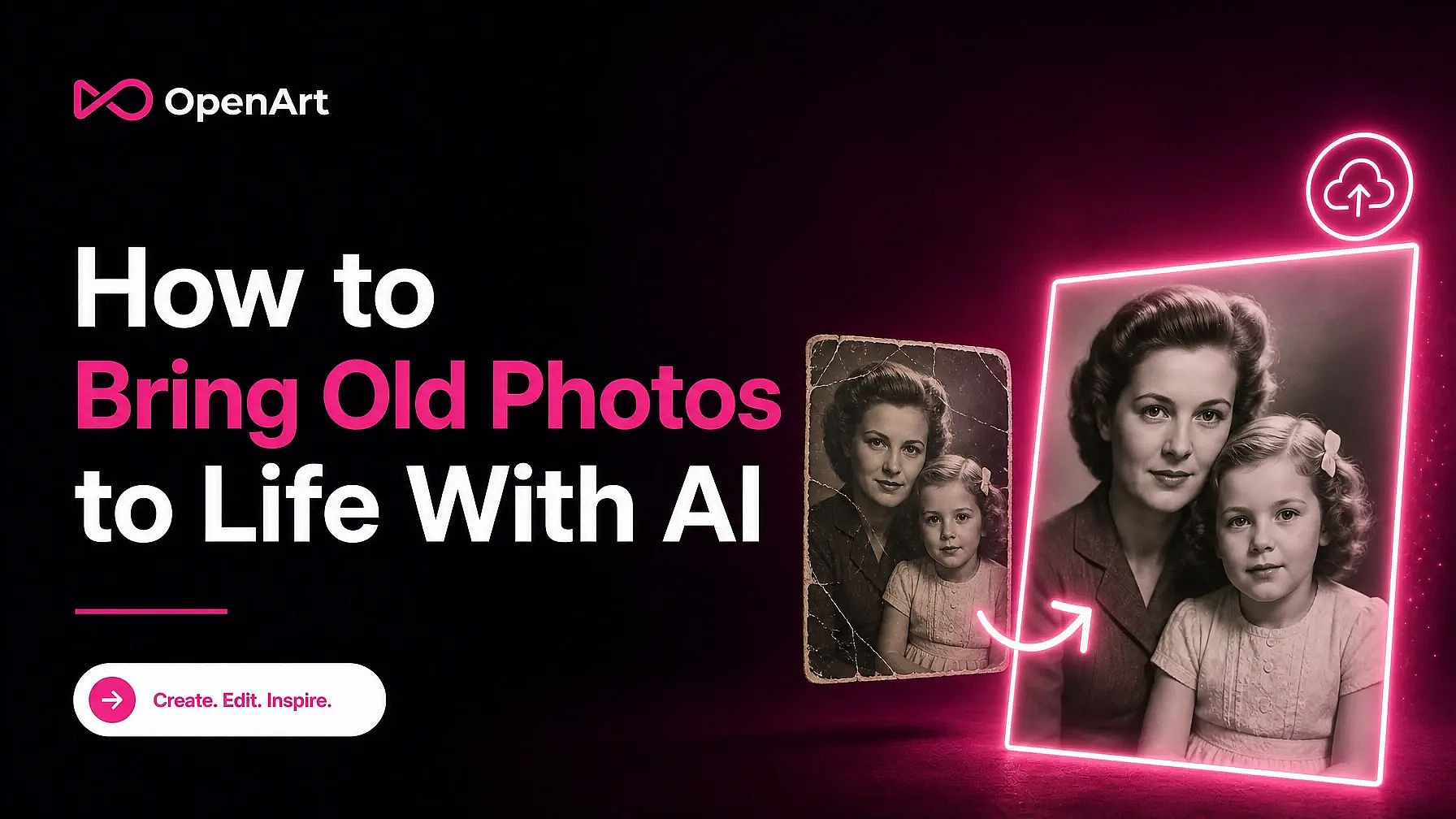
Para dar vida a fotos antiguas con IA, haz una copia digital nítida, repara los daños solo si ocultan detalles importantes y usa la foto como imagen inicial de un vídeo corto. En OpenArt puedes restaurar un escaneado dañado, escalar una imagen pequeña si lo necesitas y luego describir un movimiento sutil en Imagen a vídeo. Revisa el resultado frente al original antes de compartirlo.
Conclusiones clave
- Escanea la copia impresa si hace falta, guarda un original sin retocar y elige una foto con la cara nítida.
- Repara los daños que ocultan detalles importantes. Deja intactas las marcas del tiempo inofensivas y usa Restauración de imágenes con IA de OpenArt solo cuando la reparación vaya a ayudar.
- Usar Escalado de imagen de OpenArt solo si la imagen preparada es demasiado pequeña para inspeccionarla con claridad. El reescalado no puede recuperar detalles históricos que faltan.
- Sube la imagen preparada a OpenArt de imagen a vídeo con IA, pide un parpadeo o una ligera sonrisa y genera un clip corto.
- Revisa el rostro y el fondo antes de descargar. Etiqueta todo lo que compartas como vídeo generado por IA, no como metraje histórico.
¿Cómo da vida la IA a una foto antigua?
To bring an old photo to life, save a clean digital copy, repair damage only where needed, then use image-to-video AI to generate and review subtle movement. The photo serves as the starting frame of the clip. The model uses visible details to generate plausible later frames, but those movements are invented. An old photograph contains no movement data, so the AI invents every blink, expression, and shift based on visual patterns learned from other images and videos. The model does not know the person or what happened when someone took the photo.
Los movimientos pequeños suelen resultar más creíbles porque obligan al modelo a inventar menos detalles. Un parpadeo suave, una leve sonrisa o una brisa ligera pueden conservar la cara y la composición. El habla o un giro de cabeza pronunciado obligan al modelo a crear ángulos faciales y formas de boca que la foto original nunca captó. Los rasgos faciales pueden desviarse, la ropa puede deformarse y los objetos del fondo pueden moverse sin motivo físico.
El movimiento de cámara puede crear problemas similares. Un barrido amplio o un zoom dramático obliga a la IA a inferir profundidad y escenario fuera del encuadre. Una cámara fija o un acercamiento muy lento mantiene la atención en la persona y reduce la distorsión.
La restauración repara los daños visibles, la mejora ajusta cualidades como el brillo, la coloración opcional inventa colores para una imagen monocroma y la animación inventa movimiento. Ninguna recupera la grabación original ni garantiza detalles históricamente precisos.
¿Cómo se escanea y elige una foto antigua para animar?
Choose a photo with a face that appears sharp, well lit, and large enough to inspect. Image-to-video models use visible facial details to keep the eyes, mouth, and head shape consistent across frames. A high-resolution scan of the original print usually works better than a compressed image downloaded from social media. If you have the print, scan it at a resolution that captures its visible detail and save an untouched, high-quality master. Handle fragile prints carefully, and make edits to a copy.
Si no puedes escanear la copia impresa, fotografíala de frente con luz uniforme, evitando reflejos y sombras; comprueba que la cara esté nítida antes de continuar.
Una sola persona suele dar a la IA el punto de partida más sencillo. Cada cara adicional le da al modelo otra identidad que conservar, sobre todo cuando las personas se solapan o miran hacia otro lado. Las fotos de grupo pueden funcionar cuando cada cara se ve clara y razonablemente grande. Evita las fotos donde el sujeto principal aparece diminuto, borroso por el movimiento o parcialmente oculto.
El daño importa más cuando cruza un rasgo importante. Un pliegue sobre un ojo o un arañazo sobre la boca puede convertirse en una distorsión en movimiento. Un desvanecimiento fuerte también puede ocultar los límites que definen una cara. El polvo, los bordes rotos y las marcas en el fondo suelen causar menos problemas, aunque los fondos en movimiento pueden hacer que esos defectos se noten más.
Elige el paso de preparación según lo que oculte al sujeto. Restaura un arañazo sobre un ojo o un rasgón que tape la boca; plantéate un escalado moderado cuando una imagen por lo demás limpia sea demasiado pequeña para examinarla. Ninguno de los dos métodos puede recuperar detalles ausentes en el original, así que compara el resultado con el escaneo sin retocar antes de animar.
| Foto de origen | Siguiente paso | Por qué |
|---|---|---|
| Cara nítida con grano inofensivo o bordes desgastados | Anima una copia preparada ligeramente | La reparación podría cambiar detalles que quieres conservar. |
| Arañazos, pliegues o desgaste en la cara | Restaura una copia y compárala con el escaneado | Los daños pueden convertirse en distorsión en movimiento. |
| Imagen pequeña con una cara nítida pero difícil de examinar | Considera un escalado moderado antes de la animación | Una imagen de trabajo más grande puede resultar más fácil de revisar. |
| Cara mayormente ausente o irreconocible | Prueba con otra foto | La IA no puede verificar detalles ausentes en el original. |
Deja la foto sin cambios cuando las marcas del paso del tiempo no interfieran con la cara ni con el movimiento previsto. El grano, los tonos desvaídos y los bordes desgastados a menudo aportan carácter a la fotografía. Compara cualquier imagen preparada con el original intacto antes de animarla.
¿Cómo se restaura una foto antigua antes de animarla?
Restaura la foto solo si los daños ocultan detalles necesarios para la animación; de lo contrario, prepara una copia con retoques ligeros. Recorta los bordes vacíos, los márgenes del escáner y los objetos ajenos, pero deja suficiente espacio alrededor de la persona para pequeños movimientos de cabeza o cuerpo. Un recorte demasiado ajustado puede hacer que el pelo, los hombros o las manos desaparezcan en el borde del encuadre.
Ajusta el brillo, el contraste y el color solo lo justo para revelar los rasgos faciales y los detalles de la ropa. En una foto desvaída, un contraste suave puede separar la cara del fondo. Una corrección de color intensa o la coloración opcional con IA pueden asignar colores de piel y ropa que la foto no puede verificar. Compara esas opciones con el escaneado original, o mantén la imagen en monocromo.
Para los daños que ocultan al sujeto, abre Restauración de imágenes con IA de OpenArt y sube una copia del escaneado. Restaura la imagen y luego compara el resultado con el original intacto a tamaño completo antes de descargarlo. Revisa los ojos, la boca, la línea de la mandíbula, la ropa y los bordes reparados en busca de detalles inventados o alterados. Si el parecido cambia, conserva el original o prueba una preparación diferente en lugar de tratar la reparación como históricamente exacta.
Evita el suavizado intenso de la piel, el remodelado facial y los filtros de belleza. Esas ediciones eliminan arrugas, textura y pequeñas asimetrías que ayudan a conservar la identidad de una persona entre fotogramas. Si retocas daños cerca de un rostro, compara la versión editada con la original a tamaño completo y deshaz cualquier cambio que altere la expresión o los rasgos de la persona.
Guarda la imagen preparada con una calidad alta y práctica. Si una foto limpia sigue siendo demasiado pequeña para examinarla, sube una copia a Escalado de imagen de OpenArt, aplica un escalado moderado y compara su cara con la original antes de descargar. Usa PNG o un JPEG de alta calidad para la imagen que vayas a animar; las exportaciones repetidas en JPEG pueden añadir artefactos alrededor de los rasgos faciales.
¿Cómo se restaura una foto antigua en OpenArt?
Abrir Restauración de imágenes con IA de OpenArt y sube una copia de tu escaneo. Elige restauración y genera un resultado. Compáralo lado a lado con el escaneo sin retocar, prestando especial atención a los ojos, la boca, el nacimiento del pelo y cualquier rotura reparada. Descarga la versión que prefieras para la animación; si un rostro cambia, conserva el original o prueba con otra foto de origen.
Para un retrato dañado, describe el objetivo en lenguaje sencillo si la herramienta ofrece un campo de prompt: «Repara el arañazo que cruza la mejilla y reduce el desvanecimiento. Conserva los rasgos faciales de la persona y el aspecto original en blanco y negro.» No des por hecho que los píxeles generados son un registro de lo que había bajo el daño.
Si la cara está clara pero el archivo es pequeño, Escalar imagen es un paso independiente y opcional. Sube la imagen preparada, elige un factor de escalado moderado y un ajuste centrado en la fidelidad, genera, compara las caras con tu origen y descarga la versión que prefieras. Omite el escalado cuando añada detalles de aspecto artificial.
Escribir prompts para un movimiento sutil y realista
La redacción del prompt determina la cantidad de movimiento que el modelo debe inventar. Para un retrato antiguo, describe una o dos pequeñas acciones que podrían ocurrir de forma plausible justo después del momento capturado. Menciona movimientos visibles como parpadear o sonreír en lugar de un estado abstracto como la felicidad.
Prompt excesivo
El hombre se gira hacia la cámara, saluda con ambas manos, dice un saludo y luego se aleja mientras la cámara recorre la habitación.
Esa petición obliga al modelo a inventar posturas del cuerpo, partes de la habitación y formas de la boca que la foto no muestra. Cada detalle inventado da a la cara, las manos, la ropa o el fondo otra oportunidad de distorsionarse. El habla genera una dificultad especial, porque el modelo debe crear una secuencia de movimientos precisos de la boca a partir de una sola imagen fija.
Prompt contenido
La mujer permanece sentada y de cara a la cámara. Parpadea una vez y esboza una ligera sonrisa mientras la cámara se mantiene quieta.
Los movimientos pequeños conservan más de la foto original en cada fotograma. Una pose fija también le da al modelo menos oportunidades de alterar las proporciones faciales o inventar detalles que faltan. Si el resultado sigue pareciendo recargado, pide solo el parpadeo y añade la sonrisa en un intento posterior.
Indica al modelo qué debe permanecer quieto. Por ejemplo, añade «Mantén la cabeza casi inmóvil y el fondo fijo; conserva los rasgos faciales visibles de la persona». Para un retrato dañado que hayas restaurado, podrías indicar: «La persona mira a la cámara y parpadea una vez. Mantén la pose y el fondo quietos; no añadas habla».
Si el modelo de vídeo seleccionado ofrece opciones de duración, empieza con un clip corto. Describe una cámara fija en el prompt en lugar de depender de un control de cámara aparte. Los controles disponibles varían según el modelo.
Tras revisar el primer clip, cambia una instrucción del prompt cada vez. Si la cara se desvía, pide menos movimiento; si el sujeto parece congelado, prueba con una acción pequeña adicional. Comparar estas versiones te ayuda a identificar qué cambió.
¿Cómo se convierte una foto antigua en un vídeo con IA?
Abrir OpenArt de imagen a vídeo con IA con una foto preparada. Este flujo de imagen a vídeo también forma parte del más amplio Generador de vídeo con IA de OpenArt. Empezar con una sola foto facilita comparar las revisiones.
- Sube la foto preparada como imagen inicial. Revisa su vista previa por si hay recortes alrededor de la cabeza, las manos o la ropa.
- Describe un movimiento sutil. Escribe: «La persona mira a la cámara, parpadea una vez y esboza una ligera sonrisa. El fondo y la cámara permanecen quietos.» Empieza con una acción pequeña si la cara está dañada o poco clara.
- Elige un modelo de vídeo y una duración. Elige entre los modelos de imagen a vídeo y las duraciones disponibles en OpenArt. Empieza con una duración corta y usa el prompt para pedir una cámara fija.
- Genera el clip. Envía la imagen y el prompt. Guarda una copia de la imagen inicial y del prompt para poder comparar los cambios posteriores con el primer resultado.
- Revisa y descarga. Observa todo el clip por si hay cambios en los ojos, la boca, la forma del rostro y el fondo. Compáralo con la imagen inicial, revisa el prompt si hace falta y descarga la versión que quieras conservar.
Trata el primer vídeo como una prueba. Compara las revisiones antes de descargar la versión que mejor conserve el parecido de la persona. Cambia una frase del prompt cada vez para ver qué ajuste ayuda.
Solucionar problemas habituales en el primer resultado
Si el primer clip de OpenArt cambia la cara o el fondo, ajusta el prompt y compara otra generación. El modelo inventa movimiento en lugar de recuperar lo que ocurrió, así que dos clips pueden interpretar la misma foto de forma distinta. Cambia una sola instrucción cada vez para ver qué ayuda.
Si la cara se deforma o se desvía, elimina las peticiones de giros de cabeza, sonrisas amplias o expresiones intensas. Prueba una duración disponible más corta y comprueba si la cara de origen es lo bastante grande y nítida. Para el siguiente intento, usa el prompt: «La persona permanece mirando al frente con una expresión estable y parpadea una vez».
Si el parpadeo parece poco natural, reduce el número de acciones faciales en el prompt. Pide un solo parpadeo suave en lugar de parpadeos repetidos. Si la boca se contrae o parece hablar, elimina palabras como «hablando», «riendo» o «cantando». Especifica que la boca permanece relajada y cerrada si OpenArt sigue inventando movimiento labial.
La distorsión del fondo se produce cuando el modelo intenta animar objetos que deberían quedarse quietos. Añade «cámara estática» y «el fondo permanece quieto» al prompt. Mantén cualquier movimiento ambiental solicitado de forma local. Por ejemplo, pide un ligero movimiento en el pelo del sujeto en lugar de movimiento en toda la escena.
Si el movimiento parece entrecortado, pide una acción lenta y continua en lugar de varios movimientos. Los clips más cortos también dan al modelo menos tiempo para introducir cambios bruscos o desviaciones faciales. Si se mueven varios elementos a la vez, simplifica el prompt a una sola acción, como un parpadeo o una ligera sonrisa.
Conserva la mejor versión mientras pruebas un prompt más sencillo, y compara cada clip nuevo con ella. Para cuando la cara siga siendo reconocible y el movimiento encaje con la fotografía.
Conservar y compartir el recuerdo animado con cuidado
Descarga la animación terminada de OpenArt en un formato y resolución de vídeo disponibles que se adapten a cómo piensas compartirla. Para un almacenamiento a largo plazo, guarda una copia en un disco local y otra en un servicio en la nube de confianza. Los nombres de archivo descriptivos con el nombre de la persona, la fecha aproximada y la ubicación pueden ayudar a los familiares a identificar el recuerdo más adelante.
Comparte la animación en privado antes de plantearte una publicación pública. Un grupo familiar, un álbum compartido o un enlace privado en la nube permite que los familiares reaccionen sin exponer el clip a un uso más amplio. Las apps de mensajería pueden comprimir el vídeo, así que un enlace en la nube puede conservar el archivo con la máxima calidad. Antes de publicarlo, pide permiso a los familiares vivos que aparecen en la foto y obtén el consentimiento de un padre o tutor para los menores.
Las fotos de familiares fallecidos requieren un cuidado especial, ya que los miembros de la familia pueden reaccionar de forma distinta ante el movimiento simulado. Pregunta a los parientes cercanos antes de compartir, sobre todo cuando la animación incluye expresiones faciales o contacto visual. Etiqueta el clip como una animación de IA para que quien lo vea no lo confunda con material histórico. Evita añadir habla, gestos exagerados o comportamientos inventados que puedan tergiversar a la persona.
Preguntas frecuentes
- ¿Es seguro y adecuado animar fotos antiguas? Sí, siempre que trates el resultado como una interpretación de la IA y no como un registro real. Pide consentimiento a los familiares vivos antes de compartir su imagen públicamente. Reflexiona sobre cómo pueden sentirse los familiares antes de animar a alguien que ha fallecido.
- ¿Cuánto movimiento es demasiado? El movimiento resulta excesivo cuando los rasgos faciales se deforman, la boca inventa palabras o el sujeto hace gestos que la foto no respalda. Empieza con un parpadeo, una ligera sonrisa, una respiración suave o un pequeño movimiento del pelo. Simplifica el prompt o elige una duración más corta disponible si el resultado parece poco natural.
- ¿Puedo animar una foto dañada o de baja resolución? Sí, pero los arañazos, el desenfoque y los detalles faciales ausentes pueden producir un movimiento inestable. Restaura los daños que ocultan rasgos faciales, o considera un reescalado moderado si la imagen es demasiado pequeña para inspeccionarla, antes de animarla en OpenArt. Evita retoques faciales intensos, porque los detalles inventados pueden cambiar el aspecto de la persona.
- ¿Funciona la animación de fotos con IA en fotos de grupo? Las fotos de grupo pueden funcionar, pero cada cara adicional le da al modelo otra identidad que conservar. Usa un movimiento contenido en toda la escena y evita prompts que asignen acciones distintas a varias personas. Recortar en torno a una o dos personas suele producir caras más estables.
- ¿Cuánto tarda la generación? El tiempo de generación varía según el modelo seleccionado, la duración y la demanda actual. Date tiempo para revisar el clip y regenerarlo si el rostro o el fondo cambian de forma inesperada.
Conclusión
Conserva el escaneado original, repara solo los daños que afectan al sujeto y pide un movimiento sutil. Compara la cara generada con la original antes de elegir un clip para compartir.
Prueba con una foto significativa en OpenArt y descarga la versión que mejor conserve su parecido. Al compartirla, identifica el vídeo como generado por IA para que los espectadores no confundan el movimiento inventado con una grabación.