

 ChatGPT
 Perplexity
 Claude
 Gemini
Estos prompts de piel te ayudan a conseguir una piel que parece de una persona real, con poros, un brillo natural y el tono de piel adecuado. Algunos prompts crean una imagen nueva desde cero. Otros funcionan sobre una foto que ya tienes, para que puedas limpiar tu rostro o ajustar tu tono de piel sin dejar de parecerte a ti.
También encontrarás prompts de tono de piel para cada matiz y algunos consejos para usar las palabras adecuadas al generar piel realista. Todas las imágenes de ejemplo de esta página se hicieron con OpenArt. Para prompts de otros estilos, consulta nuestra guía sobre mejores prompts para generadores de imágenes con IA.
La fórmula del prompt para la piel:
[la textura de la piel] + [su tono o subtono] + [la luz] + [el plano].
Puedes usar esto como un sencillo generador de prompts de piel: mantén la estructura y cambia los detalles por los tuyos.
Conclusiones clave
- Palabras de textura como poros, pecas y vello fino hacen que la piel generada con IA parezca real.
- Palabras como «impecable» y «perfecta» suelen hacer que la piel parezca de plástico.
- Empieza cada prompt de edición con «Mantén mi cara exactamente igual» para que tus rasgos sigan siendo tuyos.
- Nombrar un subtono cálido o frío ayuda a la IA a acertar con tu tono de piel.
- La luz lateral suave de una ventana es la que mejor muestra la textura de la piel.
Prompts para texturas de piel realistas
La piel real tiene pequeños detalles: poros, algunas pecas, vello fino, marcas de acné, lunares y líneas que aparecen al sonreír. Añade uno o dos de estos a tu prompt y la IA dejará de suavizarlo todo.
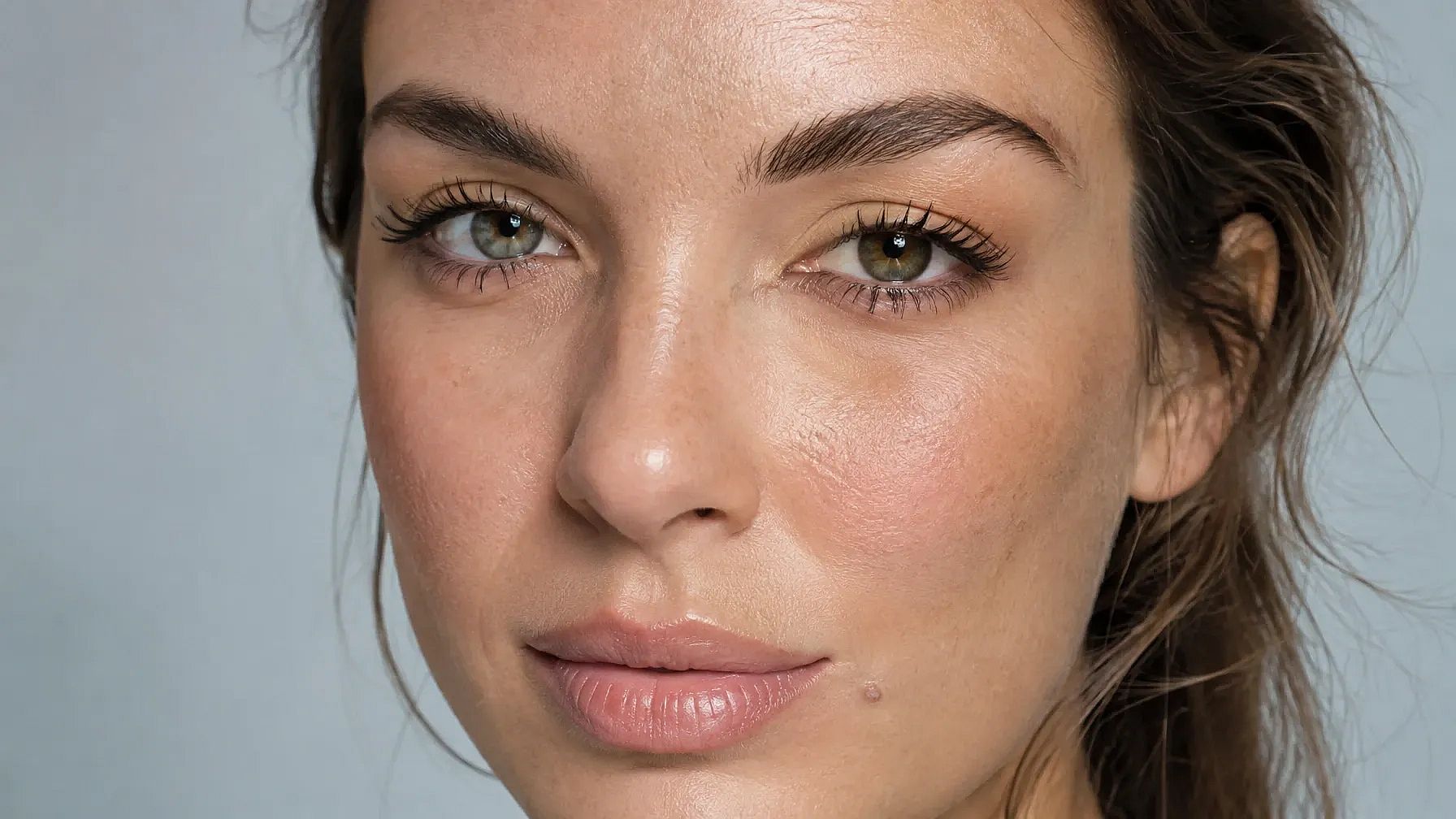
1. Primer plano de piel hiperrealista con poros
Este es un buen punto de partida si tus retratos de IA salen siempre demasiado perfectos.
Hyper-realistic close-up shot of a person with real skin, highlighting pores and texture, studio background.
2. Pecas y marcas naturales
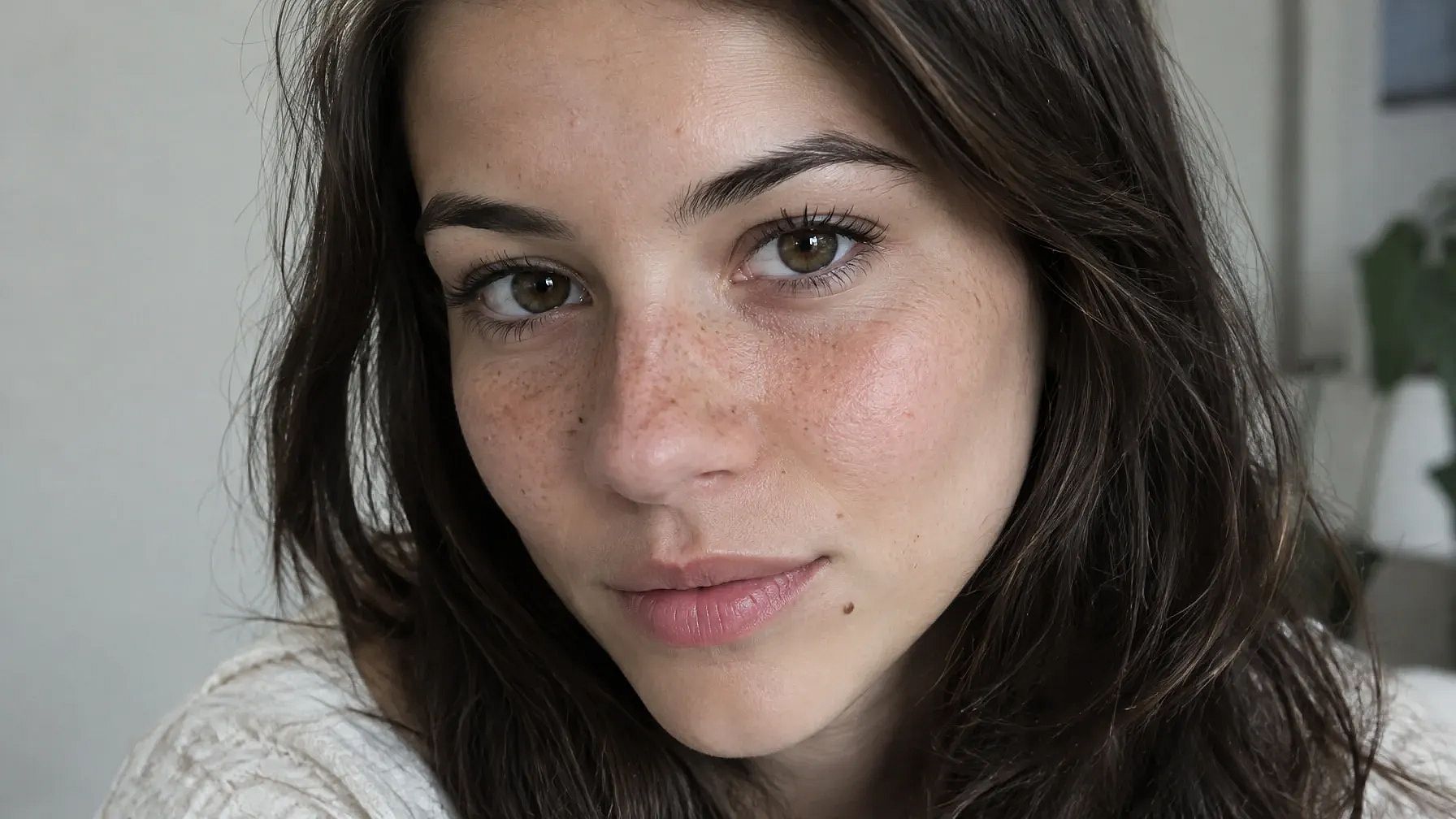
Las pecas y las pequeñas marcas hacen que una cara parezca la de alguien a quien podrías conocer.
Realistic portrait of a young woman with light freckles across her nose and cheeks, a small mole near her lip, visible pores, soft daylight, natural matte skin.
3. Macro de vello facial
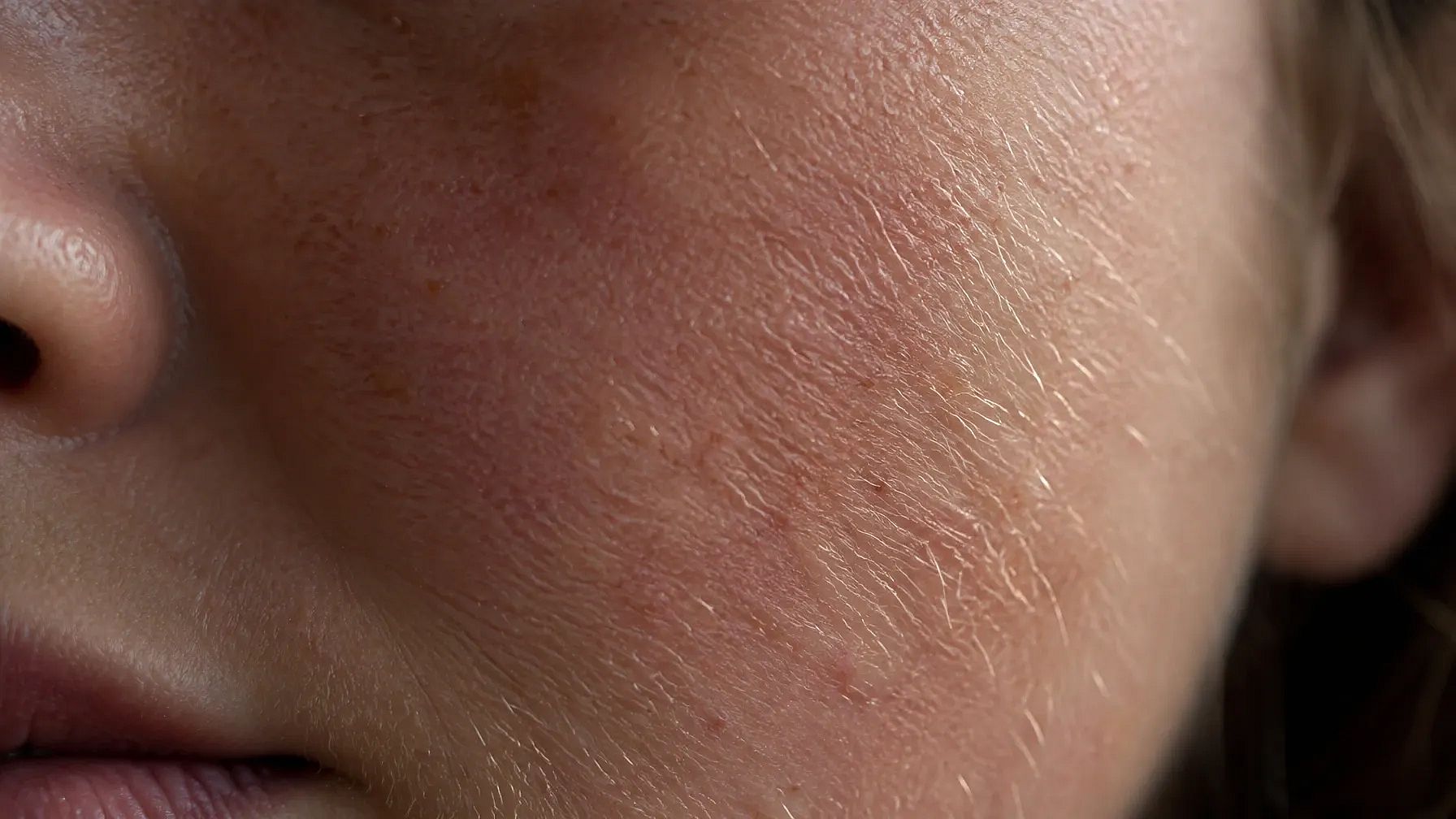
El vello facial es ese pelo fino y suave de las mejillas y la barbilla. Suele notarse cuando le da la luz y es una de las formas más fáciles de hacer que la piel parezca real.
Macro close-up of a cheek with fine peach fuzz catching soft side light, visible pores, slight redness, shallow depth of field, photorealistic.
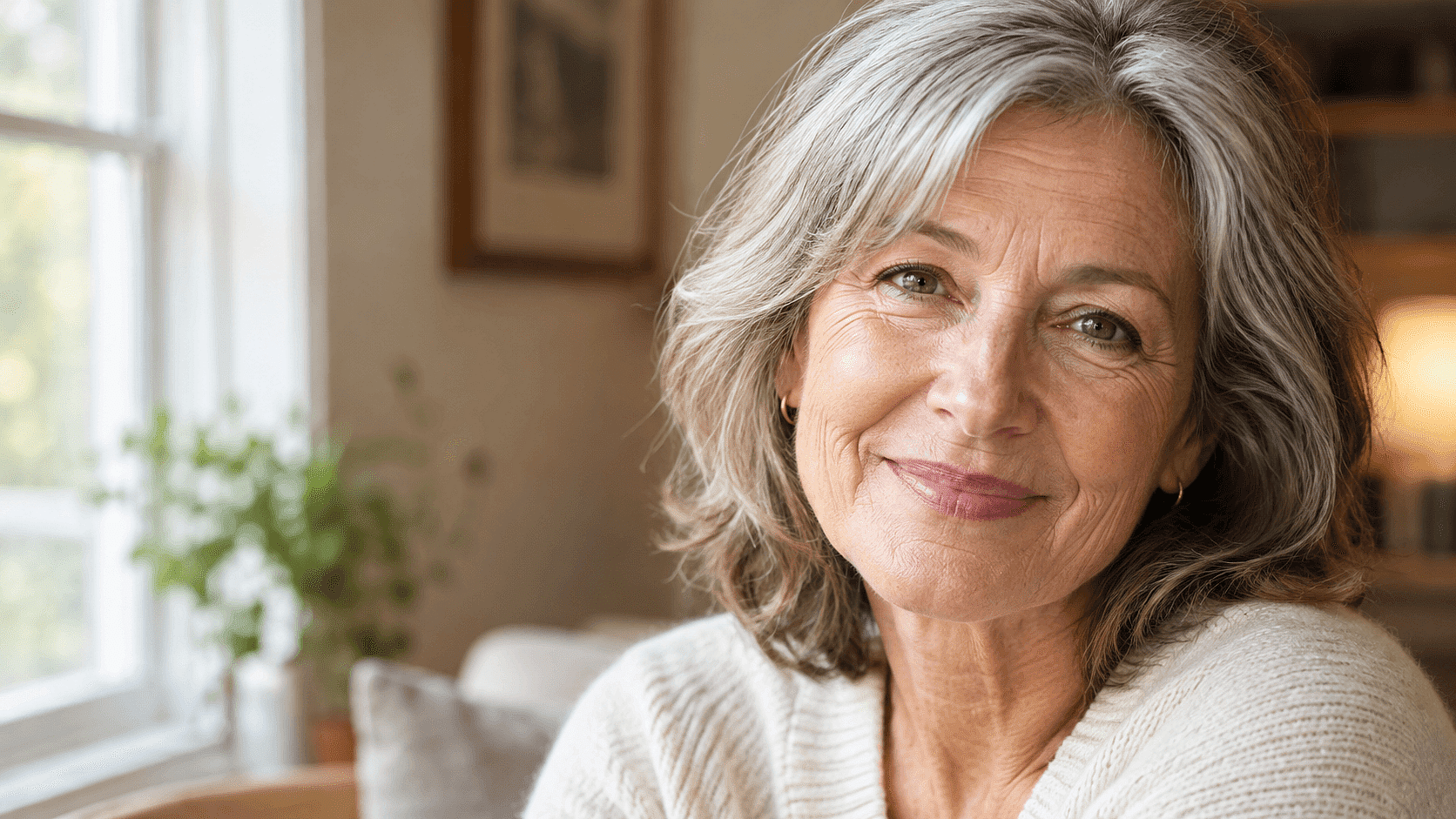
4. Piel madura con líneas finas
Las líneas y la textura dan carácter a los rostros mayores, así que mantenlas en el prompt.
Realistic portrait of a woman in her sixties with fine lines around her eyes, soft laugh lines and natural skin texture, warm window light, kind expression.
Prompts de piel limpia y nítida para tu foto
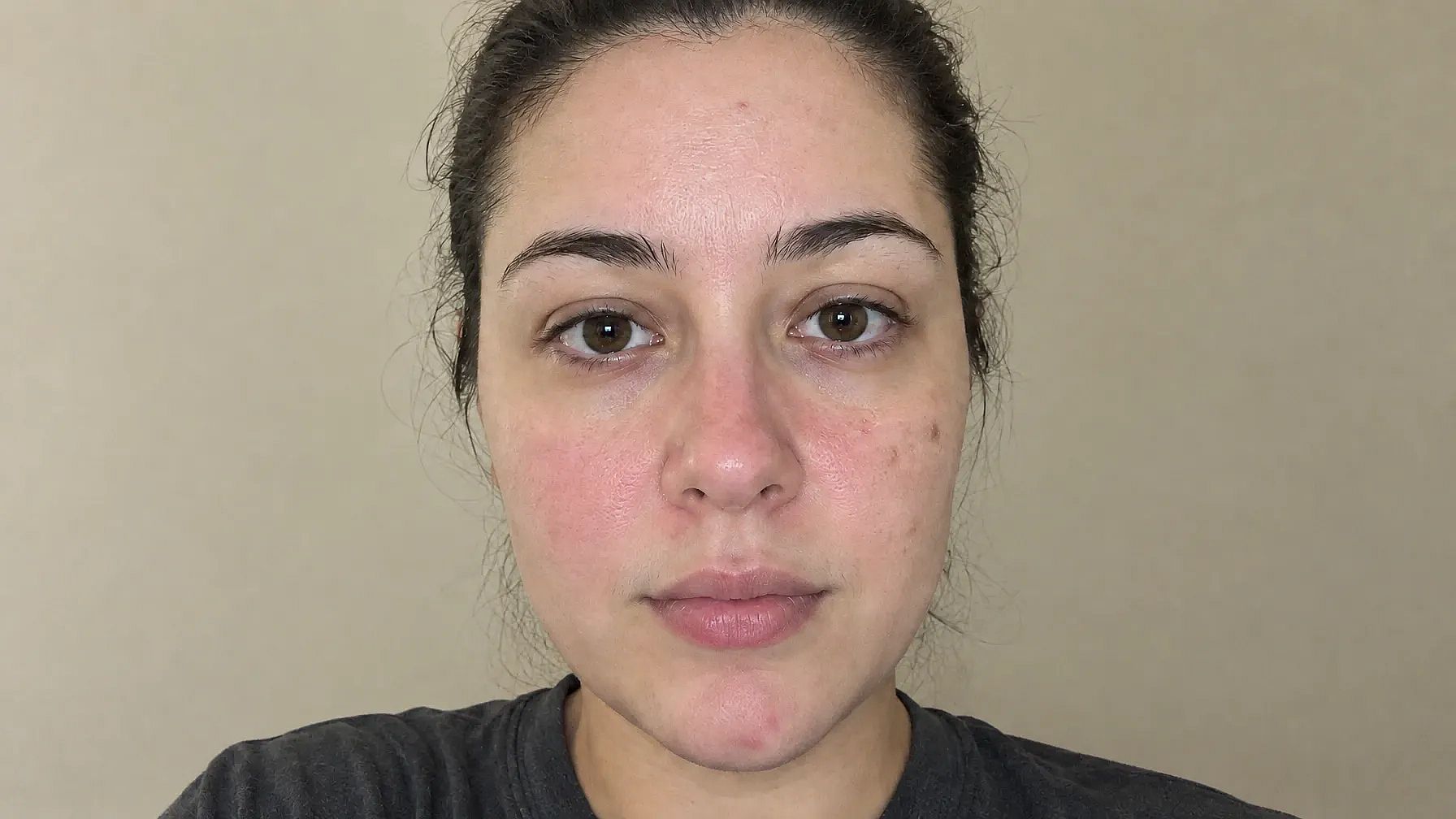
Estos prompts funcionan sobre una foto tuya. Sube primero tu imagen y luego pega el prompt. Cada uno empieza con "Keep my face exactly the same", lo que le dice al generador de imágenes con IA que trabaje solo en tu piel en lugar de deformar los rasgos faciales.
Esta es la imagen de referencia que usamos:
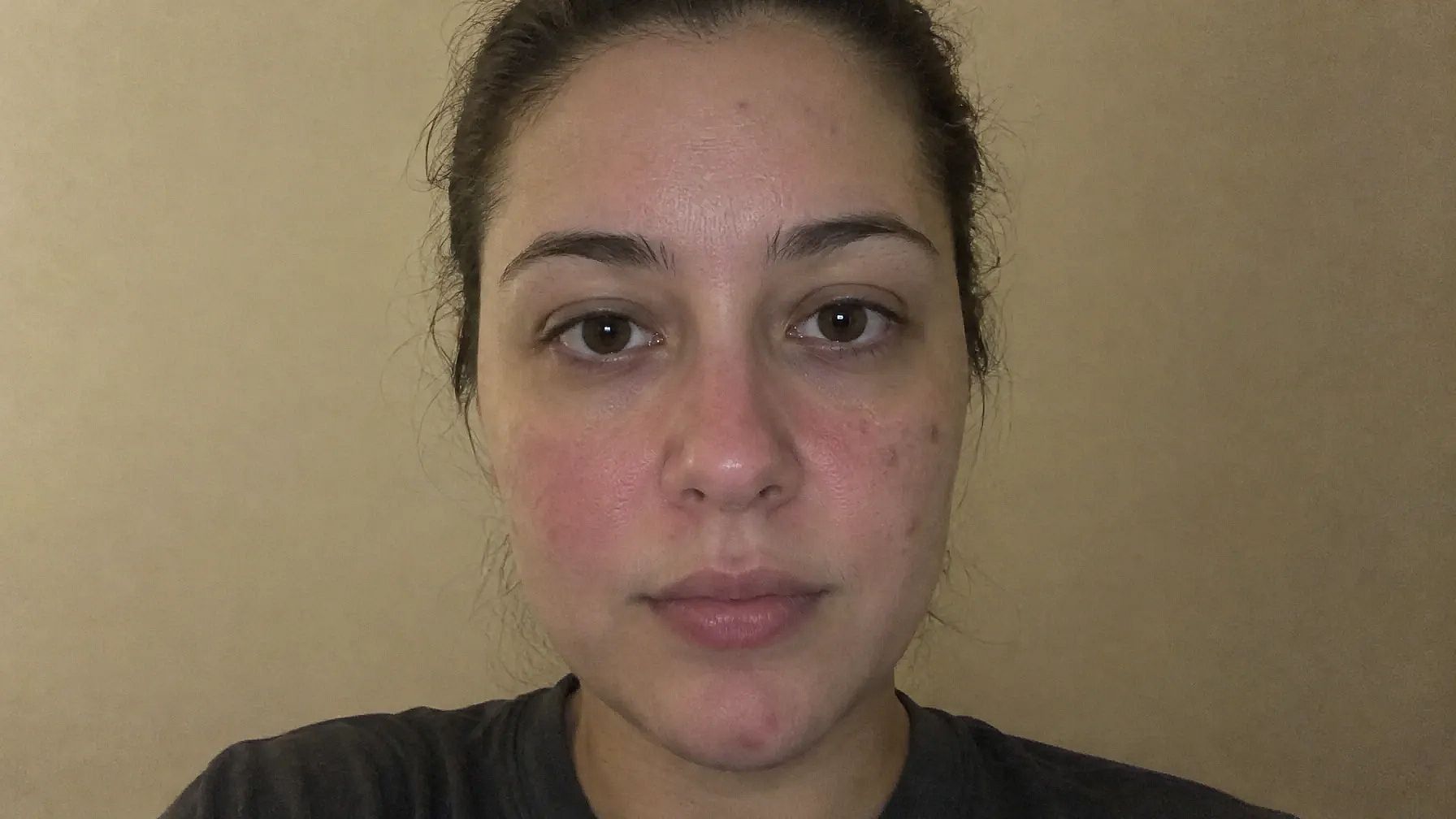
5. Retoca una foto de la cara
Usa esto cuando la foto está bien pero tu piel se ve un poco roja o desigual.
Keep my face exactly the same. Clean up my skin: calm the redness and even out the tone, but keep my pores and natural texture. Do not change my features, hair or expression.
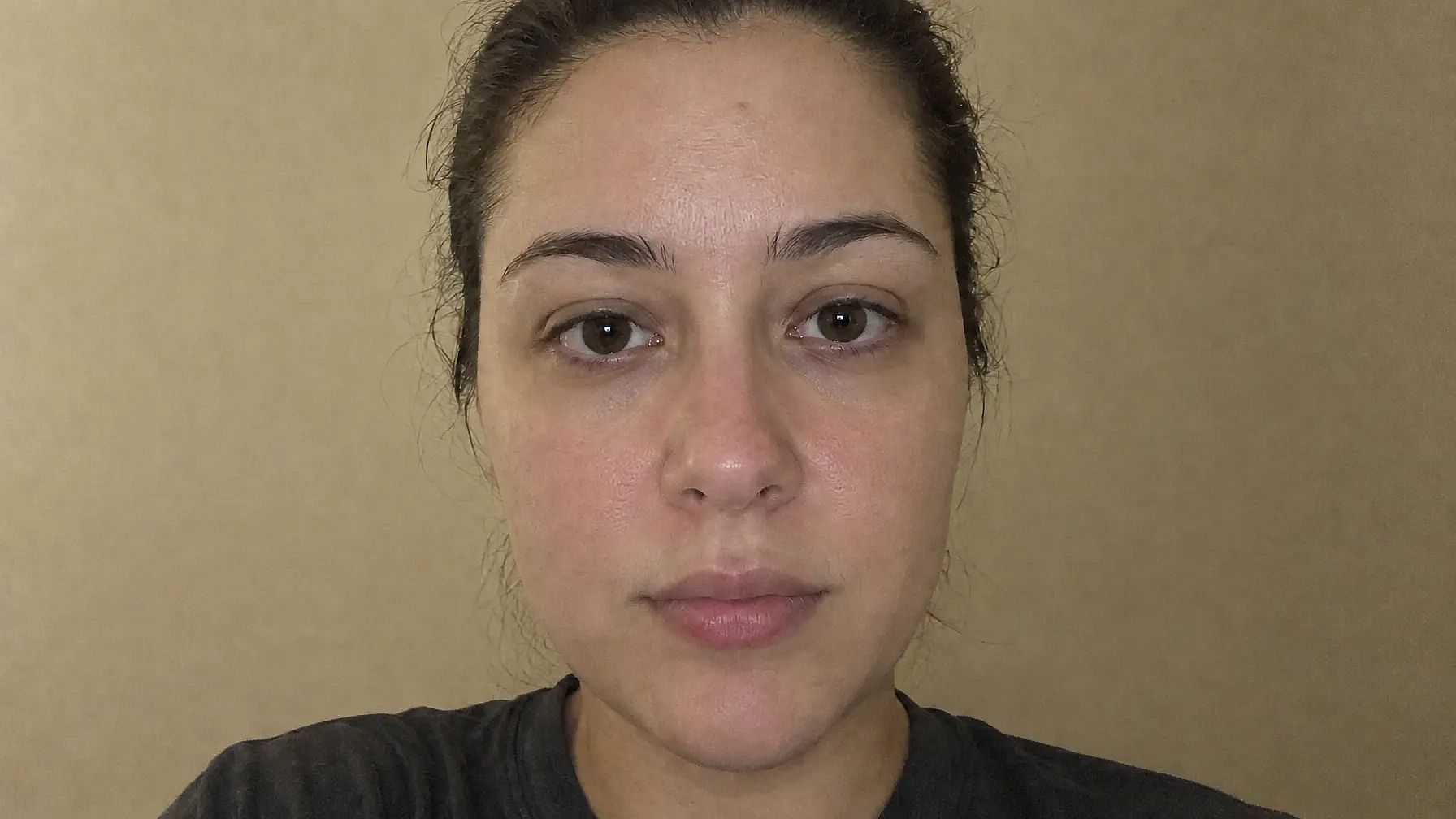
6. Piel limpia con imperfecciones suavizadas
Esto suaviza las manchas y marcas para que no llamen la atención, mientras que tu piel luce realista en lugar del típico aspecto plastificado de la IA.
Keep my face exactly the same. Gently soften the blemishes and dark spots so my skin looks clear and healthy. Keep the pores, fine hairs and natural shine.
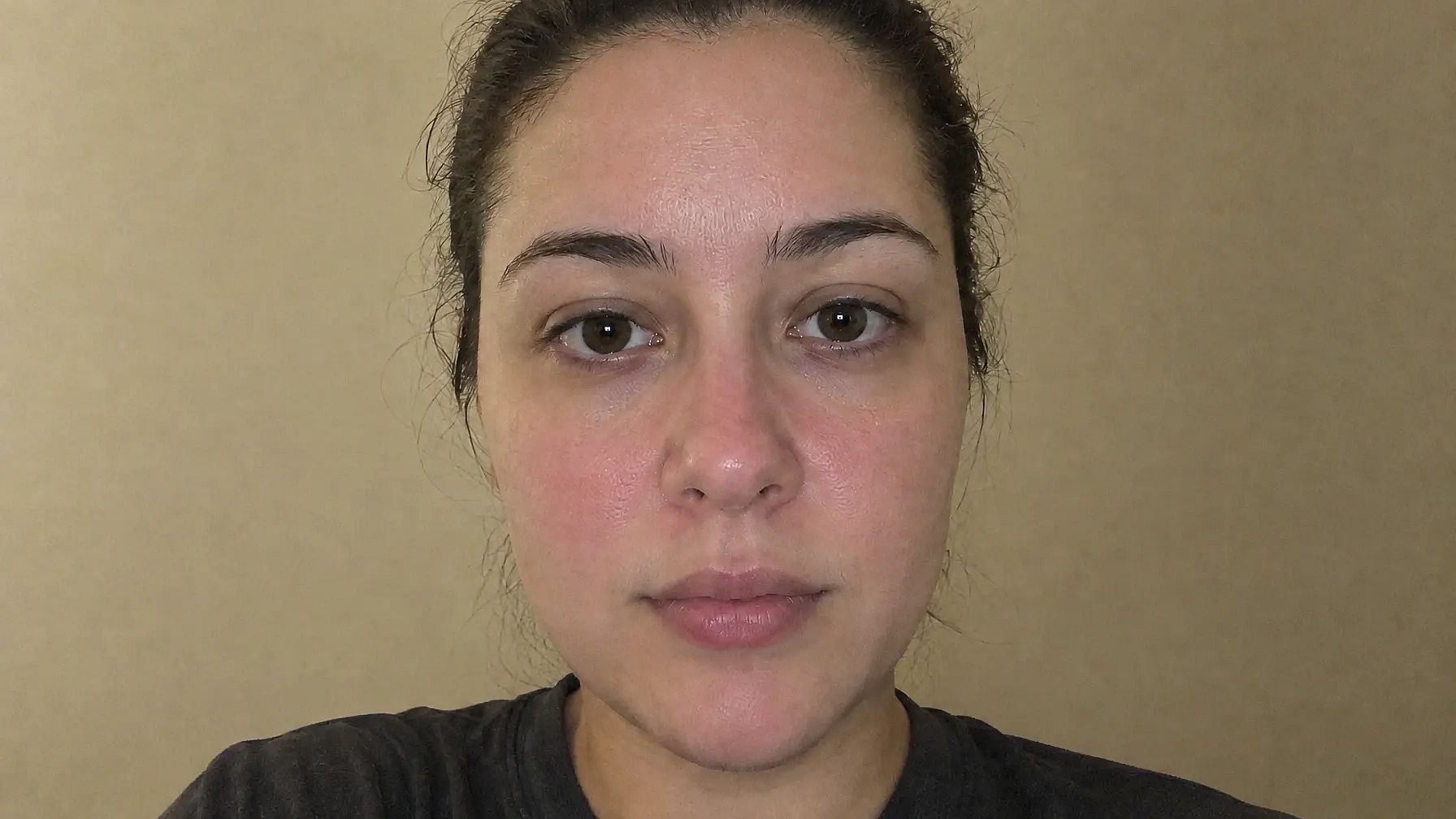
7. Ilumina una foto de rostro apagada
La luz de interior y las cámaras de móviles antiguos pueden hacer que una cara se vea plana y grisácea. Este prompt añade brillo y nitidez.
Keep my face exactly the same. Make my face look brighter and clearer, like it was shot in soft daylight. Add a little sharpness to my eyes and skin detail, and keep my real skin tone.
¿Quieres hacerlo en un solo clic? OpenArt Suavizado facial con IA limpia la piel en un selfie o retrato, y aún puedes añadir un prompt para un control adicional.
Prompts de piel luminosa
Un brillo saludable surge de la luz que incide en los puntos altos del rostro, como los pómulos y la punta de la nariz. Palabras como «dewy» y «soft light» te ayudan a conseguirlo.
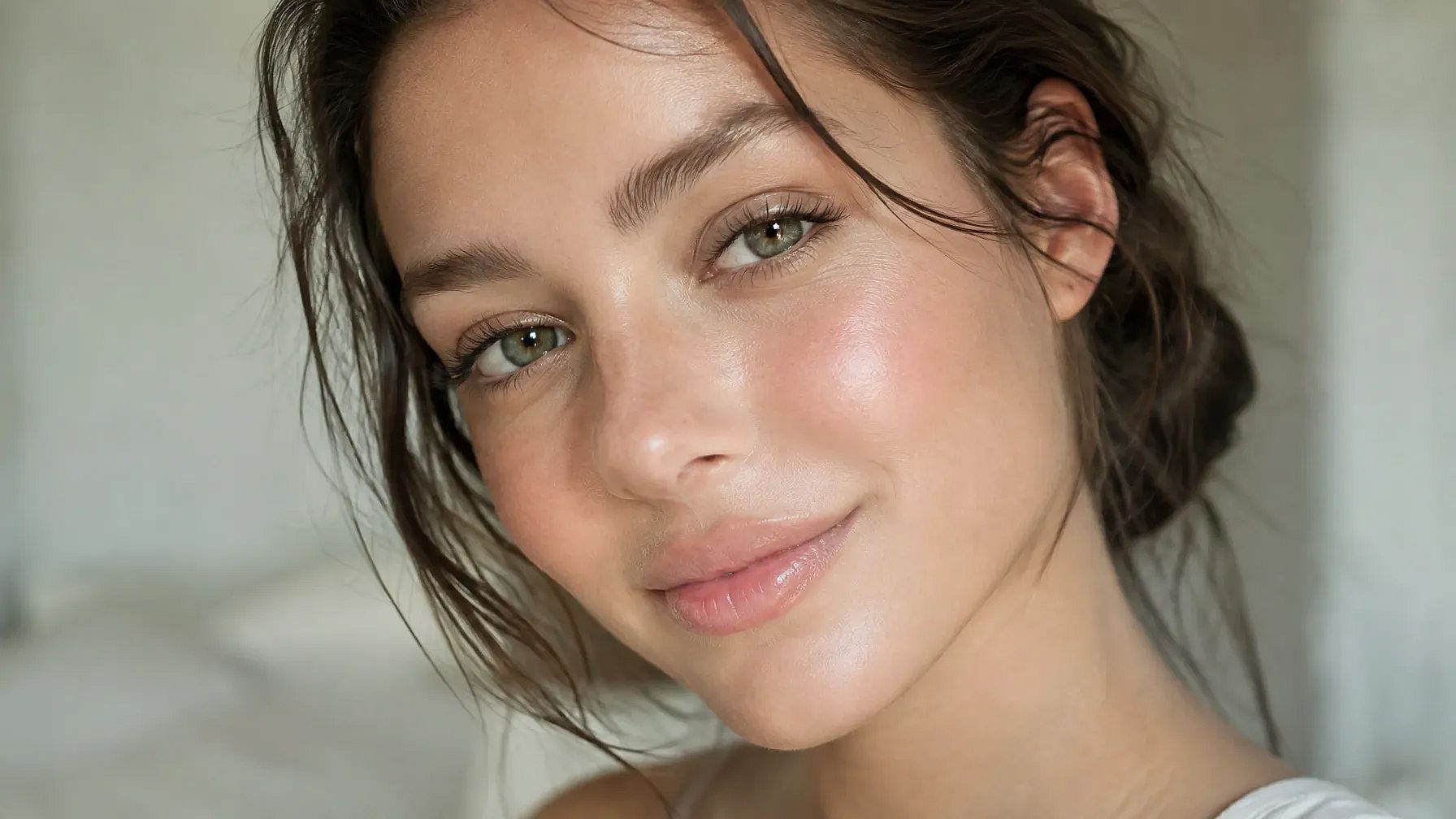
8. Brillo luminoso con enfoque suave
Este crea un nuevo retrato con ese aspecto fresco de piel recién hidratada.
Realistic portrait of a woman with glowing, dewy skin, soft focus, natural light.
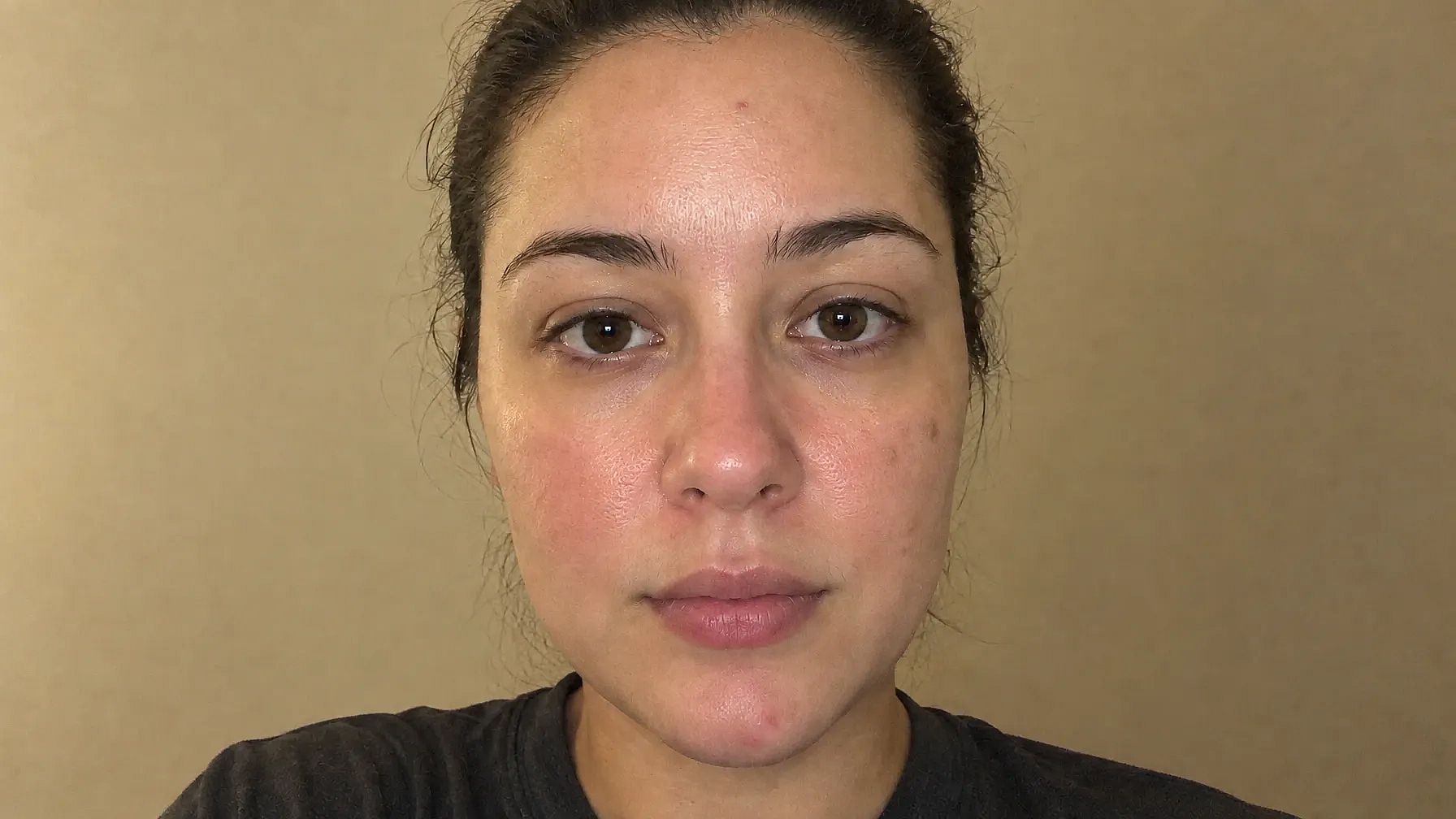
9. Brillo facial para tu propia foto
Sube tu foto y añade un brillo suave que siga pareciendo natural.
Keep my face exactly the same. Give my skin a soft, healthy glow on the cheekbones, nose and forehead, like warm morning light. Keep my pores and skin texture visible.
Estos prompts de luminosidad también funcionan muy bien para anuncios de cuidado de la piel. Cambia a la persona por un primer plano de una mejilla junto a tu producto y mantén las mismas palabras sobre la luz.
Prompts de tono de piel
Estos prompts de tono de piel funcionan para cada tono, desde el marrón oscuro hasta el oliva claro. El truco está en describir el tono y el subtono con palabras sencillas, y luego pedir a la IA que mantenga todo lo demás igual.
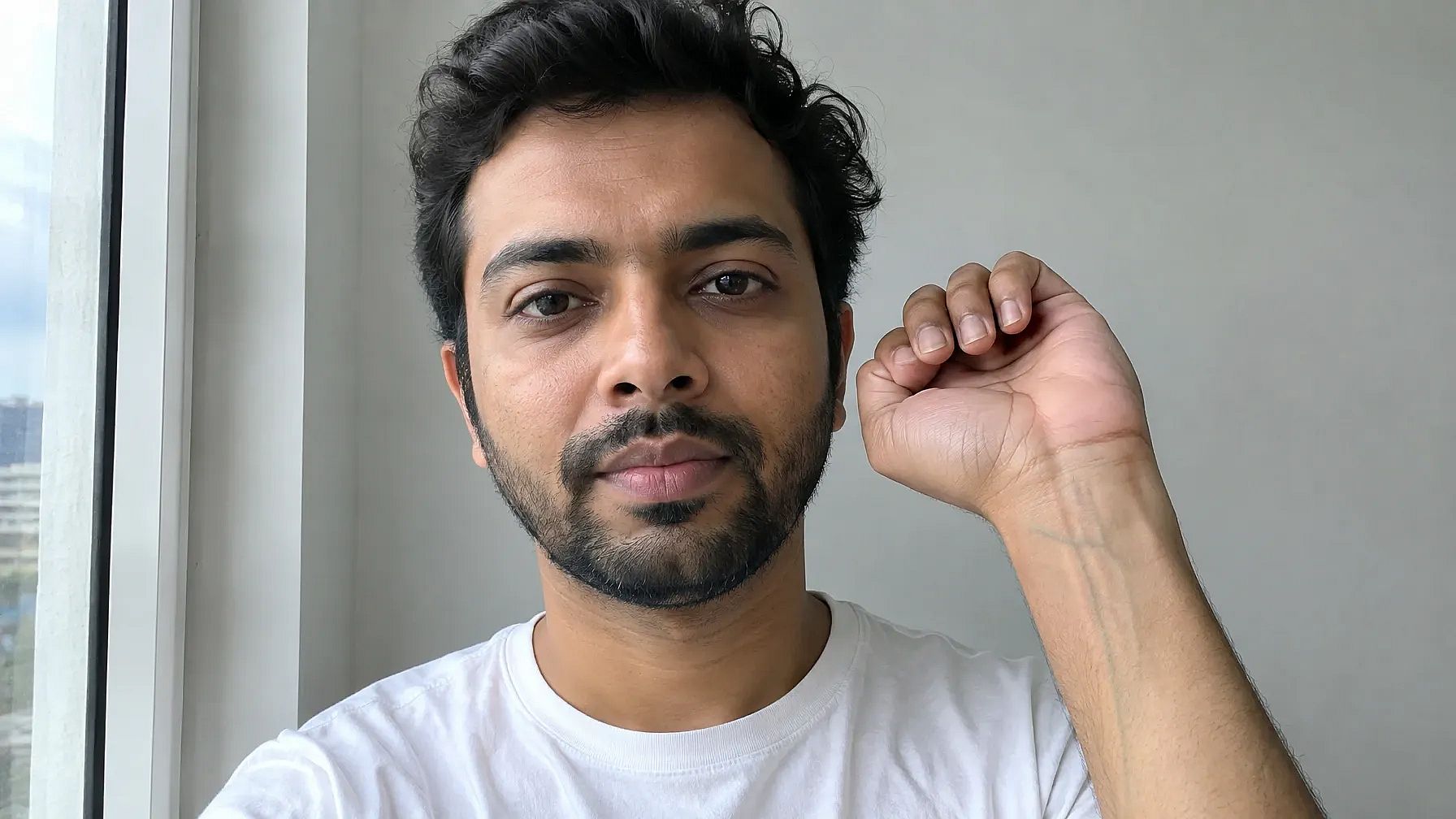
Primero averigua tu subtono. Si no sabes si tu subtono es cálido o frío, pregúntale a ChatGPT. Sube una foto de tu cara tomada a la luz del día y pega esto:
Look at this photo of my face in natural daylight. Tell me if my skin undertone looks warm, cool or neutral, and explain which signs you used. Keep the answer short.
Toma la respuesta como una buena aproximación, ya que la luz de tu foto puede cambiar el aspecto de tu piel.
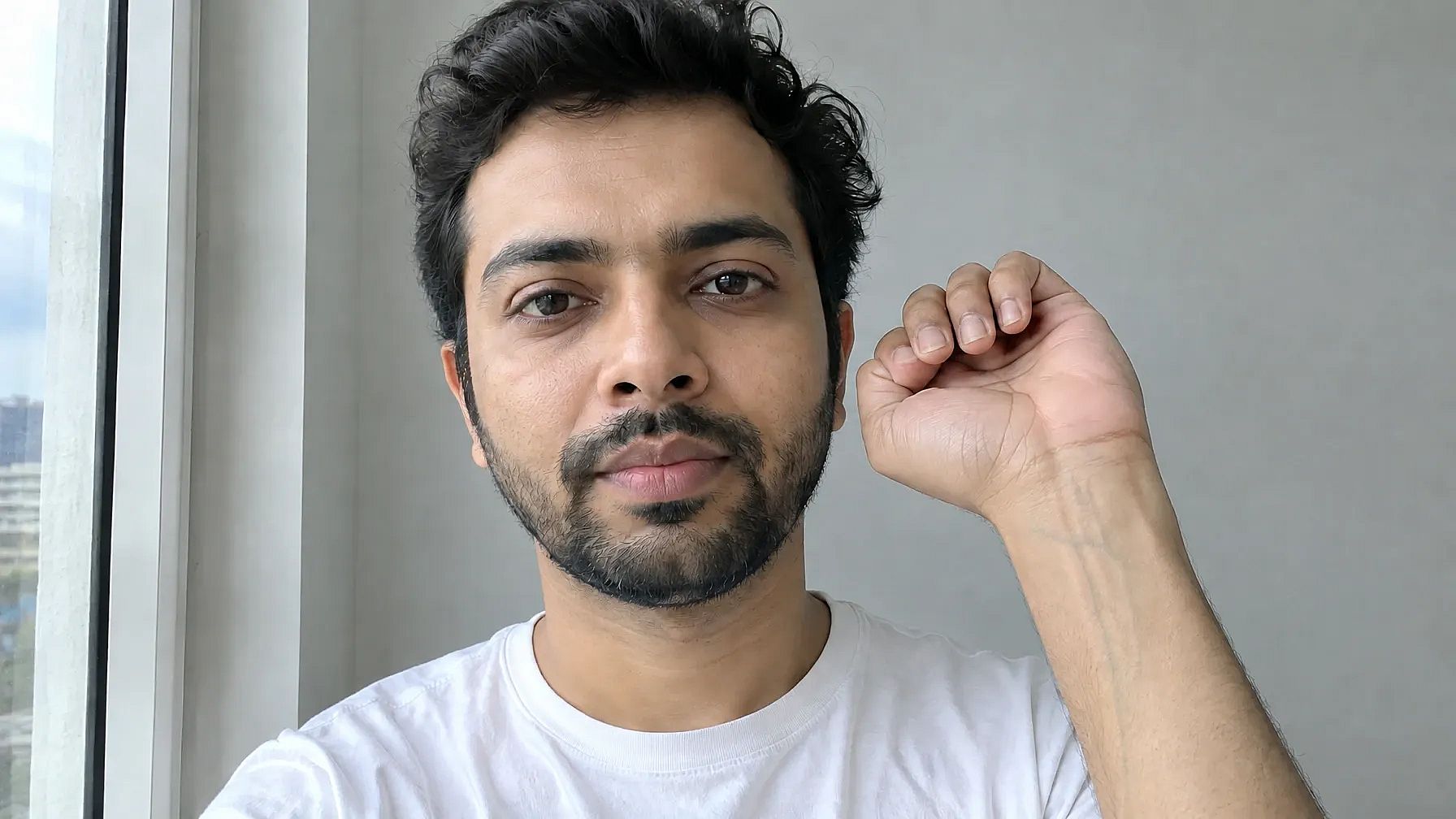
Usamos esta foto como imagen de referencia, y ChatGPT dedujo una piel marrón media con subtonos cálidos dorados:
10. Cambia el tono de piel y conserva tu cara
Usa esto para probar un tono distinto o para corregir una foto en la que tu piel salió con el color equivocado.
Keep my face, features and expression exactly the same. Change my skin tone to olive with a natural finish. Match the new tone on my face, neck and hands.
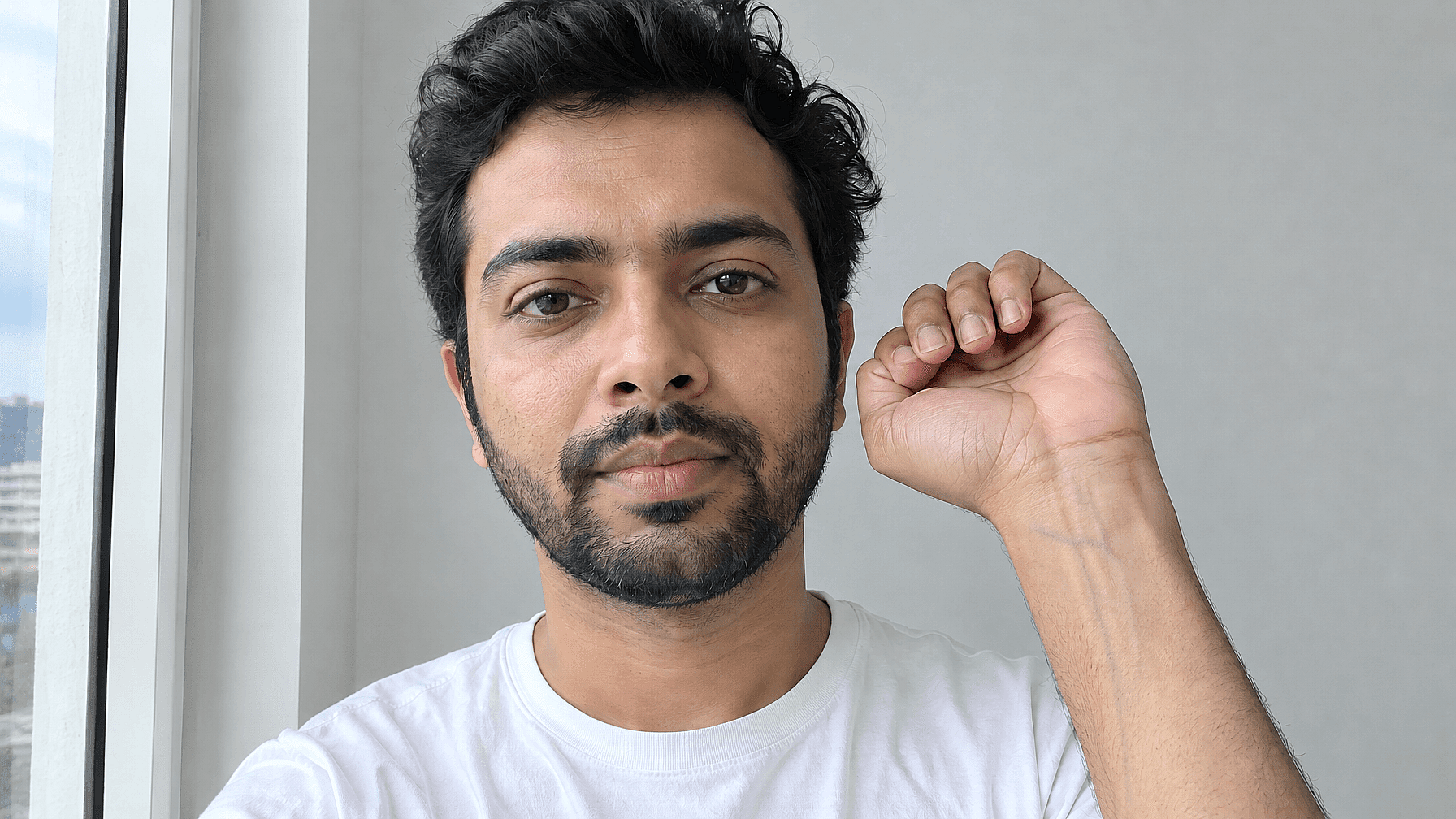
11. Corrige el tono de piel irregular por una mala iluminación
Las bombillas amarillas y las sombras marcadas pueden hacer que un lado de tu cara se vea más oscuro que el otro. Esto lo devuelve a tu tono real.
Keep my face exactly the same. Fix the uneven skin tone caused by the lighting so my face looks like it was shot in soft, even daylight. Keep my real skin color and texture.
12. Ajusta un subtono cálido o frío
Nombrar el subtono ayuda a la IA a elegir colores que favorecen a la piel, desde las sombras hasta los labios.
Realistic portrait of a man with fair skin and cool undertones, visible pores, soft window light, neutral beige background.
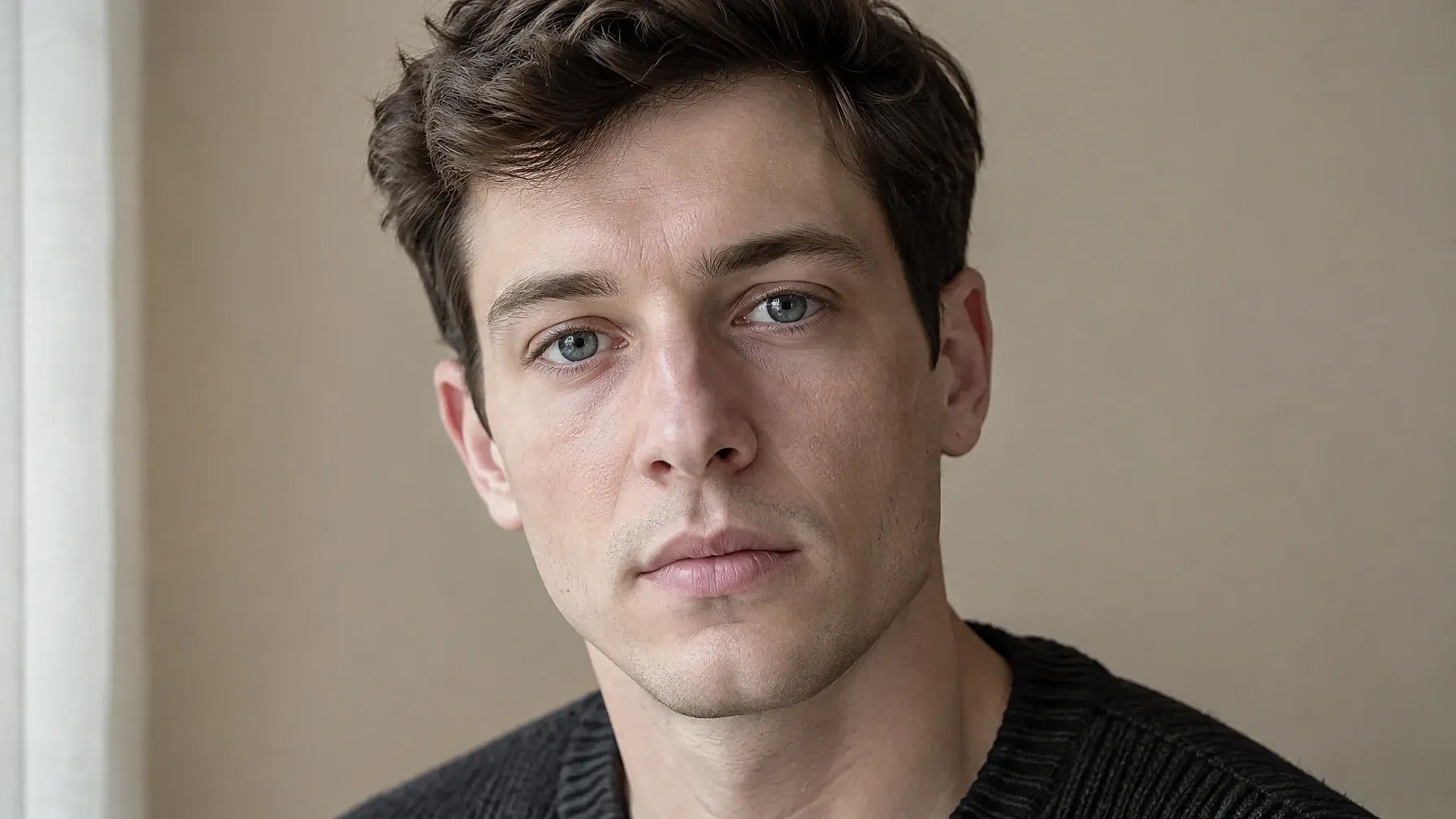
Para un subtono frío, cambia «dorado cálido» por «rosa frío» o «rojo azulado frío» y deja el resto igual.
Prompts de piel suave y retoque
Un buen retoque hace que la piel se vea más suave sin perder detalle. Si la herramienta de IA para suavizar la piel devuelve una imagen de muñeca, te has pasado.
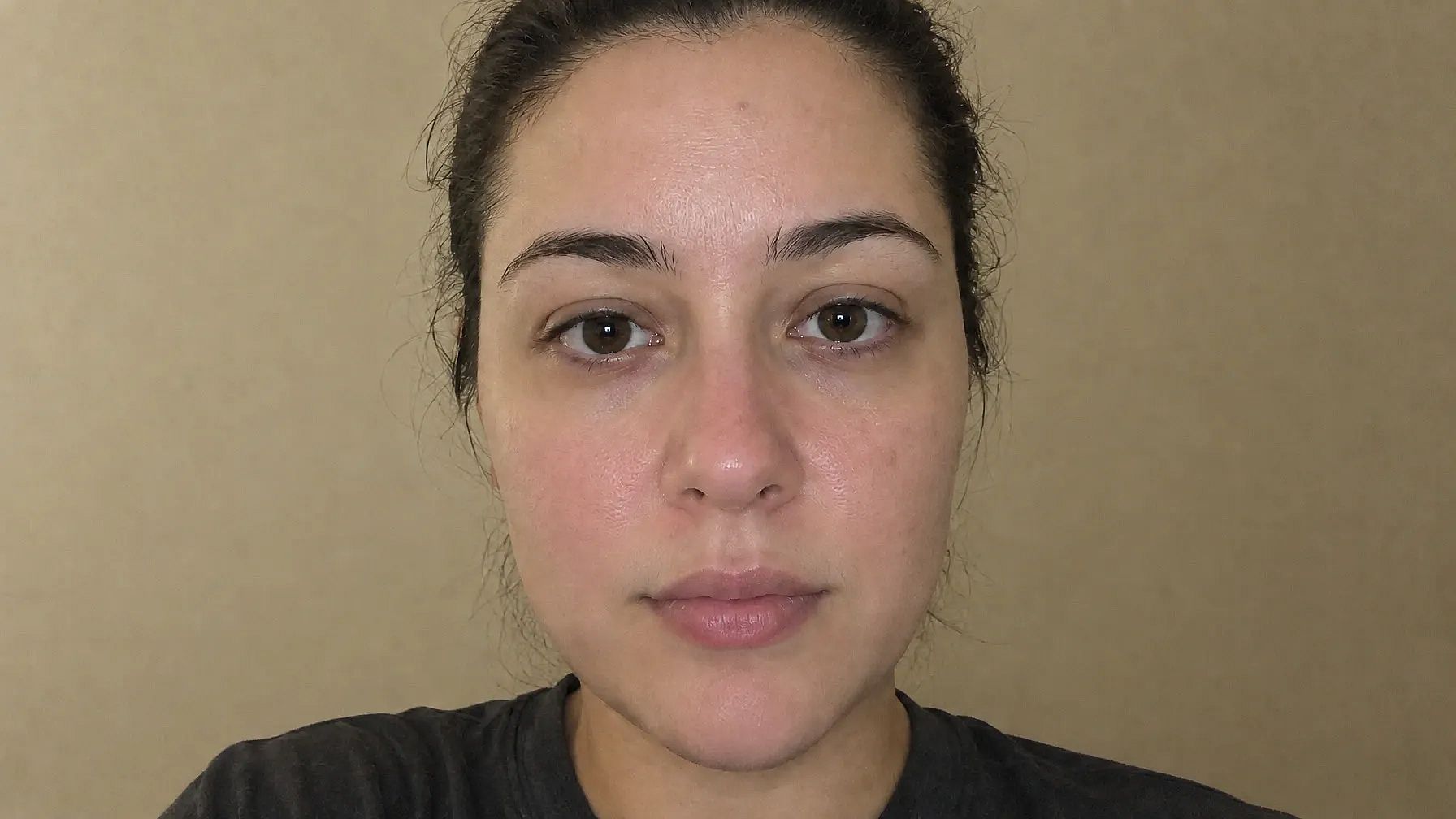
13. Retoque de piel de alta gama
Este es el tipo de edición que ves en las sesiones de belleza. Funciona muy bien en retratos y selfies.
Professional high-end skin edit. Keep my face exactly the same. Smooth and glow, with natural skin texture. Keep the pores and fine details, and soften only the redness and small blemishes.
Consejo para el enfoque suave. Pide "a light soft focus" o "a gentle soft glow" y añade justo después "keep the skin texture". Así consigues un look de ensueño sin desenfocar tu rostro.
Si quieres una cara más nítida tras el retoque, pasa la imagen por Escalar imagen en OpenArt y activa la mejora facial. ¿Retocando un vídeo? El filtro de suavizado de piel en vídeo suaviza la piel en cada fotograma.
Prompts de piel natural, bronceada y estética
A veces quieres una piel que parezca de un día real al aire libre. Estos dos prompts son sencillos y fáciles de modificar.
14. Piel natural, look sin maquillaje
Esto te da una cara fresca con poco o nada de maquillaje, el tipo de foto que parece espontánea.
Realistic photo of a model with radiant skin, minimal makeup, outdoor setting.
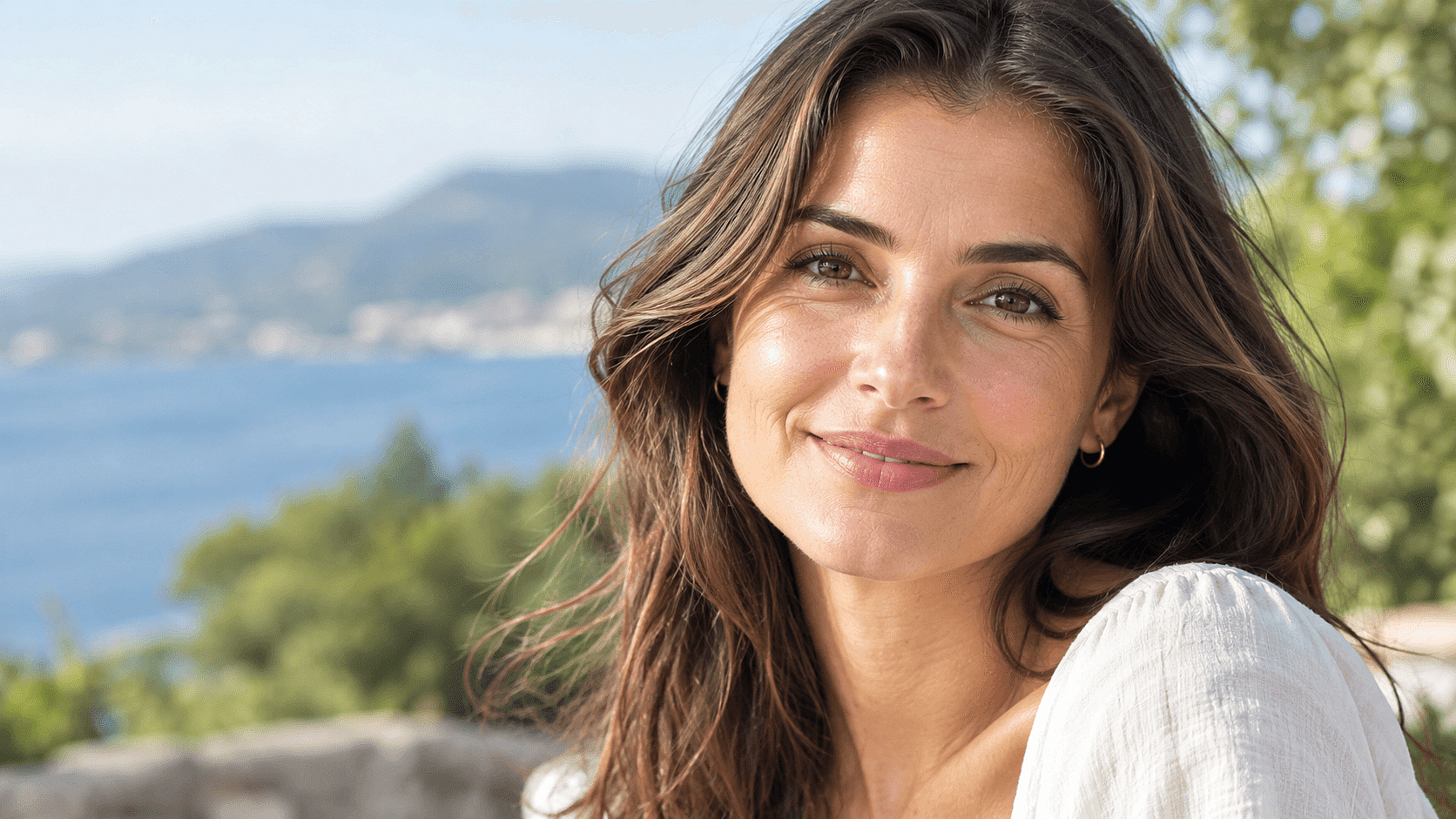
Para anuncios de estilo UGC, añade «selfie casual con smartphone en un dormitorio, ligero desenfoque de movimiento» al final de este prompt.
15. Piel besada por el sol en la hora dorada
La luz de la hora dorada da calidez a la piel y realza un poco de color en la nariz y las mejillas.
Realistic image of a woman with sun-kissed skin, beach setting, golden hour lighting.
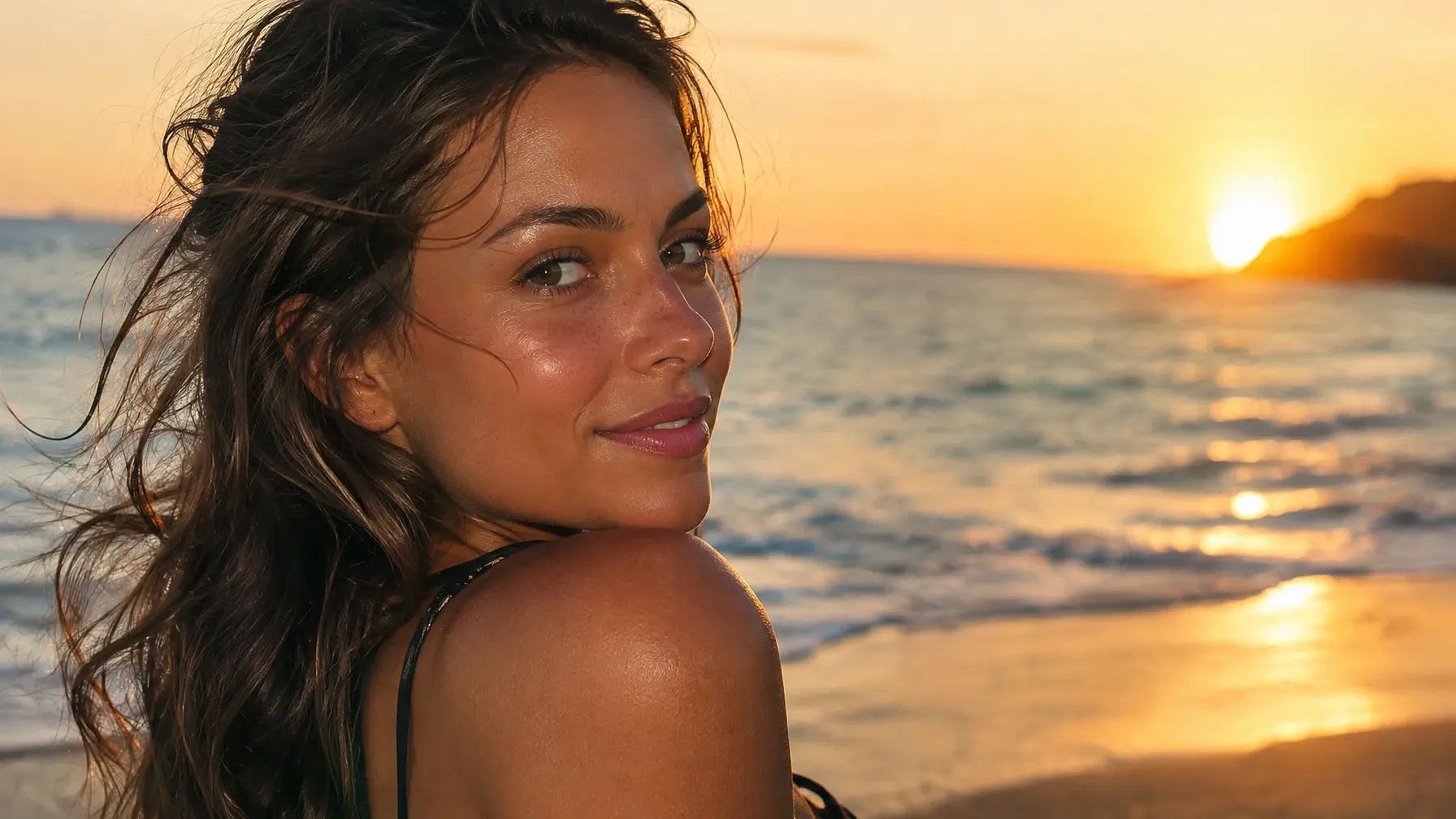
¿Quieres un look más estético? Añade "glass skin" para un acabado suave y brillante, o "soft film grain, 35mm photo" para un toque cálido y vintage. Para más ideas sobre rostros, mira estos Prompts de maquillaje con IA.
Consejos de prompts de piel para resultados realistas
Unas pocas palabras en tu prompt deciden si la piel parece real o de plástico. Usa la columna de la izquierda y deja fuera la de la derecha.
| Palabras que hacen que la piel parezca real | Palabras que hacen que la piel parezca de plástico |
|---|---|
| poros visibles, textura de piel | piel perfecta e impecable |
| pecas ligeras, lunares pequeños | aerografiado |
| vello suave, pelillos finos | piel de porcelana |
| acabado mate natural | ultra suave |
| luz suave de ventana, luz lateral | filtro de belleza |
| grano de película suave, foto de 35mm | piel de muñeca |
| ligera asimetría | simetría perfecta |
| brillos naturales en los ojos | ojos brillantes |
La luz importa tanto como las palabras. La luz lateral de una ventana muestra la textura, mientras que la luz frontal plana la oculta. Para más ideas, prueba estos Prompts de iluminación con IA.
Por qué la piel generada con IA parece de plástico
Los modelos de imagen con IA suelen suavizar la piel por defecto. Palabras como «impecable» o «8K» acentúan aún más ese suavizado, de modo que los poros y el vello fino desaparecen y la cara empieza a parecer de cera.
Para recuperar una piel realista, menciona uno o dos detalles de la piel y usa luz lateral. Un prompt negativo también ayuda.
Usa un prompt negativo. Si tu herramienta tiene una casilla de prompt negativo, pega esto:
plastic skin, waxy skin, airbrushed, beauty filter, over-smoothed
En Midjourney, añade las mismas palabras después de --no al final de tu prompt.
Errores comunes en los prompts de piel
- Pedir "perfect skin" y obtener un rostro de plástico.
- Olvidar "Mantén mi cara exactamente igual" al editar tu propia foto, lo que hace que tus rasgos cambien.
- Suavizar demasiado. Si los poros desaparecen, redúcelo.
- Cambiar el tono de piel solo en la cara, de modo que ya no coincide con tu cuello y tus manos.
- Añadir "8K", "HDR" o "obra maestra". Esto hace que la piel se vea más nítida y brillante, lo que a menudo la hace parecer más falsa.
Cómo usar estos prompts de piel en OpenArt
Puedes usar cualquier prompt de edición de esta página con tu propia foto en tres pasos.
- Sube tu foto. Abre Editar imagen en OpenArt y sube una foto nítida de tu cara.
- Pega un prompt. Copia un prompt de esta página en el modo Describir. Para cambiar solo la piel, cambia a Edición por áreas y márcala primero.
- Genera y descarga. Revisa el resultado y ajusta el prompt si necesita más o menos cambio. Descarga la versión que más te guste.
Para crear un nuevo retrato desde cero, pega un prompt en el Generador de imágenes con IA en su lugar. Las cuentas nuevas reciben 40 créditos de prueba gratis, así que puedes probar algunos prompts antes de pagar nada.
Usar estos prompts en Gemini, ChatGPT, Midjourney o Stable Diffusion
Cada prompt de aquí es texto plano, así que también funciona en otras herramientas de IA. En Gemini o ChatGPT, sube tu foto en el chat, luego pega un prompt de edición y envíalo. En Midjourney y Stable Diffusion, los prompts de tono y textura de piel funcionan tal cual para imágenes nuevas.
Preguntas frecuentes sobre los prompts de piel
¿Cuál es el mejor prompt para una piel realista?
El mejor prompt de piel realista menciona detalles reales como poros, pecas o vello suave, además de la luz y el plano. Por ejemplo: «Retrato de primer plano con poros visibles y pecas tenues, luz suave de ventana, acabado mate natural». Evita palabras como «perfecta», porque suavizan demasiado la piel.
¿Cómo arreglo la piel con aspecto plastificado que genera la IA?
Añade palabras de textura como «poros visibles» y «vello fino» a tu prompt, y elimina palabras como «perfecto» o «retocado». La luz lateral de una ventana también ayuda, porque muestra los pequeños bultos y líneas de la piel. Si estás editando una imagen, pide a la IA que añada textura de piel natural y mantenga la cara igual.
¿Qué prompt funciona bien para que mi rostro se vea nítido en una foto?
Sube tu foto y empieza con «Mantén mi cara exactamente igual». Luego pide a la IA que suavice las imperfecciones y calme el enrojecimiento manteniendo tus poros. Los prompts 5 a 7 de esta página están escritos justo para esto.
¿Cómo cambio el tono de piel de una foto con IA?
Sube tu foto y usa un prompt que mantenga tu cara igual y nombre el nuevo tono con palabras sencillas, como «marrón cálido intenso» u «oliva claro». Pide el cambio en la cara, el cuello y las manos para que el tono coincida. El prompt 10 te da una versión lista.
¿Cuál es el mejor prompt para una piel radiante?
Pide un brillo suave en los pómulos, la nariz y la frente, y añade "dewy" y "soft natural light". Mantén una palabra de textura en el prompt para que el brillo no apague tu piel. Los prompts 8 y 9 muestran tanto un retrato nuevo como una edición.
¿Cómo retoco la piel sin perder la textura?
Dile a la IA exactamente qué suavizar, como rojeces o pequeñas imperfecciones, y qué conservar, como los poros y los detalles finos. Evita "ultra smooth" o "beauty filter". En OpenArt, AI Face Smooth también te ofrece un retoque rápido que puedes ajustar con un prompt.
¿Puede la IA eliminar el acné o las imperfecciones de una foto?
Sí. Sube tu foto y pide a la IA que suavice con delicadeza las imperfecciones y las manchas oscuras manteniendo tu cara igual. Para tener el máximo control en Editar imagen, usa la Edición por zonas y resalta solo las manchas que quieras cambiar.
¿Puede ChatGPT saber el subtono de mi piel?
ChatGPT puede darte una buena estimación a partir de una foto nítida tomada con luz de día. Sube la foto y pregunta si tu subtono parece cálido, frío o neutro, y en qué señales se basó. La iluminación puede cambiar cómo se ve tu piel, así que prueba con más de una foto si la respuesta no te convence.