

 ChatGPT
 Perplexity
 Claude
 Gemini
Si quieres saber cómo usar Claude Cowork para trabajos creativos, empieza con una tarea: una sesión de fotos de producto. Le dimos a Cowork una sola foto de una raqueta de tenis y una carpeta. Nos devolvió tres fotos de anuncio en 9:16, un vídeo de producto de 5 segundos y dos versiones gancho de ese vídeo en 9:16 y 16:9.
Este tutorial de Claude Cowork recorre exactamente esa prueba. Añadirás el OpenArt MCP conector, ejecuta un trabajo creativo del briefing a los archivos terminados y copia los prompts que usamos para imágenes y vídeos.
Conclusiones clave
- Claude Cowork es el modo de Claude para delegar tareas completas. Con el conector de OpenArt añadido, puede generar imágenes y vídeos y trabajar con los archivos de la carpeta que elijas.
- OpenArt MCP crea las imágenes y los vídeos. Claude planifica el trabajo, escribe los prompts, muestra el coste antes de generar y edita por su cuenta los clips terminados.
- Con las aprobaciones activadas, Claude pregunta antes de gastar créditos. En nuestra prueba, ofreció una opción de calidad con el coste de cada alternativa antes de crear ninguna imagen.
- Las ediciones no cuestan créditos. El recorte, los subtítulos, una versión 16:9 y las versiones del gancho se ejecutaron todas dentro de Cowork sin ninguna generación nueva.
- Cada generación también llega a tu cuenta de OpenArt, así que siempre tienes una copia aunque un archivo no llegue a tu carpeta.
Qué es Claude Cowork (y qué necesitas)
Claude Cowork es la parte de Claude que realiza tareas completas por ti. Anthropic lo resume así: el chat es para pensar con Claude y Cowork es para delegar en Claude. Desde septiembre de 2026, Cowork forma parte de cada conversación de Claude, así que lo encontrarás en la app normal de Claude. El despliegue también es gradual.
Cowork usa la misma configuración agéntica que Claude Code, pero sin terminal. Puede trabajar con archivos de una carpeta y llamar a conectores como OpenArt MCP. Eso hace que Claude Cowork encaje bien en trabajos creativos con muchos pasos.
Esto es lo que necesitas antes de empezar:
- Un plan de pago de Claude. Cowork está en beta en Pro y Max.
- The Claude desktop app en macOS o Windows. La necesitas para conectar una carpeta local. El acceso a carpetas requiere tener instalada la app de escritorio de Claude y estar en línea.
- Una carpeta para el trabajo. Mete ahí tu foto de producto u otras referencias. Claude guarda allí los archivos terminados.
- Una cuenta de OpenArt con créditos para generar. La siguiente sección muestra cómo conectarlo.
Cómo añadir MCP a Claude Cowork (el conector de OpenArt)
Añades OpenArt MCP a Claude Cowork una sola vez, como conector personalizado. No necesita clave de API.
- Abre Claude y ve a Personalizar > Conectores.
- Haz clic + Añadir, luego Añadir conector personalizado.
- Ponle el nombre OpenArt y pega esta URL:
https://mcp.openart.ai/mcp - Haz clic Conectar e inicia sesión en tu cuenta de OpenArt.
- Inicia una tarea de Cowork y elige tu carpeta.
En los planes Team y Enterprise, un propietario añade el conector en Configuración de la organización > Conectores. Después, los miembros hacen clic en Conectar en su propia cuenta. La guía de conectores personalizados de Anthropic incluye capturas de cada paso, y nuestra guía sobre conectar OpenArt MCP a Claude cubre la misma configuración en el chat.
Elige cómo pide aprobación Claude Cowork
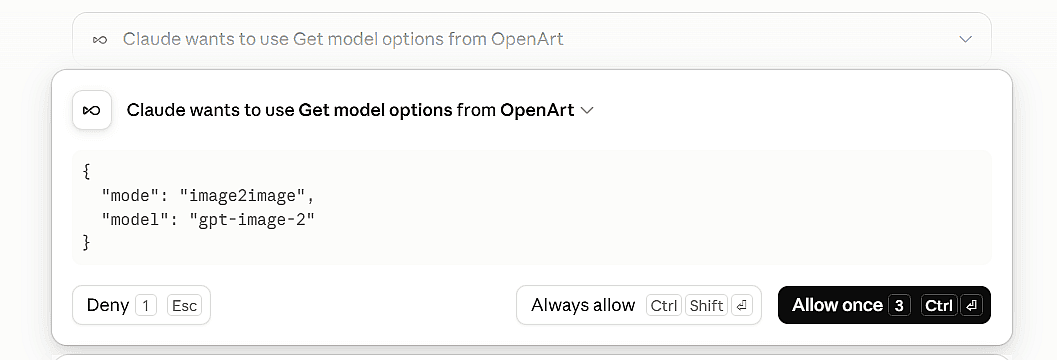
La primera vez que Claude usa una herramienta de OpenArt, te pide que Permitir una vez, Permitir siempre o Denegar. Puedes configurar cada herramienta de antemano en los ajustes del conector como Permitir siempre, Requiere aprobación o Bloqueada.
Configura las herramientas de generar imagen y generar vídeo en Necesita aprobación. Claude sigue mostrándote el plan y el coste antes de cada generación, y haces clic para confirmar. Las herramientas de solo lectura, como consultar modelos o costes, se pueden poner sin problema en Permitir siempre.
Deja que Claude Cowork guarde archivos en tu carpeta
OpenArt entrega imágenes y vídeos terminados desde cdn.openart.ai. Si tu sesión de Cowork no puede acceder a ese dominio, Claude generará los archivos pero no podrá descargarlos en tu carpeta.
Eso ocurrió en nuestra prueba. Claude nos dio el enlace al archivo y nos pidió guardar el vídeo en la carpeta, y luego siguió con la edición. Dos formas de gestionarlo:
- Permite el dominio. En un plan Team, un administrador añade
cdn.openart.aien Ajustes de la organización > Capacidades. - Descárgalo tú mismo. Cada generación también llega a tu cuenta de OpenArt. Ábrela ahí, guarda el archivo en tu carpeta de Cowork y dile a Claude que está listo.
Cómo usar Claude Cowork para un trabajo creativo, paso a paso
Así se usa Claude Cowork desde el brief hasta los archivos finales. Cada paso de abajo es lo que ocurrió en nuestra prueba de la raqueta.
1. Dale a Claude un brief y una carpeta
Inicia una tarea de Cowork, selecciona tu carpeta y describe el trabajo con palabras sencillas. Di qué es el producto y dónde se mostrarán los anuncios.
Nuestro briefing era breve: crea tres fotos publicitarias de la raqueta de nuestra carpeta, con fondos de estudio limpios, y luego guarda las imágenes terminadas en la misma carpeta.
2. Envía la foto de tu producto como referencia
Claude opened OpenArt's Subir referencia ventana justo en el chat. Metimos una foto básica de una raqueta de tenis y Claude la usó como referencia del producto para cada imagen y vídeo a partir de entonces.
Si el recurso ya está en tu biblioteca de OpenArt, pide a Claude que lo use desde ahí. OpenArt MCP puede reutilizar imágenes y vídeos que hayas creado antes como referencias.
3. Revisa el plan y el coste
Before it generated anything, Claude wrote out a plan for each shot. It picked GPT Image 2 para las fotos y ofreció dos niveles de calidad, con el coste en créditos de cada uno.
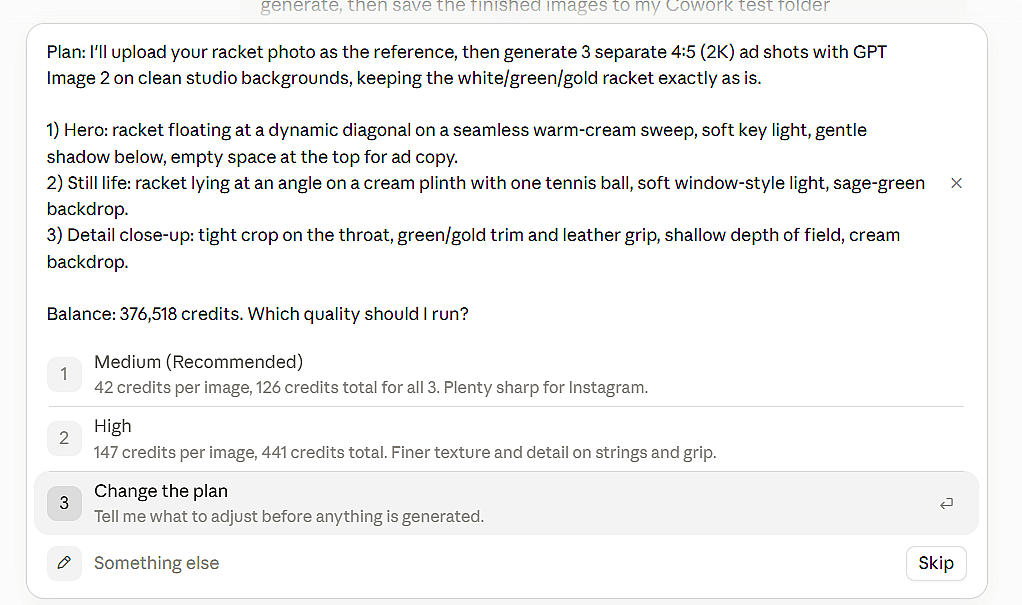
Puedes aprobar el plan, elegir otra opción o pedir cambios. No se genera nada hasta que lo confirmes.
4. OpenArt MCP genera las imágenes*
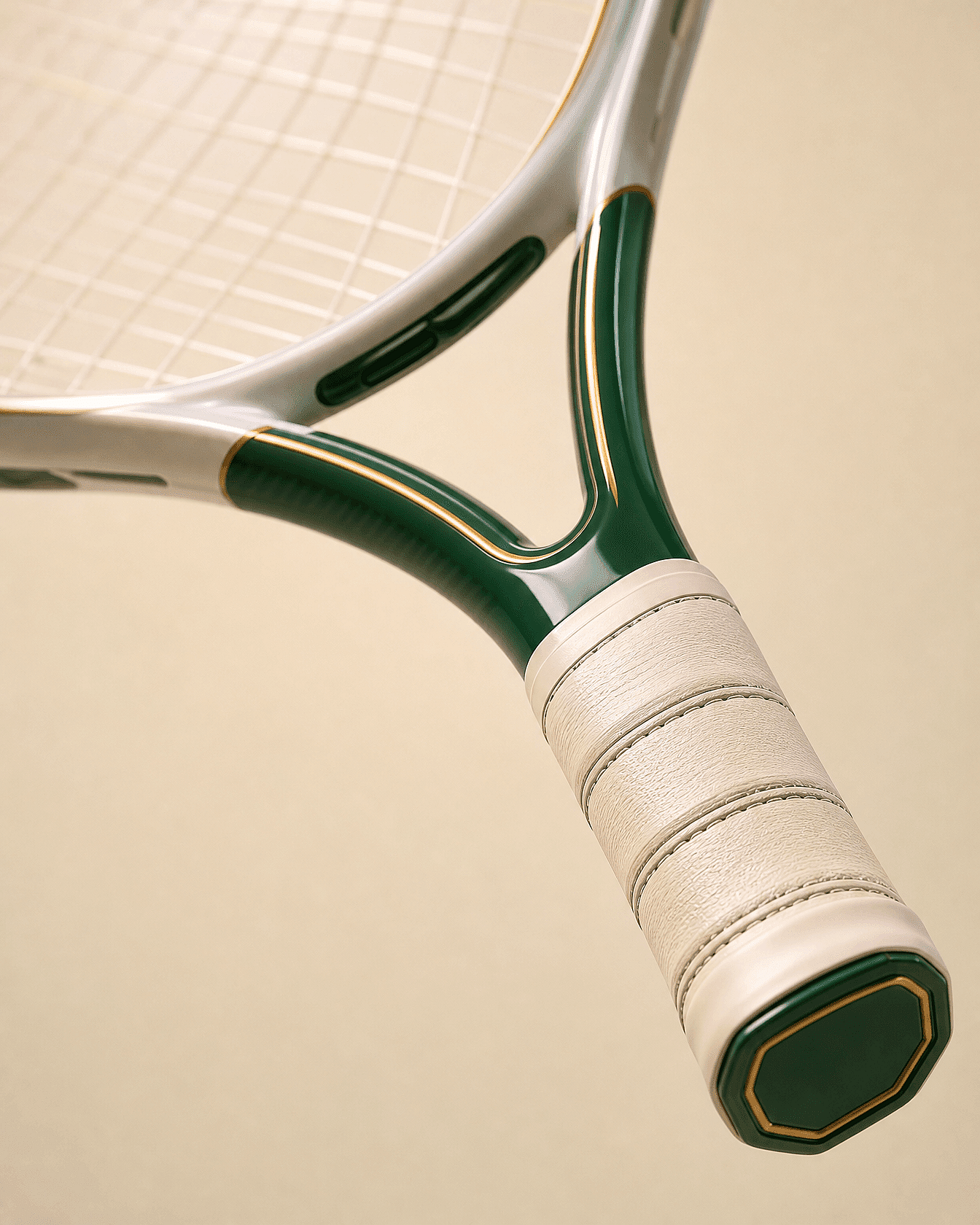
OpenArt MCP creó las tres tomas que aprobamos: una toma del producto flotando, un bodegón con una pelota de tenis y un primer plano de la empuñadura. Cada una mantuvo el diseño blanco, verde y dorado de la raqueta.


5. Crea primero un vídeo de borrador
Para el vídeo, Claude planificó un clip de 5 segundos en 9:16 con Borrador de Seedance 2.5, usando la foto de la raqueta como referencia del producto. La raqueta se apoya en una base giratoria color crema que gira lentamente mientras la cámara permanece fija.
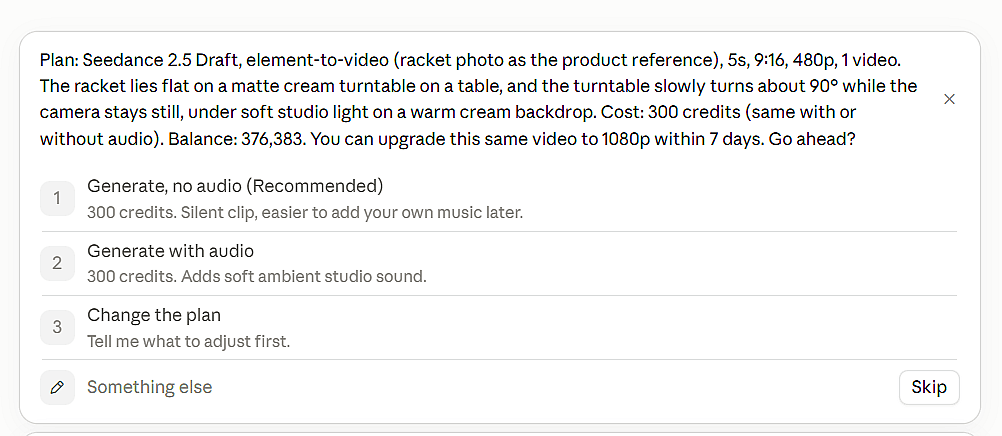
El borrador se renderiza a 480p. Si te gusta, puedes mejorar ese mismo vídeo a 1080p. Claude también preguntó si queríamos audio antes de generarlo.
6. Lleva los archivos a tu carpeta
Cada generación llega a tu cuenta de OpenArt. Luego Claude la descarga en tu carpeta de Cowork, siempre que la sesión pueda alcanzar cdn.openart.ai (consulta la sección de configuración más arriba).
7. Deja que Claude edite el vídeo
OpenArt MCP no tiene herramienta de edición, así que Claude hace la edición él mismo con herramientas gratuitas dentro de Cowork. Nuestras ediciones cuestan 0 créditos.
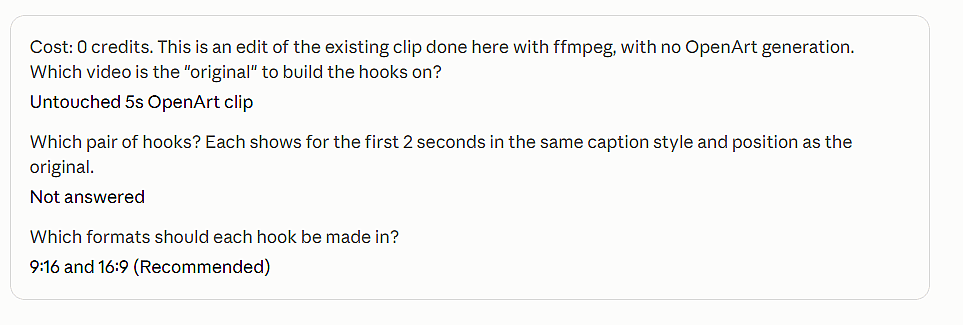
Claude recortó el clip a 3 segundos y añadió un subtítulo. Para una versión 16:9 del clip vertical, ofreció tres opciones: un relleno de fondo difuminado, barras color crema o una nueva generación en 16:9. Las dos primeras eran gratuitas, y Claude avisó de que la tercera consumiría créditos.
Para más sobre edición de vídeo, explora el mejores herramientas de edición de vídeo con IA para flujos de trabajo automatizados.
8. Da indicaciones y obtén versiones
Pide cambios como lo harías con un editor. Pedimos un subtítulo tipo guion y Claude lo guardó como un archivo nuevo junto al primer montaje.
Cuando tengas la versión que quieres, pídele a Claude que mejore ese clip a 1080p. Solo el vídeo que vas a publicar recibe el renderizado completo.
Casos de uso y ejemplos de Claude Cowork, con prompts para copiar
Estos ejemplos de Claude Cowork provienen de trabajos creativos y de marketing. Pega un prompt en una tarea de Cowork, sustituye por tu producto y el nombre de tu carpeta, y luego revisa el plan antes de aprobarlo.
Fotos de producto a partir de una sola referencia
Basta con una buena foto de producto para crea imágenes en Claude para anuncios y fichas de producto.
Usa la foto de producto de mi carpeta [nombre de carpeta] como referencia. Crea 3 fotos de anuncio en 4:5 sobre fondos de estudio limpios: una toma hero con espacio arriba para texto, un bodegón con un atrezo y un primer plano del mejor detalle. Mantén el producto exactamente como está. Muéstrame primero el plan y el coste, y luego guarda las imágenes en la misma carpeta.
Un anuncio en vídeo corto
Este prompt pide primero un borrador, así puedes comprobar el movimiento antes de pasar a 1080p. Es la forma más rápida de crea vídeos en Claude sin adivinar los ajustes.
Usa mi foto de producto como referencia y crea un vídeo de 5 segundos en 9:16 con Seedance 2.5 Draft. El producto está sobre un plato giratorio que gira despacio bajo una luz de estudio suave. Muéstrame el coste antes de generar. Luego recórtalo a 3 segundos, añade el subtítulo "[tu frase]" y crea una versión en 16:9 sin generar de nuevo.
Versiones de gancho de un vídeo aprobado
Cuando un vídeo funciona, prueba su frase de apertura en lugar de crear vídeos nuevos. En nuestra prueba, Claude sugirió tres pares de ganchos, cada uno mostrado durante los primeros 2 segundos con el mismo estilo de subtítulos.
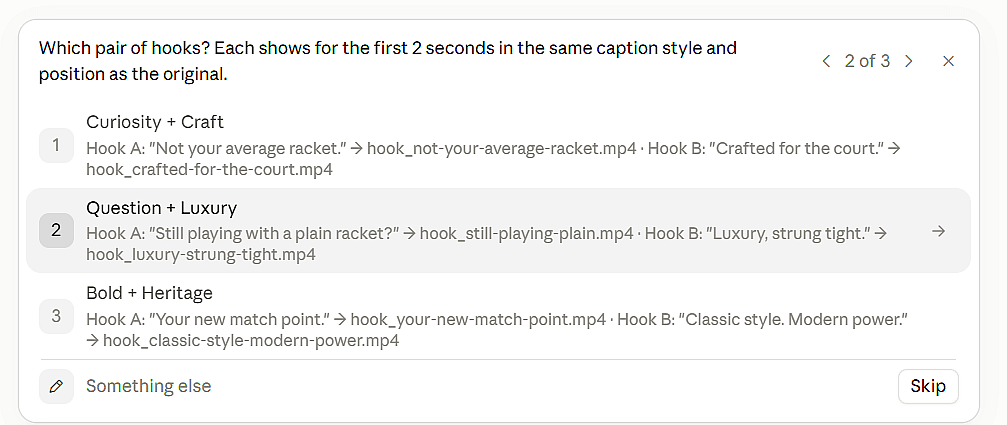
Elegimos «Not your average racket.» y «Crafted for the court.». Claude creó cada una en 9:16 y 16:9, nombró cada archivo por su gancho y gastó 0 créditos.
Coge [nombre del archivo de vídeo] y crea 5 versiones del gancho. Pon una línea de gancho distinta en pantalla durante los primeros 2 segundos, con el mismo estilo de subtítulos. Haz cada una en 9:16 y 16:9 y nombra cada archivo según su gancho. No generes nada nuevo.
10 anuncios de producto a partir de un solo mensaje
Cowork puede repetir todo el trabajo en un catálogo de productos completo.
Revisa las 10 fotos de producto de mi carpeta [nombre de carpeta]. Para cada producto, crea una foto de anuncio 4:5 y un borrador de vídeo de 5 segundos en 9:16. Muéstrame primero el plan completo y el coste total. Guarda los archivos de cada producto en su propia subcarpeta.
Claude Cowork vs. Claude Code para trabajo creativo
Para la mayoría de trabajos creativos, elige Claude Cowork. Ambos funcionan con el mismo agente, pero Cowork trabaja en la app de Claude sin terminal, lo que encaja con marketers y diseñadores. Claude Code encaja con desarrolladores que quieren generar imágenes y vídeos dentro de un flujo de trabajo de código.
| Claude Cowork | Claude Code | |
|---|---|---|
| Dónde lo usas | La app de Claude (escritorio, web y móvil) | Una terminal o un editor de código |
| Se necesita terminal | No | Sí |
| Añadir OpenArt MCP | Personalizar > Conectores, pega la URL | Un comando en la terminal |
| Trabajar con archivos | Carpetas que conectas en la aplicación de escritorio | La carpeta del proyecto que abres |
| Aprobaciones | Elige Permitir una vez, Permitir siempre o Denegar en el chat | Prompts en la terminal |
| Ideal para | Anuncios, fotos de producto, vídeos para redes y trabajos creativos por lotes | Generar recursos dentro de la creación de una app o un sitio |
Si vives en la terminal, el OpenArt CLI es otra opción. Nuestro Comparativa entre MCP y CLI explica cuándo encaja cada uno.
Consejos y limitaciones
Cada consejo de abajo sale de nuestra prueba con la raqueta.
Consejos para mejores resultados
- Pide un nombre de archivo nuevo para cada edición. En nuestra prueba, Claude guardó una edición sobre un archivo anterior y luego tuvo que restaurarlo. Añade «guarda cada versión como un archivo nuevo» a tu encargo.
- Haz primero un borrador y luego mejora un solo vídeo. Prueba ideas con Seedance 2.5 Draft y mejora solo la ganadora. Para máxima calidad desde el principio, usa Seedance 2.5.
- Pide a Claude que revise su trabajo. Claude puede abrir los fotogramas terminados y confirmar que el subtítulo queda donde lo pediste antes de entregarte los archivos.
- Guarda las reglas de tu marca en una skill de Claude. Escribe una vez tus fuentes y el estilo de los subtítulos, y Claude los seguirá en cada tarea. Añade tu logo como imagen de referencia cuando lo necesites en pantalla.
- Cuida tu modo. El modo automático deja que Claude actúe sin preguntar. El modo manual te mantiene al control de cada generación.
Límites que debes conocer
- OpenArt MCP no edita vídeos. Genera imágenes y vídeos. Claude recorta, añade subtítulos y cambia el tamaño con sus propias herramientas. Para más información, consulta cómo editar vídeos en Claude.
- Sin Brand Kit ni herramienta de Personajes en MCP. Pasa logotipos y productos como referencias de imagen, o reutiliza recursos de tu biblioteca de OpenArt.
- El acceso a carpetas requiere la aplicación de escritorio. En web y móvil, Cowork puede generar pero no guardar en una carpeta local.
- Los servidores MCP locales no funcionan en sesiones en la nube. Usa la URL alojada de OpenArt,
https://mcp.openart.ai/mcp.
Si prefieres montar un vídeo multiplano en una línea de tiempo visual, prueba Modo Director en OpenArt.
Para descubrir más formas de usar Claude en tus campañas, lee nuestro guía de Claude para marketing.
Preguntas frecuentes
¿Cómo uso Claude Cowork para crear imágenes y vídeos?
Añade OpenArt MCP como conector personalizado, inicia una tarea de Cowork y elige una carpeta. Luego describe el trabajo, aprueba el plan y el coste, y Claude genera los archivos con OpenArt y los guarda en tu carpeta.
¿Qué puede hacer Claude Cowork?
Cowork realiza tareas con muchos pasos, como trabajar con archivos de una carpeta y usar conectores como OpenArt MCP. El chat es mejor para preguntas rápidas y para pensar en voz alta, mientras que Cowork está pensado para terminar un trabajo y entregarte los archivos.
¿Cómo añado un conector MCP a Claude Cowork?
Ve a Personalizar > Conectores, haz clic en + Añadir y luego en Añadir conector personalizado. Pega la URL del servidor, como https://mcp.openart.ai/mcp, e inicia sesión.
¿Necesito la aplicación de escritorio para Claude Cowork?
La necesitas para conectar una carpeta local, que es como Claude lee tus referencias y guarda los archivos terminados. Cowork puede funcionar en el móvil, pero el acceso a carpetas requiere tener instalada y en línea la aplicación de escritorio de Claude. Tus generaciones permanecen en tu cuenta de OpenArt.
Does Cowork save the files to my folder?
Sí, cuando la sesión puede acceder a cdn.openart.ai. Si no puede, Claude te da el enlace del archivo, y cada generación está también en tu cuenta de OpenArt para descargar.
¿Cómo mantengo los costes bajo control?
Keep tool approvals on so Claude shows the plan and cost before each generation. Use Seedance 2.5 Draft for first passes, and ask Claude to edit existing clips instead of generating new ones.
¿Qué herramientas de IA creativa funcionan con Claude Desktop?
Cualquier herramienta con un servidor MCP remoto puede conectarse a Claude. OpenArt MCP le da a Claude modelos de imagen y vídeo en un solo conector, y nuestra lista de los mejores servidores MCP para generar imágenes y vídeos compara otras opciones.