

 ChatGPT
 Perplexity
 Claude
 Gemini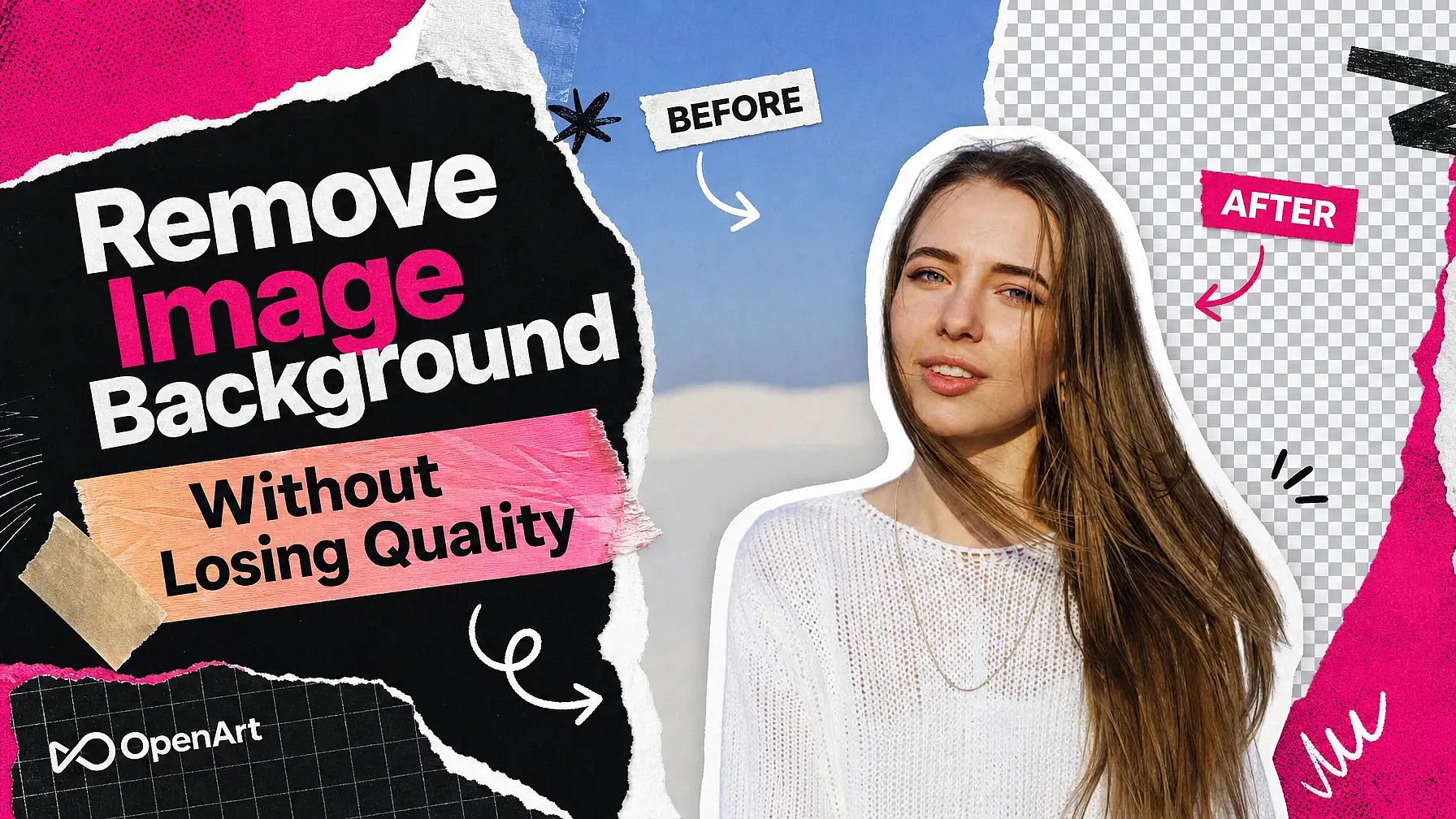
Quitaste el fondo de una foto de producto y ahora los bordes se ven difusos. La solución suele empezar antes incluso de tocar el fondo.
Para eliminar un fondo sin perder calidad, empieza con la copia más nítida y grande de la imagen que tengas. Luego usa una herramienta de IA que coloque el sujeto en su propia capa transparente y guarda el resultado como un archivo PNG. Esta guía cubre cada paso en OpenArt.
Conclusiones clave
- La eliminación del fondo se ve de baja calidad cuando la foto de partida es pequeña, borrosa o un JPG guardado muchas veces.
- PNG es el tipo de archivo adecuado para una imagen sin fondo, porque conserva la zona transparente.
- Extract Layers de OpenArt coloca el sujeto y el fondo en capas PNG transparentes por separado.
- El Escalado de imagen de OpenArt hace que una foto pequeña sea más grande y nítida antes de eliminar el fondo.
- Extraer capas puede regenerar una capa poco definida mientras todas las demás permanecen igual.
¿Por qué eliminar un fondo hace que una imagen se vea peor?
Eliminar un fondo empeora el aspecto de una imagen cuando la IA tiene muy poco detalle con el que trabajar. Una foto pequeña o borrosa tiene bordes suaves, así que el contorno del pelo, el pelaje o el asa de un producto queda dentado o emborronado.
El tipo de archivo JPG causa la segunda gran pérdida de calidad. Un JPG comprime la imagen para reducir el tamaño del archivo, y cada nuevo guardado descarta un poco más de detalle. Un JPG tampoco puede almacenar un fondo transparente, así que la zona vacía se convierte en un color sólido.
Cómo eliminar un fondo sin perder calidad en OpenArt
OpenArt's Extract Layers separa el sujeto del fondo en cinco pasos.
- Encuentra tu mejor imagen. Usa la versión más grande y nítida de la foto que tengas.
- Escala primero una foto pequeña. Open OpenArt's escalador de imágenes, elige el modo Preciso y sube el tamaño.
- Sube a Extraer capas. Abre Extraer capas desde la lista de herramientas de imagen y sube la foto. Elige Imagen completa, o elige Seleccionar área y dibuja un lazo alrededor del sujeto.
- Establece el número de capas y genera. Elige un máximo de 2 a 16. Una persona delante de una pared lisa necesita unas 2 o 3.
- Comprueba la capa del sujeto. Oculta la capa de fondo para ver los bordes por sí solos. Extraer capas guarda cada capa en tu Biblioteca de recursos como un PNG transparente.
¿Qué formato de archivo mantiene nítido un fondo transparente?
El PNG es el mejor formato de archivo para el día a día cuando se trata de una imagen con el fondo eliminado. Un PNG conserva cada píxel sin comprimir el archivo y guarda la zona transparente alrededor del sujeto.
Un PNG transparente funciona en sitios web, fichas de producto y en apps de diseño como Photoshop, Canva y Figma. Guarda una copia en JPG solo cuando la imagen vaya a ir sobre un color sólido.
¿Cómo se mantienen limpios el pelo y los bordes finos?
El pelo, el pelaje y los bordes finos quedan más limpios cuando destacan claramente del fondo. Una persona con pelo oscuro frente a una pared clara se separa perfectamente.
Tres soluciones ayudan cuando los bordes aún se ven irregulares en Extract Layers de OpenArt:
- Regenera una capa. Extract Layers puede rehacer una sola capa y mantener las demás exactamente como estaban.
- Separa una zona más pequeña. Elige Seleccionar área y dibuja el lazo pegado al sujeto.
- Cambia el número de capas. Sube el número si el sujeto sale unido a algo que tiene detrás. Baja el número si el sujeto sale en trozos.
¿Qué puedes hacer con una imagen sin fondo?
A subject on a transparent background can sit on top of any new scene. OpenArt's Generador de imágenes con IA crea esa escena a partir de una instrucción breve, como «una encimera de mármol blanco con la suave luz de la mañana».
OpenArt's Kit de marca keeps the new background in your brand colors when you turn it on in Create Image. OpenArt's Modo chat puede crear el mismo fondo a partir de un solo mensaje.
Preguntas frecuentes
¿Se puede eliminar un fondo sin perder calidad?
Yes. Start with the largest, sharpest copy of the image, separate the subject with OpenArt's Extract Layers, y guarda el resultado como PNG.
¿Por qué mi imagen se ve borrosa después de eliminar el fondo?
An image looks blurry after background removal when the original photo was small, blurry, or saved as a JPG many times. Upscale the photo with OpenArt's escalador de imágenes en modo Preciso antes de eliminar el fondo.
¿Cuál es el mejor formato para un fondo transparente?
PNG es el mejor formato para un fondo transparente. Un archivo PNG almacena la zona transparente y conserva cada píxel.
¿Puedo probar OpenArt gratis?
Sí. La prueba gratuita de OpenArt te da 40 créditos durante 7 días, sin necesidad de tarjeta de crédito y sin marca de agua en lo que crees. Tras la prueba, sigues teniendo una asignación diaria de créditos gratis para la generación básica de imágenes.