

AIミュージックビジュアライザー
OpenArtのAIミュージックビジュアライザーは、完成した曲を投稿できるループ動画に変えます。トラックをアップロードし、自分のアートワークやクリップを加えて、動かしたいものをOpenArt Directorに伝えるだけです。
AIミュージックビジュアライザー
OpenArtのAIミュージックビジュアライザーは、完成した曲を投稿できるループ動画に変えます。トラックをアップロードし、自分のアートワークやクリップを加えて、動かしたいものをOpenArt Directorに伝えるだけです。
AIミュージックビジュアライザーの主な機能
ミュージックビジュアライザー動画づくりに必要なすべて
まずは曲をアップロード
曲ファイルをアップロードすると OpenArt Director それを軸にビジュアルを組み立てます。台本もショットリストもストーリーボードも必要ありません。新しいシングル、ビート、長尺のミックスも、始まり方はすべて同じ。まず音楽を渡せば、あとはそこから全部つながっていきます。
リファレンスを最大10点追加
リファレンスとして画像や動画を最大10点アップロードしましょう。ジャケット、自分の写真、すでに撮影したクリップなど何でもOK。OpenArt Directorがアップロード内容に合わせてビジュアライザーを作ります。動画は、ファンがすでに知っているジャケットや写真の雰囲気に仕上がります。
ビジュアルを説明するだけ
何を動かしたいか、どんな見た目にしたいかを入力しましょう。ジャケットの後ろでゆっくり漂う煙や、フレーム内を移り変わり続ける光など、思いのままに。AIミュージックビジュアライザーがあなたの説明を受け取り、そこからループを作り上げます。必要なのは、普通の言葉だけです。
あなたの音楽が主役のまま
ビジュアライザーはあえてミニマルに。シーンを切り替えたり歌詞を画面に出したりせず、ひとつの明確なビジュアルアイデアがループします。リスナーは曲から意識をそらされることなく、映像を楽しめます。
OpenArt Directorでミュージックビジュアライザーを作る方法
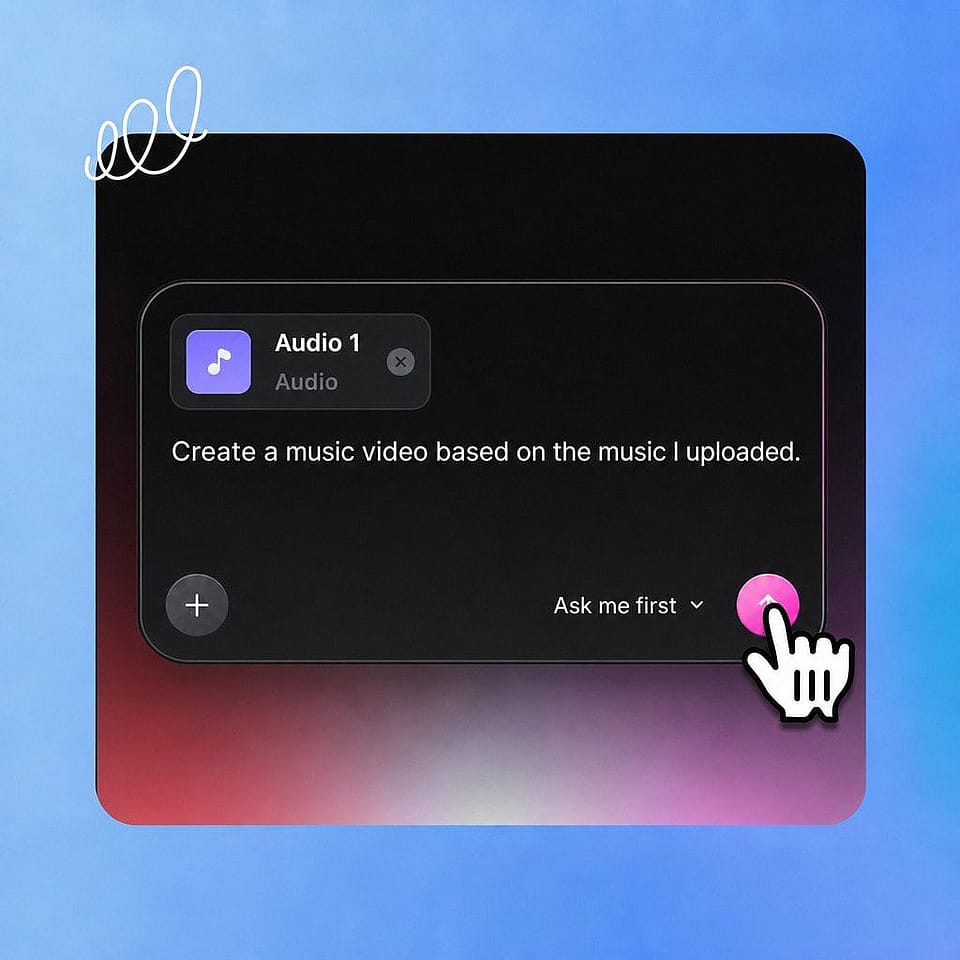
トラックをアップロード
OpenArt Directorを開き、ミュージックビデオのプロジェクトを開始して、曲ファイルをアップロードします。
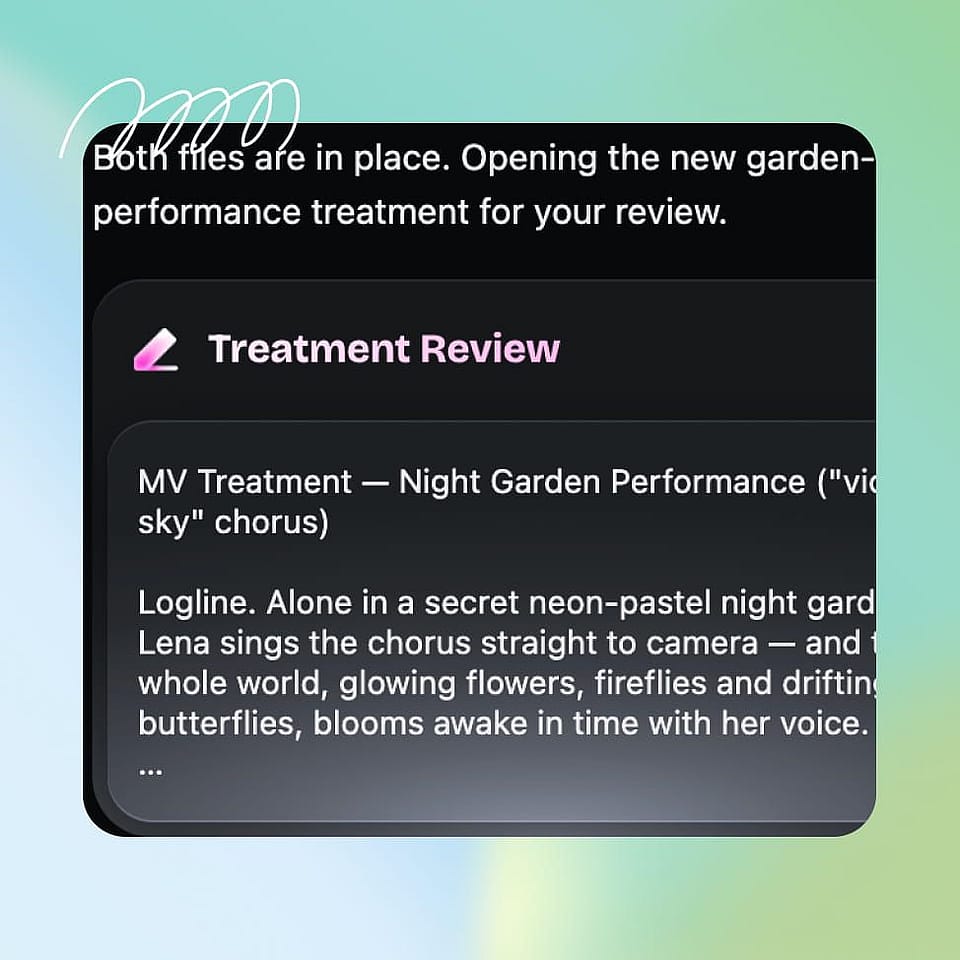
プロンプトとリファレンスを追加
画像や動画を最大10点アップロードし、何を動かしたいか、ビジュアライザーをどんな見た目にしたいかを入力します。
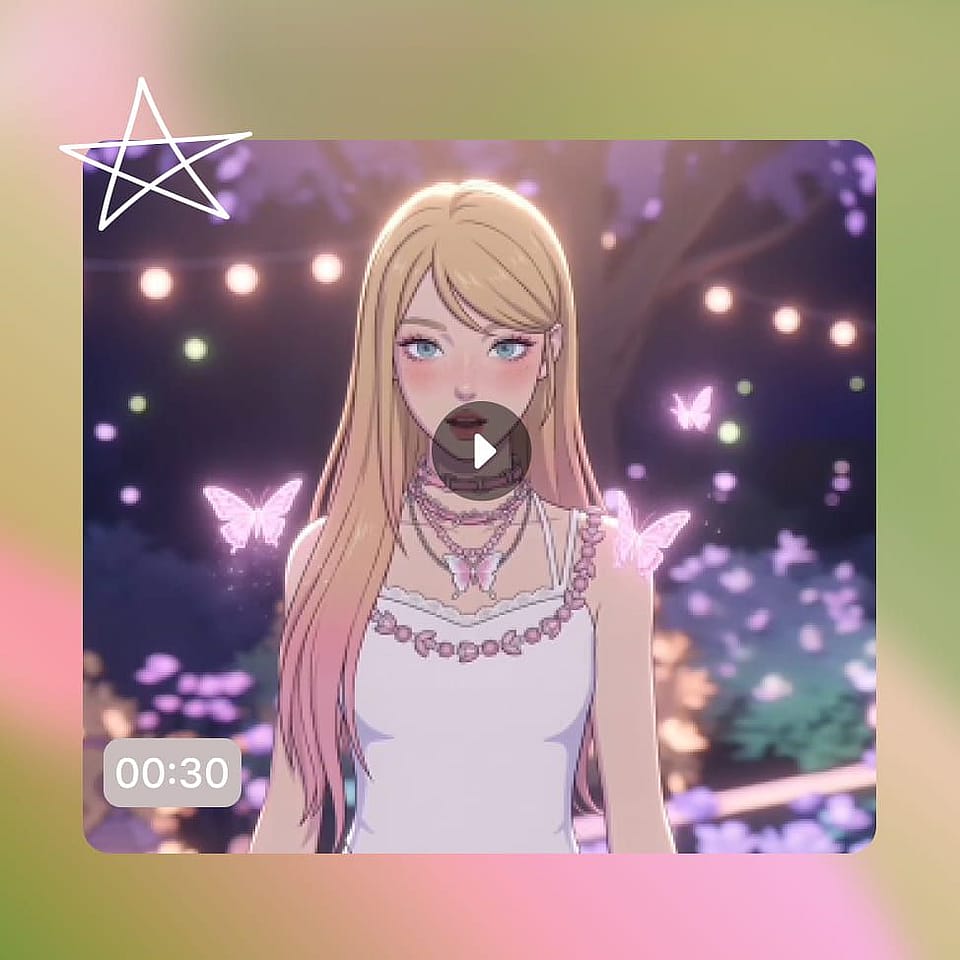
生成してエクスポート
ループを確認して、変更したい点を OpenArt Director に伝えたら、ビジュアライザー動画をダウンロードしましょう。
AIミュージックビジュアライザーのおすすめ活用法
OpenArtで毎日ミュージックビジュアライザーを作っている人たちです。
AI音楽クリエイター
AI音楽ツールで曲を完成させたら、次はそれと一緒に投稿するものが必要ですね。トラックをアップロードしてリファレンス画像を1点加えれば、チャンネル用のビジュアライザーが完成です。ペルソナ名義でリリースしているなら、そのキャラクターのリファレンス画像を追加してループに登場させましょう。
今すぐ試すインディーミュージシャンとソングライター
シングルもジャケットも完成、でもYouTubeには動画が必要。同じジャケットから作ったビジュアライザーを付ければ、リリース全体がひとつの作品としてまとまります。リリース当日、ファンは静止画ではなく動く映像を楽しめます。
今すぐ試すプロデューサー、DJ、ビートメーカー
ビート、インスト、ミックスは音で勝負するもの。だから映像は邪魔をしないのが正解です。音楽の後ろで流れる控えめなループをひとつ作り、トラックに集中させましょう。アップロード全体で同じリファレンスを使えば、ページが本格的なカタログのように見えてきます。
今すぐ試す音楽チャンネルとプレイリスト
頻繁に投稿するチャンネルには、何も考えず繰り返せるフォーマットが必要です。リファレンスを一度設定したら、アップロードするすべてのトラックに同じ手順を適用するだけ。Lofiミックスもプレイリストも予約投稿も、同じチャンネルの一員らしい仕上がりになります。
今すぐ試す