AIカルーセルジェネレーター
OpenArtのAIカルーセルジェネレーターは、あなたのテキストをInstagramやLinkedIn向けの統一感あるスライドセットに変えます。各スライドの文言を入力し、最初から最後まで同じルックを保てば、そのまま共有できるカルーセル投稿をダウンロードできます。


AIカルーセルメーカーですべてのスライドを作成
テキストをカルーセルのスライドに変換
OpenArtはテキストからのAIカルーセルジェネレーターとして機能します。1枚のスライドに表示したい内容を書き、入れたい文言を引用符で囲みます。たとえば「クリーム色のスライドに緑の葉と『電気代を減らす5つの方法』の文字」のように。はっきりとテキストを描くモデルを選べば、AI画像ジェネレーターが数秒でスライドを作成します。カルーセル全体をまとめて説明したい場合は、Chat Modeがプロンプトを書き、モデルを選び、1つのリクエストから複数のスライドを作成します。
すべてのスライドを同じスタイルで統一
カルーセルは、すべてのスライドが1つのセットの一部に見えるときに最も効果的です。まずカバースライドを作り、2枚目を作るときにそれを参照画像としてアップロードします。プロンプトでは文言と画像だけを変えれば、新しいスライドはカバーのレイアウトと背景を引き継ぎます。これをすべてのスライドで繰り返せば、カルーセル全体が1つのスタイルで統一されます。各スライドに同じ人物やマスコットが登場する場合は、OpenArt Charactersに保存しておけば顔が変わりません。
すべてのスライドにブランドを反映
ロゴ、カラーコード、フォント、ブランドルールをBrand Kitに一度保存しておきましょう。GPT Image 2.6でスライドを作成すると、Brand Kitがプロジェクト内のすべての画像にそれらを適用します。10枚目のスライドも1枚目と同じカラーとフォントになり、プロンプトごとにカラーコードを貼り付ける必要がなくなります。他の画像モデルを使う場合は、ロゴや過去の投稿をリファレンス画像としてアップロードし、見た目を誘導しましょう。
1枚のスライドだけ変更して他はそのまま
スライドの単語や画像を1つだけ変えて、他はそのまま残せます。OpenArtのAI画像エディターでスライドを開き、変えたい部分を選択して修正内容を入力するだけ。残りのスライドはそのままなので、セット全体との統一感も保たれます。矢印やボックス、メモをスライドに描いて、変更すべき箇所を正確に示すこともできます。
AIカルーセルジェネレーターの使い方
OpenArtなら、たった3ステップでカルーセルを作成できます。
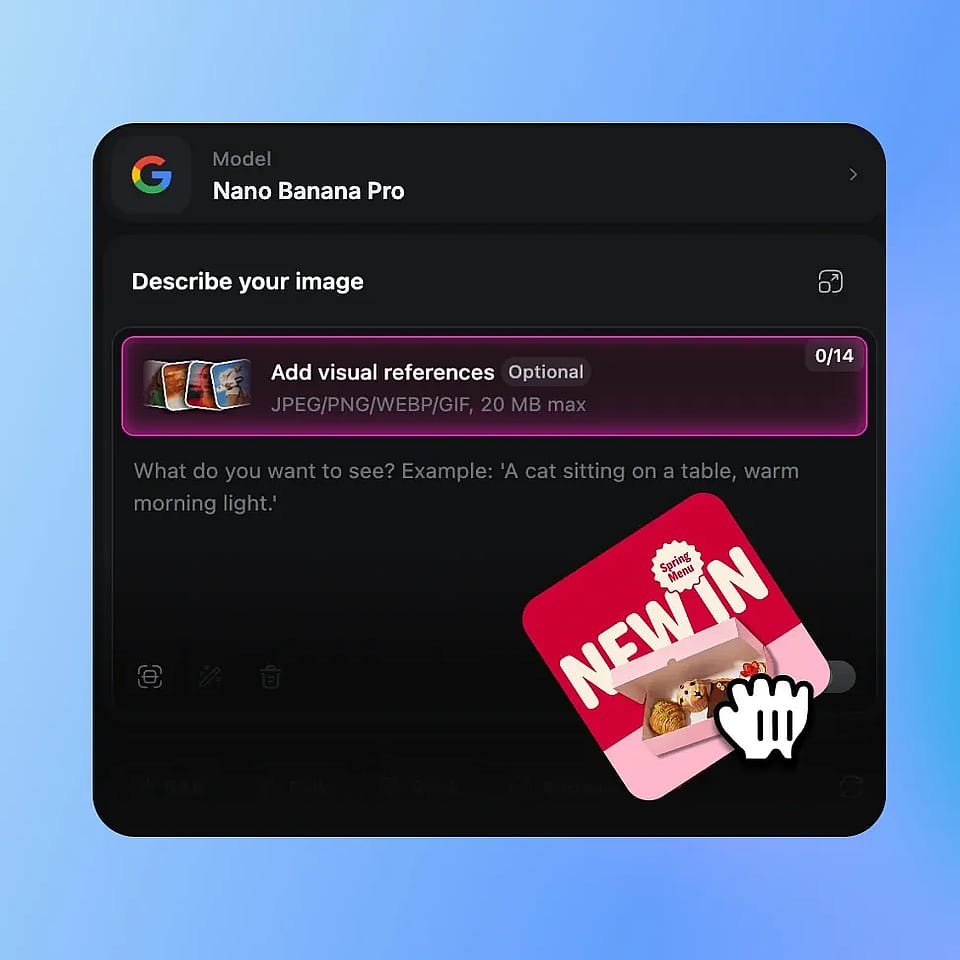
画像ジェネレーターを開いてモデルを選ぶ
画像作成を開き、Nano Banana ProやNano Banana 2など、鮮明な文字を描けるモデルを選びましょう。
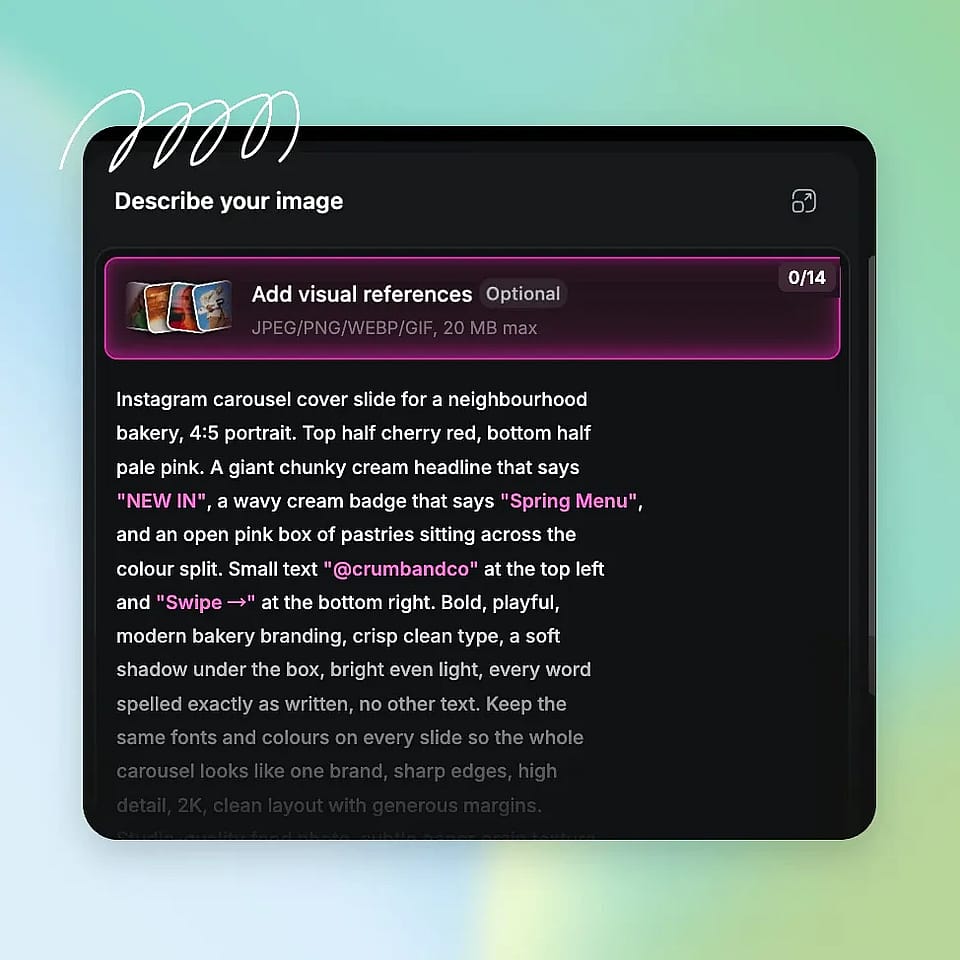
カバースライドを作る
カバーを説明し、見出しを引用符で囲みます。アスペクト比を4:5または1:1に設定し、欲しいバージョン数(最大8)を選んで生成します。
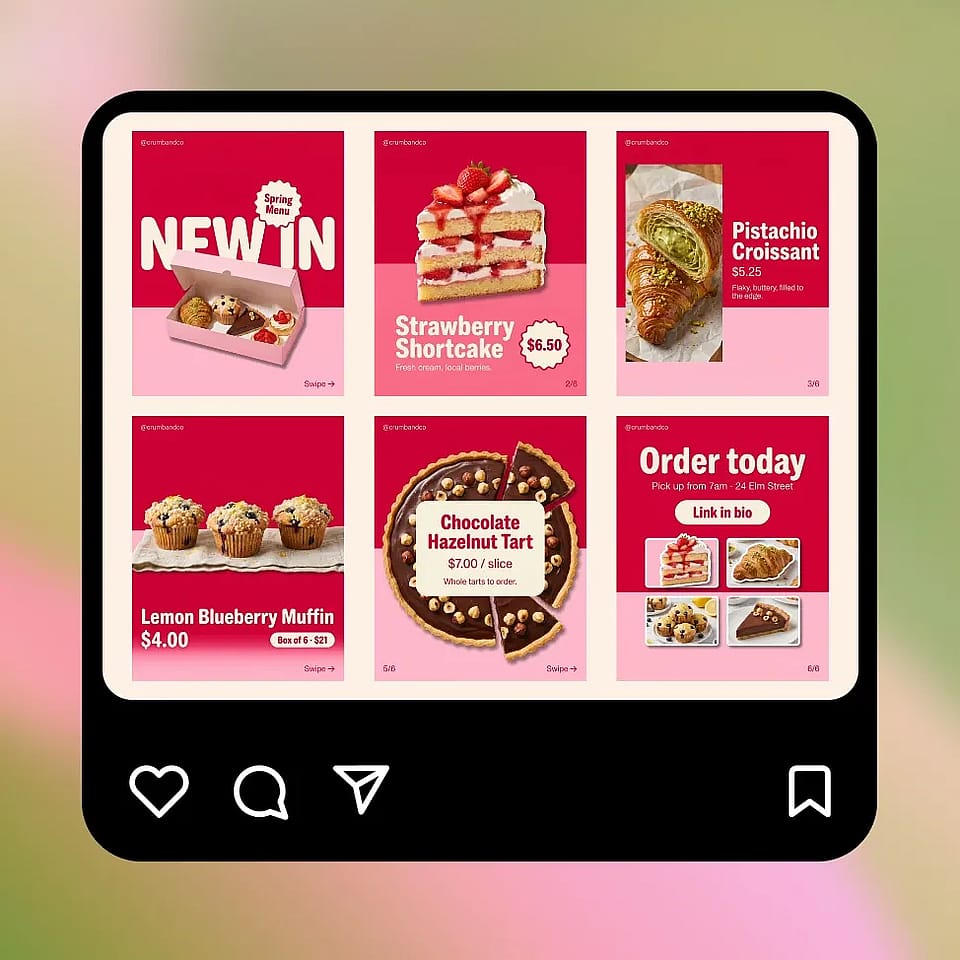
残りのスライドを作成する
お気に入りのカバーを参照画像としてアップロードし、新しいスライドごとにプロンプト内の文言と画像を変更します。すべてのスライドを順番にダウンロードしましょう。
AIカルーセルジェネレーターを使う人
マーケター、SNSチーム、中小企業オーナーは、広告・ヒント・商品投稿のカルーセル作成ツールとしてOpenArtを活用しています。
カルーセル広告をテストするパフォーマンスマーケター
パフォーマンスマーケターや広告デザイナーは、OpenArtを使ってInstagramやFacebook向けのカルーセル広告を作っています。実際の製品写真を参照画像としてアップロードすれば、どのスライドでも製品が同じように見えます。各スライドには、素材・フィット感・価格のように1つのセールスポイントを割り当てましょう。そして、見出しを変えた最初のスライドをいくつか作り、どれがより多くのクリックを得るかをテストしましょう。
今すぐ試すInstagramカルーセルを投稿するSNSチーム
ブランドやソーシャルメディアのチームは、OpenArtをヒント、ハウツーガイド、製品発表のためのInstagramカルーセルメーカーとして活用しています。「1着のブレザーを着こなす7つの方法」のように何かを教えてくれるカルーセルは、保存されシェアされやすくなります。スライドは4:5で作るとフィード内でより大きく表示され、Brand Kitを使えばブランドの統一感も保てます。1回の作業で1週間分のカルーセルを作ることも可能です。
今すぐ試すLinkedInカルーセルを作るBtoBマーケターと創業者
B2Bマーケターや創業者は、フレームワークや事例、製品アップデートのLinkedInカルーセル作成にOpenArtを活用しています。LinkedInではカルーセルがドキュメント投稿として表示され、PDFの各ページが1枚のスライドになります。すべてのスライドを同じサイズ(4:5または正方形)にして、ダウンロードし、順番どおりに1つのPDFにまとめましょう。1スライド1アイデアにすると、スマホでも読みやすくなります。
今すぐ試すメニューや新商品を発信する個人経営の事業者
小規模ビジネスのオーナーは、新メニュー、商品ラインナップ、サービス一覧などのカルーセルをOpenArtで投稿しています。ベーカリーなら、1スライドにつき1つのケーキを、名前と価格を添えて見せられます。ヘアサロンなら、1スライドにつき1つのスタイルを、誰に似合うかの短い一文とともに紹介できます。デザイナーを雇わなくても、洗練されたカルーセルがお店のページに手に入ります。
今すぐ試すよくある質問 よくある質問
AIカルーセルジェネレーターは、文章による説明から、スワイプできるソーシャルメディア投稿用の統一感あるスライドのセットを作成するツールです。OpenArtのAIカルーセルジェネレーターでは、各スライドに書きたい内容と見せたいものを入力し、画像モデルを選ぶだけで、数秒で完成したスライドが手に入ります。あとは1枚のスライドを修正したり、セット全体を統一したスタイルに保ったり、InstagramやLinkedIn用にスライドをダウンロードしたりできます。
まずカバースライドを作り、それ以降のすべてのスライドでそれを参照画像としてアップロードしましょう。各プロンプトで「クリーム色の背景、グリーンのセリフ見出し、フラットイラスト」のようにスタイルを表す言葉を同じに保ち、テキストと画像だけを変えます。カラーやフォントをBrand Kitに保存すれば、GPT Image 2.6でカルーセルのデザインを統一できます。すべてのスライドに同じ人物やマスコットを登場させたい場合は、OpenArt Charactersに保存しておきましょう。
最も一般的なInstagramカルーセルのサイズは1080×1350ピクセル、4:5の縦長です。1080×1080ピクセルの1:1正方形スライドも使えます。Instagramはカルーセル全体に最初のスライドの形を適用するので、すべてのスライドを同じサイズにしましょう。OpenArtでは、生成する前にアスペクト比として4:5または1:1を選択してください。
はい。ロゴ、カラーコード、フォント、ブランドルールをOpenArtのブランドキットに保存すれば、GPT Image 2.6 がプロジェクト内のすべての画像にそれらを適用します。カルーセルのすべてのスライドが同じ色とフォントを使うようになります。他の画像モデルの場合は、ロゴや過去の投稿をリファレンス画像としてアップロードし、見た目を揃えましょう。
You can try some features for free. New accounts get 40 free credits, no credit card required. Every generation uses credits, and the exact cost shows before you click Generate. To keep creating, choose a paid plan. You can compare plans, prices and annual billing options on the pricing page. Commercial use requires the Plus plan or above. Plans renew automatically, monthly credits do not roll over, and extra credits are only sold as add-ons to a paid plan. You can cancel any time from Profile, then Subscriptions. Cancel at least 5 days before your renewal date to avoid the next charge, and you keep access until the end of the billing period. Completed generations and active subscription periods are generally not refundable. Full billing, cancellation and refund details are in the Help Center.
最高のAIカルーセルジェネレーターなら、スライドごとに最適な画像モデルを選びつつ、セット全体を1つのスタイルで統一できます。OpenArt には、どのスライドにも鮮明な文字を入れられる Nano Banana Pro や Ideogram 4.5 といったテキストに強いモデルがそろっています。ブランドキットは GPT Image 2.6 で色とフォントを統一し、AIフォトエディターは1枚ずつスライドを修正できます。すべてのスライドの作成、修正、ダウンロードを、ひとつのOpenArtワークスペースで完結できます。
まずは各スライドの文言を書きましょう。表紙の見出しと、スライドごとに1つのヒントといった具合です。OpenArt の Create Image で最初のスライドを記述し、その文言を引用符で囲んで生成します。そのスライドを次のスライドのリファレンス画像として使い、次のスライドの文言に差し替えます。チャットモードでカルーセル全体を記述すれば、OpenArt が1つのリクエストから複数のスライドを作成することもできます。
はい。Nano Banana Pro、Nano Banana 2.1、FLUX 3 Image、Ideogram 4.5など、OpenArtのテキスト表現に強いモデルは、スライドに見出し・ヒント・価格を鮮明に描き込みます。入れたい文言は引用符で囲み、各スライドは短い見出しと1〜2行にまとめましょう。もし文字が間違って出たら、OpenArtのAI写真エディターでその部分を選択し、正しい文言を入力してください。
LinkedInのカルーセルはドキュメント投稿で、PDFの各ページがスワイプできる1枚のスライドとして表示されます。OpenArtでスライドを4:5または1:1で、すべて同じサイズで作りましょう。スライドをダウンロードし、任意のPDFツールで順番どおりに1つのPDFにまとめ、LinkedIn投稿を作成する際にそのPDFをドキュメントとしてアップロードします。スマホで読みやすいよう、各スライドは1つのアイデアに絞りましょう。
カルーセルに必要なだけ、1枚ずつスライドを作成できます。OpenArtでは各プロンプトで最大8枚の画像を生成するので、1枚のスライドにつき8バージョンを得て、ベストなものを選べます。同じリファレンス画像を再利用し、スライドごとに新しいプロンプトを付けて残りのカルーセルを作りましょう。
はい。商用利用にはPlusプラン以上が必要です。これにより、OpenArtのAIカルーセルジェネレーターで作成したスライドを広告、クライアントワーク、ブランド投稿に使用できます。参照としてアップロードする写真やロゴは、必ずご自身が所有しているか、使用権があるものにしてください。キャンペーンを公開する前に、OpenArtのAI著作権・IPチェックが画像をスキャンしてIPの一致を調べ、各ファイルについてDetected(検出)またはUndetected(未検出)の結果を表示します。このチェックは検出ツールであり、法的な保証を与えるものではありません。