



 ChatGPT
 Perplexity
 Claude
 Gemini
最高の MiniMax H3 Image プロンプトは、映画の撮影チームが計画するようにショットを描写します。誰が写っているか、カメラの位置、各オブジェクトの配置、光の方向を指定するのです。人に画像を説明するように、完全な文章で書きましょう。
このガイドでは、OpenArtでMiniMax H3 Imageを最大限に活用するためのプロンプト作成のコツを解説します。プロンプトの順序、カメラの配置、フレームのマッピング、フォーカスとライティングの設定、人物の描写、重要な要素のカウント方法を学べます。さらに、テキスト、参照画像、編集、静止画を動画の最初のフレームに変換する方法も扱い、最後にコピーして使える完全なサンプルプロンプトを2つ紹介します。
ちょっとしたメモ: MiniMax H3 Image は、OpenArt の他のすべてのモデルと同様に AI画像ジェネレーターでは、プロンプト入力欄の横に解像度、アスペクト比、画像枚数、参照画像の設定があります。これらは設定で選び、プロンプトは画像に何を写すかに集中させましょう。
まずショットに誰がいて、何をしているかを書く
MiniMax H3 Imageのプロンプトは、毎回同じ順序に従うと最も効果的です。まず被写体とアクション、次にカメラ、見た目、文字、制約へと進みます。
- 被写体: この画像は誰、または何についてのものですか?
- アクション: 被写体は何をしていますか?
- カメラとレイアウト: カメラはどこに立ち、フレーム内のすべてはどこに配置されていますか?
- ルック: 光、色、スタイルはどうなっていますか?
- 言葉: 画像に表示する正確な文字があれば、それは何か?
- 制限: 何を写すべきで、何を写すべきでないか?
「ジャズミュージシャン、シネマティック、ムーディー」のような短いプロンプトでは、ほとんどの要素をMiniMax H3 Imageが推測するしかありません。同じ内容を順序立てて書くと次のようになります:
「長いグレーのコートを着た年配のストリートミュージシャンが、夕暮れ時に石橋の下でサックスを演奏している。ローアングルからの腰上ショットで、ミュージシャンはフレームの右3分の1に配置。写真風、彼の背後に暖かい街灯が1つ、濡れた石畳、ブルーとアンバーの色調。テキストなし、他に人物なし。」
ミュージシャンのプロンプトでは、各文がそれぞれ1つの役割を果たします。光は良いのにアングルがずれている場合は、カメラの文を変えてプロンプトを再実行するだけです。
カメラの位置を決める
MiniMax H3 Image はプロンプトに書いたカメラ位置に従うため、小道具を描写する前にカメラを配置してください。次の4つを指定します:
- 高さ: 地面の高さ、座った目線、立った目線、または真上から。
- サイド: 中央より左、中央より右、または誰かの肩越し。
- 距離: 全身、腰上、またはクローズアップ。
- 方向: 被写体を見上げる、正面から見る、または見下ろす。
このガイドの最後にあるバイカーのサンプルでは、カメラを「地面近くの低い位置、道路の中央よりやや左、ライダーを見上げる角度」に置いています。ダイナーのサンプルでは「座った目線の高さで、男性の肩のすぐ後ろ」に配置しています。各行が、視聴者がどこに立っているかをMiniMax H3 Imageに正確に伝えます。
シーンに最適なアングルを見つけるには、同じMiniMax H3 Imageのプロンプトを2回実行し、カメラの高さだけを変えてみましょう。低いカメラは被写体を背が高く力強く見せ、上空からのカメラは空間の配置を見せてくれます。
フレームを前後・左右にマッピングする
MiniMax H3 Imageは指定した場所にオブジェクトを配置するので、重要な要素にはフレーム内の位置を指定しましょう。2種類の言葉を使います。奥行きには前景・中景・背景、左右には左・中央・右です。
バイカーのサンプルは、背景を次のようにマッピングしています:
- 中心距離: ハイウェイがメサの間で一点に向かって細くなっていく。
- 左の中景: 文字のない空白の看板が付いた、錆びた標識ポール。
- 右の中景: 木製のフェンスと、放置された1基のガソリンポンプ。
- 上空: 高く上空を旋回する1羽の鷹。
こうしたラベルは、MiniMax H3 Image の画像で小さなオブジェクトが片隅に偏るのを防ぎます。コミックのページやステップバイステップのガイドのようなグリッドやパネルでは、「2行3列」のように行と列でレイアウトを書くと、各パネルが正しい順序に配置されます。
シャープに保つ部分とソフトにする部分を選ぶ
被写体が複数ある MiniMax H3 Image のプロンプトには、フォーカスを示す一文が必要です。シャープにすべき被写体を1つ指定し、何がぼけるか、その理由を述べましょう。
ブラーにはいくつかの原因があり、それぞれ見え方が異なります:
- 浅い被写界深度: 被写体はシャープで、背景は柔らかな形へと溶け込みます。
- やわらかな前景: レンズに近い肩やグラスをピンボケにして、被写体を引き立てるフレーミングにします。
- 距離と霞: 遠くの物体は陽炎、霧、砂塵でソフトになります。
- モーションブラー: 回転する車輪やなびく髪がスピード感を表します。
ダイナーのサンプルでは、これらのうち3つを同時に使っています。女性はシャープで、前景の男性の肩は柔らかく、ウェイトレスの後ろのカウンターはやわらかくぼけています。
光の向きを定め、それが何に当たるかを伝える
光はMiniMax H3 Imageの画像の印象を左右するので、専用の一文を割きましょう。「右側の低い太陽から差す、暖かいゴールデンアワーのサイドライト」のように、光がどこから来るか、硬さはどうか、時間帯はいつかを伝えます。
次に、光が何に当たるかを伝えます。MiniMax H3 Imageは反射や影をうまく扱えるので、具体的に指定しましょう:
- クロームや磨かれた金属のきらめき
- 顔に落ちる濃い影
- ガラス、鏡、または濡れた路面に映る反射
- テーブルの脚や椅子の下の影
肌の質感、革のひび割れ、グラスの結露、料理の湯気、空気中の砂埃など、間近で見える表面のディテールを加えましょう。スタイルのセクションは4~6色の色指定で締めくくります。両方のサンプルとも、「黒、クロームシルバー、バーントオレンジ、ダスティタン、色あせたデニムブルー、ウォームゴールド」のように色のリストでスタイルブロックを締めくくっています。
曖昧なムードの言葉をカメラの指定に置き換える
壮大やロマンチックといったムードを表す言葉は人によって意味が異なるため、MiniMax H3 Imageはあなたの意図を推測するしかありません。各ムードワードを、カメラ位置・ライト・質感に置き換えましょう。
| こんな雰囲気にしたいなら... | これを MiniMax H3 Image のプロンプトに書く |
|---|---|
| ざらついた | 低いカメラ、強いサイドライト、空気中の砂埃、傷んだ革とひび割れたアスファルト |
| ロマンチック | 着座した目線の高さ、暖かいタングステン光、浅い被写界深度、背景に柔らかなピンクの光 |
| 壮大な | 横長の16:9フレーム、巨大な岩層を背景にした小さな人物、地平線に沈む低い太陽 |
| 緊張感のある | タイトなクローズアップ、下からの単一光源、顔の半分に深い影 |
| 穏やか | 上からの柔らかな日差し、被写体の周りの開けた空間、淡いブルーとクリーム色 |
カメラの指定は、MiniMax H3 Imageのプロンプトの修正も容易にします。緊張感のある画像が明るすぎたら、どの光を変えればよいか分かります。
人物は頭から手まで描写する
MiniMax H3 Image は、人物を順を追って説明することで最も細かくコントロールできます。まずおおよその年齢と体格から始め、次に顔、髪、服装、表情へと進めます。最後に手を描写し、各手が何を持っているかを指定します。たとえば「左手はハンドルを握り、右手は肩に立てかけたショットガンを持っている」のように書きます。
複数の意味で重要な特徴は、はっきりと書き出しましょう。バイカーの例ではライダーを「痩せ型」「筋肉質」と表現し、さらに「アスリート体型」「余計な脂肪なし」と加えています。複数の一致する詳細があることで、体型のブレを防げます。
隠れた顔についても同じです。MiniMax H3 Image の画像で顔を見えないようにするには、フレーミングで「肩越しに後ろから見た」のように指定し、さらに制約で「彼の顔は見えない」のように再度指定します。
重要なものはすべて数で指定する
「いくつか」や「数個」といった言葉は、MiniMax H3 Imageにオブジェクトを追加・削除する余地を与えてしまいます。人物、動物、重要な小道具すべてに正確な数を指定しましょう。
- 数を指定するときは「exactly」を使いましょう。例:「exactly one hawk, one gas pump, and one distant semi-truck.」
- フレーム内の全員を列挙し、最後に「他に人物なし」と追加しましょう。
- 手が見える場合は常に「正しい解剖学的構造で、片手に5本の指」と指定しましょう。
サンプルでは「放置された一本のガソリンポンプ」や「一羽のタカ」のように単体のものを明示し、追加の人物には「他に2人の客」のように数を指定しています。数を指定することで、MiniMax H3 Image は完成画像の明確な目標を得られます。
言葉を引用し、各行に配置を与える
引用符は、MiniMax H3 Imageに画像内へ印字する文字を伝えます。引用符の外はすべて説明文です。引用した各行の隣に、配置場所と大きさを指定しましょう。
メニューのプロンプトはこのように書けます:「ベーカリーの壁にある黒板メニュー。上部に大きな白い文字で『Morning Menu』。その下に2列:左に『Croissant $3』と『Muffin $3』、右に『Latte $5』と『Tea $3』。他のテキストはなし。」
MiniMax H3 Image はより長いテキストのブロックを書けるため、ポスターやインフォグラフィック、アプリ画面、複数のパネルに分かれたガイドに適しています。英語やその他の言語にも対応しているので、表示させたい言語で文字を入力してください。公開する前に、すべての名前・価格・日付を校正しましょう。
文字を一切入れたくないときは、プロンプトの最後にそう指定しましょう。「テキスト、ロゴ、読める看板、ウォーターマークは入れない」のように。看板や名札がシーンに必要な場合は、サンプルで「色あせて文字のない看板」「文字のない名札」と指定しているように、空白にするよう説明してください。
参照画像に番号を振り、それぞれに役割を与える
MiniMax H3 Image は、OpenArt の AI 画像ジェネレーターで最大16枚の参照画像を使用できます。アップロードした順に「image 1」「image 2」などと呼び、それぞれに1つの役割を与えてください。役割のない参照画像は、予期しない形で画像に混ざってしまうことがあります。
3つの参照画像を使うプロンプトの例:「画像1は当社のランニングシューズです。画像2は夜の雨の街路です。画像3はカラーパレットを決めます。画像1のシューズを画像2の濡れた縁石に置き、画像3の色で照らしてください。シューズのロゴ、靴ひも、ソールはそのまま保ってください。」
参照画像の最も一般的な役割は、被写体、スタイル、レイアウトです。役割を割り当てたら、何を保つべきで何を変えてよいかを伝えましょう。
ディテールは一度に1つずつ編集し、変えない部分を名指しする
MiniMax H3 Image の編集は、変更を1つだけ挙げ、その変更の位置を示し、変わらない部分を列挙するときに最も効果的です。例:「右側のマグカップを濃い緑にする。形・サイズ・位置と、その上の湯気はそのまま維持する。」
大きな変更は短いリストにまとめ、一度に1ラウンドずつ進め、各ラウンドのあとに画像全体を確認しましょう。複数のバージョンを開いているときは、「2枚目の画像で」のように編集対象を名指しすると、変更が正しい画像に反映されます。
OpenArtでは2つの場所で編集できます。AI画像ジェネレーターで画像を参照としてアップロードして変更内容を説明するか、OpenArtの次の機能で画像を開きます AI画像編集 でMiniMax H3 Imageを選びましょう。AIフォトエディターでは、MiniMax H3 Imageがあなたの画像と最大5枚の参照画像を受け取り、元の画像と同じ形状の2K画像を1枚返します。変更内容は言葉で説明するだけで、領域を塗りつぶす必要はありません。
すべてのプロンプトは「含めないものリスト」で締めくくる
MiniMax H3 Imageのプロンプトの最後に短い「含めないリスト」を加えると、よくある問題の多くが解消します。画像に合う行を選んでください:
- テキスト、ロゴ、読める看板、ウォーターマークなし
- 背景に余計な人物なし
- 余分な指や手足がない
- 装飾は最小限で、ごちゃごちゃしていない
- あなたが説明した体型は変更しない
リストは短く、具体的に保ちましょう。各行は、頭に思い描ける問題を1つずつ排除するものにします。
MiniMax H3がアニメーション化できる静止画を作成
MiniMaxは組み合わせて使えるH3 Imageを開発しました MiniMax H3(同社の動画モデル)。MiniMaxによれば、両モデルはプロンプトを同じように解釈するため、静止画から始めた動画でも描写したシーンを正しく理解します。
まずMiniMax H3 Imageでキーフレームを作りましょう。次にOpenArtの AI動画ジェネレーターでMiniMax H3を選び、あなたの画像をクリップの最初のフレームに使います。最後のフレームを追加して、ショットの終わりを指定することもできます。
動きを念頭に置いて静止画を構成しましょう。前進するライダーの前には道を空けておき、テーブルから後ずさりするウェイトレスの横にはスペースを残します。空いたスペースが動画に動く余地を与えます。
長いプロンプトはラベル付きのブロックに分ける
MiniMax H3 Imageは複数の段落にわたるプロンプトにも従い、ラベル付きのブロックに分割すれば長いプロンプトも管理しやすくなります。4つのブロックでほとんどのショットをカバーできます:SCENE、SUBJECT、BACKGROUND、ART STYLE。各ブロックには1種類の詳細を入れます。画像のある部分が思い通りにならないときは、そのブロックだけを編集し、残りはそのままにしておけます。
サンプル1:人気のない砂漠のハイウェイを走る屈強なバイカー
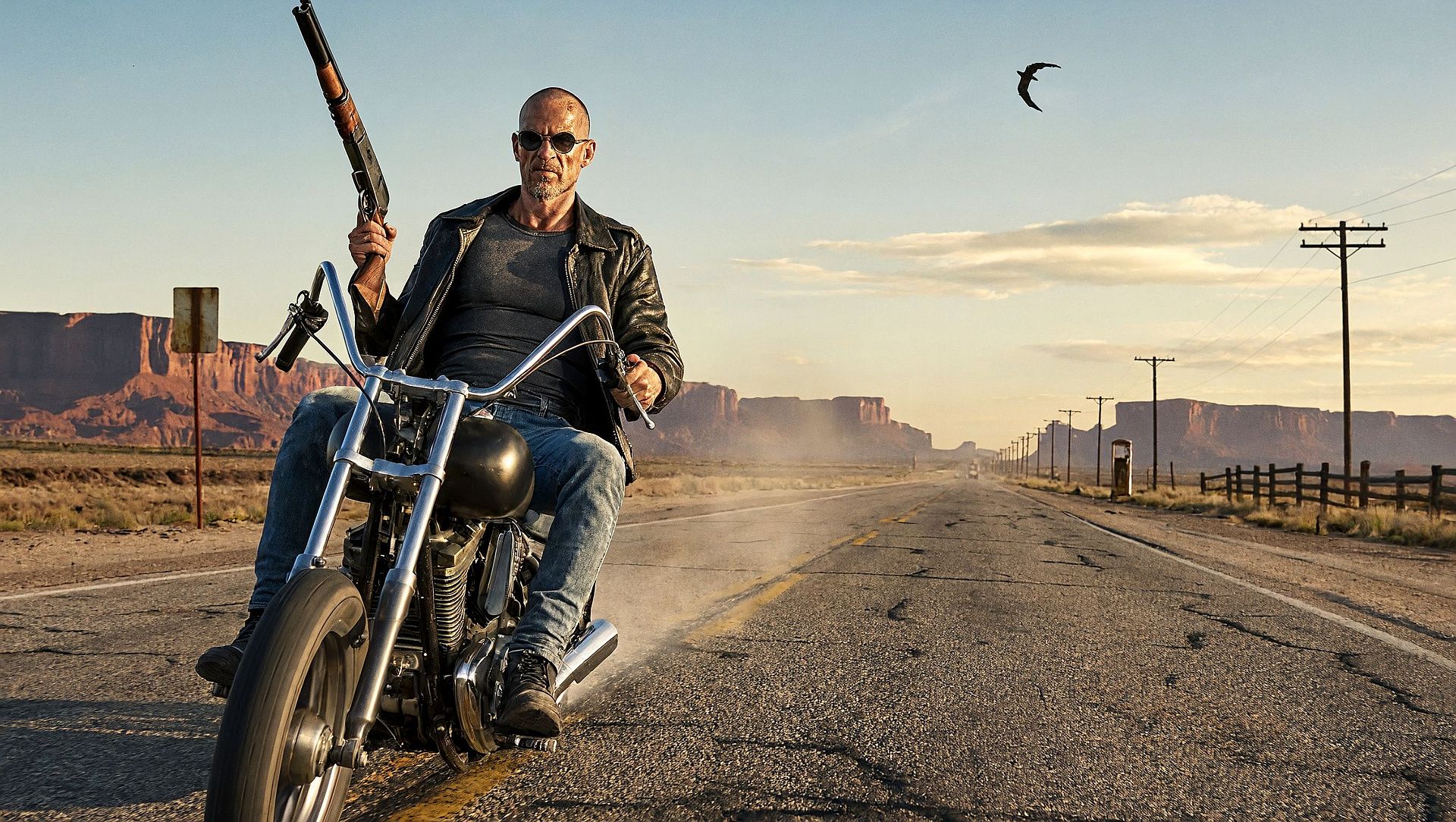
ロードムービー風のショットでは、MiniMax H3 Imageに低いカメラアングルを保たせ、ライダーを中央よりやや左に配置し、広い砂漠に小さなオブジェクトを散りばめます。このプロンプトは背景をゾーンごとにマッピングし、ライダーを体格から両手に持っているものまで描写します。設定:MiniMax H3 Image、4K、16:9。
シーン:午後遅く、広大な砂漠を貫く長く人けのない片側一車線のアメリカのハイウェイ。色あせた黄色いセンターラインのあるひび割れたアスファルトが、遠くの赤い岩のメサに向かって伸び、右側には古い木製の電柱が並ぶ。遠方では道路の上に陽炎が揺らめいている。
被写体: A rough-looking biker in the foreground, just left of center, riding toward the camera on a chopper motorcycle, shown full length with the bike. He is a lean, muscular man in his early forties with an athletic build and no excess weight. He has a shaved bald head and a short graying goatee. He wears a battered black leather jacket over a dark gray t-shirt, faded jeans, and dark round sunglasses. His left hand grips the handlebar, and his right hand holds a shotgun resting against his shoulder. The chopper has raked-out front forks, ape-hanger handlebars, and chrome exhaust pipes.
背景:中央遠景:ハイウェイがメサの間で一点に向かって細くなる。左の中景:色あせた空白の看板が付いた錆びた標識柱。右の中景:木製の柵と、放置された1台のガソリンポンプ。上空:高く旋回する一羽のタカ。遠景:熱気の揺らめきの中にある遠くのトレーラートラック。
アートスタイル:フォトリアルで映画的なフィルムスチル、ざらついた現代のロードムービー風。ワイドな16:9ショットで、カメラは地面近くに置き、道の中央よりやや左から、ライダーを見上げる構図。バイカーはくっきりとピントが合い、背景は陽炎でソフトにぼける。右の低い太陽からの暖かいゴールデンアワーの横光と、クロームに反射する輝き。カラー:ブラック、クロームシルバー、バーントオレンジ、ダスティタン、色あせたデニムブルー、暖かいゴールド。
MiniMax H3 Imageで作成した結果:
サンプル2:1990年代のダイナーでの3人のディナー
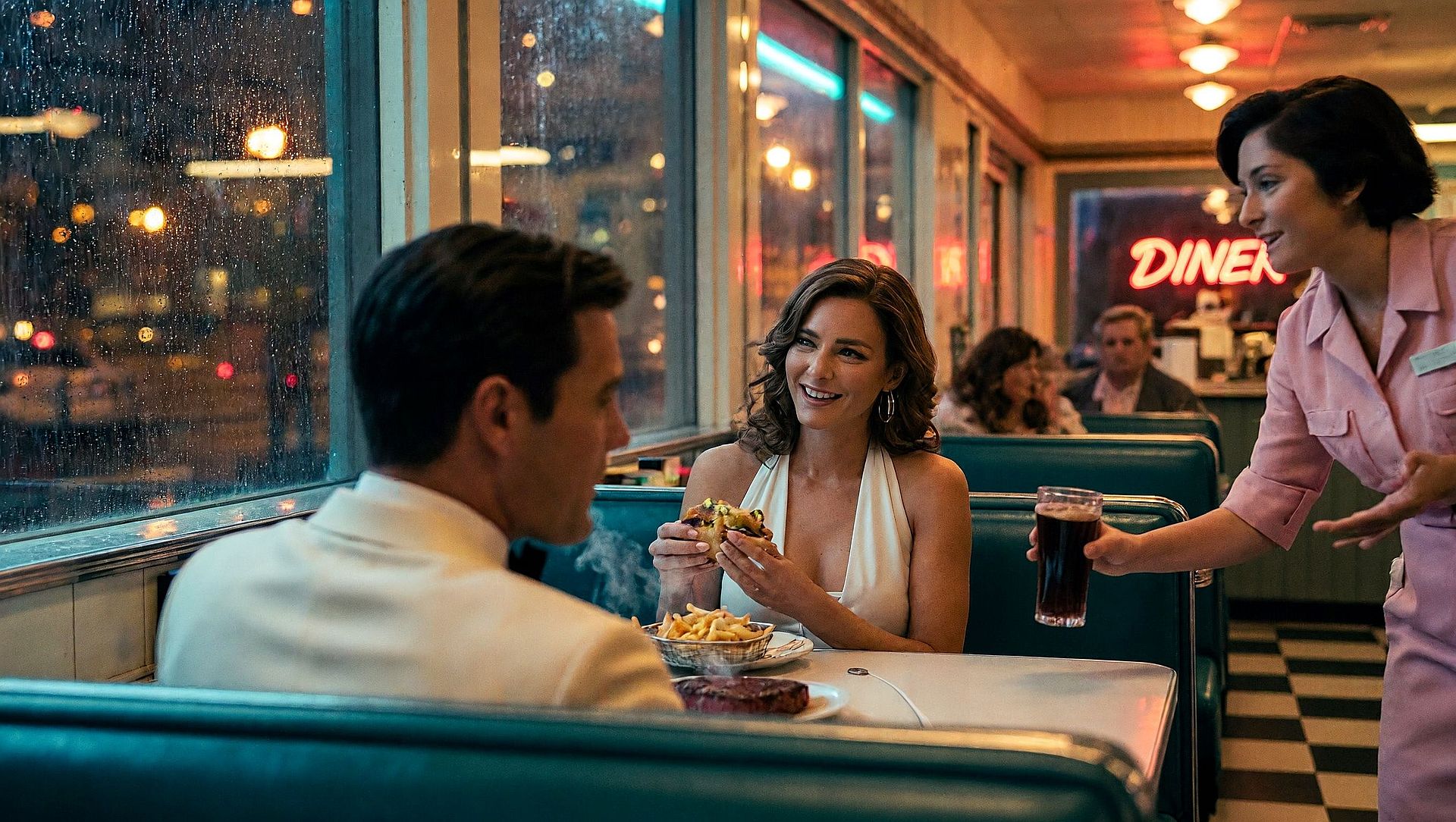
肩越しのショットで、MiniMax H3 Imageに1人の顔を隠し、もう1人の顔をくっきり見せ、3人がそれぞれ異なる動作をするよう指示します。このプロンプトはフレームの各部分にフォーカスを設定し、装飾をシンプルに保つことで人物が注目の中心に留まるようにします。設定:MiniMax H3 Image、4K、16:9。
シーン:夜の1990年代レトロなダイナーの中にあるブース。白黒のチェッカー柄の床、クロムの縁取りが付いたティール色のビニール製ブース、白いテーブル。遠い背景にネオンサインが1つ光り、左側の雨に濡れた窓にはぼやけた街の灯りが映っている。店内は静かで、すっきりとしている。
被写体: An over-the-shoulder shot from behind a man seated on the near side of the booth, with his shoulder and the back of his head soft in the lower left foreground. He wears a white dinner jacket and a black bow tie, with a medium-rare steak in front of him. Across the table, facing the camera and in sharp focus just right of center, sits a woman in her late twenties with wavy chestnut hair and gold hoop earrings. She wears a white halter top and holds a burger with both hands, smiling at the man. A basket of fries sits beside her plate.
背景:右側には、腰から上が写った30代のウェイトレスがいて、パステルピンクの制服と、読み取れる文字のないネームタグを着けています。彼女はコーラの入った背の高いグラスをテーブルに置いています。後ろのカウンターはやわらかくぼかされ、他に2人の客がずっと奥に座っています。
アートスタイル:現代のロマンス映画のような、フォトリアリスティックでシネマティックな映画のワンシーン。カメラは着席時の目線の高さで、男性の肩のすぐ後ろに配置した16:9のワイドショット。浅い被写界深度で、女性にピントが合い、手前の男性の肩はソフトに、背景はやわらかくぼかす。温かみのあるタングステンライト、やわらかなネオンの輝き、そしてステーキから立ちのぼる湯気。色調:ホワイト、ブラック、ティール、パステルピンク、温かみのあるアンバー、クロームシルバー。
MiniMax H3 Imageで作成した結果:
1K または 2K で下書きし、4K で仕上げる
OpenArtのMiniMax H3 Imageは、1K、2K、4Kで画像を生成でき、デフォルトは2Kです。4Kの正方形画像は約4096×4096ピクセルで出力されます。
まずは1Kか2Kでフレーミングと表現を詰めましょう。1回の実行で最大8枚まで生成でき、カメラアングルを並べて比較しやすくなります。プロンプトが望みどおりになったら、最終画像は4Kで実行します。
縦長の9:16からワイドな21:9まで、必要な形状を設定から選びましょう。4KのMiniMax H3 Imageの画像は、トリミングしても、印刷しても、大画面に表示してもディテールを保ちます。
MiniMax H3 Imageを混乱させる習慣
- スタイルを表す言葉で始める。 冒頭に「cinematic, 8K, ultra detailed」のような文字列を並べると被写体が埋もれてしまいます。誰が映っていて何をしているかから始めましょう。
- カメラ位置を指定し忘れること。 高さとアングルを指定しないと、MiniMax H3 Imageがデフォルトの視点を勝手に選びます。
- 「いくつか」や「少し」と書いてしまう。 正確な人数を指定し、フレーム内の全員をリストアップしましょう。
- ラベルなしで参照画像をアップロードする。 それらを画像1、画像2…と呼び、それぞれにタスクを割り当てます。
- 1回の編集で複数の変更を依頼する。 1回につき1つだけ変更し、何を維持するか明記しましょう。
- 校正せずに公開すること。 公開前に、画像内のすべての単語、価格、日付を確認しましょう。
生成する前にこのチェックを実行
MiniMax H3 Image で生成する前に、次の6つの質問を確認しましょう:
- プロンプトは被写体とアクションから始まっていますか?
- カメラの位置と、それぞれのオブジェクトの配置が書かれていますか?
- どこがシャープで、どこが柔らかく、光がどこから来ているかは明確ですか?
- すべての数に「ちょうど」を使っていますか?また、プロンプトで余分な人物を除外していますか?
- 正確な言葉を引用符で囲み、各行に配置していますか?
- 編集する場合、プロンプトは1つの変更を求め、残すものをリスト化しているか?
最初のMiniMax H3 Imageショットをセットアップする
OpenArtの AI画像ジェネレーターで MiniMax H3 Image を選び、上のサンプルプロンプトの一つから始めましょう!一度に1ブロックずつ変更して、あなただけのショットに仕上げてください。