

 ChatGPT
 Perplexity
 Claude
 Gemini
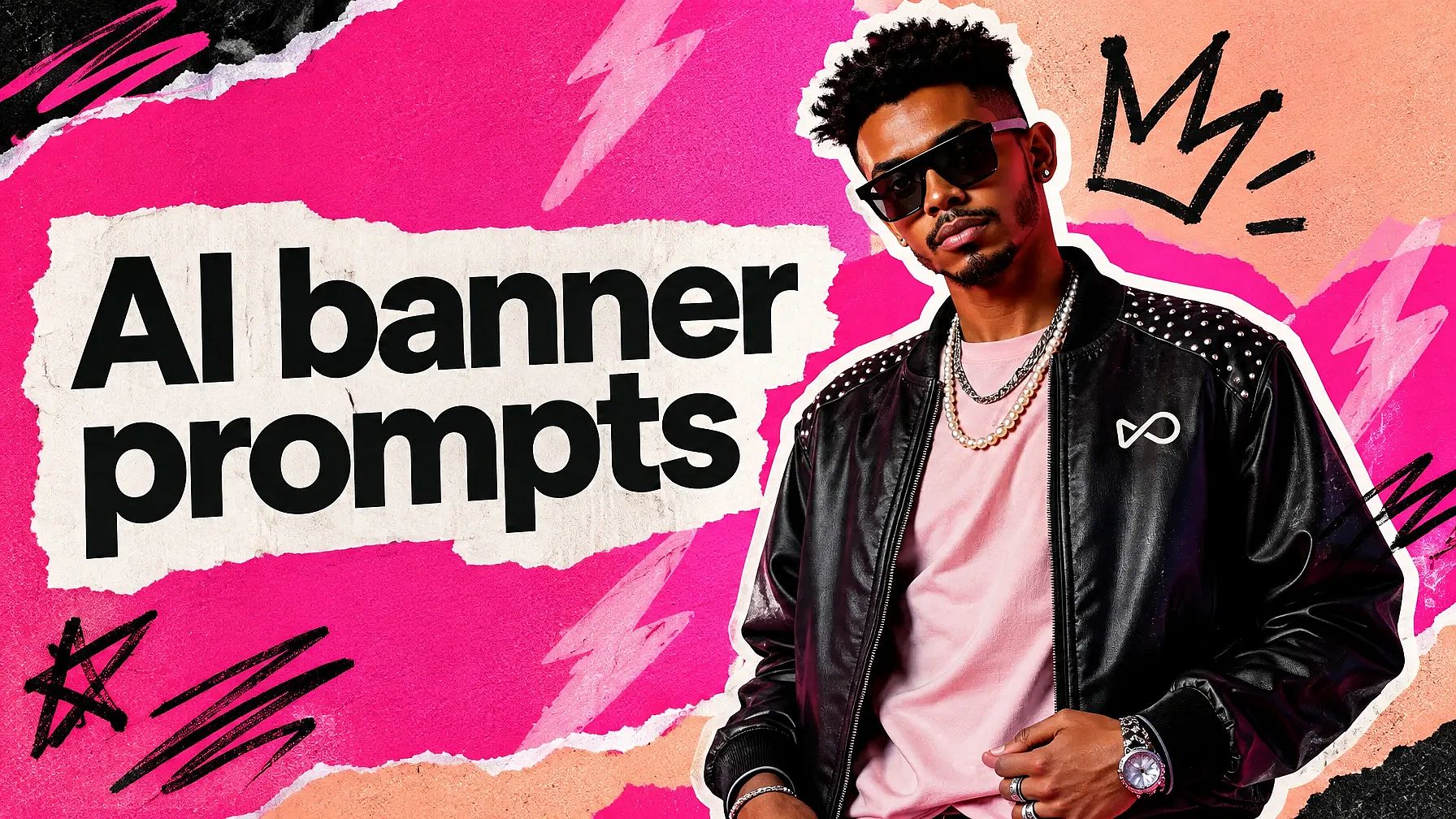
これらのバナープロンプトを使えば、お店のセールからYouTubeチャンネルのトップまで、数分でバナーが作れます。ここにあるバナーデザイン用のプロンプトはすべてコピーしてすぐ使えます。自分の写真をバナーに変えるプロンプトや、主要プラットフォームごとのサイズガイドも用意しています。
このページのサンプル画像はすべてOpenArtで作成されました。どのプロンプトでもOpenArtの AIバナージェネレーター いくつかのバージョンから選べるようになります。
バナープロンプトの公式。
[バナーの種類] + [その形状] + [画像の説明] + [引用符で囲んだ見出し] + [ブランドカラー] + [バナーのスタイル]。
この順番を守って自分の詳細に差し替えれば、シンプルなバナープロンプトジェネレーターのように使えます。
要点
- バナーに入れたい正確な言葉を引用符で囲み、短く保ちましょう。
- 「テキスト用の余白を残す」と指定すれば、見出しにゆとりが生まれます。
- ウェブサイトなら3:1、YouTubeなら16:9のように形を指定して、何も切れないようにしましょう。
- 人物や商品の写真をアップロードして、それを中心にバナーを作れます。
- ソーシャルメディアのバナーでは、プロフィール写真やスマホの画面が端を覆うため、重要な要素は中央に配置しましょう。
他のスタイルのプロンプトについては、こちらのガイドをご覧ください: AI画像生成に最適なプロンプト.
ビジネス・ショップ向けバナーデザインプロンプト
ビジネスバナーの役割はただ一つ、あなたのオファーに注目してもらうことです。メッセージは短くし、ロゴ用のスペースを残せば、あとはシンプルなデザインで十分です。
1. お祝いセールのバナー
明るいカラーとパーティー感は、ホリデーセールにぴったりです。
Festive banner with bright colors and celebratory elements, in a holiday design style.
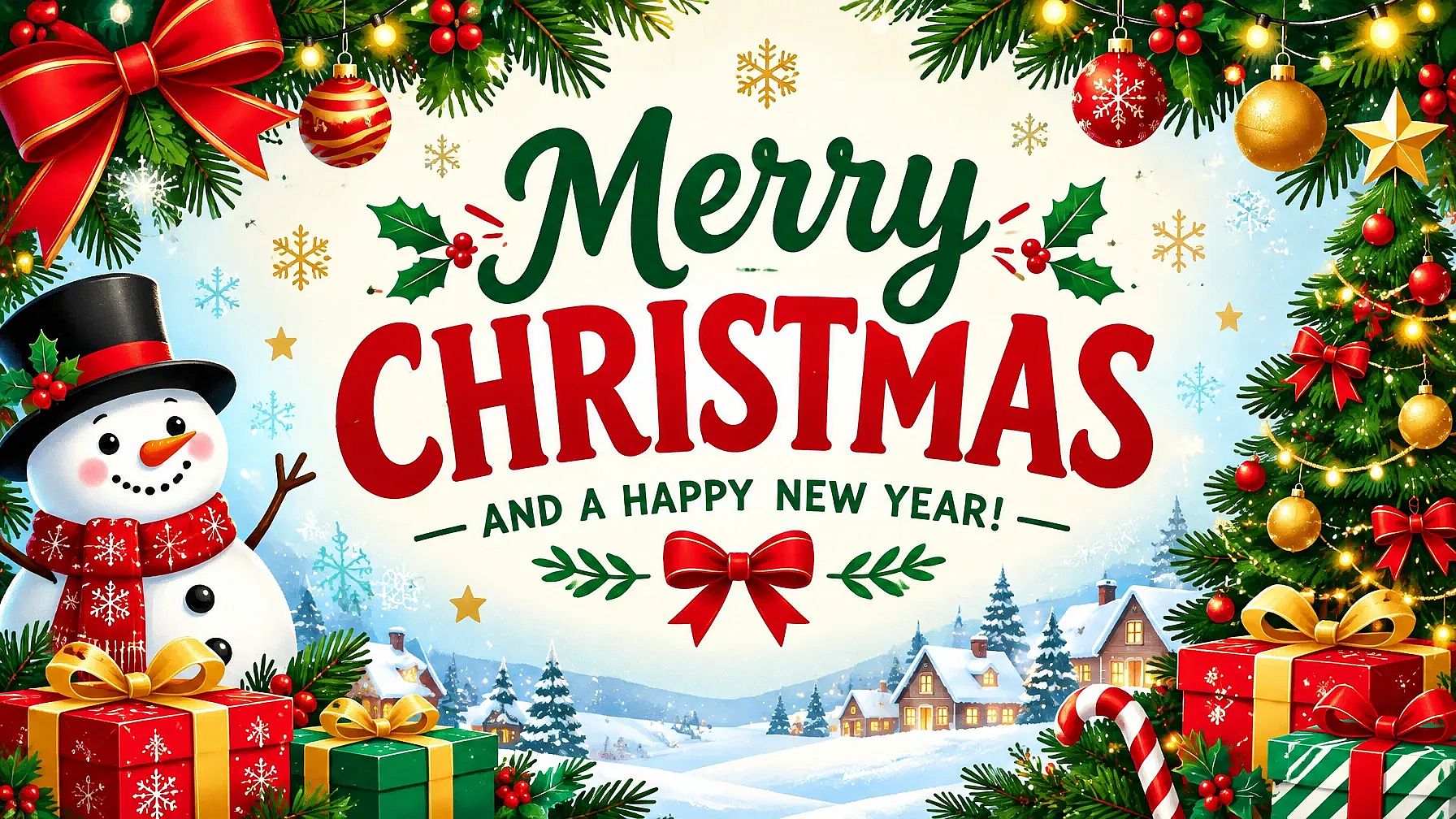
ディワリセールなら「輝くディヤ(灯明)とマリーゴールドの花、金色で『DIWALI SALE』の文字」を追加。ブラックフライデーなら「黒と金、太い白文字で『BLACK FRIDAY』の文字」を試してみましょう。
2. 店舗グランドオープンバナー
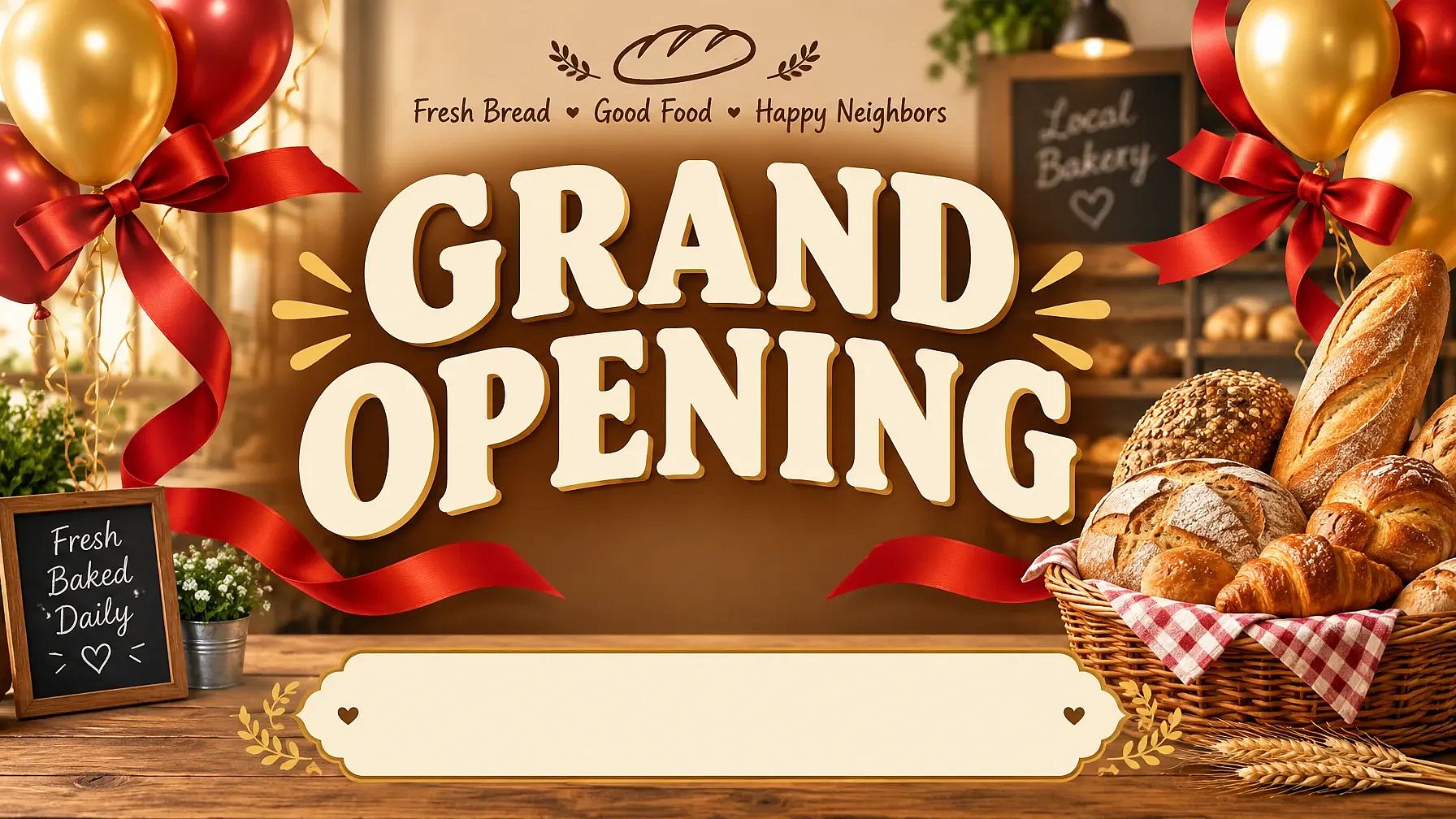
これはお店が営業中であることを伝え、来店する理由を提供します。
Wide grand opening banner for a small bakery, the words "GRAND OPENING" in big cream letters, red ribbons and gold balloons on the sides, a basket of fresh bread on the right, empty space at the bottom for the address, warm and friendly style.
3. 企業向けビジネスバナー
企業サイトや展示会向けの、すっきりとしたプロフェッショナルな見た目です。
Professional banner with corporate colors and sleek typography, in a business design style.

同じプロンプトはレストランや不動産のバナーにも使えます。写真を料理の皿やモダンな家に変え、見出しを差し替えましょう。
自分の写真をバナーに変えるには?
写真をOpenArtの「画像を編集」にアップロードするか、「画像を作成」に参照画像として追加しましょう。次にバナーのプロンプトを「人物をまったく同じに保つ」または「商品をまったく同じに保つ」で始めると、AIが写真を変更せずにその周りにバナーを作成します。
これらのバナー写真プロンプトは、バースデーフレックスバナーから商品セールまで何にでも使えます。すでにデザインがあり、写真を追加したい場合のバナー編集プロンプトとしても便利です。
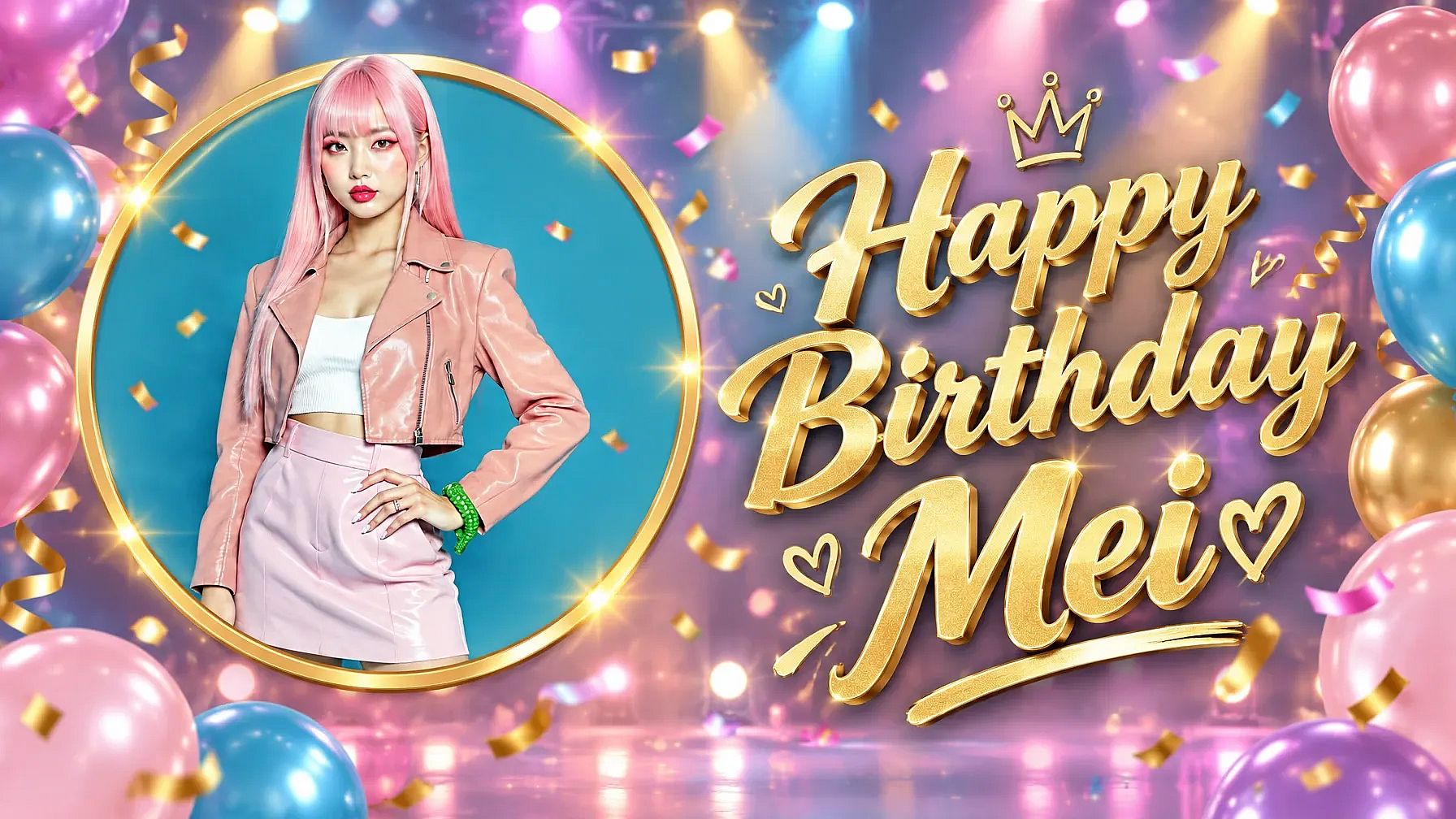
4. 写真入りのバースデーバナー
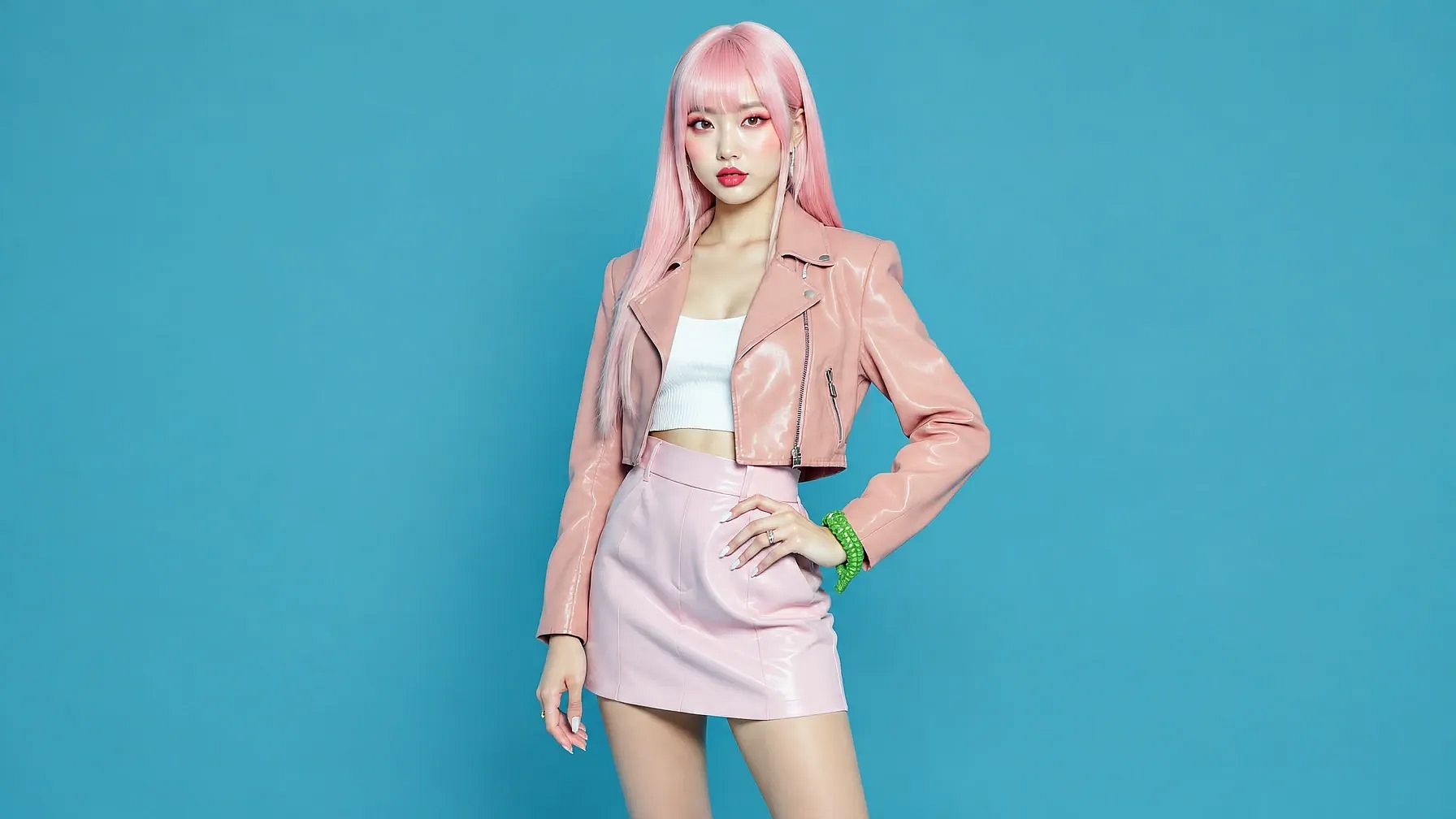
これは定番のバースデーフレックスバナーで、片側に人物の写真、もう片側に大きなお祝いメッセージを配置します。
Keep the person in my photo exactly the same. Create a wide birthday flex banner with my photo on the left inside a gold circle frame. On the right, the words "Happy Birthday Mei" in big gold letters, with colorful balloons, confetti and soft stage lights in the background.
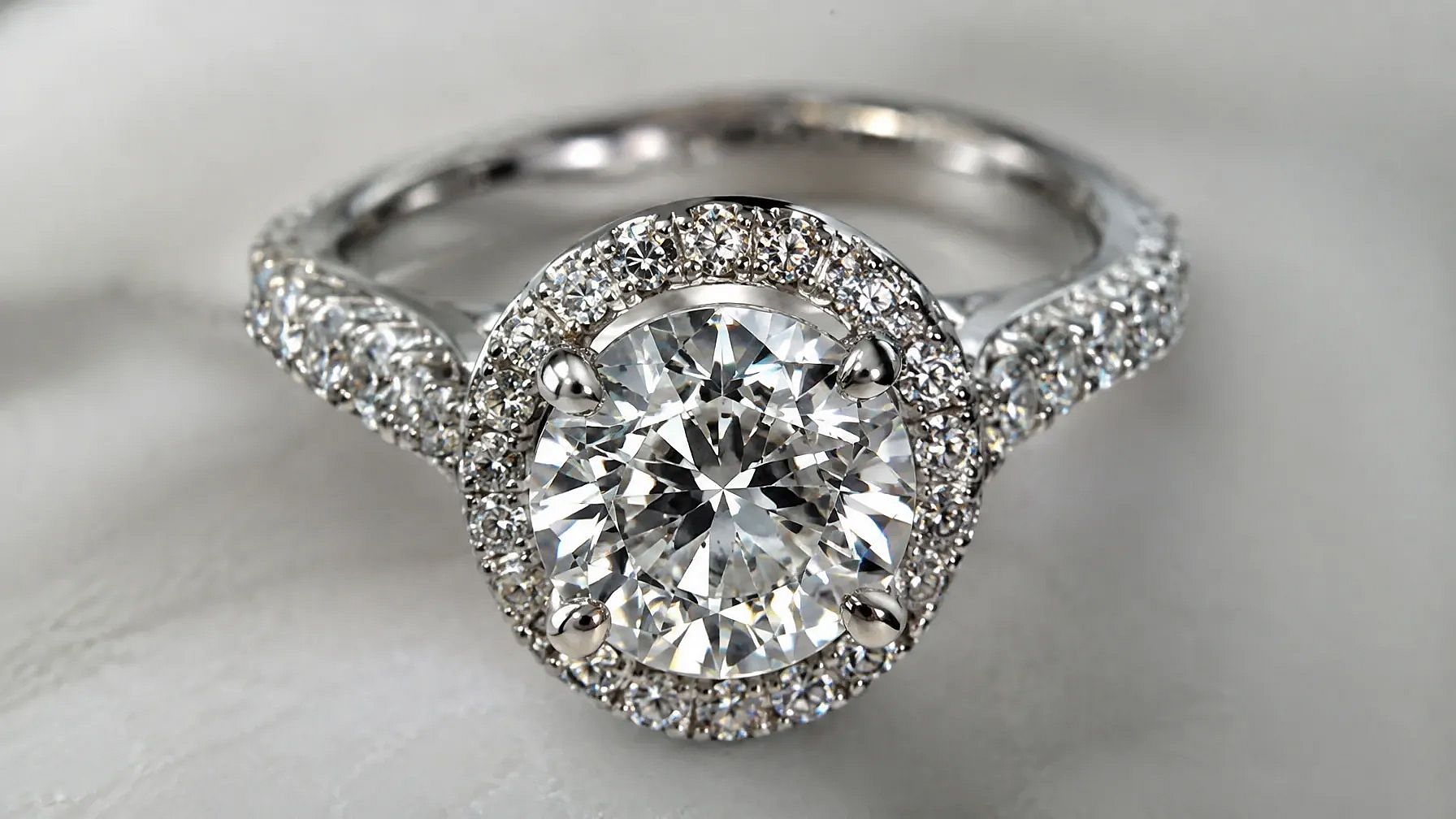
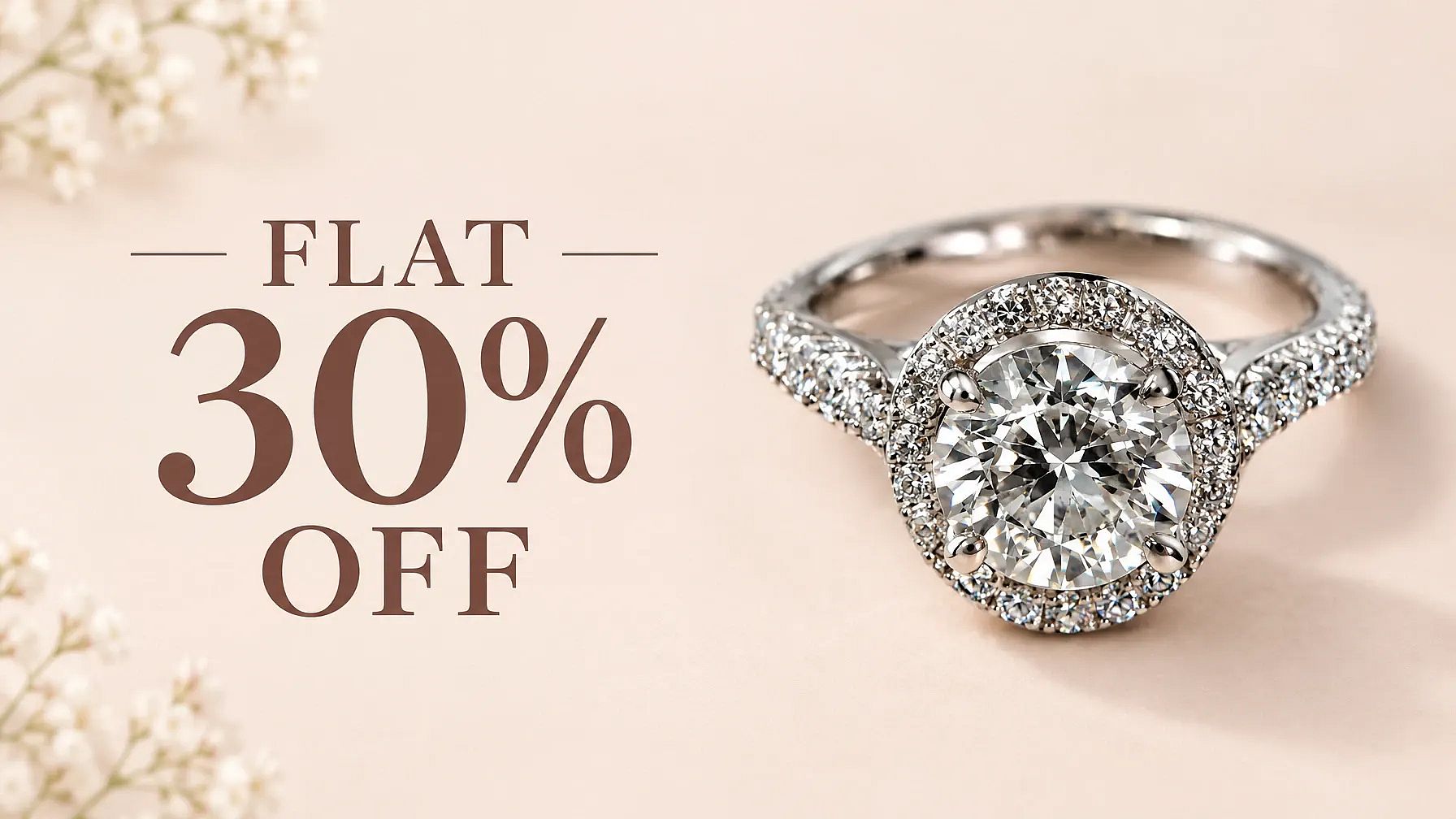
5. 商品写真から作るセールバナー
手持ちの写真を使えば、AIがそのまま投稿できるセールバナーに仕上げます。
Keep the product in my photo exactly the same. Place it on the right side of a wide sale banner with a clean pastel blue background and a soft shadow. On the left, the words "FLAT 30% OFF" in bold white letters, with empty space below for a "Shop Now" button.
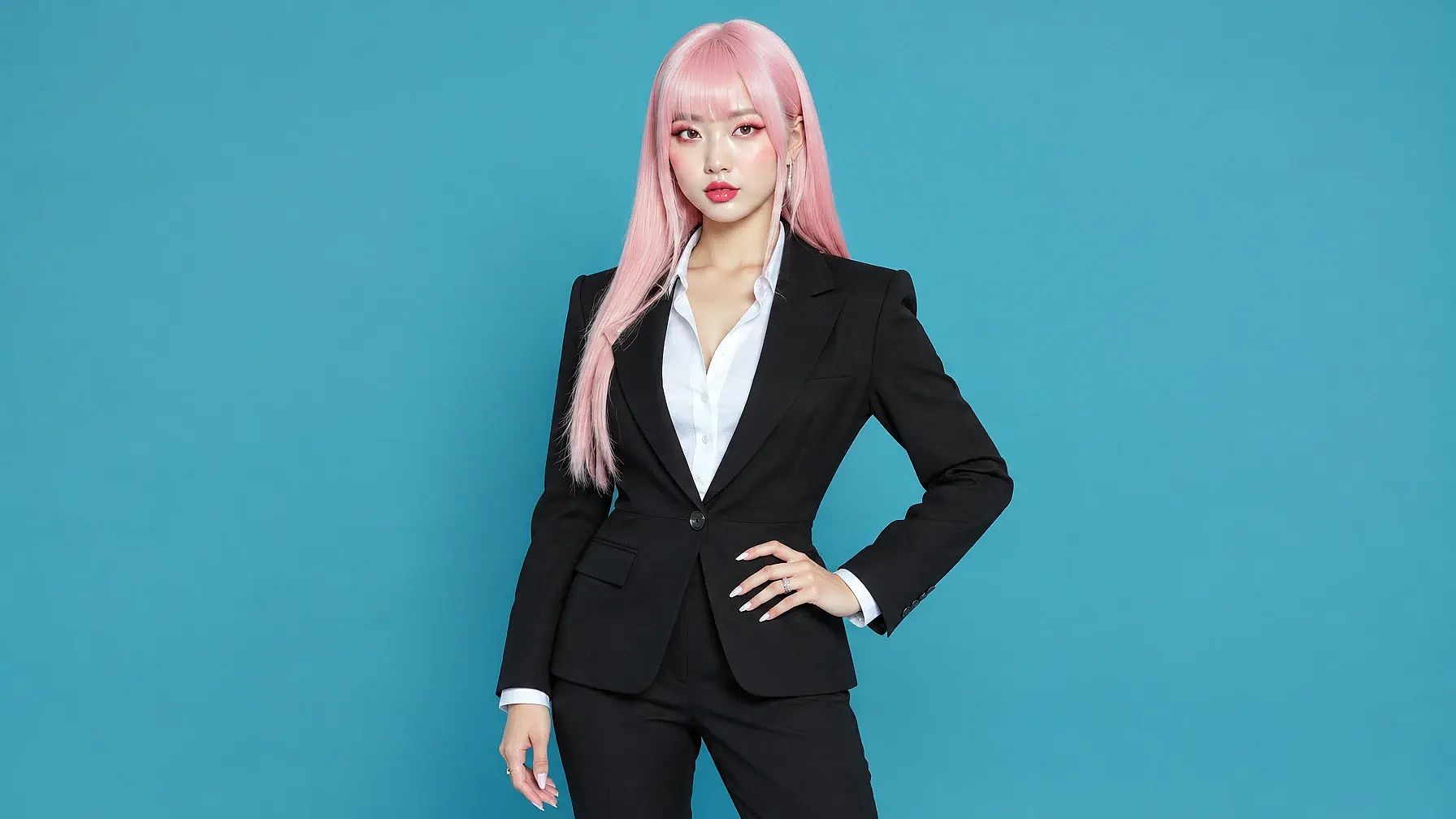
6. 写真入りのイベントウェルカムバナー
セミナーや学校行事にぴったりです。
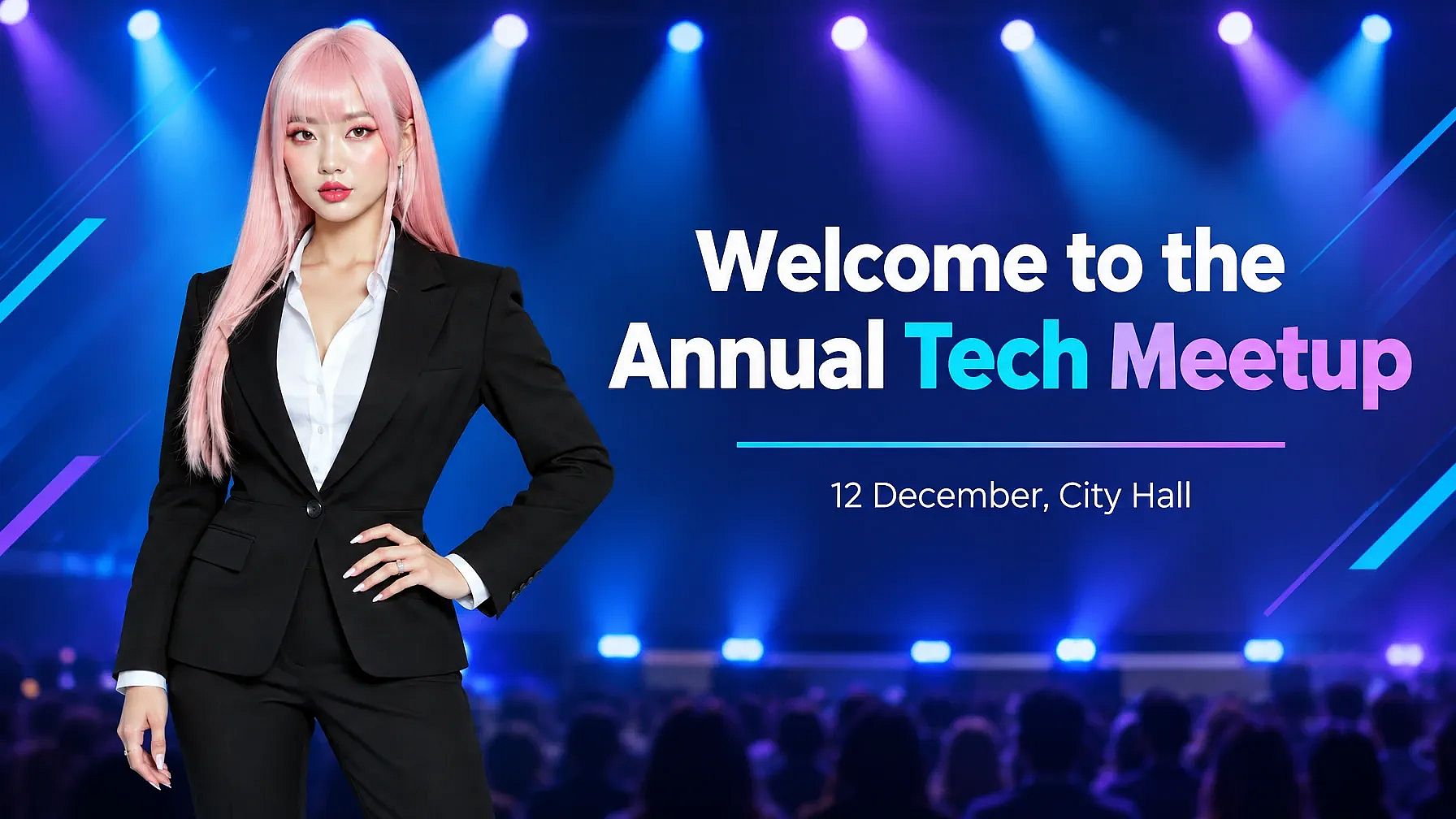
Keep the person in my photo exactly the same. Create a wide 16:9 event welcome banner with my photo on the left. On the right, the words "Welcome to the Annual Tech Meetup" and a smaller line "12 December, City Hall", with soft blue stage lights in the background.
SNS・ウェブサイトバナーのプロンプト
SNSバナーはスマホとテレビで切り取られ方が異なります。プロンプトで形を指定し、重要な部分を中央に置けば、どこで見ても正しく表示されます。正確なサイズは下のバナーサイズガイドをご覧ください。
7. YouTubeチャンネルバナー
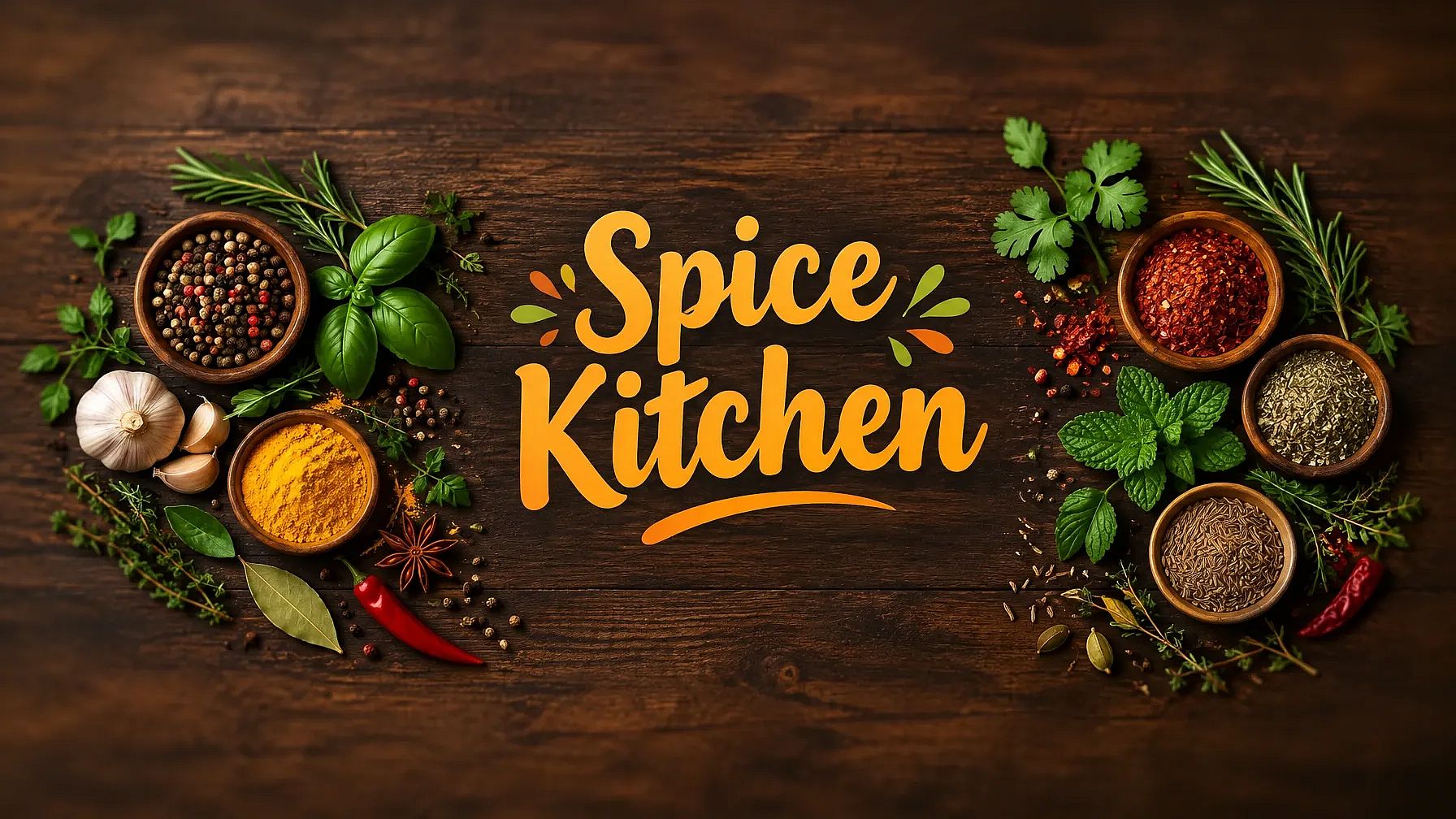
YouTubeはテレビではバナー全体を、スマホでは中央の帯のみを表示します。チャンネル名は中央に配置しましょう。必要なYouTubeバナーの寸法も必ず確認してください。
YouTube channel banner, wide, for a home cooking channel called "Spice Kitchen". The channel name in big warm letters in the very center, fresh spices and herbs spread across a dark wood table, plain soft edges with nothing important near them.
サムネイルも作りますか?こちらもお試しを AI YouTubeサムネイルジェネレーター チャンネルアートと動画が揃うようにします。
8. LinkedInバナー
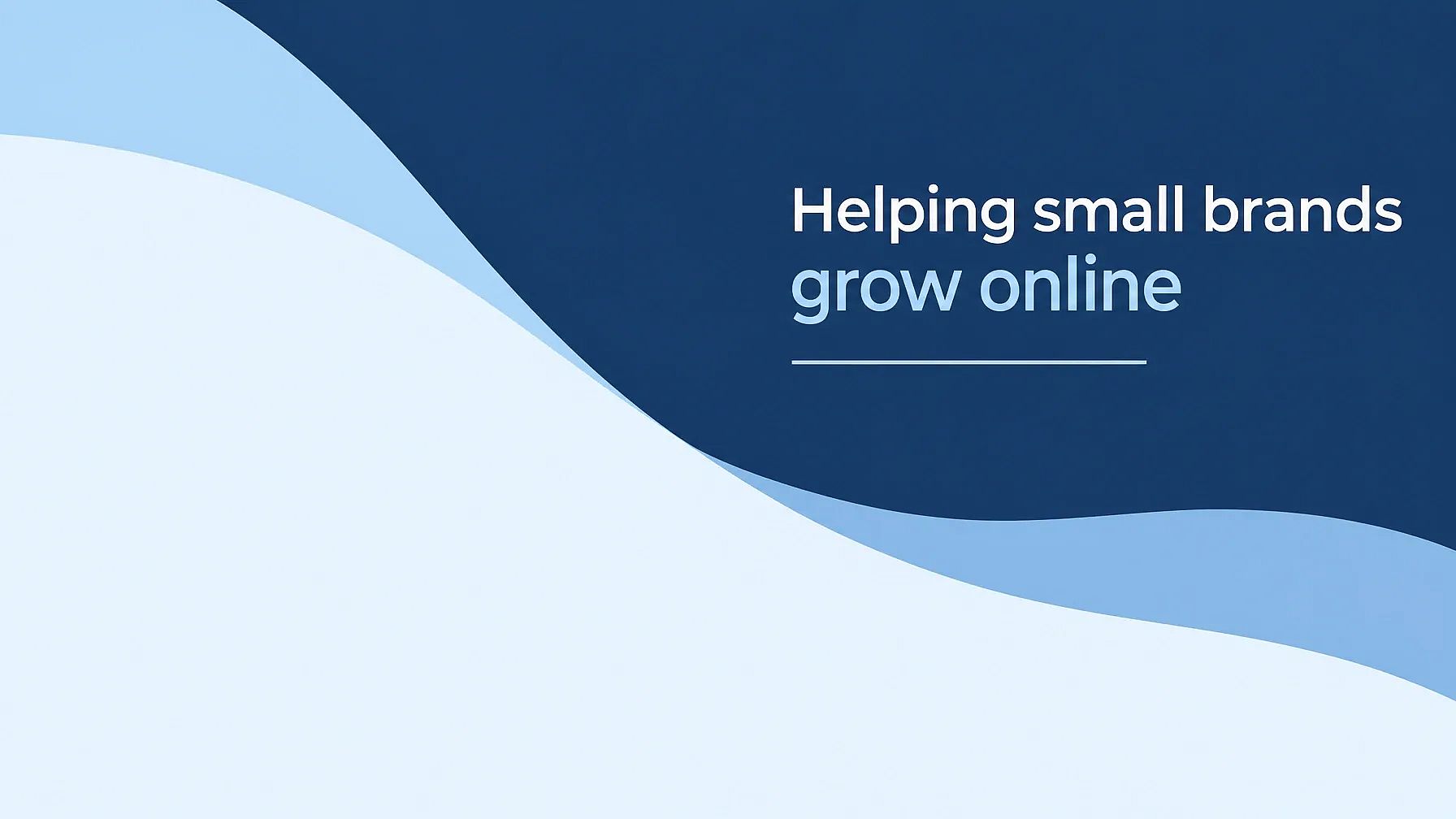
LinkedInバナーでは左下にプロフィール写真が重なるので、その部分は空けておきましょう。LinkedInが指定するバナーの寸法も必ず確認してください。
LinkedIn banner, wide, calm navy and light blue shapes, the words "Helping small brands grow online" on the right side, a thin line under the text, the lower-left corner left plain and empty, clean professional style.
9. ウェブサイトのヒーローバナー
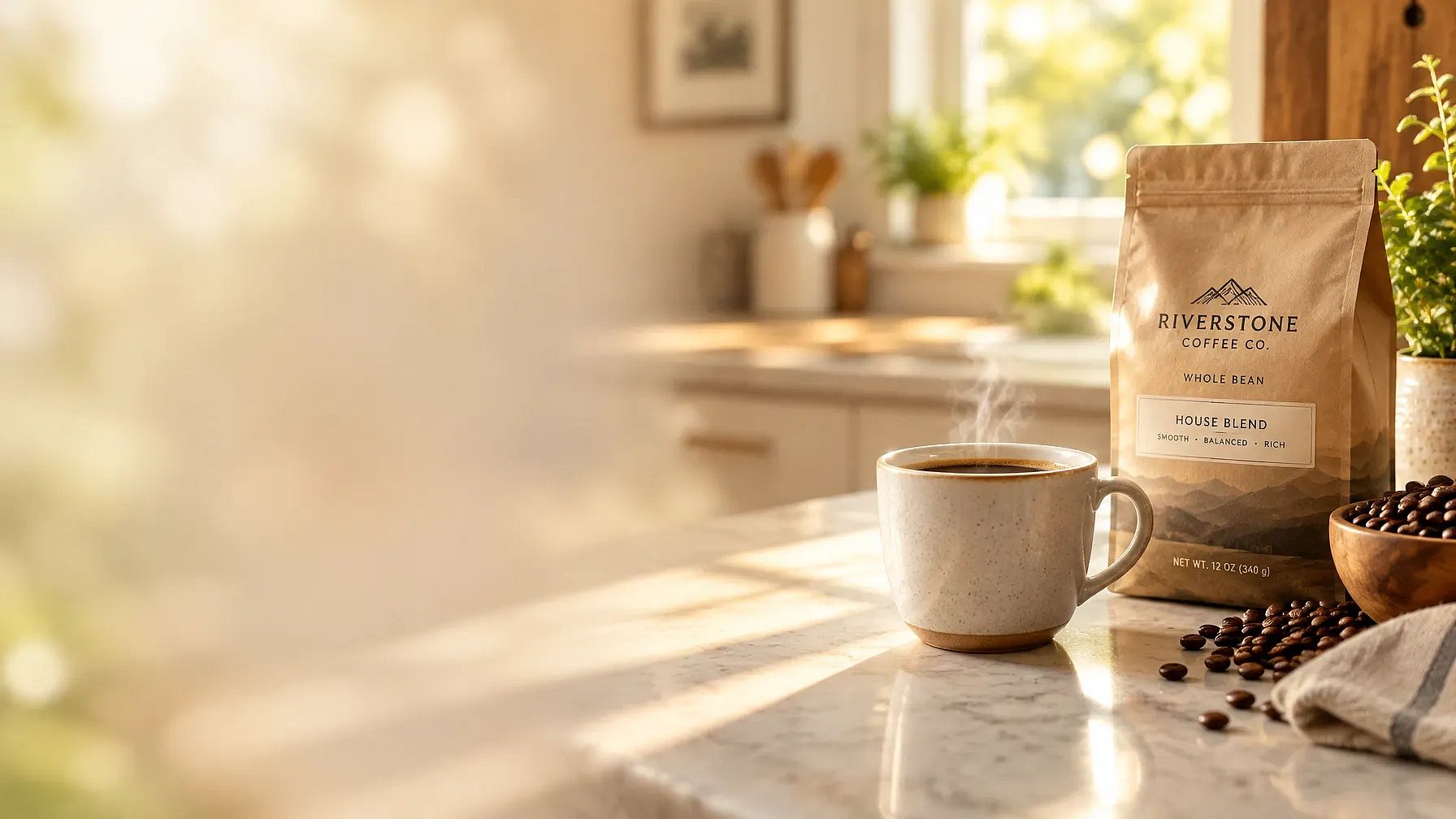
ヒーローバナーとは、ウェブサイトの一番上にある大きな画像のことです。見出しとボタンのためのスペースをしっかり確保する必要があります。
Website hero banner, wide, a cup of coffee and a bag of beans on a sunlit kitchen counter on the right side, the left half soft and blurred with empty space for a headline and a button, warm morning light.
10. TwitchまたはDiscordバナー
ゲーミングバナーは、名前が読みやすければ派手でカラフルでもOKです。
Twitch profile banner, wide, for a streamer called "NovaPlays". Bold purple and electric blue neon shapes, the name in big glowing letters in the center, a small game controller icon, dark background.
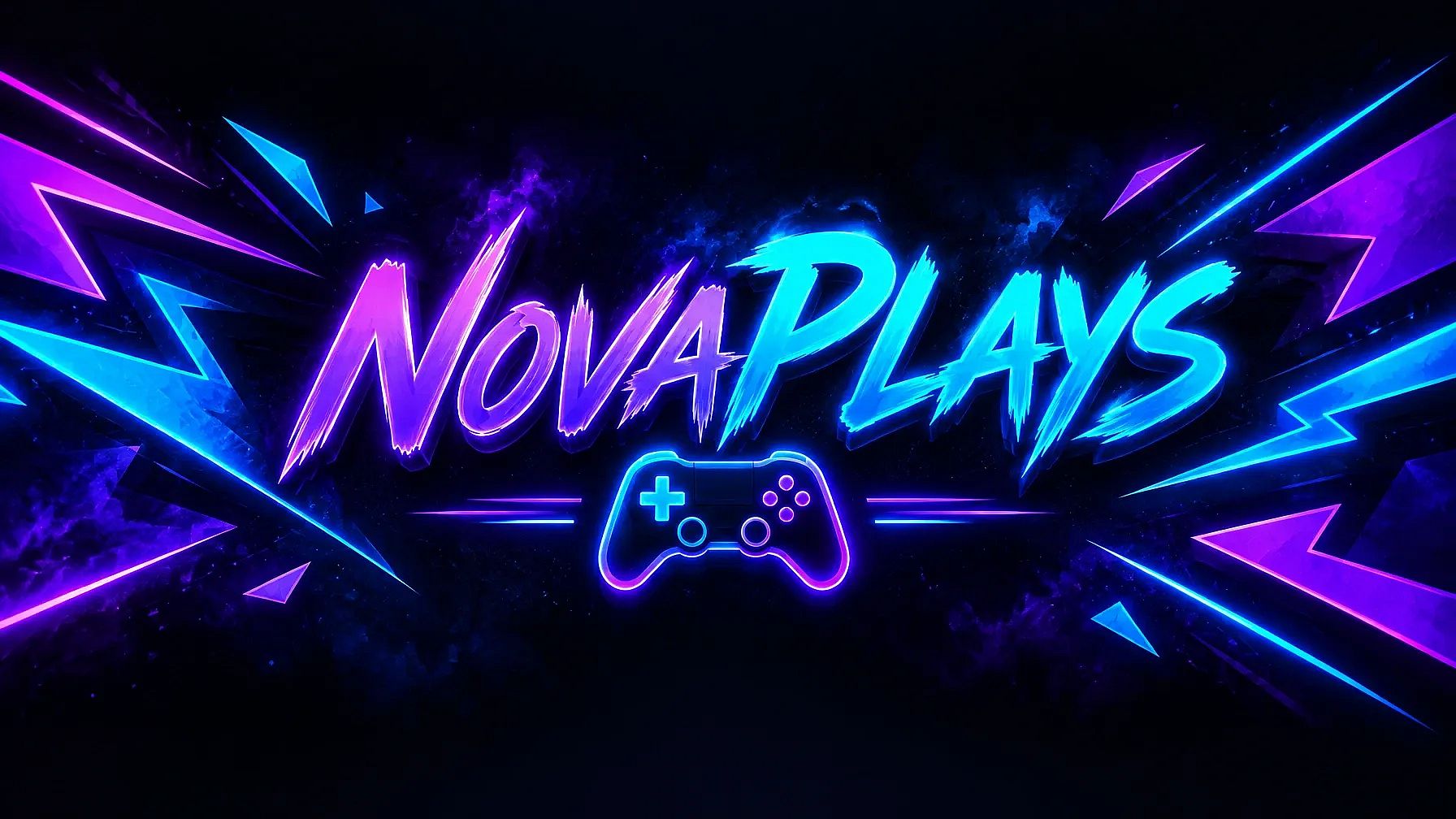
Discordサーバーのバナーなら、形を16:9に変更してください。TwitterやXのヘッダーなら3:1を使いましょう。
イベント・お祝いのバナープロンプト
お祝いのバナーは何より気持ちが大切。イベントに合った色を選び、名前や日付を目立つ中央に配置しましょう。
11. 誕生日パーティーのバナー
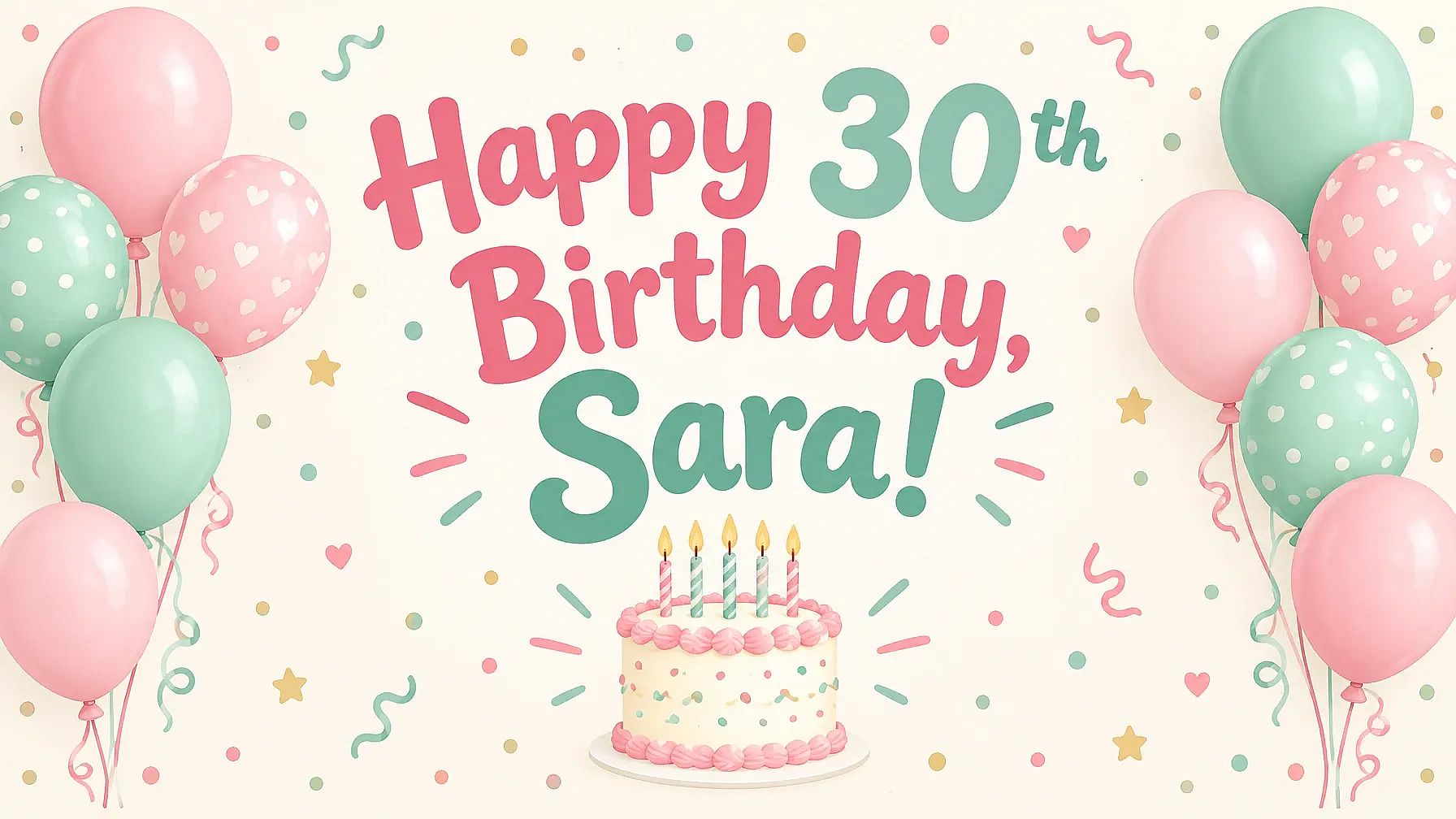
壁に貼る印刷バナーとしても、Instagramの投稿としても使えます。
Wide birthday party banner, the words "Happy 30th Birthday, Sara!" in big playful letters in the center, pastel pink and mint balloons on both sides, a small cake with candles, soft confetti, cream background.
12. ウェディングウェルカムバナー
ウェルカムバナーは入口でゲストを迎え、写真映えもします。
Wedding welcome banner, wide, the words "Welcome to the Wedding of Aisha & Omar" in elegant gold script in the center, soft blush and white flowers in the corners, ivory background, simple and romantic.
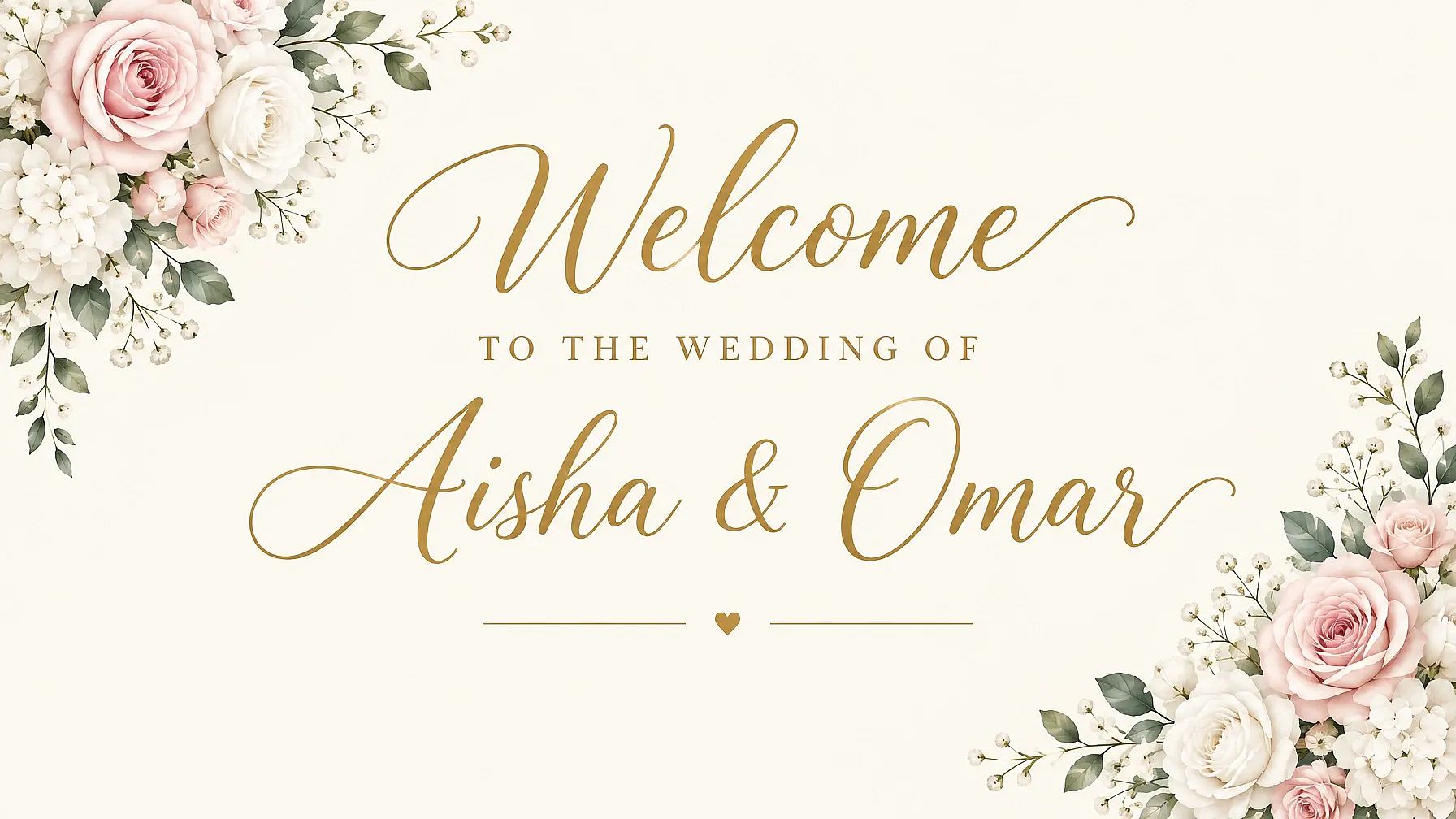
インドの結婚式なら、花を「鮮やかなマリーゴールドの花輪と吊るされた小さな鈴」に変え、深い赤とゴールドを使いましょう。
印刷用のフレックスバナーの作り方は?
フレックスバナーには、大きな文字を数語とシンプルな背景が必要です。そうすれば通りの向こうからでも読めます。端に余白を残し、印刷所に送る前にImage Upscaleで画像を大きくしましょう。
ビニールバナーやロールアップバナーも、フレックスと同じルールが当てはまります。以下は最初に試すのにぴったりなフレックスデザインのプロンプトです。
13. 店頭用フレックスバナー
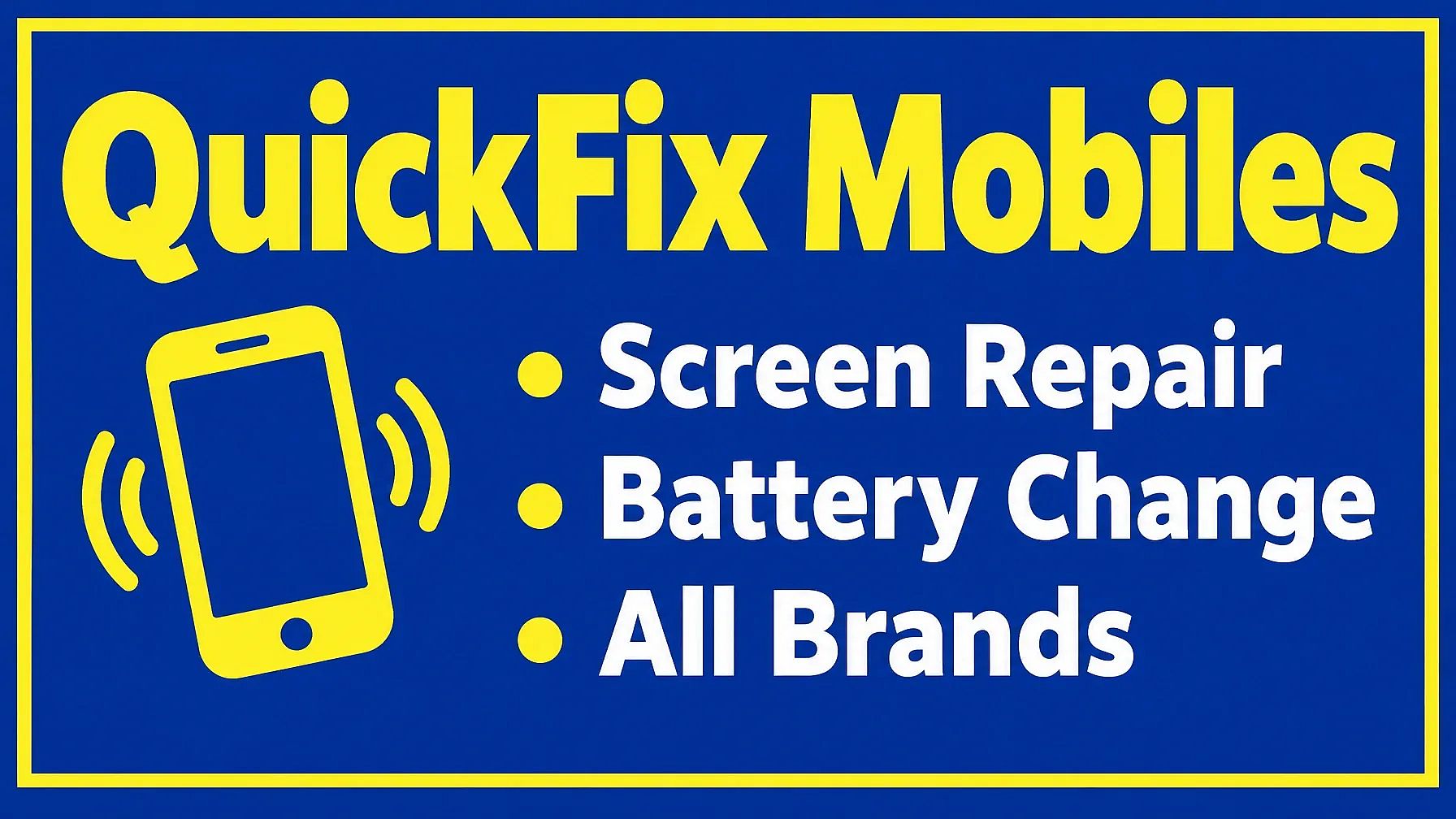
これは店の入り口の上に掲げるようなバナーです。
Wide shop-front flex banner for a mobile repair shop called "QuickFix Mobiles". The shop name in huge bold yellow letters on a deep blue background, three short lines below it: "Screen Repair", "Battery Change", "All Brands". A phone icon on the left, a plain border around the edges, easy to read from far away.
フレックスバナーの印刷のコツ
- テキストは大きく短く。店名プラス数語で十分です。
- 印刷所で折り曲げたり穴を開けたりする場合があるので、各端に約1インチの余白を残しておきましょう。
- OpenArtの画像アップスケールにバナーを通せば、大きく印刷しても鮮明なままです。
- デザインを仕上げる前に、印刷店にフィート単位の正確なサイズと必要なファイルサイズを確認しましょう。
トレンドのバナースタイルプロンプト
スタイルは、誰かが文字を読む前からバナーの雰囲気を決めます。この2つはどんなブランドやイベントにも簡単にアレンジできます。
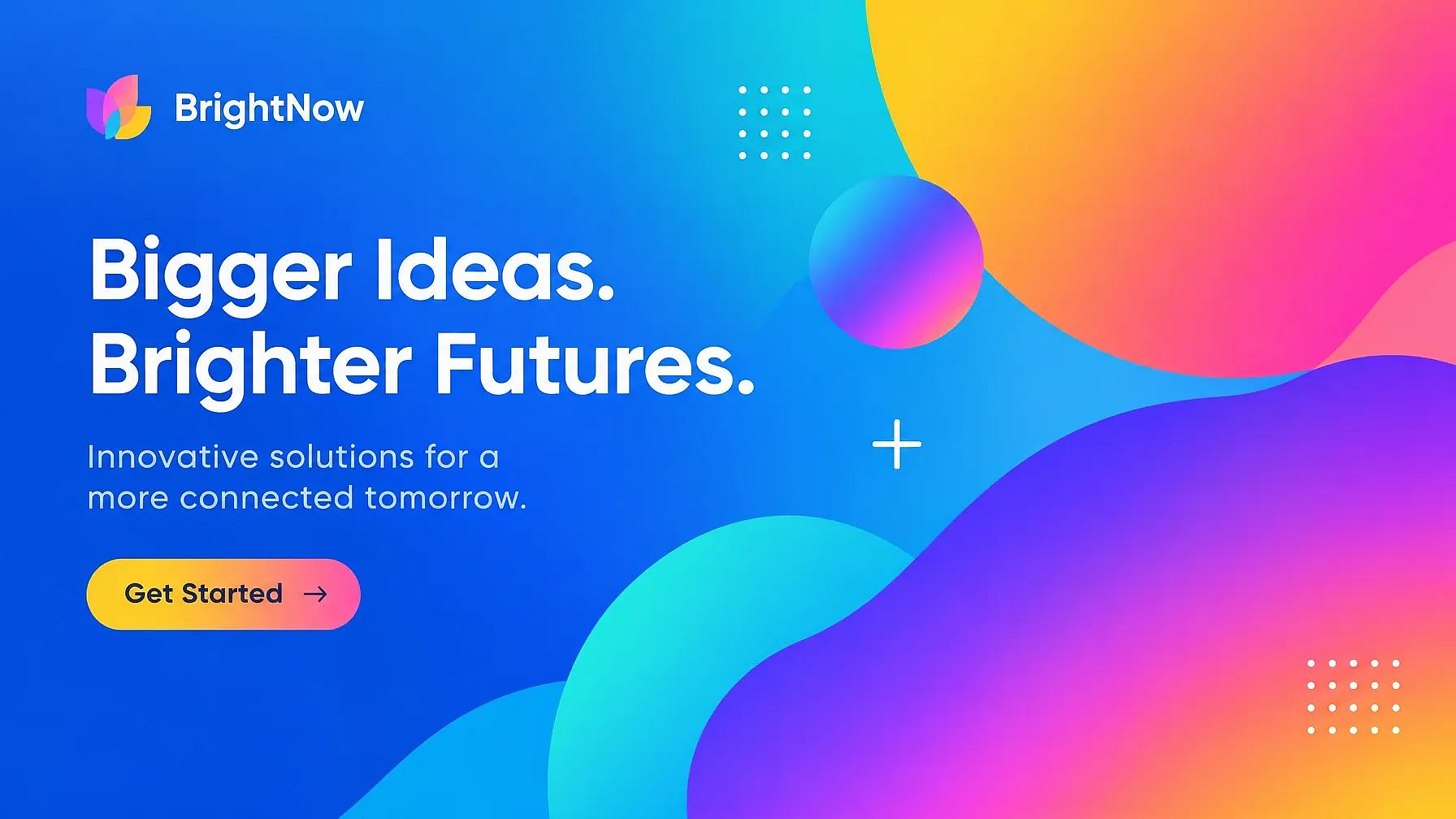
14. 鮮やかなフラットデザインバナー
フラットな図形と鮮やかなグラデーションは新鮮でモダンに見え、テキストのスペースもたっぷり残せます。
Vibrant, colorful banner in a modern, flat design style, featuring abstract shapes and gradients.
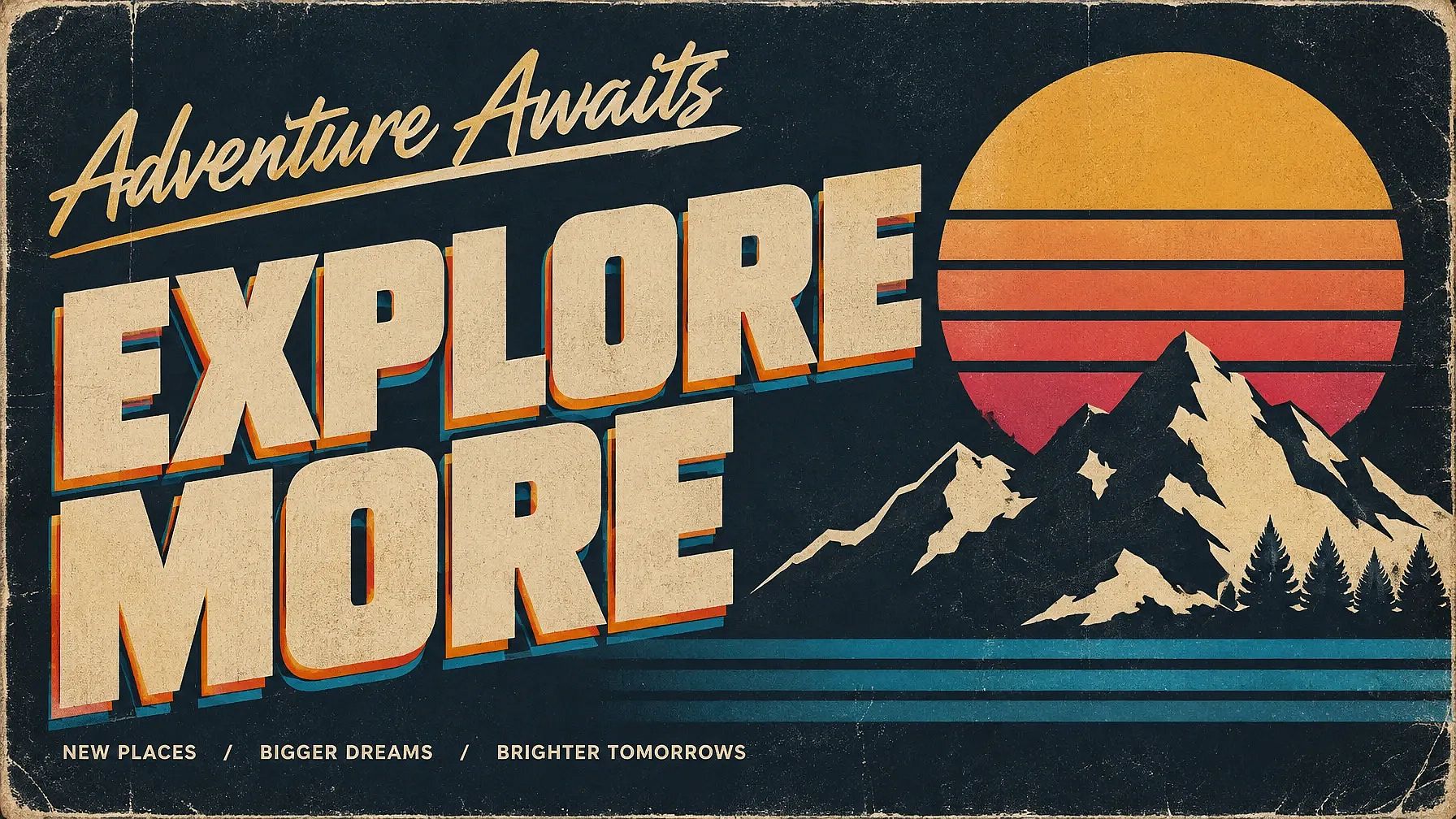
15. レトロな80年代バナー
太い文字と夕焼けカラーで、楽しく懐かしい雰囲気のバナーに。
Retro-style banner with bold typography and vintage color palette, inspired by 80s graphic design.
別のバナースタイルがいいですか?スタイルを「余白をたっぷり取ったミニマリスト」や「サイバーパンク・ネオン」に入れ替え、残りはそのままに。さらにアイデアが欲しい方はこちらをご覧ください AIポスタープロンプト と AIタイポグラフィプロンプト.
バナーサイズガイド
最適なバナーサイズは使う場所によって異なります。YouTubeバナーは2560 x 1440ピクセル、LinkedInバナーは1584 x 396ピクセルです。
| バナー | サイズ(ピクセル) | 形 | テキストとロゴを配置する場所 |
|---|---|---|---|
| YouTubeチャンネルバナー | 2560 x 1440 | 16:9 | 中央のストリップ、約1546×423 |
| LinkedInプロフィールバナー | 1584 x 396 | 4:1 | 写真がある左下から離して |
| X(Twitter)ヘッダー | 1500 x 500 | 3:1 | 写真が入る左下から離れた、中央の帯の内側に配置 |
| Facebookページのカバー | 851 x 315 | 16:9 | スマホでは両端が切れるので、中央に |
| Twitchのプロフィールバナー | 1200 x 480 | 5:2 | 中央 |
| Discordサーバーバナー | 960×540以上 | 16:9 | 中央 |
| ウェブサイトのヒーローバナー | 1920 x 1080 が一般的な選択です | 16:9 | 片側に配置し、もう片側は見出し用に空けておく |
| リーダーボードディスプレイ広告 | 728 x 90 | 約8:1 | 短い一行のテキストとボタン1つ |
| ミディアムレクタングルのディスプレイ広告 | 300 x 250 | 6:5 | 上部に見出し、下部にボタン |
| 横長スカイスクレイパー型ディスプレイ広告 | 160 x 600 | 4:15 | テキストを上から下へ重ねる |
印刷バナーのサイズ。 フレックスやビニールのバナーは通常フィート単位で測ります。よくあるサイズは3×5フィートや4×6フィートで、ロールアップバナーはおよそ2.75×6.5フィートが一般的です。印刷所によって異なるため、正確なサイズとファイル要件は必ず依頼先に確認してください。
プラットフォームはときどきサイズを変更するため、アップロード前に各プラットフォームのヘルプページを確認してください。
OpenArtで1つのバナーをあらゆるサイズで作る方法
1枚のバナーや1枚の商品写真を、SNS・印刷用のフルセットに変えられます。OpenArtなら4ステップで完了です。
- バナーを作成。 OpenArtのAIバナージェネレーターにプロンプトを貼り付けるか、 AI画像ジェネレーター。商品写真から作るには、「Create Image」で写真を参照画像としてアップロードしてください。
- ブランドカラーを維持。 ロゴとブランドカラーを使ったブランドキットをプロジェクトに追加しましょう。GPT Image 2.5 と GPT Image 2 の画像作成で使えるので、セット内のすべてのバナーが揃います。
- 各プラットフォーム用にサイズを変更。 Expand Imageを開いて、Facebook投稿やInstagramストーリーなどのプリセットを選ぶか、LinkedIn用の1584 x 396といったカスタムサイズを入力します。Expand Imageはデザインの周囲の新しい余白を埋めるので、何も引き伸ばされません。
- 印刷用に準備しましょう。 大きなバナーはImage Upscaleで処理すれば、フレックスやビニールに印刷してもくっきり鮮明なまま仕上がります。
あとでテキストを変更したいですか? レイヤー抽出 バナーを商品や背景などの個別のレイヤーに分割するので、最初からやり直さずに一部分だけを差し替えられます。
新規アカウントには40の無料トライアルクレジットが付くので、支払う前にバナーセット一式を試せます。ポスターも作りますか?それなら AIポスターメーカー も同じように機能します。
ChatGPTとGemini向けのバナープロンプト
バナーに載せる文言を考えるには、ChatGPTやGeminiが最適です。括弧を埋めて、どちらかに貼り付けてください:
I'm making a banner for [what it's for, such as a Diwali sale at my clothing shop]. Write 5 short headlines of 2 to 5 words each, and 3 call-to-action lines for a button. Keep them simple and easy to read from far away.
気に入った見出しを選んで、上記のいずれかのプロンプト内に引用符で入れましょう。
このページの写真プロンプト(4〜6)は、Gemini向けのバナーデザインプロンプトとしても使えます。チャットに写真をアップロードし、プロンプトを貼り付けて送信してください。見出しはヒンディー語やインドネシア語でも書けます。他の文字体系のテキストは注意が必要なので、拡大して一文字ずつ確認しましょう。
バナープロンプトのコツ
バナーが人の目を引くのは1〜2秒です。この言葉があなたのバナーを読んでもらう助けになります。
| バナーを効果的にする言葉 | 問題を引き起こす単語 |
|---|---|
| テキスト用に余白を残す | ごちゃごちゃした背景、細部が多い |
| 引用符で囲んだ見出し、2〜5語 | 長い文章や段落 |
| 2〜3色 | 虹色のフルカラー |
| 大きく太い文字 | 小さな文字、細いフォント |
| 重要な部分は中央に | 端に近いテキスト |
AIツールでは、言葉を説明するより「引用符で囲んだテキスト」の方がうまくいきます。 "SUMMER SALE" どの文字を綴るべきかをAIに正確に伝えます。
バナープロンプトでよくある失敗
- 1つのバナーにテキストを詰め込みすぎること。メッセージは1つに絞り、残りは削りましょう。
- 見出しを端に寄せすぎると、見切れてしまいます。
- 余白を指定し忘れると、画像がバナー全体を埋めてしまい、テキストを置く場所がなくなります。
- バナーの形状を指定し忘れると、横長が必要なのに正方形の画像になってしまいます。
- スペルチェックを飛ばすこと。投稿や印刷の前に、すべての単語を拡大して確認しましょう。
バナープロンプトのよくある質問
バナーデザインに最適なプロンプトは?
最適なバナーデザインプロンプトは、バナーの形状とメインの画像を指定し、見出しを引用符で囲みます。さらに「テキスト用の余白を残す」とブランドカラーを加えましょう。例:「横長3:1のセールバナー、右に白いスニーカー、左に『SUMMER SALE 40% OFF』の文字、鮮やかなオレンジと白」
自分の写真からAIでバナーを作るには?
写真をOpenArtの「画像を編集」にアップロードするか、「画像を作成」に参照として追加しましょう。プロンプトを「人物をまったく同じに保つ」または「商品をまったく同じに保つ」で始めてから、その周りのバナーを説明します。このページのプロンプト4〜6はそのままコピーできます。
YouTubeやLinkedInのバナーはどのサイズにすべき?
A YouTube channel banner is 2560 x 1440 pixels, with the text kept in the center strip of about 1546 x 423. A LinkedIn profile banner is 1584 x 396 pixels, with the lower-left corner kept clear for your photo. The banner size guide above lists more platforms.
Can AI put readable text on a banner?
Yes, as long as you keep it short. Put the exact words in quotes and keep the headline to 2 to 5 words. Then zoom in to check the spelling. For long details like a phone number or an address, add them in a design app afterward.
How do I make a flex banner for printing?
Ask for a few big words on a simple background with a plain border, like prompt 13. Then run the image through Image Upscale on OpenArt so it stays sharp when printed. Check the exact size in feet with your print shop before you send the file.
How do I make one banner in every size?
Make your main banner first, then open Expand Image on OpenArt. Pick a preset like Facebook Post or Instagram Story, or type a custom size, and the tool fills in the new space around your design. A Brand Kit keeps your colors the same across every version.
What is a good banner prompt for Gemini or ChatGPT?
For the words, ask ChatGPT or Gemini to write five short headlines and a few button lines for your banner. For the image, upload your photo and use one of the photo prompts on this page. Both work well together: write the headline first, then put it in quotes in your image prompt.
Is there a free AI banner generator?
Yes. OpenArt's AI banner generator gives new accounts 40 free trial credits, so you can make a few banners for free. Every prompt on this page is also free to copy and use.