

 ChatGPT
 Perplexity
 Claude
 Gemini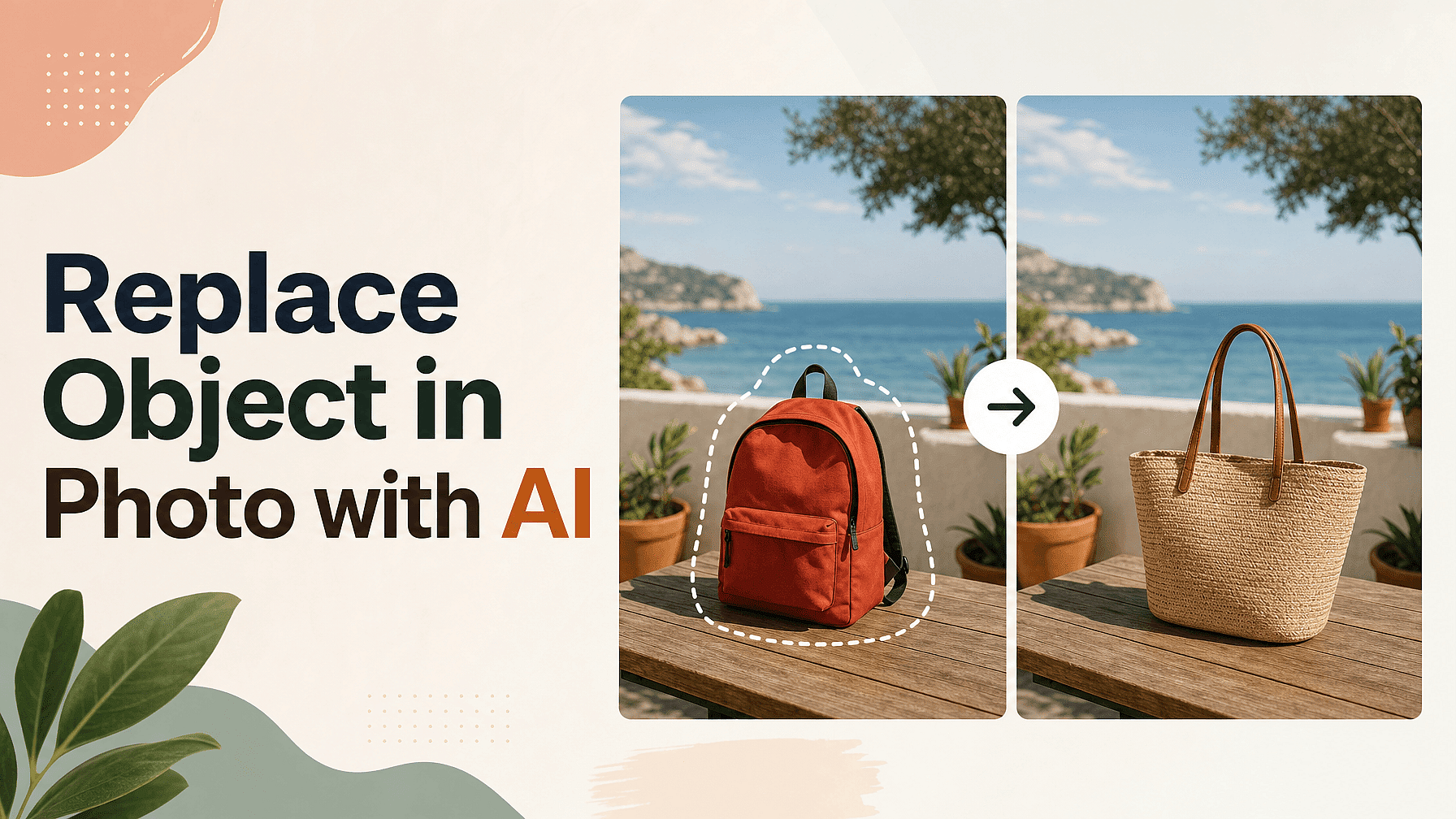
気に入っている写真なのに、1つだけ余計なものが写り込んでいる。机の上のシンプルな白いマグカップや、隅にある折りたたみ椅子のような。
AIはその1つのアイテムだけを別のものに入れ替え、写真の残りはそのままにできます。手順さえ分かれば、作業全体は約2分で終わります。
要点
- エリア編集モードで「画像を編集」を使えば、選んだ部分だけが変わります。
- 影が落ちる範囲も含めて、オブジェクトより少し広めに選択しましょう。
- 新しいオブジェクトを、名前、素材、サイズ、当たっている光で説明しましょう。
- 一度に8バージョン生成して、最良の1枚を選びましょう。
- 入れ替えがうまくいったら、最後にアップスケールしましょう。
1つの領域だけを変えるツールを選ぶ
OpenArtの AI画像ジェネレーター 「画像を編集」に進みましょう。3つのモードがあり、この作業にはエリア編集が最適です。
エリア編集では、画像の一部を指定して、そこに何を配置するかを説明できます。指定した部分だけが再構築されるので、それ以外は撮影したそのままの状態が保たれます。
説明モードは画像全体を一度に変更するので、大きな作業向けに取っておきましょう。注釈モードでは、まず写真に矢印やブラシで印をつけられるので、言葉で説明しにくいオブジェクトに便利です。
オブジェクトより少し広めに選択する
消したいオブジェクトを指定し、その範囲を少しはみ出すまで広げましょう。
オブジェクトが置かれている面の一部と、影が落ちる範囲も含めましょう。その余分なピクセルこそが、あなたの写真の光の状態をAIに教える手がかりになります。
オブジェクトにぴったり沿った選択だと、AIは推測に頼るしかありません。逆に写真の半分を覆う選択だと、残したかった部分まで作り直し始めてしまいます。
新しいオブジェクトが「新しい」だけでなく、何なのかを伝える
「これを置き換えて」では、AIはほとんど手がかりを得られません。欲しいものの名前を伝え、3つの情報を添えましょう。
何でできているか、周りのものと比べてどのくらいの大きさか、光がどこから来ているかを伝えましょう。「膝ほどの高さの短い木製スツール、明るいオークで、左から光が当たり、右側に柔らかい影ができる」は、しっかりした指示です。
「シーンの既存の照明と影を保つ」と付け加える価値は十分あります。これにより、AIが新しいオブジェクトに合わせて写真全体を照らし直してしまうのを防げます。
一度に8バージョンを生成
生成前に出力数を8に設定しておきましょう。1枚で判断するのではなく、8回の試みから選べます。
説明が短い場合は、プロンプト自動補完をオンにしましょう。AIに必要な詳細を補ってくれるので、たいてい一発で理想に近づけます。
あと少しで完璧というバージョンができたら、画像バリエーションにかけてみましょう。そこからさらに最大8枚生成でき、創造性スライダーを使えばうまくいった元の画像に近い仕上がりを保てます。
最初の処理で見逃した部分を仕上げる
長いプロンプト1回より、小さな編集2回のほうが効果的です。新しいオブジェクトはうまくいったのに古いものの一部が残っている場合は、その残った部分だけを選択してもう一度実行しましょう。
AI画像エクステンダー はみ出したエッジを消したり、床の一部を補修したりといった、この種のクリーンアップに対応します。影だけがおかしく見える場合は、影の部分だけを選択して、望む影の状態を説明してください。
仕上がりは4つのポイントで判断しましょう。影の落ちる向き、そのエッジの柔らかさ、明るい部分の位置、そして光の色が写真の他の部分と合っているかどうかです。
入れ替えがうまくいったらアップスケール
保存する 画像アップスケーラー は最後に。先にアップスケールしても、これから変更する編集をただ大きくコピーするだけです。
完成した写真には精密モードを選びましょう。新しいディテールを作り出すのではなく、既存のものを保ちます。アップスケールのスライダーは1倍から11倍まで対応し、人物が写っている場合は顔補正をオンにできます。
それから画像をフルサイズで確認しましょう。サムネイルでは完璧に見えたエッジも、拡大すると崩れていることがあるからです。
よくある質問
自分で撮った写真の中のオブジェクトを置き換えられますか?
はい。アップロードすれば、OpenArtで生成した画像と同じようにエリア編集が使えます。スマホで撮った写真でも問題ありません。
新しいオブジェクトが貼り付けたように見えるのはなぜ?
原因はほぼ必ず、鮮明さではなく光です。影が写真の他のすべての影と同じ向きに落ちているか、新しいオブジェクトの明るい側が光と同じ方向を向いているかを確認しましょう。
先に古いオブジェクトを消す必要はありますか?
いいえ。古いオブジェクトがある領域を選択し、そこに何を配置したいかを説明します。古いオブジェクトはその同じステップで消えます。