

 ChatGPT
 Perplexity
 Claude
 Gemini
FLUX 3 Imageは、プロンプトが画像の明確で順序立った説明になっているときに最も力を発揮します。特別な記号、重み付け、長いキーワードの羅列は必要ありません。理にかなった順序で完全な文章を書き、最も重要なものを最初に置けば、FLUX 3 Imageはあなたの説明どおりの画像を作り上げます。
優れたFLUX 3 Imageプロンプトは3つの役割を果たします。欲しい画像を描写し、各参照写真が何のためのものかをFLUX 3 Imageに伝え、編集時に何を変更するかを正確に指定します。
始める前にひとつだけ: OpenArtの AI画像ジェネレーターでは、プロンプト入力欄の下にあるコントロールで解像度、アスペクト比、画像の枚数を設定します。これらのコントロールがFLUX 3 Imageの各画像のサイズと形を決めるので、プロンプトからは省いて、言葉は画像そのものの描写に使いましょう。
最も重要なものを最初に置く
FLUX 3 Imageはプロンプトの冒頭を最も重視します。まず主役とその動作から書き始め、次に舞台、スタイル、光、色、細部の順に加えていきましょう。
緩いFLUX 3 Imageプロンプト: 「いい感じの写真、居心地のいい雰囲気、テーブルの上のコーヒーカップ、プロっぽく、朝」
順序立てたFLUX 3 Imageのプロンプト: 「湯気の立つ白い陶器のコーヒーカップが、窓辺のリネンのテーブルクロスの上に置かれている。実写写真、左から差し込む柔らかな朝の光、浅い被写界深度。温かみのあるクリーム色と淡い木目の色調。テーブルの端には折りたたまれた新聞が置かれている。」
順序立てたFLUX 3 Imageのプロンプトは、まず主役、次に場所、次に見た目、最後に追加のディテールを1つ、という順で示します。それぞれが独立した思考の行に収まっているので、次に試すときに他を書き直さずに光や色だけを変えられます。

並び順はカメラの距離感も左右します。「森林火災の中にいる人物、クローズアップ」では、小さな人物を含む広い構図になりがちです。一方「決意に満ちた表情の消防士、クローズアップ、背後に森林火災」では、FLUX 3 Imageが人物とクローズアップを先に読み取るため、顔に寄ったポートレートになります。
必要なだけプロンプトを長く書きましょう
FLUX 3 Imageは、1行のプロンプトでも長く詳細なプロンプトでも、どちらも同じように上手に処理します。適切な長さは、作りたい画像によって決まります。
- 1文で 手早いアイデアに最適:「黄色い壁に立てかけられた赤いヴィンテージ自転車、午後の日差し。」
- 3〜5文 商品撮影、ポートレート、ポスターなど、ほとんどの用途に適しています。
- ラベル付きセクション 複数の人物、多数のオブジェクト、大量のテキストを含む賑やかなシーンに対応する。
FLUX 3 Imageのプロンプトでは、すべての言葉が見た目に変化を与えるべきです。「傑作」「最高品質」「8K ウルトラHD」といった言葉は文を長くするだけで絵には反映されないので、省いて具体的なディテールを加えましょう。
画像の用途を伝える
役割を指定すると、FLUX 3 Imageはレイアウトについてより賢い判断をします。「ランディングページ上部用の商品写真」と「Instagram投稿用のフラットレイ写真」は同じカップを説明しているのに、まったく異なる2枚の画像になります。
FLUX 3 Imageプロンプトには、用途を数語で冒頭か末尾に加えましょう:本の表紙、YouTubeのサムネイル、箱のデザイン、ステッカー、スライドの背景、セールバナーなど。FLUX 3 Imageはそれをもとに、被写体の配置やテキスト用にどれだけ余白を残すかを判断します。
例: 「YouTubeのサムネイル。驚いた表情の若い男性が巨大なピザを持ち、画像の左半分に配置。明るい黄色の背景。右側に「ピザ50切れ食べた」という太い白文字。」
雰囲気を表す言葉を、目に見えるものに置き換える
FLUX 3 Imageは、感覚よりも具体的なディテールの方がはるかに確実に画像へ反映されます。cozy、epic、moody、premiumといった言葉も、目に見える何かと結びつければうまく機能します。
「壮大な山の景色」は、「画面右半分を埋める高くそびえる花崗岩の峰、眼下の谷に広がる低い雲、日の出直前の冷たく青い光」となります。後者のFLUX 3 Imageプロンプトは、モデルに構築すべき情景を与えます。
For people in a FLUX 3 Image prompt, describe what the camera sees. Say how much of the body shows, where the person looks, what the hands are doing, and what the face is showing. "A woman laughing, eyes closed, one hand holding a wide straw hat on her head, shown from the waist up" gives FLUX 3 Image a clear pose to follow.
光、素材、色を指定する
光、素材、色の3つがFLUX 3 Imageの見た目のほとんどを決めます。この3つをすべて指定するのが、平凡な画像から仕上がった画像へ一気に近づく最短の方法です。
- ライト: 光源とその方向を指定しましょう。「左側に窓が1つ」「どんよりした曇り空」「人物の後ろに温かいランプ」「地平線近くに沈むゴールデンアワーの陽光」。
- 素材: 表面の質感を指定しましょう。「ヘアライン加工のアルミ」「マットな段ボール」「濡れたアスファルト」「生成りのリネン」「すりガラス」。
- カラー: 調和する少数の色を指定しましょう。「くすんだベージュとフォレストグリーン」のほうが、シーン内のあらゆる色を長々と並べるよりもFLUX 3 Imageに明確に伝わります。
正確なブランドカラーには、HEXコードを入力して1つのオブジェクトに結びつけましょう。「ボトルのキャップを#1E3A5Fの色で。」FLUX 3 Imageはそのオブジェクトにその色合いを適用します。
実写風の写真にはカメラやフィルムの用語を使う
FLUX 3 Imageは、カメラやフィルムに関する言葉を、求める見た目の説明として読み取ります。写真家ならどう撮影するかを指定して、本物の写真をリクエストしましょう。
- 距離: クローズアップ、上半身、全身、遠くからのワイドショット。
- レンズとフォーカス: 顔の背後をぼかしたいなら「85mmレンズ、浅い被写界深度」、部屋全体を見せたいなら「広角レンズ、全体にピント」。
- カメラまたはフィルムの質感: 「35mmフィルムカメラで撮影、自然なグレイン」「2000年代初頭のデジタルカメラ、わずかなノイズ」「クリーンでシャープなスタジオ写真」。
例: 「大きな鉄の中華鍋で麺を炒める屋台の店主、立ち上る炎。腰から上を映す。本物の写真、35mmフィルムカメラで撮影、自然な粒状感、頭上からの温かい街灯、背景には夜市がやわらかくぼける。」
消したいものではなく、代わりに映したいものを説明する
FLUX 3 Imageはあなたが書いた言葉から絵を組み立てるので、すべての言葉が絵に含まれるものを表すべきです。欲しい結果を、わかりやすく肯定的な言葉で描写しましょう。
| こう書く | この代わりに |
|---|---|
| 「夜明けの誰もいない通り」 | 「人のいない通り」 |
| 「手前から奥までシャープにフォーカス」 | 「ぼかしなし」 |
| 「プレーンな白い背景」 | 「背景に物は置かない」 |
| 「画像内の文字は「Open Late」だけ」 | 「余分なテキストなし」 |
| 「自然な毛穴のある、なめらかで清潔な肌」 | 「過度なレタッチなし」 |
ポジティブな表現はFLUX 3 Imageに明確な目標を与えます。プロンプト内の「people」や「blur」のような言葉は、たとえ隣に「no」と書いてあっても、モデルをその対象へ向かわせてしまいます。
正確な言葉は引用符で囲む
FLUX 3 Imageは画像内にきれいで読みやすいテキストを書き込みます。引用符を使えば、どの言葉を正確に書くかをFLUX 3 Imageに指示できます。引用符の中にあるものは、テキストとして画像に表示されます。
テキストの各行について4つの要素を説明しましょう:言葉、配置、文字の見た目、サイズです。色が重要なら色も加えてください。
例: 「コンサートのポスター。上部に「NIGHT SHIFT」という大きく太い白いブロック体の文字。中央に青いスポットライト1本に照らされたサックス奏者。下部に「Friday 9 PM, The Blue Room」という小さく細いクリーム色の文字。濃いネイビーの背景。」
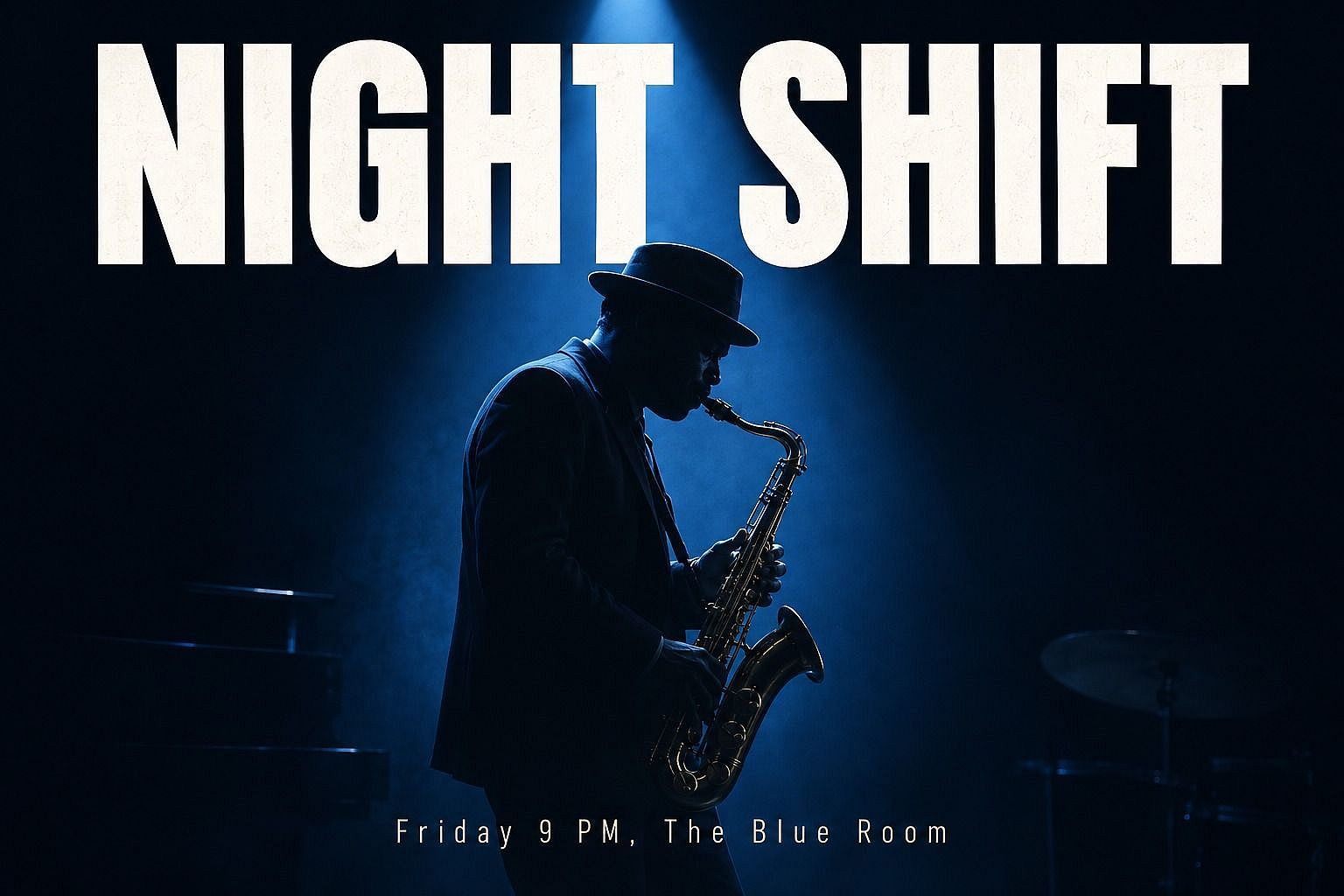
短い文章はFLUX 3 Imageで最もきれいに表示されます。見出し、日付、価格なら1枚の画像にうまく収まります。ブランド名や珍しい単語は、表示したいとおりに正確に綴り、長い段落は画像の周りのページ用に残しておきましょう。
他言語のテキストを入れたいときは、プロンプトの他の部分を英語で書き、外国語の単語を引用符で囲みます。例:『「Boulangerie」と金色の筆記体で書かれたベーカリーの看板。』英語のプロンプトならFLUX 3 Imageが最も正確な結果を返し、引用符で囲んだ単語は入力した言語のまま出力されます。
すでにある画像の文字を変更する
FLUX 3 Imageは画像にすでにある文字を編集できます。画像をアップロードし、元の文字を引用符で囲み、新しい文字も引用符で囲んで、変えない部分を伝えましょう。
例: 「テキスト「Summer Sale」を「Fall Sale」に変更してください。同じフォント、同じサイズ、同じ色、同じ位置を保ってください。画像内のその他はすべてまったく同じに保ってください。」
FLUX 3 Imageは同じパターンで、すでに作ったポスターの誤字を直したり、価格を更新したり、日付を変更したりできます。FLUX 3 Imageは文字を差し替えつつ、承認済みのデザインはそのまま保ちます。
各参照画像に役割を与える
FLUX 3 Imageは1つのプロンプト内で複数の参照画像を組み合わせられますが、それぞれの参照に明確な役割を1つずつ持たせると最良の結果が得られます。アップロードした順に番号で参照を呼び、それぞれから何を取り入れるかを指定しましょう。
例: 「画像1はモデルです。画像2はジャケットです。画像3は部屋です。画像1のモデルに画像2のジャケットを着せ、画像3の部屋の窓際に立たせてください。画像3の柔らかな日光に合わせてください。モデルの顔とジャケットの柄はそのまま正確に保ってください。」
FLUX 3 Imageのプロンプトでは、各要素がどう組み合わさるかも伝えましょう。製品はどこに配置されるか、光はどの方向から差すか、誰が前に立つか。これらに答えるプロンプトなら、各参照を一発で正しい位置に配置できます。
参照画像からスタイルをコピーする
FLUX 3 Imageは参照画像の見た目を別の被写体にコピーできます。スタイル画像をアップロードし、どの部分の見た目をコピーするか指定しましょう。
例: 「画像1は私の商品で、オリーブオイルのガラス瓶です。画像2はスタイル参照のみです。画像1の瓶をキッチンカウンターに置き、画像2のスタイルで描いてください:同じゆるい水彩の筆致、同じ柔らかいパステルカラー、同じ紙の質感で。瓶の形とラベルは画像1のまま保ってください。」
画像の見た目だけを取り入れたいときは、「スタイル参照のみ」や「色のみ参照」と書きましょう。そうすればFLUX 3 Imageは被写体をあなた自身の写真から保ち、スタイルだけを借用します。
複数のシーンで同じキャラクターや製品を維持する
FLUX 3 Imageは顔やキャラクター、商品を複数の画像にわたって同じに保てます。シリーズのすべての画像を同じきれいな参照写真から始め、各プロンプトで被写体の同じ短い説明を繰り返しましょう。
ある商品のサンプルセット:
- 「画像1は私のセラムボトルです。画像1のそのボトルをそのまま、白い大理石のバスルームカウンターに置いてください。柔らかな朝の光、背景には緑の植物を柔らかくぼかして。」
- 「画像1は私の美容液ボトルです。画像1とまったく同じボトルを、薄紙を敷いた開いたギフトボックスの中に配置してください。真上からの視点、温かみのある光で。」
- 「画像1は私の美容液ボトルです。画像1のボトルをそのまま、明るい日差しの中、ストライプのビーチタオルの上に置き、後ろには砂と海を柔らかくぼかして配置してください。」
「画像1のそのボトルをそのまま」というフレーズを繰り返すことで、FLUX 3 Imageに対してキャップ、ラベル、色をどのシーンでも固定するよう伝えられます。キャラクターにも同じパターンを使いましょう。「画像1と同じ女性、同じ顔、同じショートの赤い髪」。
一度に1つずつ、追加・置換・削除する
FLUX 3 Imageは、アップロードした画像の一部分だけを編集し、残りはそのまま保ちます。プロンプトは動作を表す言葉で始め、対象のオブジェクトを正確に指定し、1回の編集につき1つの変更に絞りましょう。
- 追加: 「机の左側に小さな鉢植えのサボテンを追加してください。」
- 置き換え: 「テーブルの上の赤いマグカップを白いホーローのマグカップに置き換えてください。」
- 削除: 「床にある黒いケーブルを消して、その部分を同じ木の床で埋めてください。」
FLUX 3 Imageには1つの変更を依頼し、結果を確認してから次の変更を依頼しましょう。1つずつ5回の編集を連ねれば、毎回FLUX 3 Imageに明確な目標を与えられ、画像が理想どおりになった瞬間に止められます。
変えずに残す部分を書き出しましょう
FLUX 3 Imageはプロンプトで名指しした部分をそのまま残します。すべての編集プロンプトは2つの要素で構成されます。1つの変更点と、残すもののリストです。
例: 「背景だけを無地の明るいグレーのスタジオ壁に変更する。ボトルの形、ラベルの文字、色、反射はそのまま正確に保つ。左からの光とボトルの下の影も保つ。」
長いFLUX 3 Imageの編集では、保持リストを毎回繰り返しましょう。繰り返されたリストが、最初の編集から最後まで商品、キャラクター、レイアウトを安定して保ちます。
画像全体をリスタイルする
FLUX 3 Imageは、写っているものを保ったまま画像全体のスタイルを変更します。新しいスタイルを指定し、次に変更後も残すべきものを指定しましょう。
例: 「この写真を、太い黒の輪郭線と明るいベタ塗りの色を使ったフラットで大胆なカートゥーン調に変換してください。同じ人物、同じポーズ、同じレイアウトを保ってください。」
FLUX 3 Imageでうまくいくその他のリスタイルプロンプト:「ざらついた紙に描いた柔らかな水彩画」「ざらついた印刷の質感がある1970年代の旅行ポスター」「柔らかなスタジオ照明の粘土模型のシーン」「深い影のあるモノクロのフィルム写真」。
長いプロンプトにはラベル付きのセクションを使う
FLUX 3 Imageは、ラベル付きのセクションも通常の文章と同じようにスムーズに読み取ります。ラベルを付けておけば、長いプロンプトも後から簡単に変更できます。数文を超えるプロンプトは、短いラベル付きの行に分けましょう。
例:
シーン: ゴールデンアワーの都市にある、陽光が差す屋上庭園。ハーブとトマトの苗でいっぱいの木製プランター。2本のポールの間に吊るされたストリングライト。小さな丸テーブルには、アイスレモネードのピッチャーとグラスが3つ。
被写体: 30代の女性、カールした黒髪、マスタード色のリネンシャツ、裾をまくったジーンズ。プランターのそばにひざまずき、新鮮なバジルの束をカメラに向かって掲げ、微笑んでいる。手には少し土がついている。
スタイル: ガーデニングブランドのウェブサイト向けのリアルなライフスタイル写真。50mmレンズ、女性にシャープなピント、背後の街並みはソフトにぼかす。右側から差し込む暖かく低い太陽光。色:マスタード、リーフグリーン、テラコッタ、クリーム。
テキスト: 左上の隅に、大きく丸みを帯びたクリーム色の文字で「Grow Something」。
保持する項目: 画像内の文字は「Grow Something」のみ。自然な手とリアルな肌。
FLUX 3 Imageによる結果:

ラベル付きのFLUX 3 Imageプロンプトの次のバージョンは1行で済みます。TEXT行を変えれば新しい見出しに、SUBJECT行を変えれば新しい人物に差し替えられ、それ以外の部分は設定したまま保たれます。
低解像度でテストし、4Kで仕上げる
FLUX 3 Imageは768pから4Kまで、あらゆる解像度で画像を生成できます。アイデアを試したりバージョンを比較したりする間は低い解像度を使い、最終的な画像では4Kに切り替えましょう。
FLUX 3 Imageの画像を最大4Kにアップスケールするときは、同じプロンプト、同じ参照、同じ設定を維持しましょう。そうすれば変わるのはサイズだけで、4KになったFLUX 3 Imageの画像は元の見た目をそのまま保ちます。ポスター印刷、製品パッケージ、全幅のWebページなど、拡大しても小さな文字やラベルのディテールをシャープに保ちたい場面では4Kを選びましょう。
よくある用途向けのFLUX 3 Imageプロンプト例
マーケター向けのキャンペーンバリエーション: 「画像1は当社の広告です。製品、ロゴ、レイアウトはまったく同じに保ってください。背景を夕暮れの雪景色の松林に変え、見出しを「Winter Glow」に変更してください。」
ECサイト向けの商品シーン: 「画像1は私の陶器のキャンドルです。画像1とまったく同じキャンドルを、本の山の隣にある木製のベッドサイドテーブルに配置してください。左からの温かいランプの光、背後にはやわらかなベージュの壁。本物の製品写真、ラベルがくっきり。」
ファッション向けの衣装スワップ: 「画像1はモデルです。画像2はグリーンのウールコートです。画像1のモデルに画像2のコートを着せ、全身で秋の街の歩道を歩いている様子にしてください。コートのボタン、襟、色は画像2のとおり正確に保ってください。」
デザイナー向けのパッケージアイデア: 「"Midnight Cacao"というダークチョコレートバーのパッケージデザイン。マットな黒い箱の中央に、金色のセリフ体で商品名が入っている。縁には小さな金色のカカオの葉。暗いスレートの表面の上に、わずかに傾けた角度で配置されている。」
映像制作者向けのキャラクターとロケーション: 「画像1は私の主人公です。画像1と同じ男性、同じ顔、左眉の上に同じ傷を持つ彼が、夜の1950年代風ダイナーのボックス席に一人で座っている様子を描いてください。窓越しにネオンの光が差し込み、ガラスには雨。胸から上を写した構図で。」見た目が思い通りになったら、 OpenArt Director 最長5分のマルチシーン動画を作成します。
SNSクリエイター向けのサムネイル: 「画像1は私の顔。画像1の人物を右側に配置したYouTubeのサムネイル。左側の小さな家を指差している。明るいティール色の背景。上部に太い黄色の文字で"I Built This for $500"と入っている。」
日常のクリエイター向けのルームアイデア: 「画像1は私のリビングルームです。壁をセージグリーンに塗り、グレーのソファをさび色のベルベットソファに置き換え、丸いジュート製のラグを追加してください。窓、床、部屋の形はそのまま同じに保ってください。」
避けたいよくある間違い
- 被写体を埋もれさせてしまう。 メインの被写体を最初の文に置くと、FLUX 3 Imageがそこに最も注目します。
- プロンプトに「no(ない)」と書く。 「人のいないビーチ」のように、画像に入れたいものを説明すれば、FLUX 3 Imageがそのとおりに作り上げます。
- 参照画像に役割を与えないまま放置する。 複数の画像を使うときは、毎回それぞれの用途を番号で指定しましょう。
- 一度に5つの編集を依頼する。 1つのプロンプトにつき変更は1つだけにし、変えない要素のリストを保ちましょう。
- 品質を謳うだけの無意味な言葉を使う。 「傑作」や「8K」は削り、光源や素材など実際の細部を加えましょう。
- サイズをプロンプトに直接入力する。 プロンプトボックスの下にあるコントロールで、2Kまたは4Kとアスペクト比を設定しましょう。
まとめてみる
優れたFLUX 3 Imageのプロンプトは、まず被写体から始まり、場所、雰囲気、光、色を加え、文字はすべて引用符で囲みます。各参照画像には番号付きの役割を与え、各編集では変更点をひとつと維持する部分を明記します。
生成する前に、プロンプトを読み返しましょう。自分の言葉から画像を思い描けるなら、FLUX 3 Imageはそれを作れます。OpenArtの AI画像ジェネレーターを選び FLUX 3 Imageを選んで、上記のサンプルプロンプトのひとつから始めましょう!