

Eliminador de filtros con IA
Sube una foto con filtro y describe qué deshacer. El eliminador de filtros con IA de OpenArt reconstruye la imagen en lugar de retirar una capa, así que funciona incluso cuando el filtro está integrado directamente en los píxeles.
 Añade una imagen O arrástralo y suéltalo aquí · JPEG, PNG, WEBP, HEICJPEG, PNG, WEBP, HEIC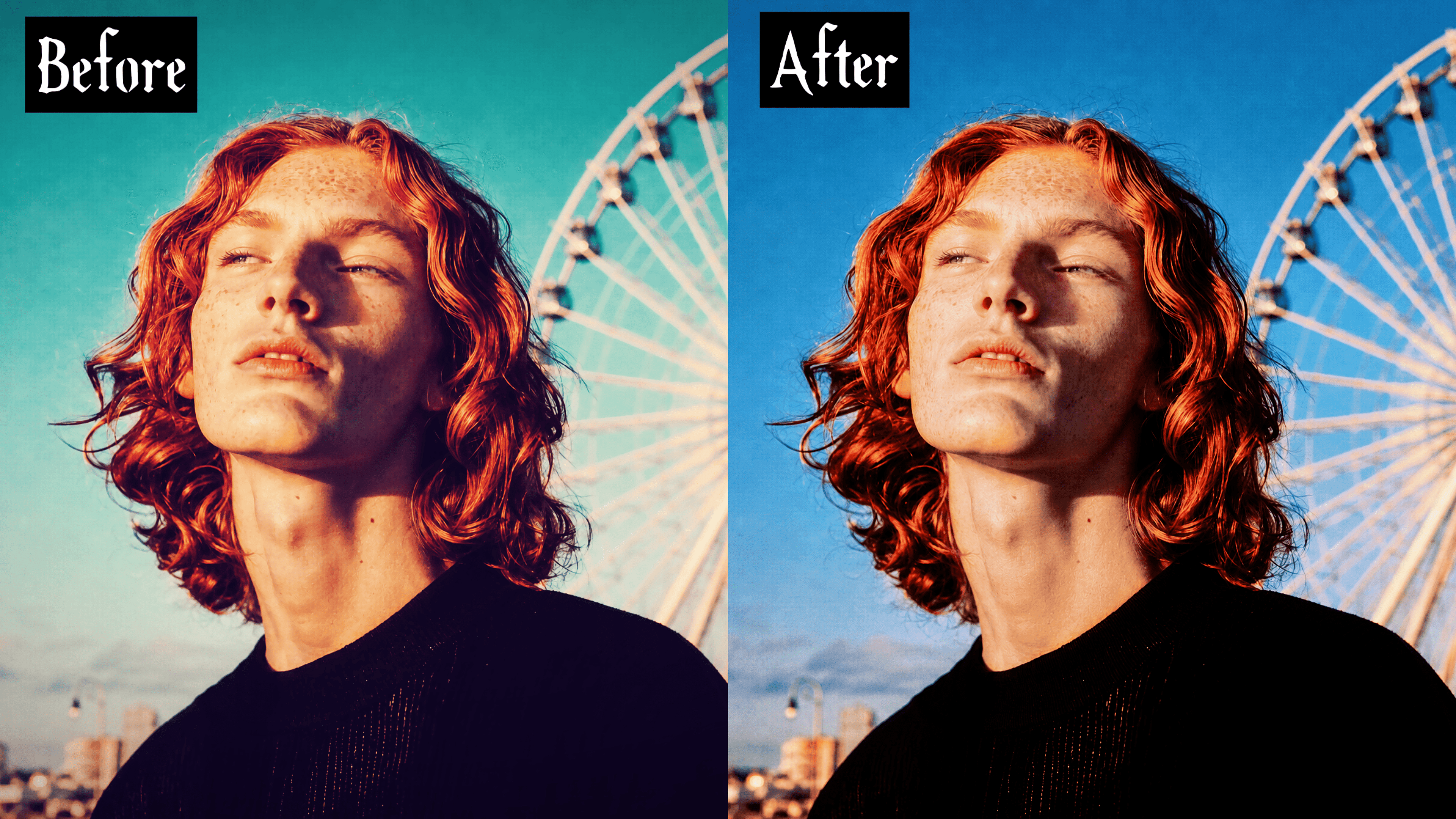
Cómo usar el eliminador de filtros con IA
Elimina cualquier filtro de foto en tres pasos, sin necesidad de saber editar.
Sube tu foto con filtro
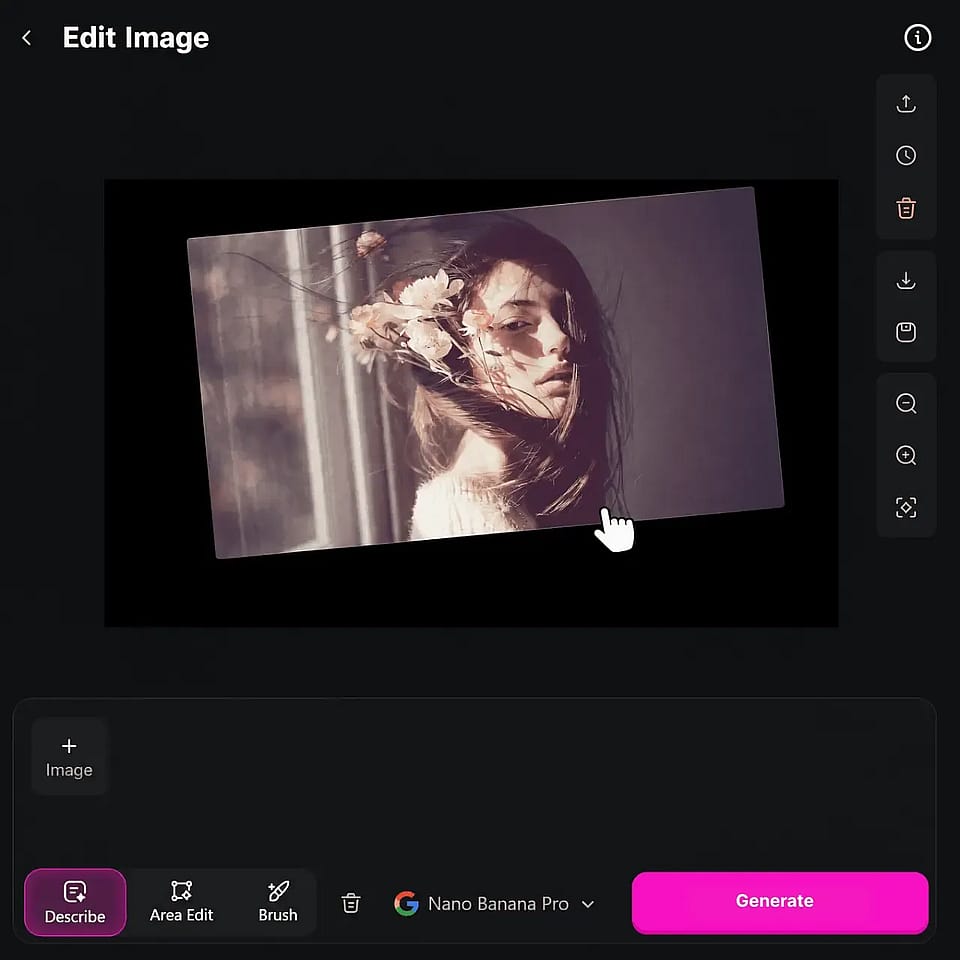
Ve a las herramientas de imagen de OpenArt y abre el flujo de trabajo Editar imagen. Sube una foto con un filtro de belleza, un tinte de color, un efecto de plataforma o una estilización intensa con IA.
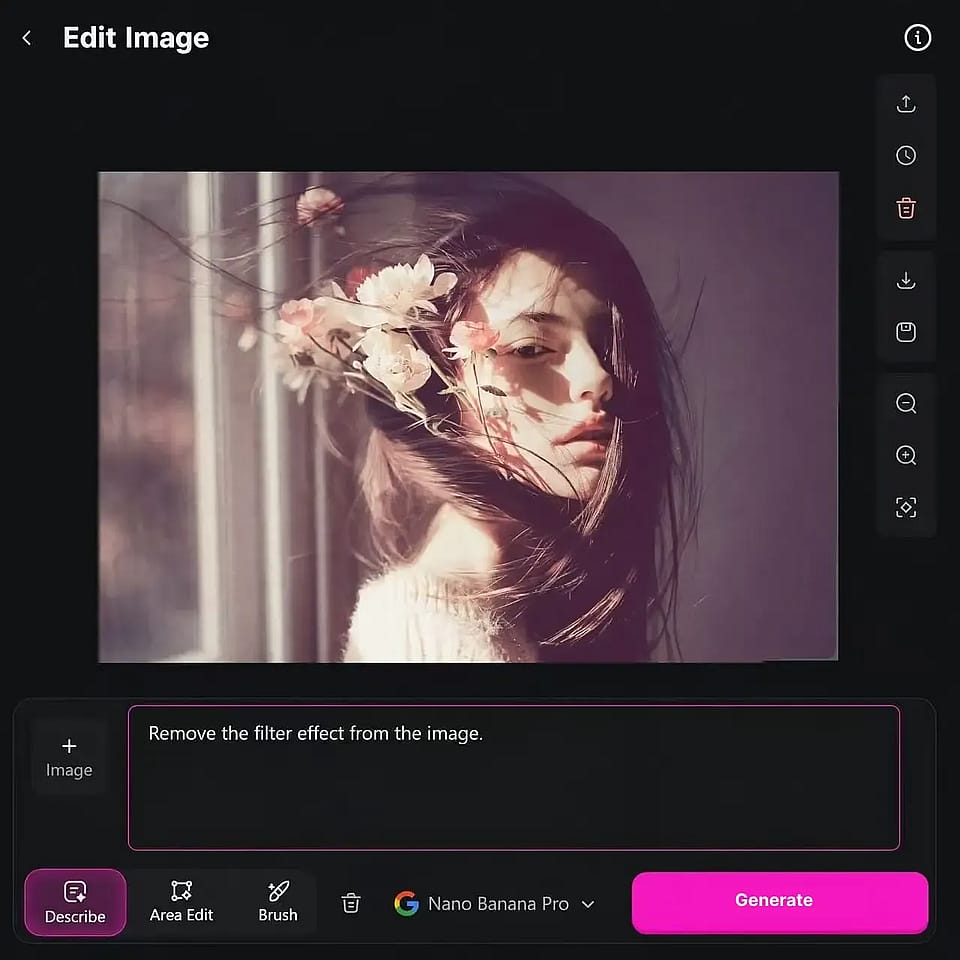
Describe qué eliminar
Escribe el efecto concreto y el resultado que quieres, por ejemplo «elimina el suavizado de belleza y restaura la textura natural de la piel».
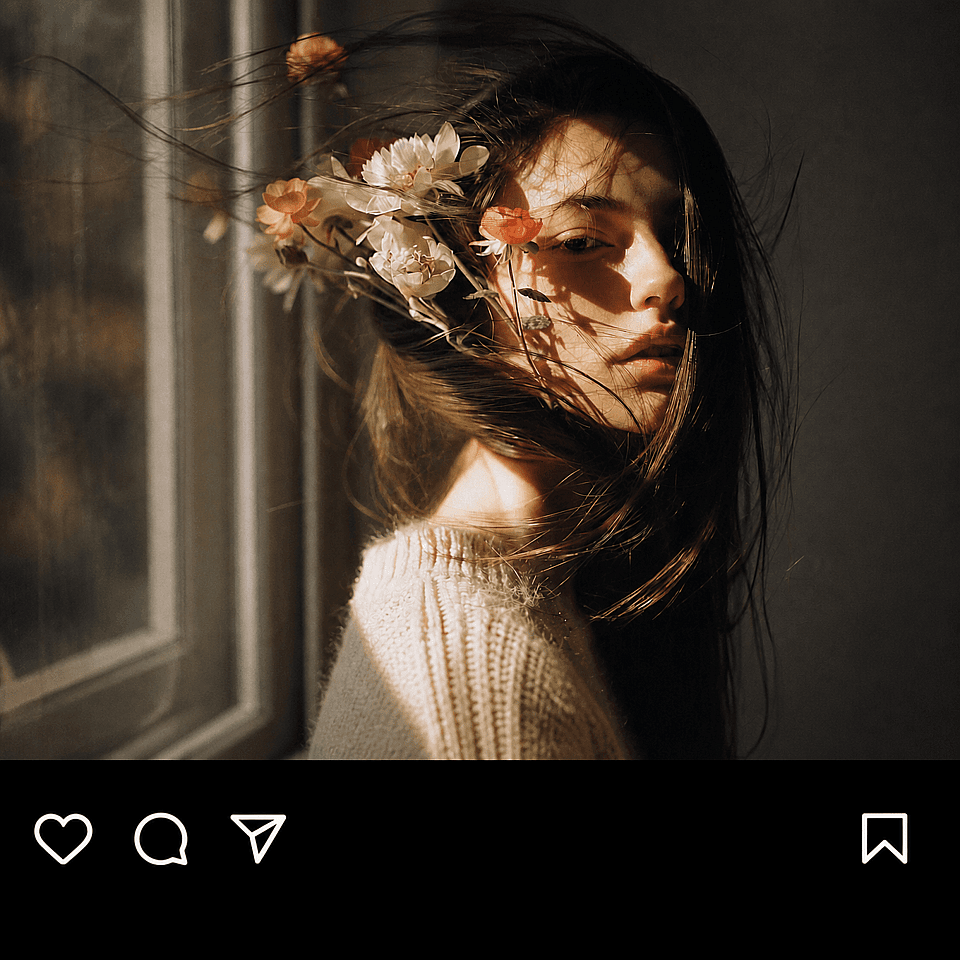
Descarga y perfecciona
Compara el resultado con tu foto original. Si la primera pasada no llega lo suficientemente lejos, regenera con una descripción más específica.
Elimina filtros de tus fotos: belleza, vintage, apps y filtros de IA
Desde filtros de belleza hasta efectos de plataformas o imágenes de IA demasiado estilizadas: describe qué cambió y OpenArt lo reconstruye.
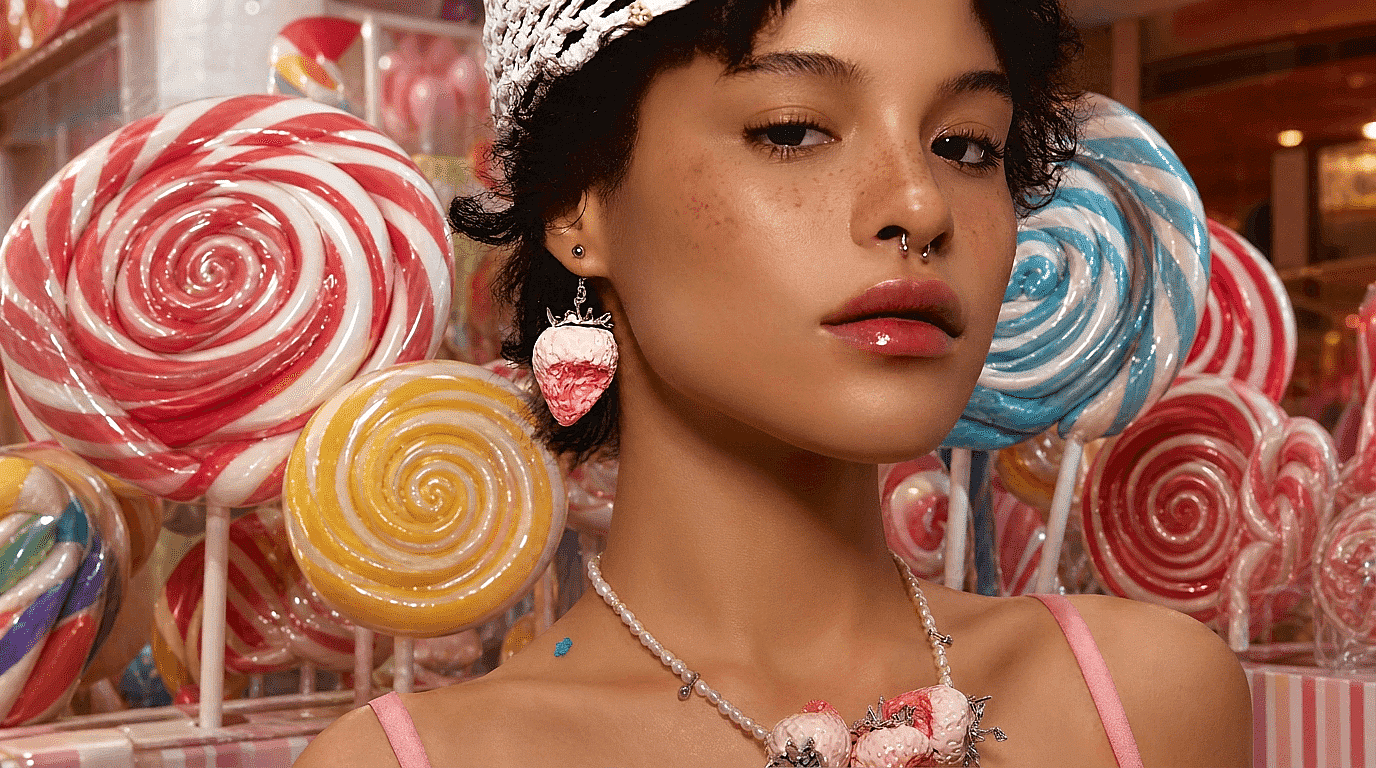
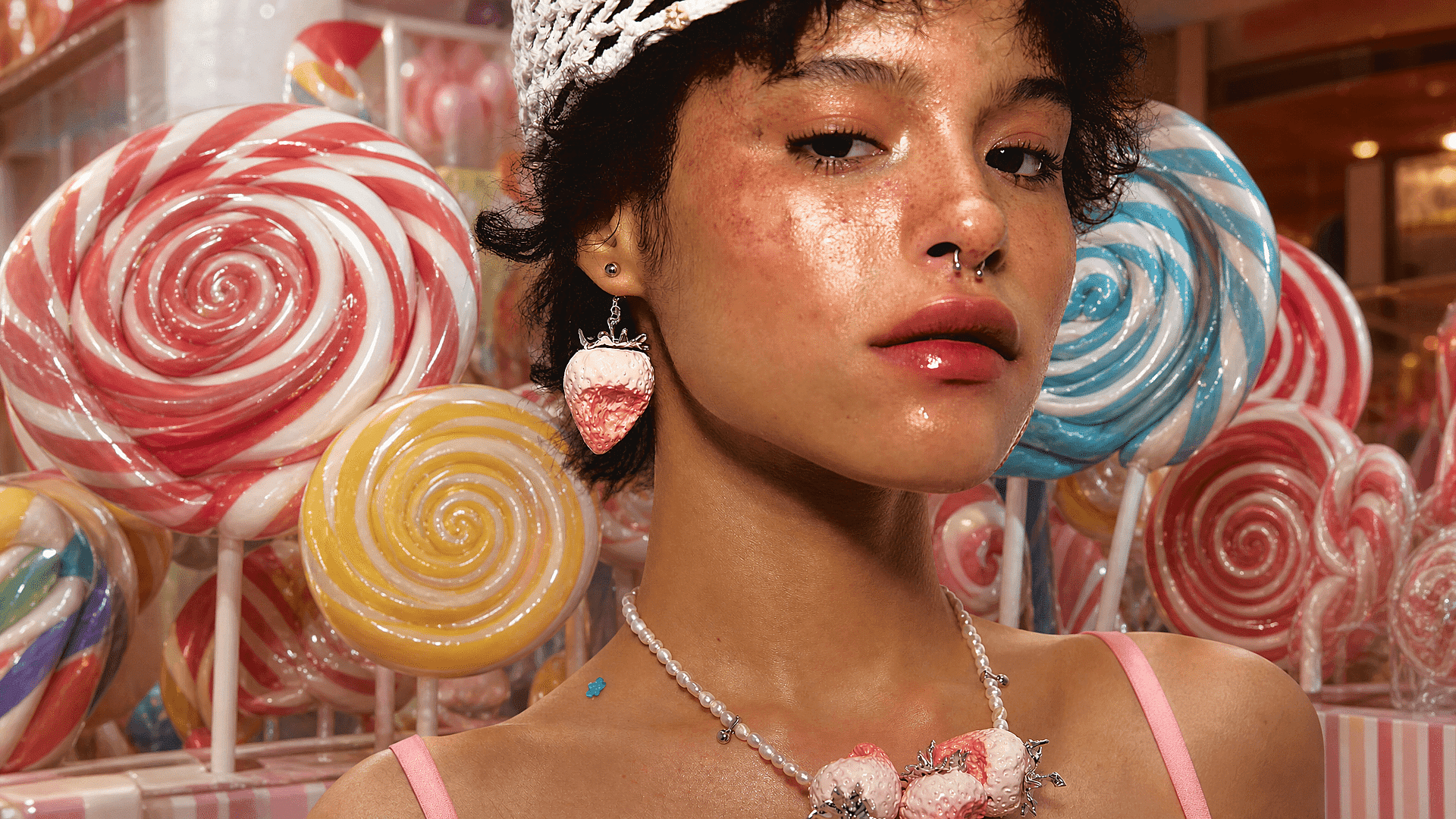
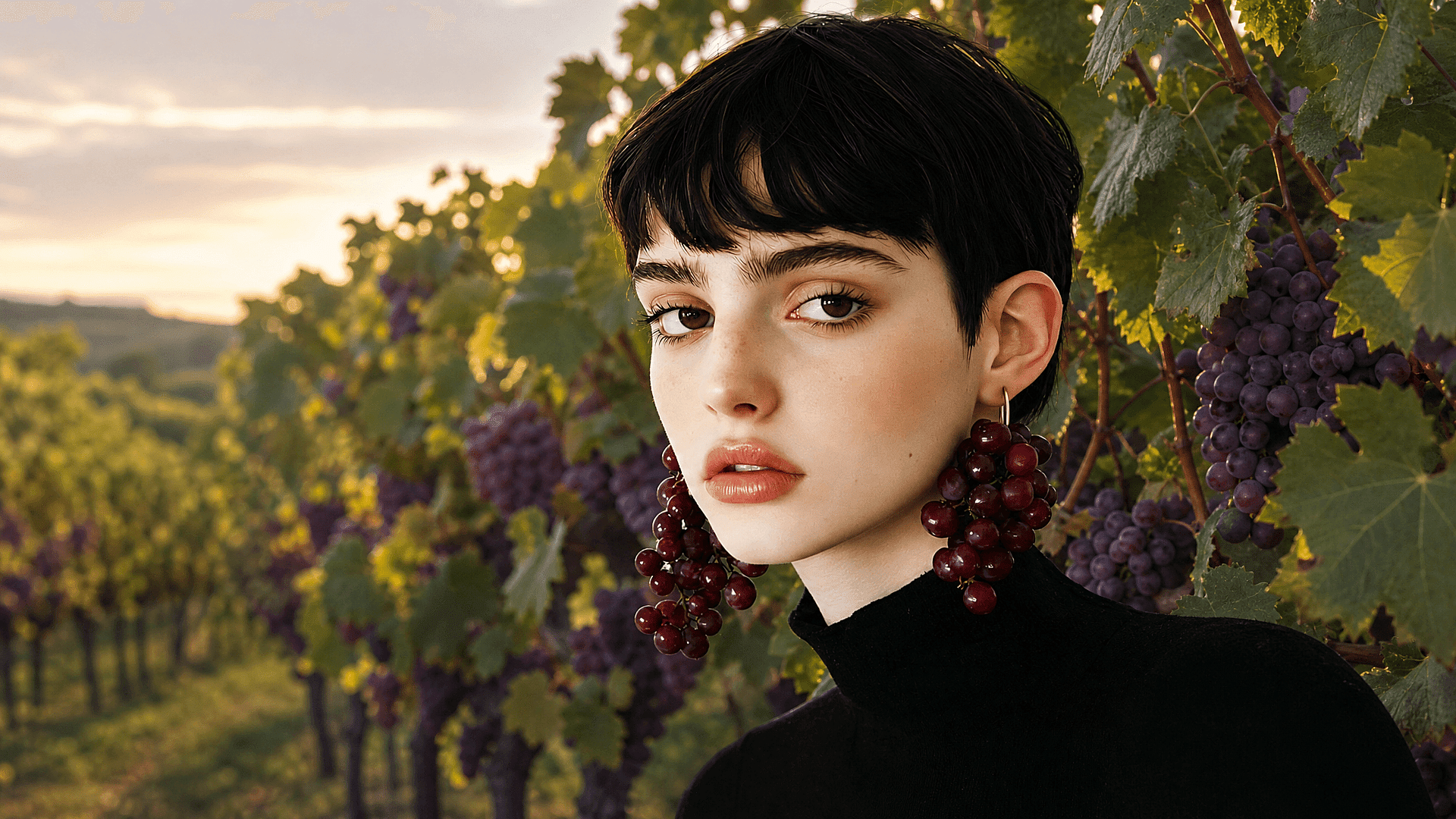
Deshaz un filtro de belleza o de suavizado de piel
Aquí es donde un Generador de imágenes con IA como OpenArt puede hacer lo que la mayoría de las demás herramientas no pueden. Un filtro de belleza intenso suaviza la piel, difumina los bordes y a veces modifica los rasgos faciales directamente, sin dejar ninguna capa que eliminar. Por eso, las herramientas que solo revierten ajustes de color no sirven de mucho aquí. Describe la edición con claridad —«restaura la textura natural de la piel, conserva los poros visibles y elimina el desenfoque»— y OpenArt reconstruye un detalle realista en lugar de producir el mismo aspecto plástico y sobresuavizado.
Pruébalo ahora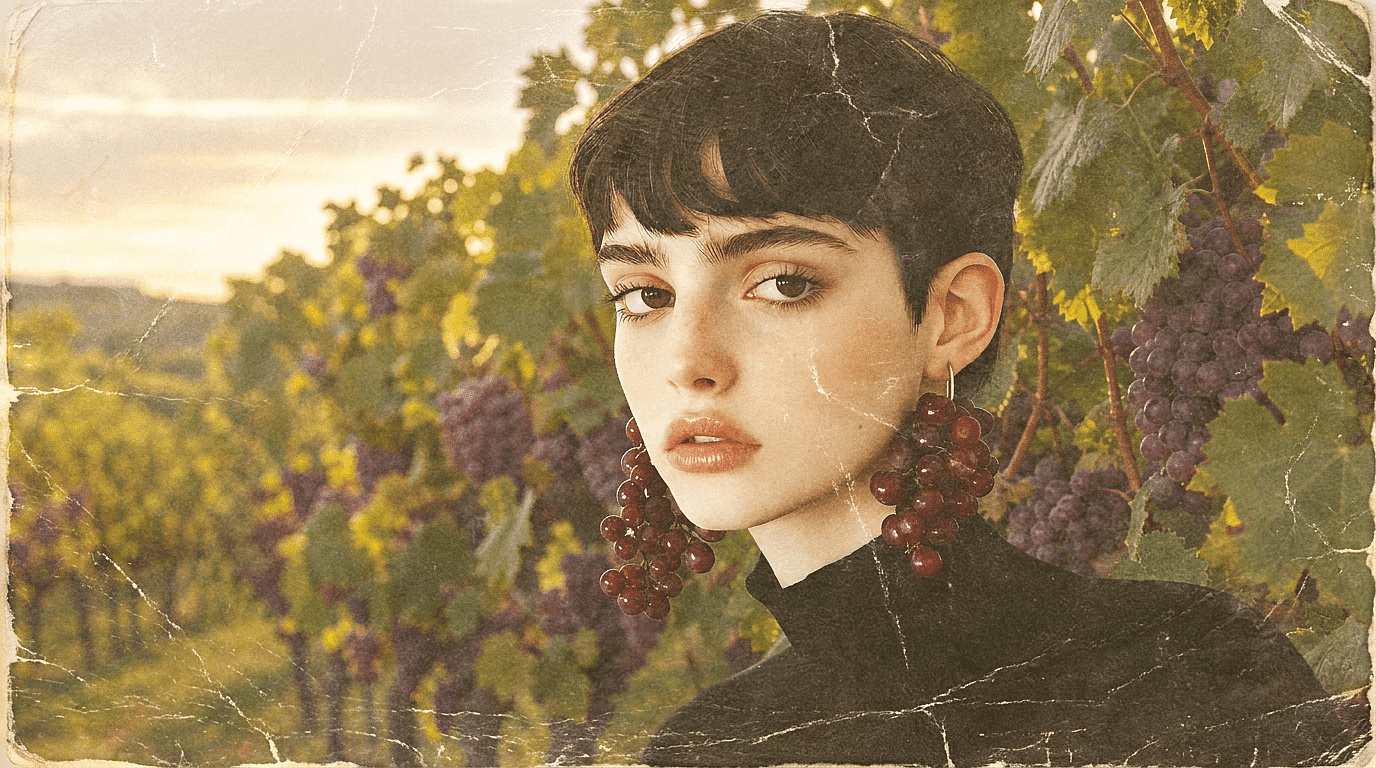
Recupera el color real de un filtro vintage o de tinte
Los tonos sepia, los presets de película descolorida y las superposiciones cálidas desplazan el balance de color de la foto en lugar de suavizar la piel. Describe el desplazamiento, «elimina el tinte sepia cálido, restaura el tono de piel natural y el balance de blancos de luz de día», y OpenArt reconstruye las relaciones de color en lugar de limitarse a desaturar. Esto funciona tanto si el tinte proviene de un filtro de cámara, de un pack de presets o de una foto antigua escaneada.
Pruébalo ahora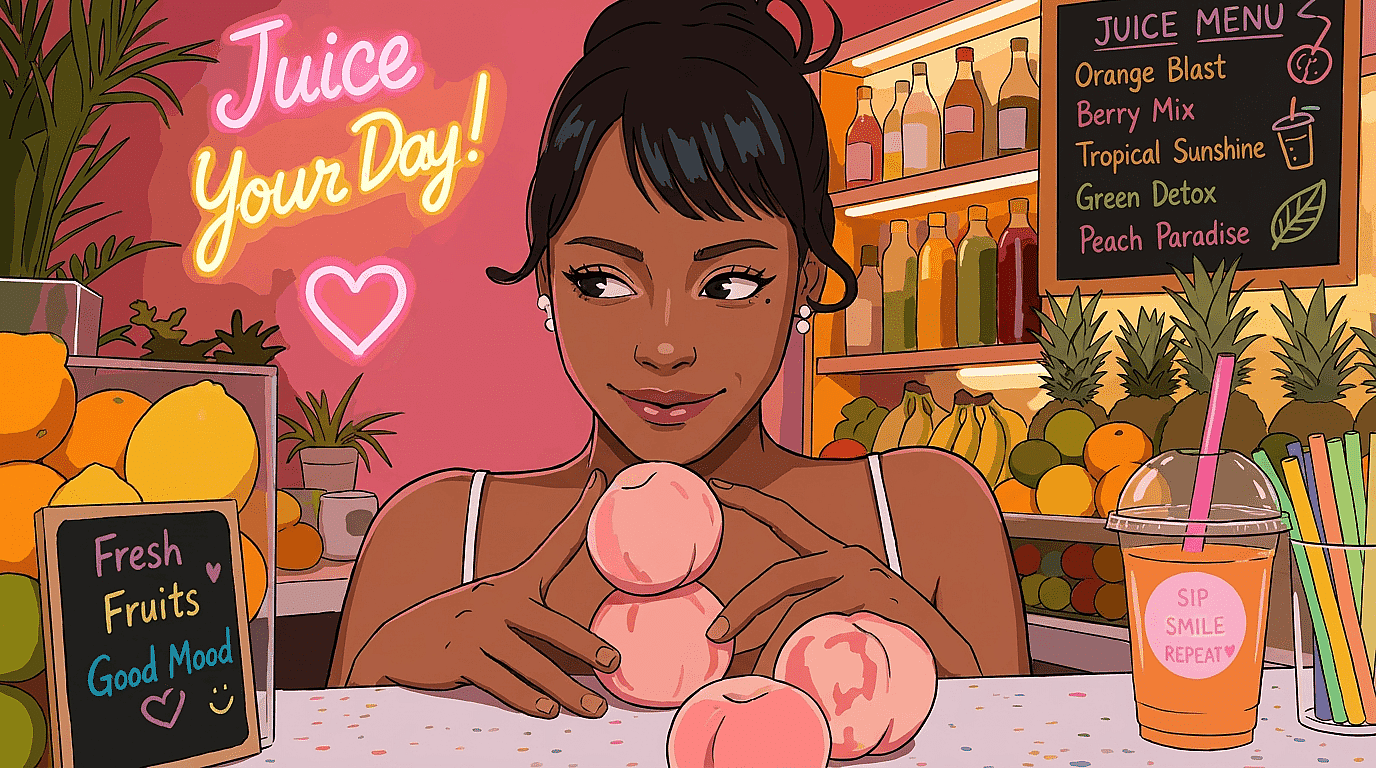
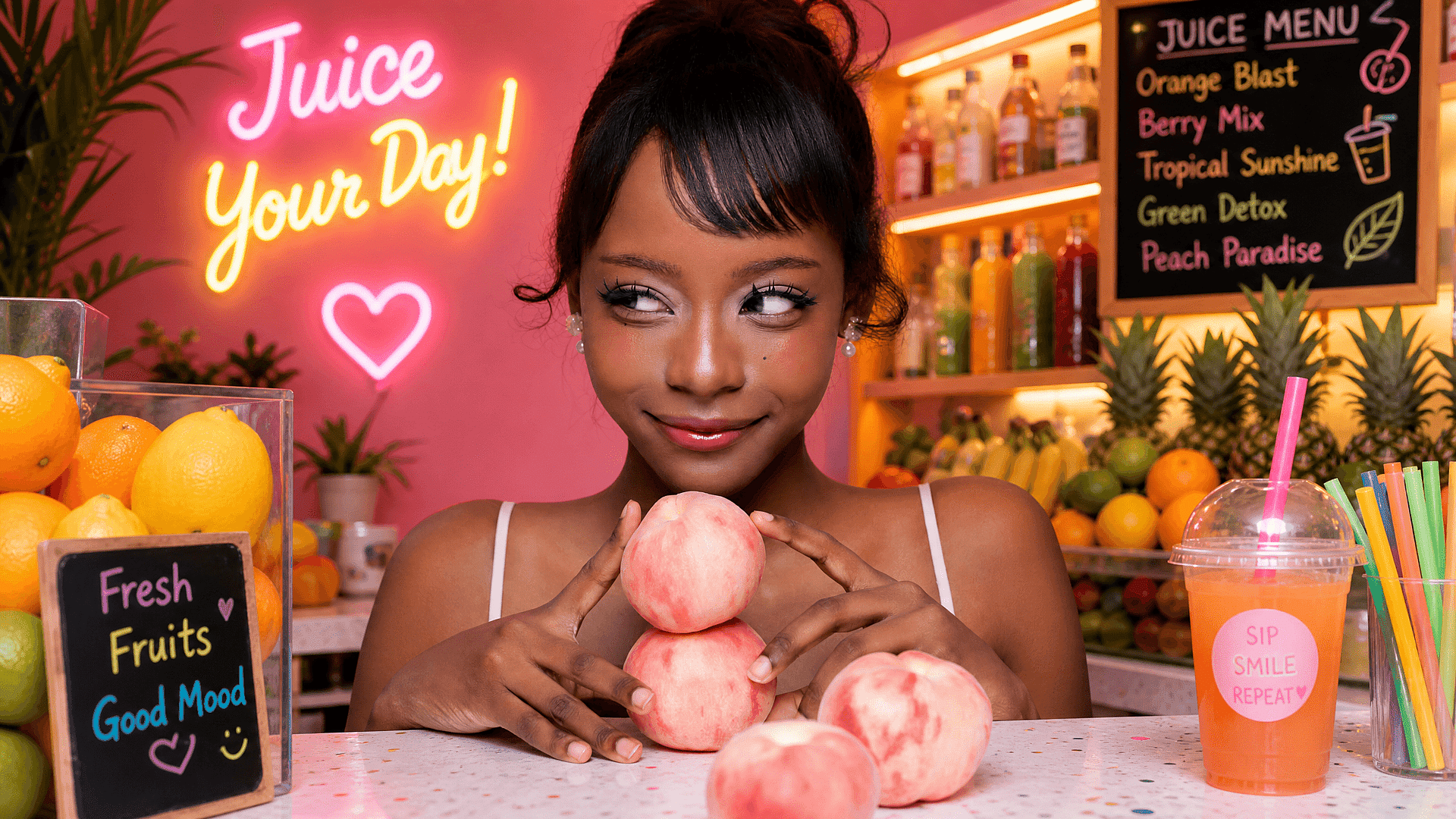
Limpia una imagen generada con IA demasiado estilizada
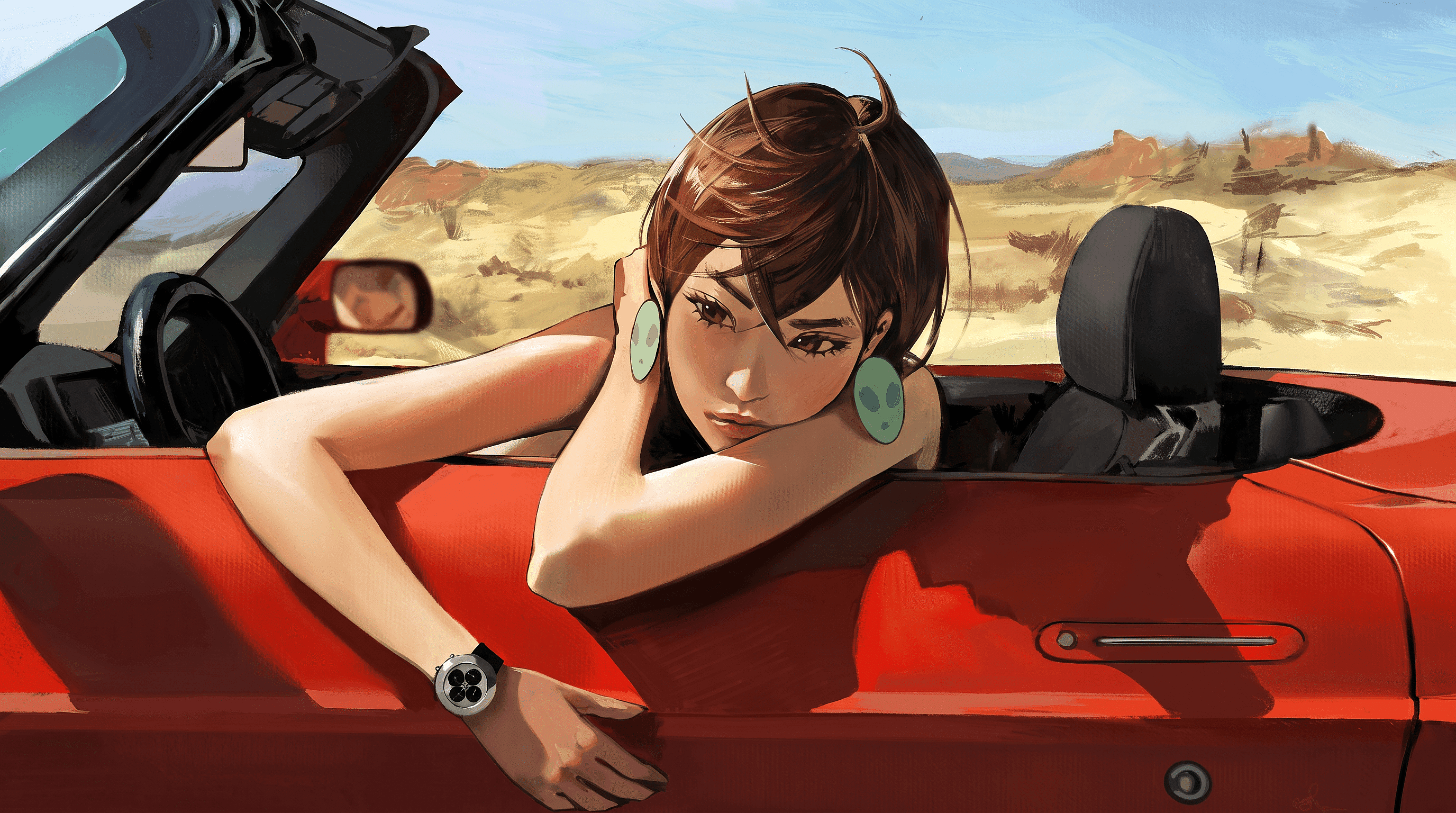
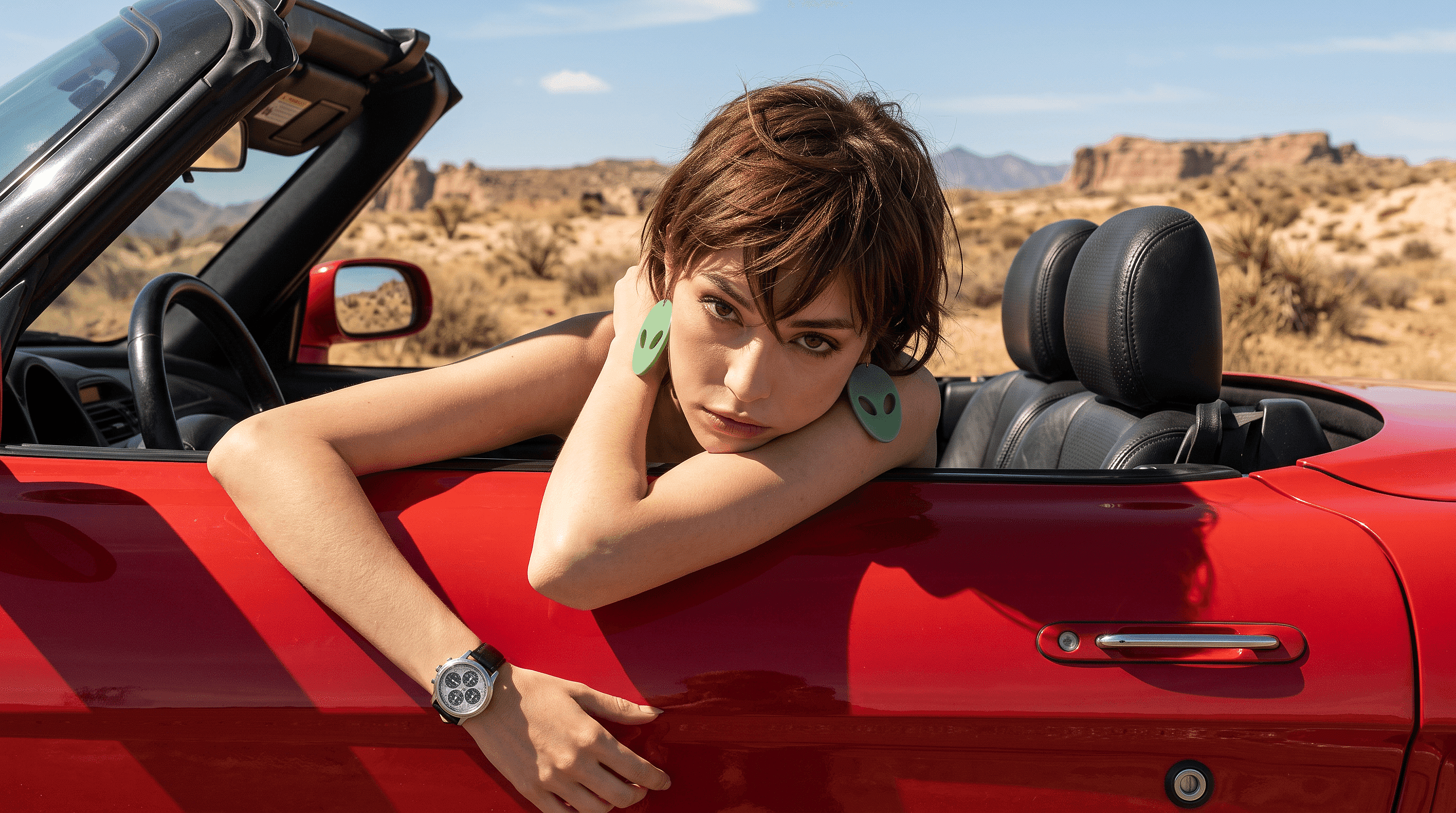
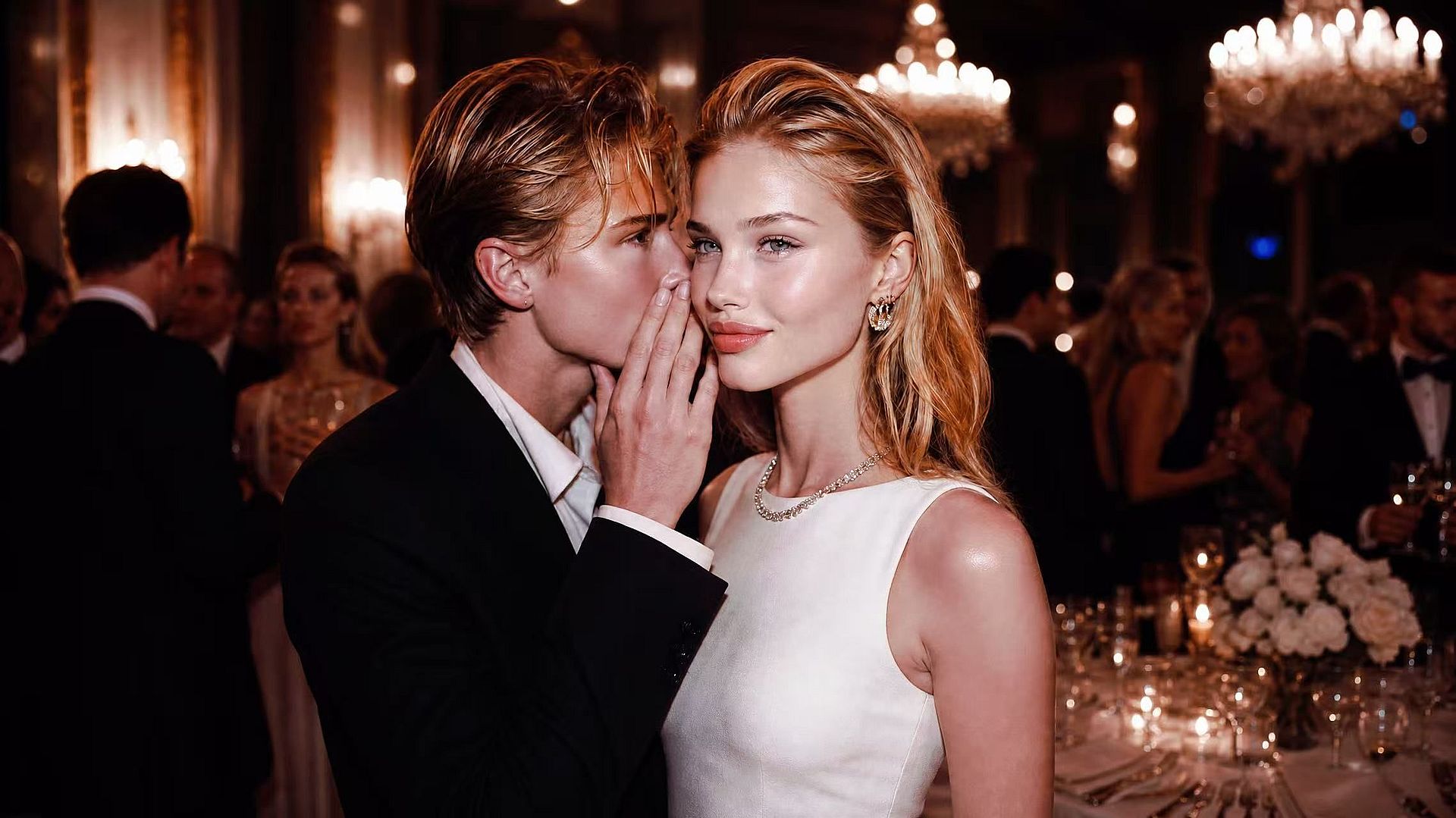
Este es el caso para el que los eliminadores de filtros de siempre nunca se diseñaron, ya que ni siquiera es un filtro de cámara. Un generador de IA puede llevar una foto demasiado lejos hacia un aspecto pictórico, anime o estilizado, sin ningún preset conocido para revertirlo. La herramienta de OpenArt Generador de imagen a imagen con IA reconstruye la imagen a partir de una descripción, así que puedes reducir una generación demasiado estilizada hacia algo más natural y fotográfico.
Pruébalo ahora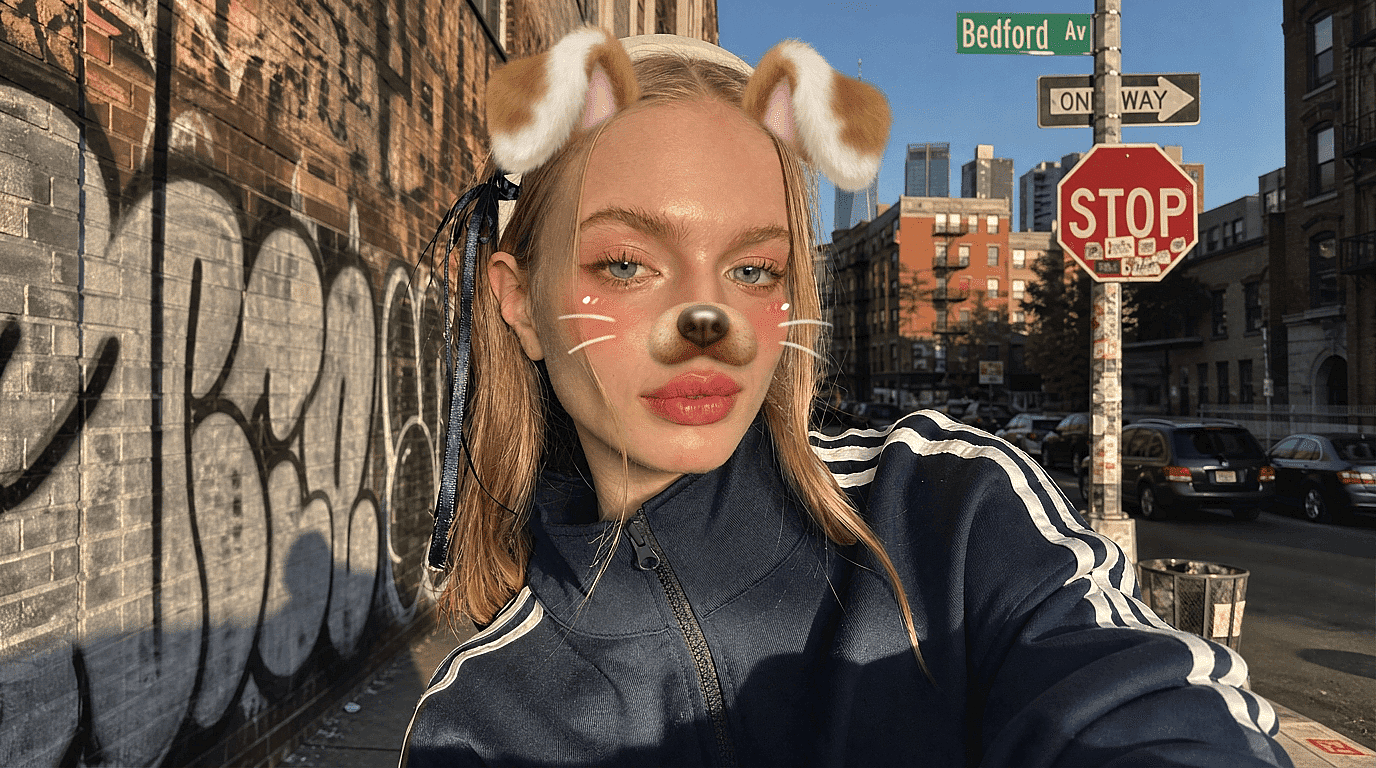
Revierte un filtro de Instagram, Snapchat o TikTok
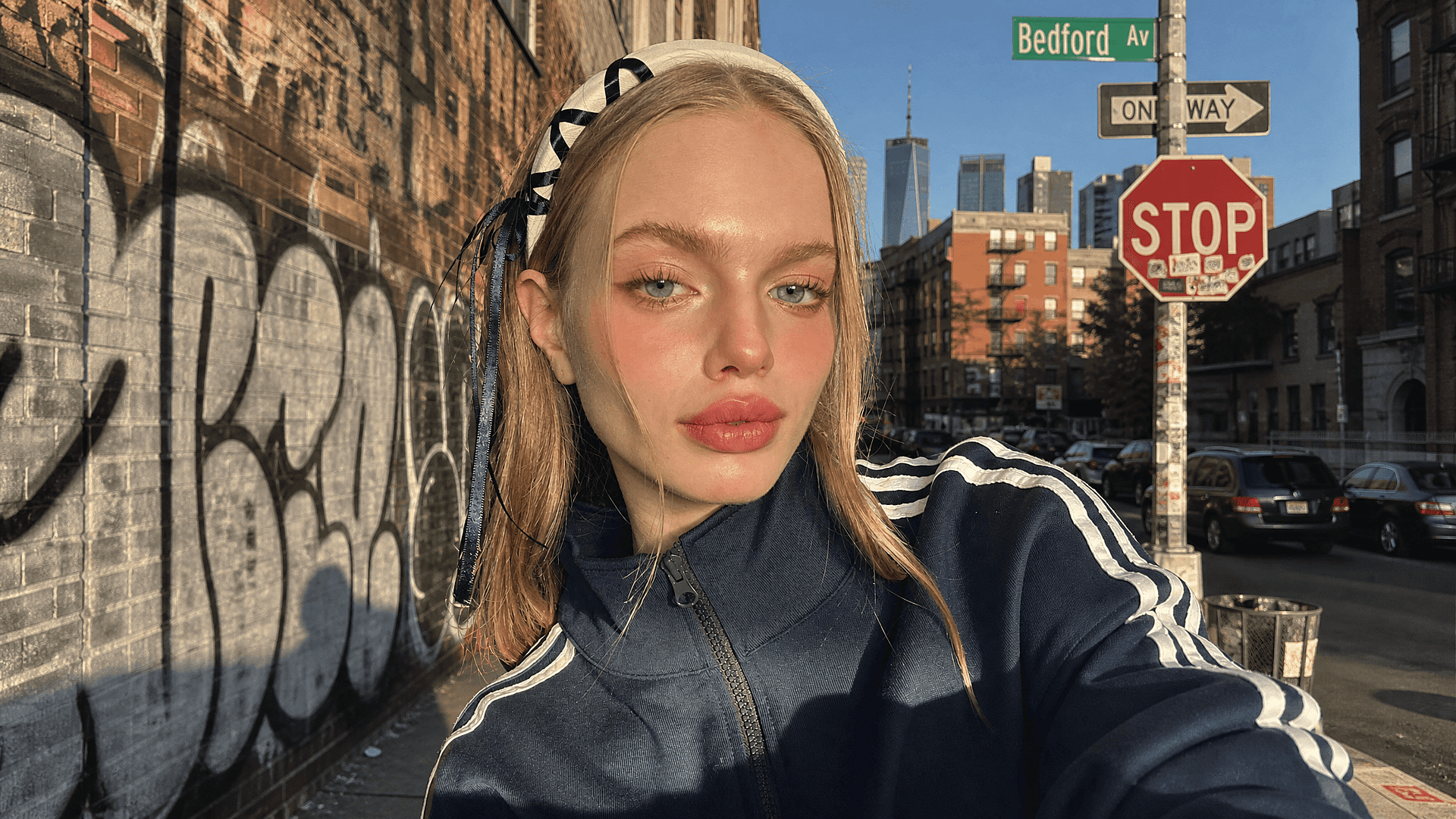
A veces el objetivo es más sencillo: la curiosidad por saber cómo era una foto antes del filtro de una plataforma. Describe el efecto concreto: «elimina la lente de orejas de perro de Snapchat y el suavizado de belleza» o «deshaz el filtro de tono cálido de TikTok». La herramienta de OpenArt editor de fotos con IA reconstruye la imagen hacia un original de aspecto más natural. Esto aproxima lo que probablemente había debajo, no es una recuperación forense de los píxeles originales exactos.
Pruébalo ahora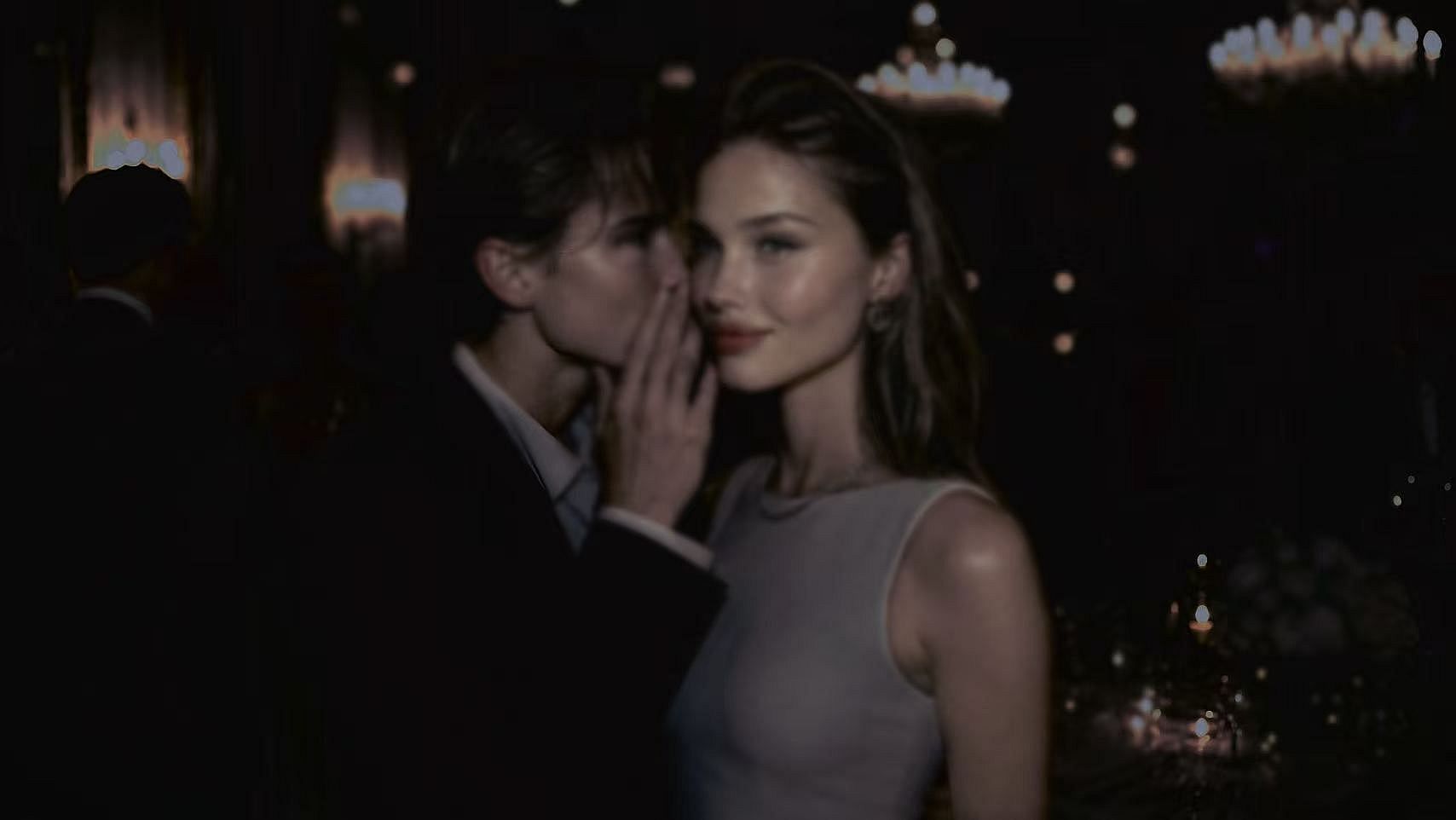
Arregla fotos de producto o de marca con filtro antes de reutilizarlas
Esto surge una y otra vez, no solo una vez. Una foto de producto tomada con la luz cálida de una tienda, o una foto de proveedor con un filtro de gradación de color integrado, arruina la precisión de color que necesita una ficha de producto. Describe la corrección de la misma forma, «elimina la dominante de color cálida, restaura el color fiel a la realidad», y un lote de fotos inconsistentes se arregla con la misma facilidad que un solo retrato.
Pruébalo ahoraPreguntas frecuentes Preguntas
Un eliminador de filtros con IA reconstruye una foto para aproximar su aspecto anterior al filtro en lugar de retirar una capa superpuesta. La mayoría de los filtros alteran los píxeles directamente, incluida la textura de la piel, el color y el detalle. OpenArt reconstruye esas zonas afectadas a partir de tu descripción, así que no necesitas identificar un preset.
Sí, siempre que describas el efecto de la plataforma o la lente concreta que quieres eliminar. Las imágenes exportadas de Instagram, Snapchat y TikTok suelen conservar los píxeles con filtro en lugar de una capa de filtro editable. OpenArt aproxima el aspecto subyacente en vez de recuperar un archivo exacto sin filtro.
Las cuentas nuevas de OpenArt reciben 40 créditos gratis sin necesidad de tarjeta de crédito. Puedes usar esos créditos para probar el eliminador de filtros de fotos en tu propia imagen antes de elegir un plan de pago.
Sí, OpenArt puede eliminar filtros de belleza regenerando una textura de piel y un detalle facial de aspecto natural. Los filtros de belleza suelen suavizar la piel o modificar los rasgos directamente, lo que no deja ninguna capa superpuesta que una herramienta básica pueda retirar. Una instrucción concreta como «elimina el suavizado de belleza y restaura los poros visibles» le da al modelo un objetivo claro.
OpenArt debería evitar el desenfoque que provoca simplemente atenuar o mezclar un filtro. La IA regenera las zonas con filtro, lo que puede conservar una textura y un detalle más nítidos. La calidad del resultado depende aún de la intensidad del filtro original y de lo específica que sea tu descripción.
Las herramientas básicas usan listas fijas de presets y solo pueden revertir los filtros que reconocen. Photoshop ofrece más control, pero el trabajo de piel, como la separación de frecuencias, requiere habilidad de edición. OpenArt, en cambio, reconstruye a partir de una descripción en lenguaje natural, sin esperar a que coincida un preset.
Consigue consejos de expertos en el blog
Consigue la información que necesitas. Nuestros expertos comparten trucos prácticos, analizan los temas más candentes y ofrecen guías esenciales para ayudarte a crear, optimizar y escalar.
Leer más
OpenArt Director es el n.º 1 en el benchmark de agentes de anuncios de vídeo con IA de Physion Labs
