

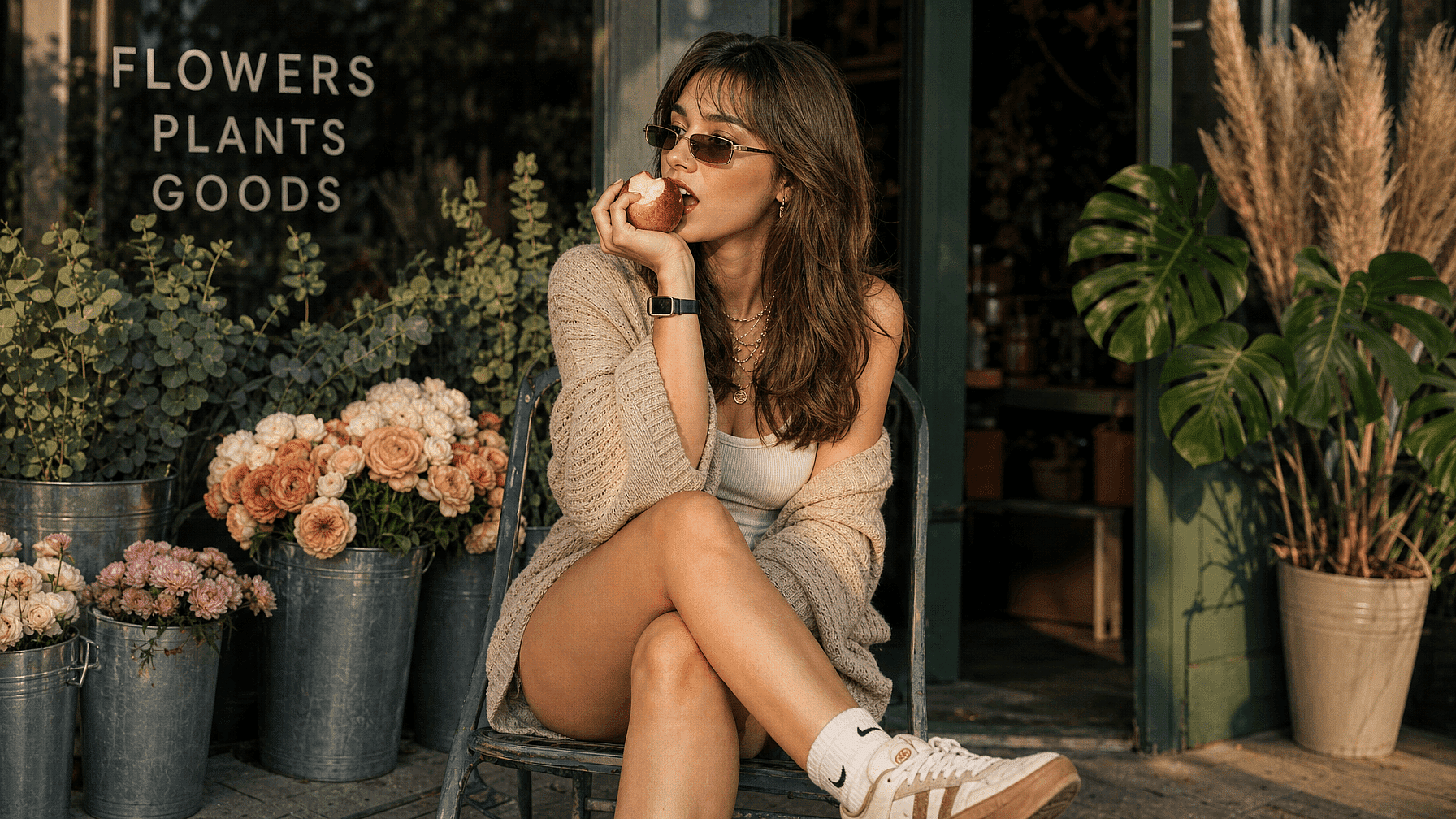
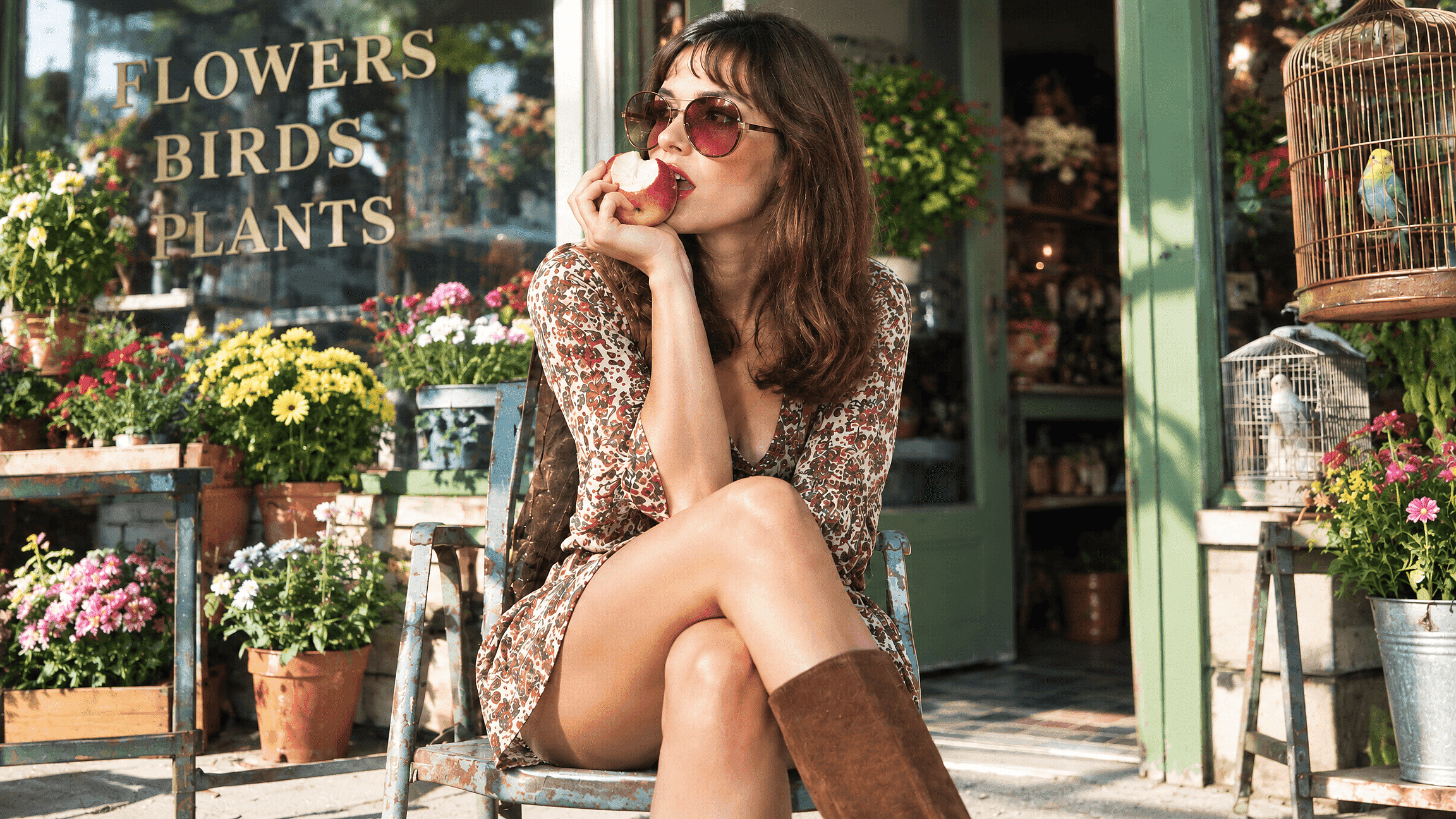
Añade un filtro de los años 70 a tus fotos
Dale a tus fotos un aire desvaído por el sol e inspirado en los años 70, con colores cálidos, luces suaves y un grano fino. Usa el Generador de Imágenes con IA de OpenArt para transformar tus fotos modernas en escenas retro.
 Añade una imagen O arrástralo y suéltalo aquí · JPEG, PNG, WEBP, HEICJPEG, PNG, WEBP, HEIC
 ¿Por qué usar un filtro de los años 70?
Inspiración artística
Explorar mejores prompts de imagen con IA para retratos, interiores y escenas urbanas inspirados en los años 70. Adapta la iluminación, los colores y los detalles a tu propio proyecto.
Prototipado de diseño
Crea rápidamente prototipos visuales para probar e iterar sobre conceptos de diseño antes de finalizarlos.
Campañas de marketing
Crea imágenes llamativas para redes sociales, anuncios y materiales promocionales que capten la atención de tu público.
Herramientas educativas
Usa arte generado por IA para crear materiales de aprendizaje atractivos e interactivos para los estudiantes.
Proyectos personales
Crea instantáneas ficticias para el trasfondo de un personaje. Una camisa estampada, una habitación con paneles de madera y un encuadre informal pueden dar más contexto a la escena que un simple efecto de color.
Una portada retro
Crea una portada retro con la de OpenArt Generador de imágenes a partir de texto con IA. Describe una sala de escucha con luz ámbar, un tocadiscos o una parada de carretera, y deja espacio para tu título.
Cómo crear un look de foto de los años 70 en OpenArt
Elige imagen a imagen si ya tienes una fotografía. Elige texto a imagen cuando quieras una imagen nueva.
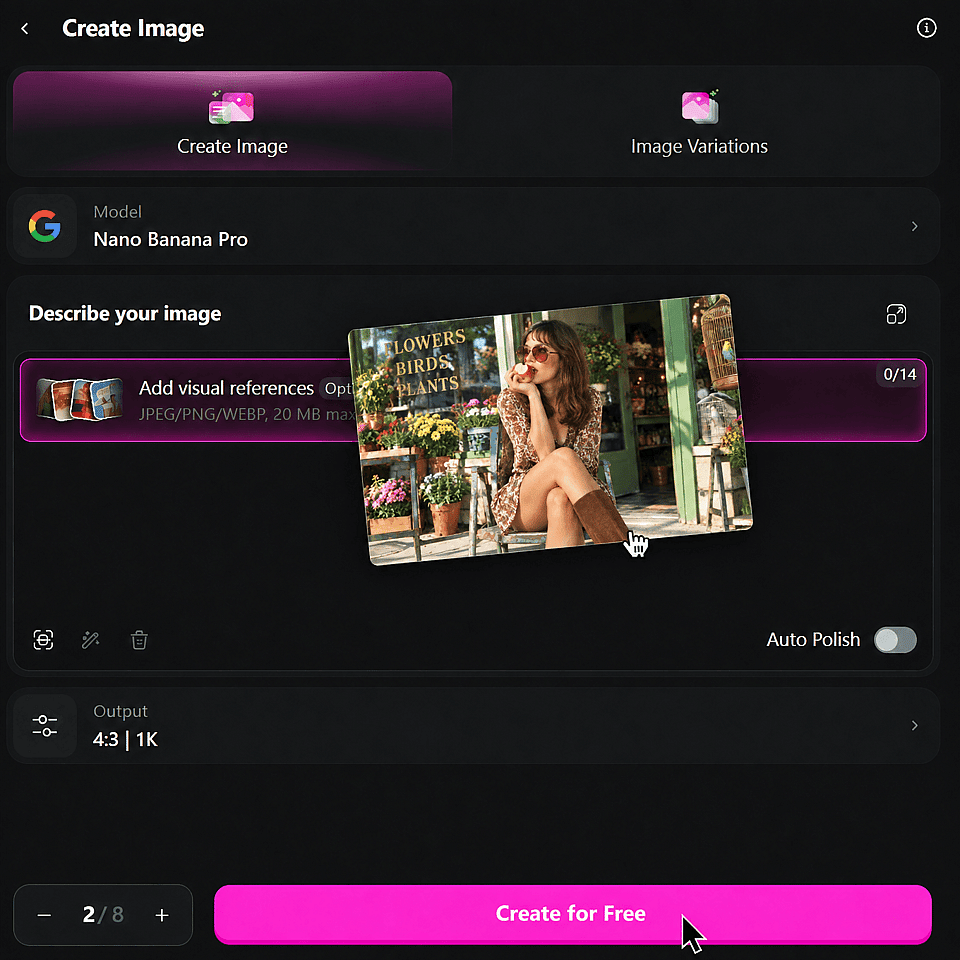
Sube tu foto
Arrastra y suelta tu imagen en la zona designada. Esto inicia el proceso de subida.
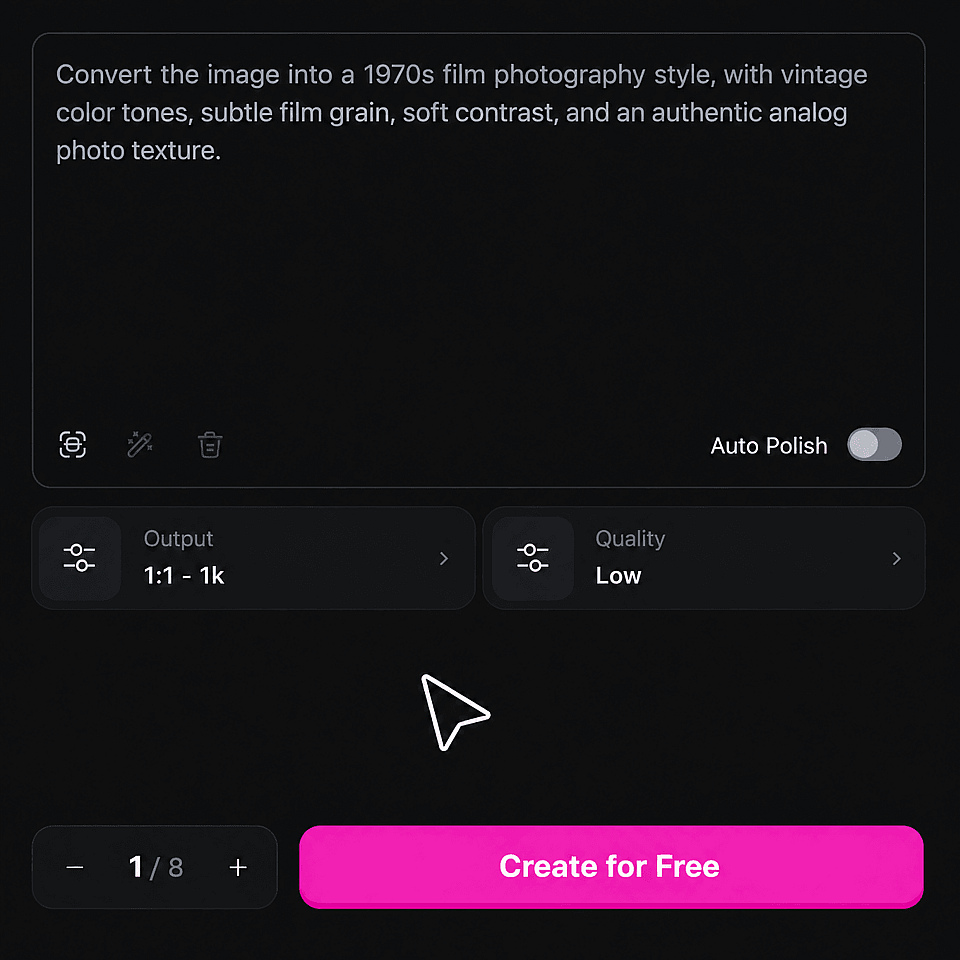
Describe tu estilo de los años 70
Describe el estilo de 1980 y ajusta el nivel de creatividad a tu gusto. Esto marca el tono de tu imagen final.
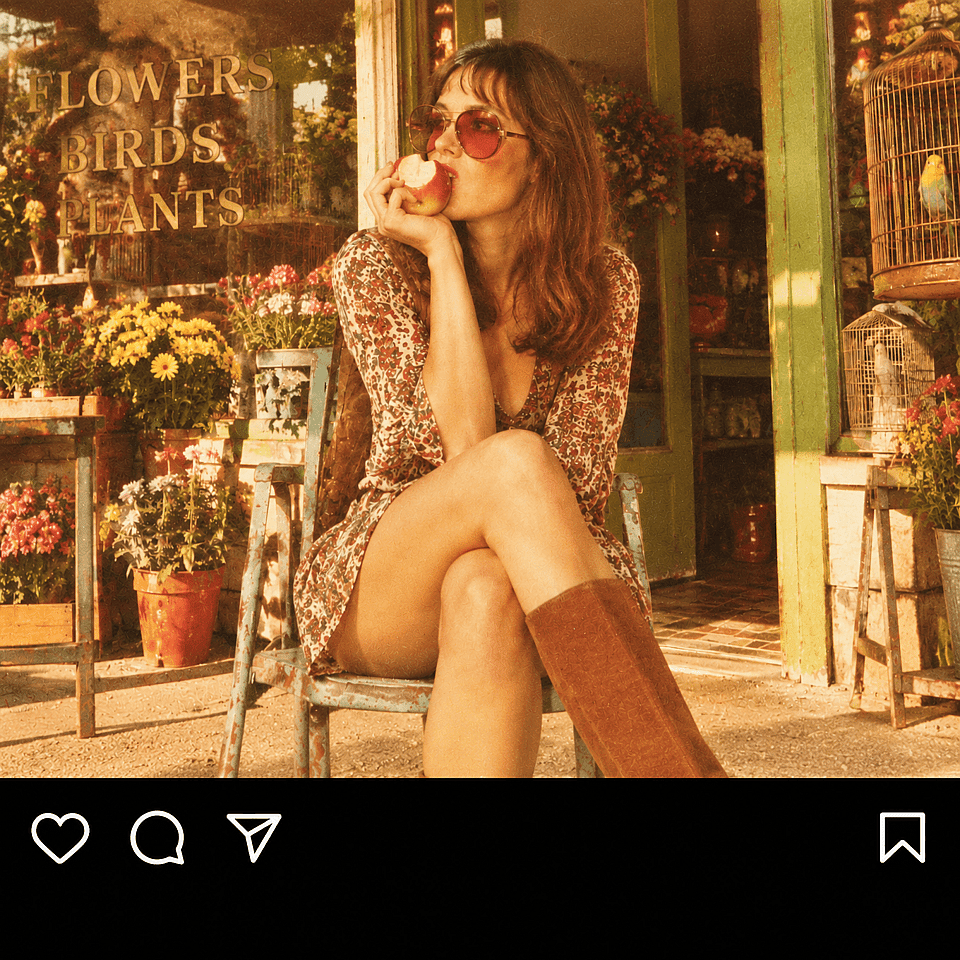
Genera tu imagen
Decide cuántas generaciones quieres. Haz clic en «Crear» y espera unos segundos a que tu imagen editada esté lista.
¿Qué puedes crear con un filtro de los años 70?
Perfecto para cualquier uso, nuestro Generador de imágenes con IA ofrece resultados espectaculares.
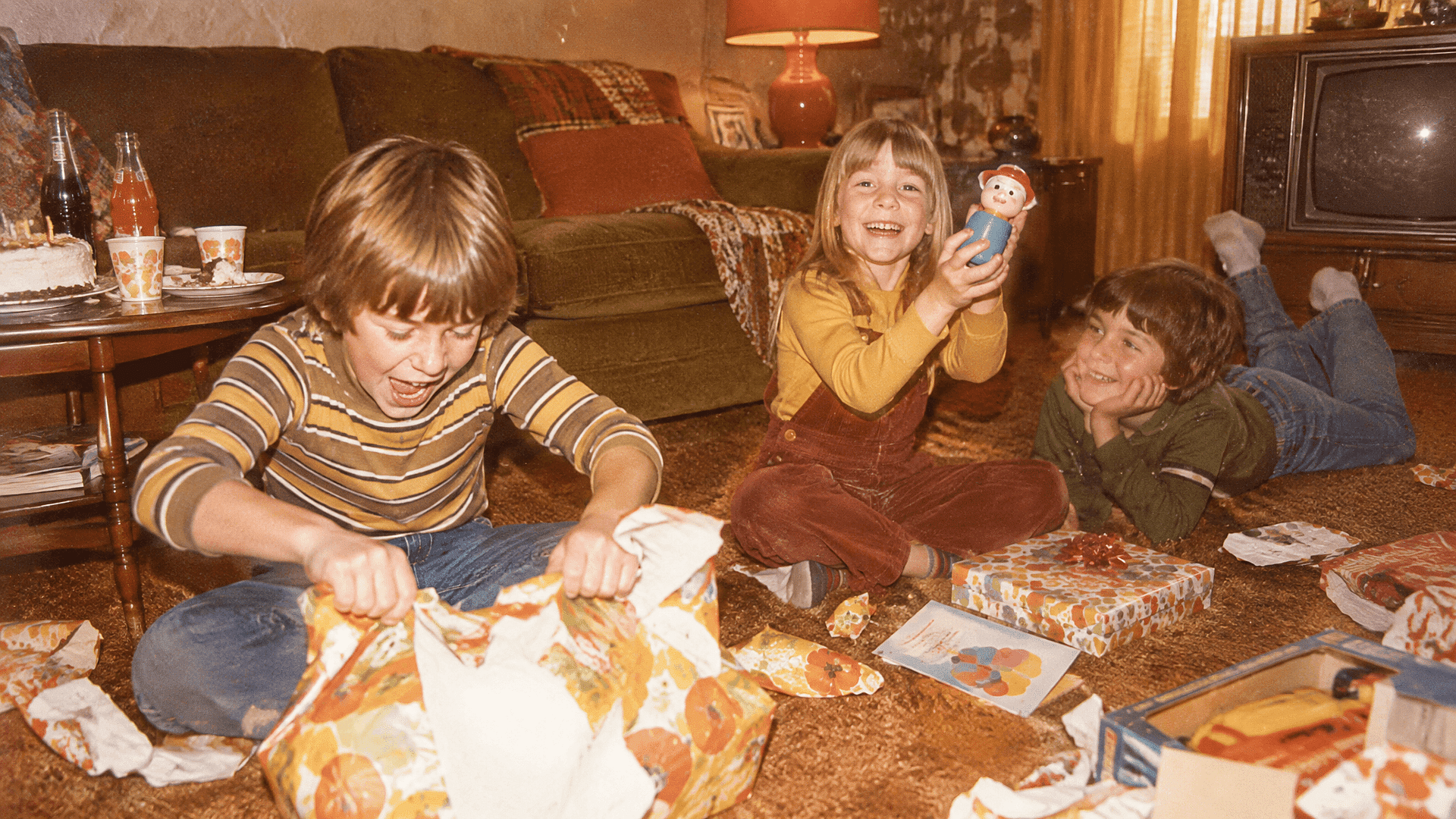
Restauración de fotos retro
Transforma tus fotos modernas en obras maestras nostálgicas con nuestro filtro de los años 70, perfecto para recuperar ese encanto vintage y su atractivo atemporal.
Pruébalo ahora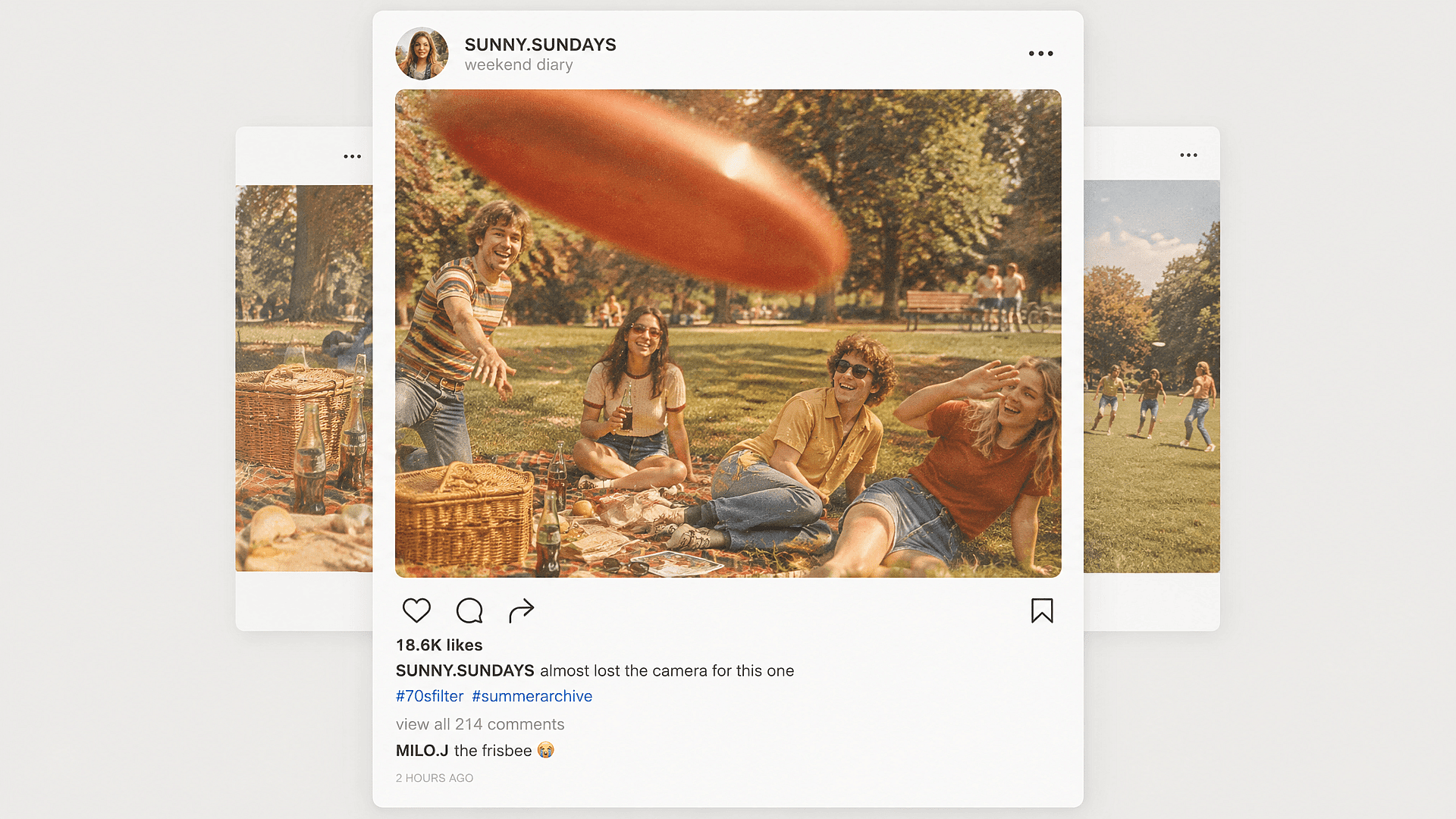
Publicaciones vintage para redes sociales
Transforma tus fotos con un filtro de los años 70 para crear publicaciones nostálgicas y llamativas que destaquen en la era digital de hoy.
Pruébalo ahora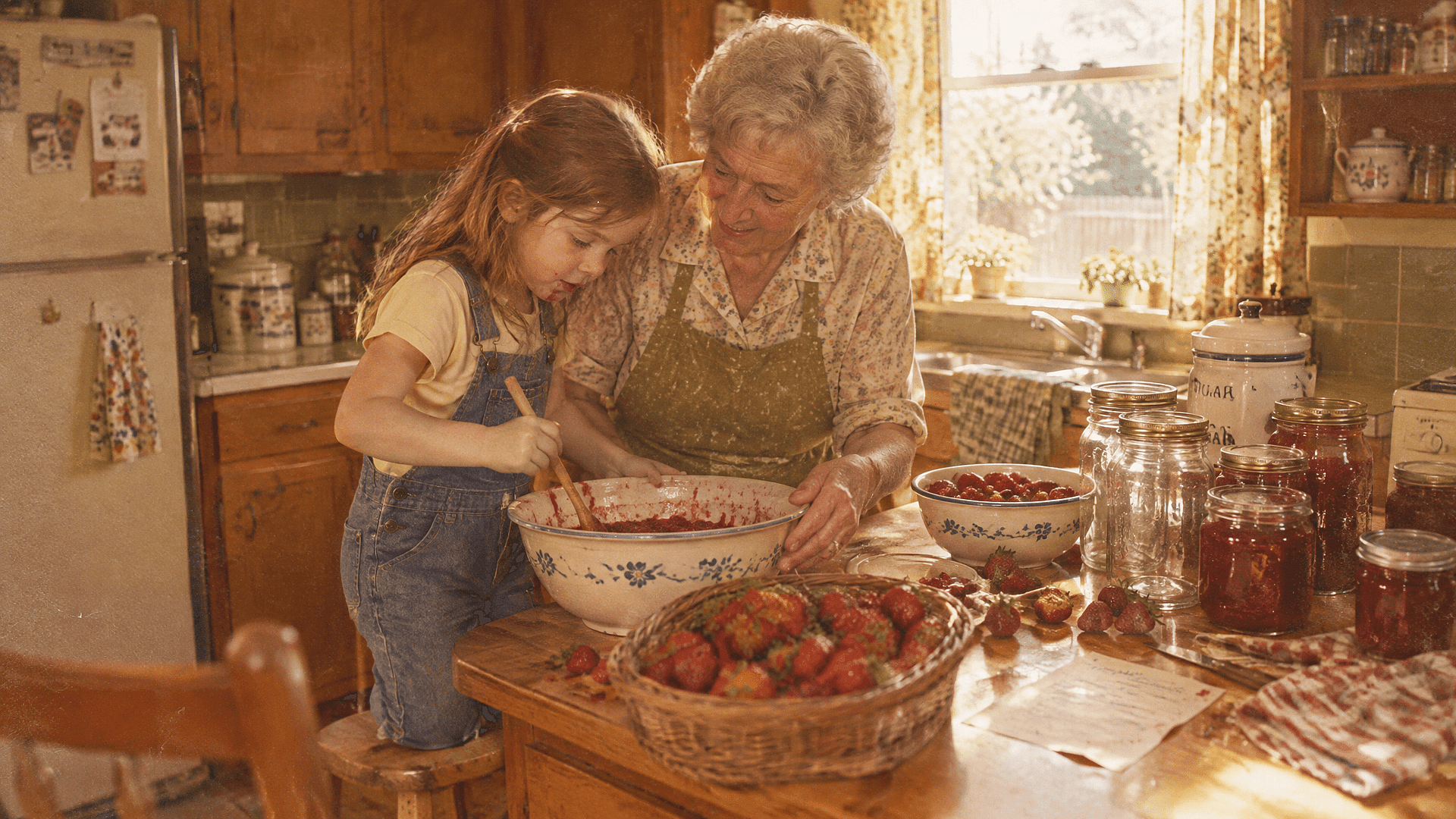
Fotos del pasado de un personaje
Crea las fotografías que tu personaje ficticio podría guardar en un viejo álbum. Usa texto a imagen para imaginar una casa de la infancia, un viaje de verano por carretera o una reunión familiar espontánea.
Pruébalo ahora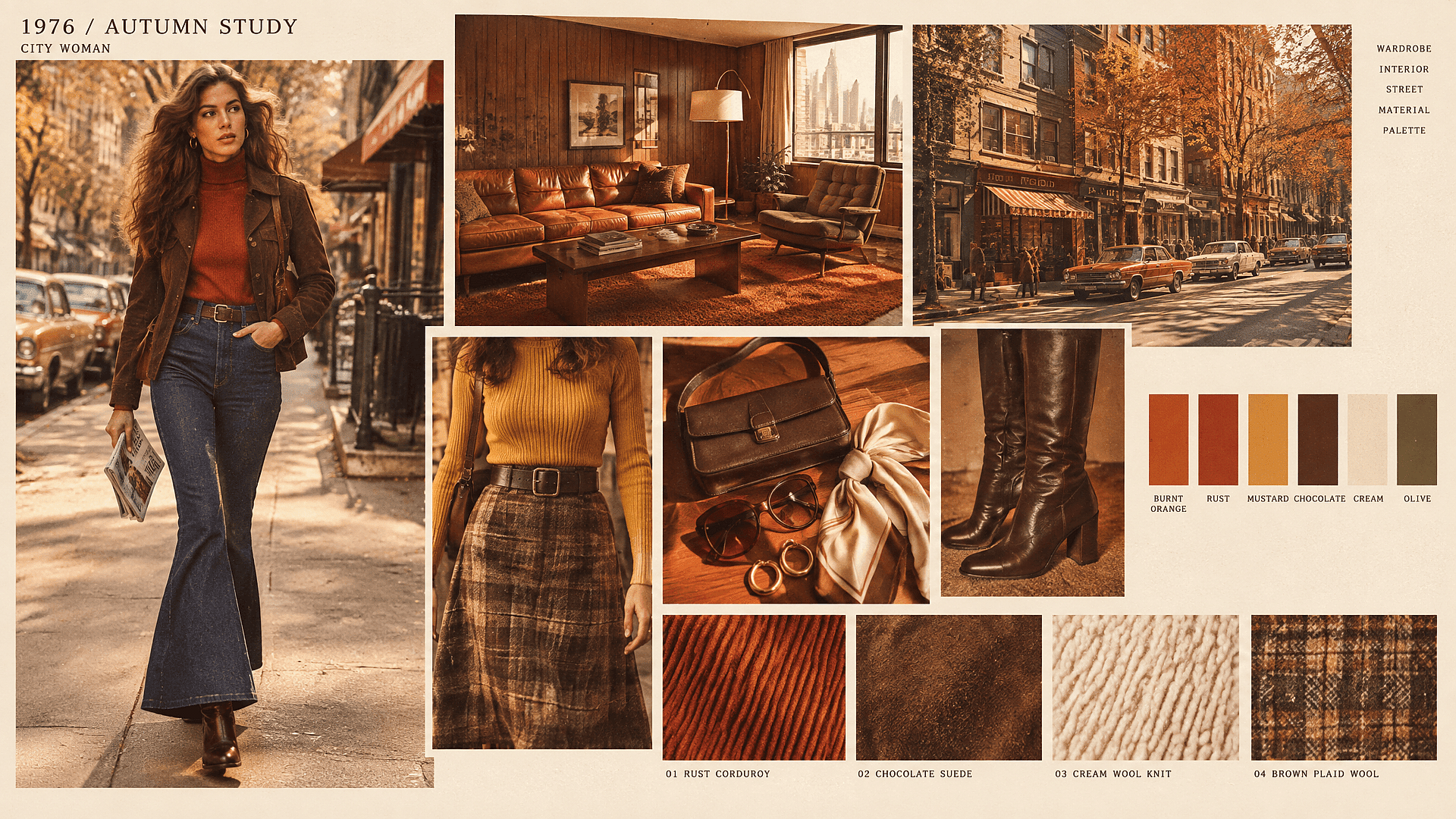
Mood boards de los años 70
Explora vestuario, interiores y paletas de color para un proyecto de temática retro. Genera habitaciones con paneles de madera, atuendos estampados y escenas de calle bañadas de sol para definir el look antes de la producción.
Pruébalo ahoraPreguntas frecuentes Preguntas
Elige primero el tipo de fotografía que tienes en mente: una instantánea informal, un retrato de estudio o una escena de vida nocturna. Luego describe su iluminación, paleta y textura. La calidez y el grano fino son buenos puntos de partida para una interpretación de copia desvaída.
Pide un “brillo suave alrededor de las luces intensas, ojos nítidos y textura de piel visible”. Así le das al modelo una instrucción más concreta que “que todo se vea suave”.
Puede cambiar los rasgos faciales. Pídele que conserve la identidad, mantén la transformación moderada y compara el resultado con cuidado con el original. Para una edición estricta solo de color, un filtro fotográfico convencional puede ser mejor opción.
Abre el de OpenArt imagen a imagen y sube tu foto. Describe el acabado que quieres, como «aspecto de copia en color de los años 70, luces cálidas, sombras desvaídas y grano fino». Genera un resultado, compáralo con el original y ajusta tu prompt según haga falta.
Puede que tu foto original ya sea cálida. Prueba a añadir «tonos de piel neutros, calidez moderada, sin dominante amarilla» al texto. Compara la piel y cualquier prenda blanca con el original.
No necesariamente. Un grano intenso puede saturar una imagen pequeña. Empieza con grano fino y luego comprueba el resultado en el tamaño en el que la gente lo verá realmente.
Un filtro fotográfico de los años 70 da a las imágenes modernas un aspecto retro mediante cambios de color, un contraste más suave y un grano tipo película. Para conseguir un aspecto de copia descolorida, prueba con luces cálidas y colores apagados. Aquella década tuvo muchos estilos fotográficos, así que el acabado puede ir desde suaves fotos familiares hasta coloridos retratos disco.
Usa el de OpenArt texto a imagen y describe el sujeto, el entorno, la iluminación y la textura. Por ejemplo: “Un pícnic espontáneo en la playa en los años 70, luz de la tarde, colores apagados y grano de película fino.” Elige una relación de aspecto y genera. Esto crea una imagen nueva en lugar de editar una foto existente.
Consigue consejos de expertos en el blog
Consigue la información que necesitas. Nuestros expertos comparten trucos prácticos, analizan los temas más candentes y ofrecen guías esenciales para ayudarte a crear, optimizar y escalar.
Leer más
OpenArt Director es el n.º 1 en el benchmark de agentes de anuncios de vídeo con IA de Physion Labs
