


 ChatGPT
 Perplexity
 Claude
 Gemini
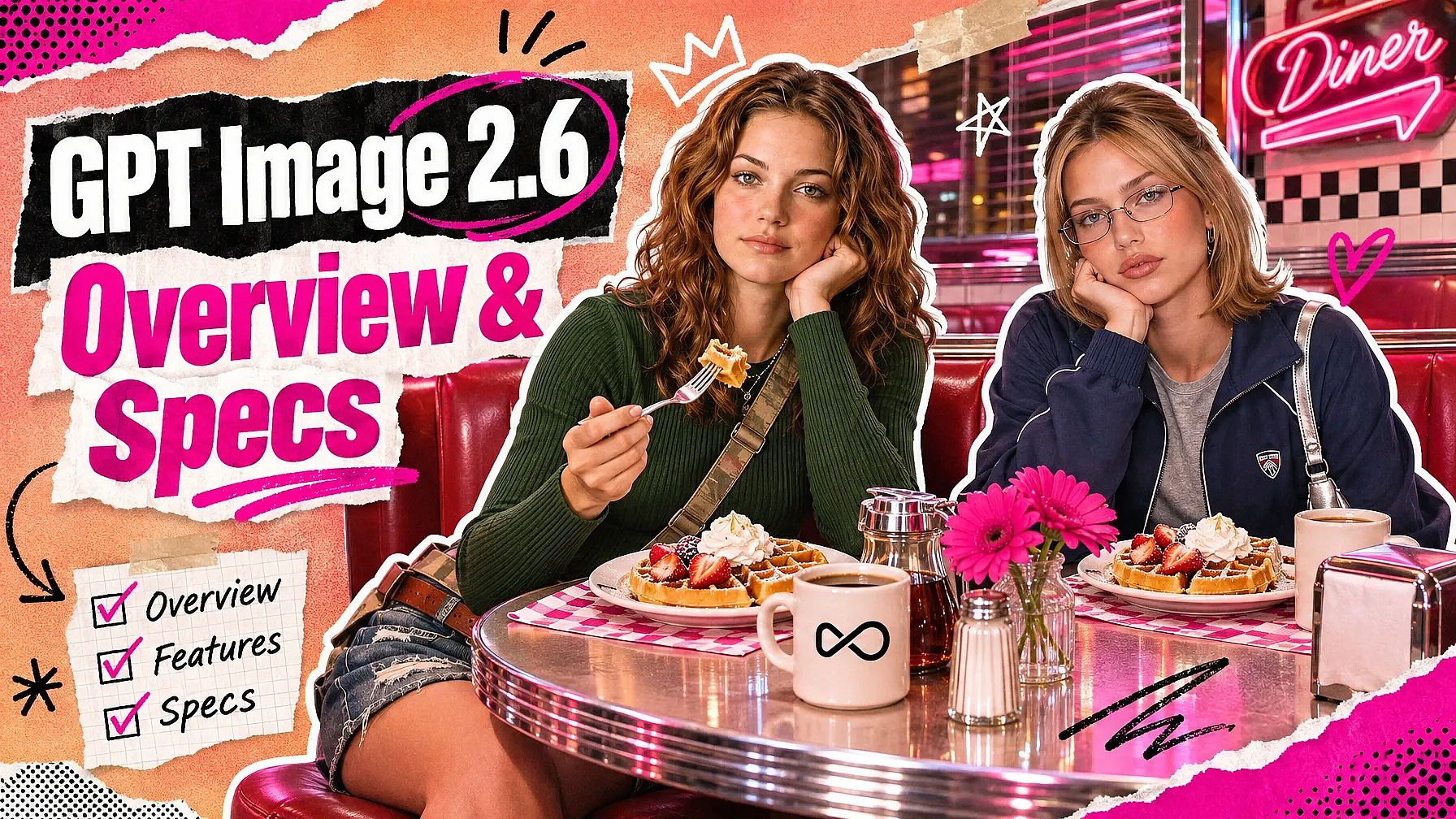
GPT Image 2.6 es el modelo más reciente de OpenAI para crear y editar imágenes. GPT Image 2.6 te permite rodear una parte de una imagen y escribir ahí el cambio que quieres. GPT Image 2.6 también convierte una escena en un breve GIF en bucle, guarda gráficos sencillos como archivos SVG y crea imágenes de hasta 4K.
GPT Image 2.6 viene en dos modos. GPT Image 2.6 Flare es el modo más rápido para borradores y ediciones rápidas. GPT Image 2.6 Sunburst sacrifica algo de velocidad a cambio de más calidad y control de edición, así que es ideal para la imagen final que publicas.
GPT Image 2.6 de un vistazo
| Pregunta | Respuesta de GPT Image 2.6 |
|---|---|
| ¿Quién lo crea? | OpenAI |
| ¿Qué hace? | Crea nuevas imágenes a partir de un texto y edita las imágenes que subes |
| ¿Cuáles son los dos modos? | Flare para la velocidad, Sunburst para la calidad y el control de edición |
| ¿Qué archivos puede crear? | PNG, JPEG, WebP, GIF en bucle y SVG |
| ¿Qué nitidez tienen las imágenes? | 1K, 2K o 4K |
| ¿Qué novedades trae esta versión? | Ediciones con círculos, GIF en bucle, archivos SVG y un nivel de razonamiento que tú defines |
| ¿Para quién es? | Profesionales del marketing, equipos de marca, pequeñas empresas, diseñadores y cineastas |
| ¿Dónde puedes usarlo en OpenArt? | El generador de imágenes con IA, Editar imagen, Brand Kit, el modo Director y el conector OpenArt MCP |
Funciones clave de GPT Image 2.6
Rodea la parte que quieres cambiar
GPT Image 2.6 te permite señalar el punto exacto que quieres cambiar. Abre tu imagen en el Herramienta de edición de imágenes, rodea la zona con un círculo y escribe lo que debería ir ahí en su lugar. Puedes cambiar las palabras de un cartel, convertir una chaqueta roja en azul marino o quitar a una persona del fondo.
La mayoría de los comentarios sobre una imagen se refieren a un solo punto, así que rodearlo te ahorra tener que escribir un prompt largo explicando dónde va el cambio. OpenAI afirma que GPT Image 2.6 mantiene los detalles con más estabilidad durante las ediciones y sigue con mayor precisión las marcas y bocetos que añades a una imagen. Revisa toda la imagen después de cada edición, porque cualquier edición con IA puede cambiar algo que no pediste.
Convierte un prompt o una imagen fija en un GIF en bucle
GPT Image 2.6 convierte una escena con un pequeño movimiento en un GIF corto en bucle. Describe la escena en un prompt, o parte de una imagen fija que ya tengas, y di qué debe moverse. El vapor puede subir de una taza de café, una mascota puede saludar o una insignia de oferta puede palpitar.
La cámara permanece fija en un GIF de GPT Image 2.6 y un movimiento sencillo se reproduce en bucle. Eso hace que el GIF sea perfecto para la cabecera de un correo, una publicación en redes, una respuesta en un chat o un anuncio gráfico.
Crea archivos SVG a partir de un prompt de texto
GPT Image 2.6 guarda gráficos sencillos como archivos SVG cuando partes de un prompt de texto. Escribe lo que quieres, como un icono plano de un avión de papel o una insignia que diga "Envío gratis", y elige SVG como tipo de archivo. Un archivo SVG se mantiene nítido a cualquier tamaño, así que el mismo gráfico funciona en la pantalla de un móvil y en un cartel de una feria.
Los archivos SVG de GPT Image 2.6 son ideales para iconos, insignias, pegatinas y gráficos sencillos de sitios web. OpenAI describe estos SVG con fondos transparentes, así que quedan limpios sobre cualquier color. Cada SVG parte de un prompt escrito, así que describe con palabras sencillas las formas y colores que quieres.
Crea imágenes con fondo transparente
GPT Image 2.6 puede crear imágenes con fondo transparente, para que solo tu sujeto aparezca en el archivo. Pide un recorte de producto, una pegatina o un gráfico sencillo, y el resultado queda limpio sobre cualquier color. Coloca el archivo en una diapositiva, una página de producto, un correo o un diseño mayor.
Un recorte de GPT Image 2.6 sirve para toda una campaña. Te ahorras el paso de borrar el fondo a mano. Coloca la imagen sobre un fondo claro y otro oscuro para comprobar los bordes antes de publicar.
Elige cuánto piensa GPT Image 2.6 antes de dibujar
GPT Image 2.6 te deja elegir cuánto piensa el modelo tu imagen antes de crearla. Un ajuste bajo encaja con tareas rápidas como cambiar un fondo o unas cuantas variaciones veloces. Un ajuste más alto encaja con trabajos complejos como una infografía, un póster con varias líneas de texto o una escena con iluminación complicada.
OpenAI recomienda empezar con GPT Image 2.6 en un ajuste de alta calidad. Pensar más lleva más tiempo y a veces puede añadir cambios que no pediste, así que baja el ajuste para ediciones pequeñas. Tú decides dónde invertir el tiempo, de modo que un arreglo rápido sigue siendo rápido y una composición detallada recibe el cuidado que necesita.
Elige Flare para rapidez y Sunburst para calidad y profundidad
GPT Image 2.6 Flare es el modo más rápido, y OpenAI lo creó para generar con mayor rapidez. Usa GPT Image 2.6 Flare para ideas iniciales, variaciones rápidas y publicaciones sociales del día a día. Flare te deja probar muchas versiones antes de decidirte por una.
GPT Image 2.6 Sunburst sacrifica algo de velocidad a cambio de calidad y control de edición. Usa GPT Image 2.6 Sunburst para revisiones de cliente, fotos de producto y diseños detallados. Un hábito sencillo funciona muy bien: explora en Flare y remata en Sunburst.
Crea imágenes en resolución de hasta 4K de forma nativa
GPT Image 2.6 crea imágenes en 1K, 2K o 4K en OpenArt. Elige 4K cuando la imagen vaya en un póster impreso, una página de producto o una pantalla grande. Elige 1K cuando quieras una ronda rápida de ideas antes de escoger cuál rematar.
GPT Image 2.6 también crea hasta 8 imágenes a partir de un solo prompt en OpenArt. Puedes comparar versiones una al lado de otra y quedarte con la mejor. Revisa detalles pequeños como etiquetas y logotipos cuando amplías una imagen en 4K.
Especificaciones técnicas de GPT Image 2.6
GPT Image 2.6 tiene dos conjuntos de especificaciones. La primera tabla muestra lo que OpenAI publicó sobre el modelo. La segunda tabla muestra los ajustes que obtienes al usar GPT Image 2.6 en OpenArt.
Especificaciones del modelo GPT Image 2.6 de OpenAI
| Especificación | Detalle |
|---|---|
| Desarrollador | OpenAI |
| Fecha de lanzamiento | November 4, 2026 |
| Nombre oficial | ChatGPT Images 2.6 |
| Nombres de modelo | GPT-Image-2.6 Flare y GPT-Image-2.6 Sunburst |
| Tipo de modelo | Generación y edición de imágenes en un solo modelo |
| Flare | Creado para generar más rápido |
| Sunburst | Diseñado para la calidad y el control de edición |
| Esfuerzo de razonamiento | Ajustable, para que elijas entre rapidez y un trabajo más cuidadoso |
| Edición | OpenAI informa de una mejor coherencia en la edición, conservación de los detalles y respuesta a bocetos y anotaciones sobre una imagen |
| Anotaciones en fotos | Compatible con ChatGPT y la API de OpenAI |
| Salida en GIF | Compatible con ChatGPT y la API de OpenAI, con controles de seguridad adicionales para el movimiento |
| Salida SVG | Compatible con la API de OpenAI |
| Comprobaciones de seguridad | Las solicitudes se revisan antes de que el modelo empiece, y las imágenes terminadas se revisan antes de que las veas |
| Procedencia | Metadatos C2PA más una marca de agua invisible SynthID |
Ajustes de GPT Image 2.6 en OpenArt
| Ajustes | Detalle |
|---|---|
| Modos | GPT Image 2.6 Flare y GPT Image 2.6 Sunburst |
| Formas de empezar | Texto a imagen e imagen a imagen |
| Resolución | 1K, 2K (por defecto) o 4K, además de ancho y alto personalizados |
| Relaciones de aspecto | 1:1, 3:2, 2:3, 4:3, 3:4, 5:4, 4:5, 16:9, 9:16, 21:9 y 9:21 |
| Imágenes por prompt | Hasta 8 |
| Imágenes de referencia | Hasta 16 |
| Tipos de archivo | PNG (el predeterminado), JPEG, WebP, GIF y SVG |
| Archivos SVG | Creado a partir de un prompt de texto |
| Archivos GIF | Creado a partir de un prompt de texto o una imagen fija |
| Ediciones por zonas marcadas | En Editar imagen |
| Control del tamaño de archivo | Compresión ajustable de 0 a 100 |
| Editar referencias | Usa una imagen fija; los archivos GIF y SVG aún no pueden usarse como referencias de edición |
| Dónde usarlo | El generador de imágenes con IA, Editar imagen, Brand Kit, el modo Director y el conector OpenArt MCP |
Cómo usar GPT Image 2.6 en OpenArt
- Open OpenArt's Generador de imágenes con IA y elige GPT Image 2.6 en el menú de modelos.
- Elige Flare por velocidad o Sunburst por calidad y control de edición.
- Escribe tu prompt, o sube imágenes de referencia y describe para qué sirve cada una.
- Elige tu resolución, relación de aspecto, tipo de archivo y número de imágenes, y luego genera.
- Para cambiar un solo punto, abre la imagen en Editar imagen, rodea la zona y escribe el cambio.
Prueba este prompt de estrés para GPT Image 2.6
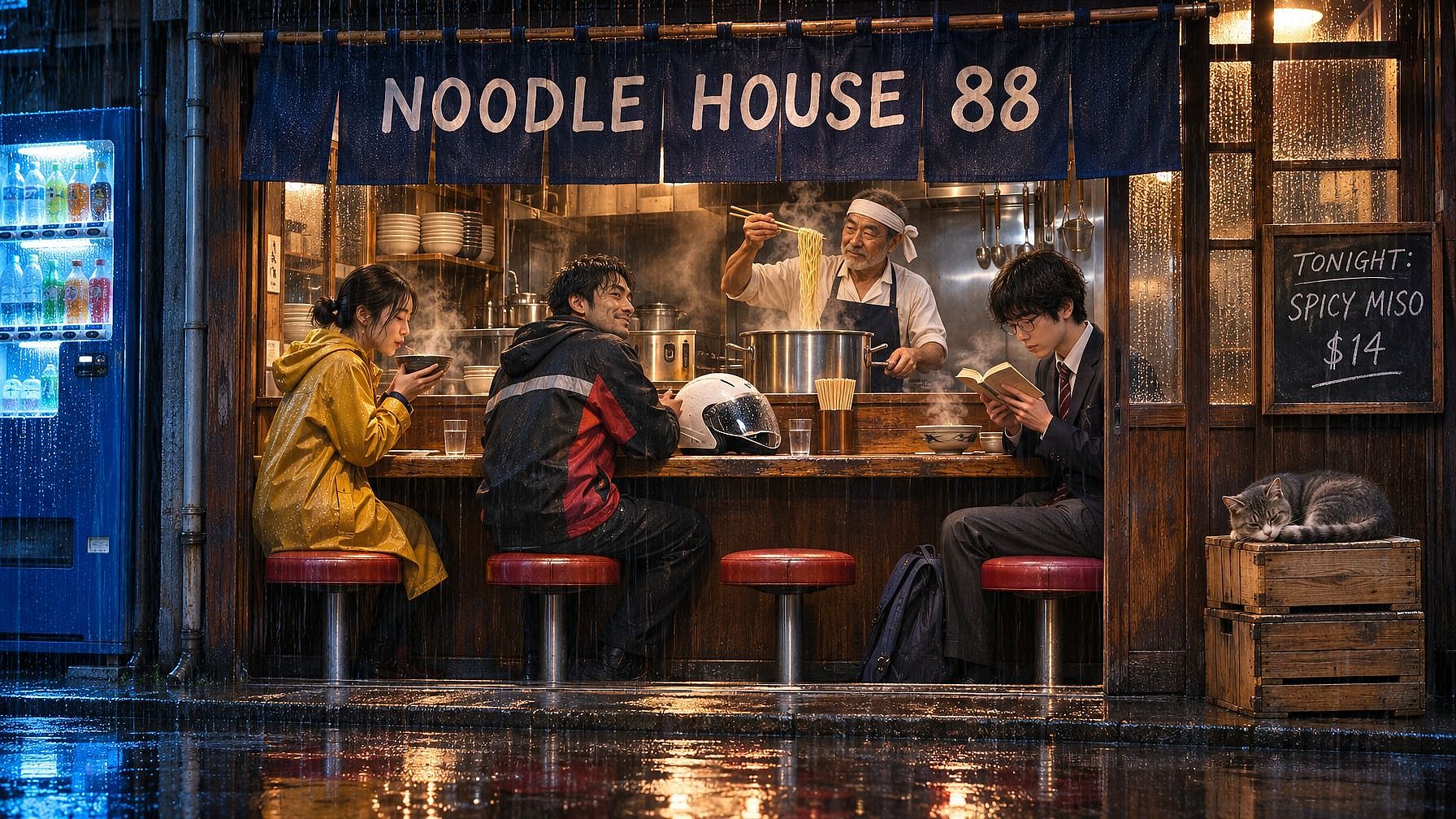
Este prompt pone a prueba lo que GPT Image 2.6 maneja bien en una sola imagen: varias personas en una escena, dos tipos de luz, reflejos, vapor y palabras exactas en los carteles. Pega el prompt en el generador de imágenes con IA con estos ajustes: GPT Image 2.6 Sunburst, 4K, 3:2 y un nivel de razonamiento alto.
SCENE: A narrow ramen shop on a rainy side street in Tokyo at 11 p.m., seen from across the street at eye level. The shop's open front shows the whole counter. Rain falls in thin streaks, and the wet street in front of the shop reflects its warm light and the blue glow of a drink vending machine on the left.

SUBJECTS: Behind the counter, an older chef in a white headband and a navy apron lifts noodles out of a steaming pot with long chopsticks. Three customers sit on round red stools at the wooden counter: a woman in a yellow raincoat holding a bowl with both hands, a delivery rider with his white helmet resting on the counter, and a student reading a paperback book. A gray cat sleeps on a stack of wooden crates by the door.

TEXT: A dark blue cloth curtain hangs over the doorway with "NOODLE HOUSE 88" in large white letters. A small chalkboard by the door reads "TONIGHT: SPICY MISO $14" in white chalk handwriting.

LIGHT AND MATERIALS: Warm yellow light inside the shop, cool blue light outside. Steam from the pot and the bowls catches the light. Drops of water bead on the front window. The wooden counter is worn smooth, and the chef's metal pot shines.

STYLE: Cinematic street photo, 35mm lens, natural colors, gentle film grain, sharp focus on the chef and the three customers.

RULES: Spell the curtain and chalkboard text exactly as written. Add no other words, logos, or signs. Show the faces of the chef and all three customers. Keep the cat fully in the frame.
Lo que GPT Image 2.6 aporta al generador de imágenes con IA de OpenArt
GPT Image 2.6 ofrece a los usuarios de OpenArt ediciones marcadas con círculos, GIF en bucle, archivos SVG e imágenes en 4K desde un único modelo de OpenAI. Elige GPT Image 2.6 en el Generador de imágenes con IA para imágenes nuevas, y abre Editar imagen cuando quieras marcar un cambio con un círculo. Ambos modos están en el mismo menú de modelos, así que puedes pasar de Flare a Sunburst sin salir de tu trabajo.
GPT Image 2.6 works with OpenArt's Kit de marca, donde guardas los colores y logotipos de tu marca. Elige GPT Image 2.6 con tu Brand Kit, y tus imágenes seguirán tu marca desde el primer borrador. GPT Image 2.6 también funciona en Modo Director, para que las imágenes con las que empiezan tus escenas de vídeo salgan del mismo modelo.
GPT Image 2.6 funciona en el Conector OpenArt MCP también. Pídele a Claude o a ChatGPT una imagen, un GIF o un SVG, y elige GPT Image 2.6 como modelo. El archivo terminado aparece en tu biblioteca de OpenArt.
¿Quién usa GPT Image 2.6?
Especialistas en marketing de resultados que prueban anuncios
Los profesionales del marketing de resultados usan GPT Image 2.6 para crear versiones de prueba limpias de un anuncio que ya funciona. Coge tu mejor anuncio y haz tres versiones: una con un nuevo titular, otra con una nueva oferta y otra con un nuevo fondo. Rodea solo esa parte en cada versión, para que cada una pruebe un único cambio. Crea una versión en GIF en bucle del mismo anuncio para los espacios de display.
Equipos de marca y creativos que gestionan los comentarios de clientes
Los equipos de marca y creativos usan GPT Image 2.6 para aplicar los comentarios del cliente sin empezar de cero. Imagina que un cliente aprueba un cartel de campaña en 4K pero quiere un nuevo texto en el rótulo de una tienda. Abre el cartel en Editar imagen, rodea el rótulo y escribe el nuevo texto en GPT Image 2.6 Sunburst. Sigues trabajando a partir de la imagen que ya le gustó al cliente.
Pequeños empresarios que renuevan las fotos de sus productos
Los dueños de pequeños negocios usan GPT Image 2.6 para sacarle más partido a las fotos de producto que ya tienen. Empieza con una foto real de una vela, marca el fondo con un círculo y pide un alféizar nevado. Luego convierte esa misma foto en un GIF corto donde la llama parpadea y colócalo en la parte superior de tu email navideño.
Diseñadores que crean iconos y gráficos web
Los diseñadores usan GPT Image 2.6 para crear iconos, insignias y pegatinas como archivos SVG. Escribe un prompt como «un icono de hoja verde plana con bordes redondeados» y elige SVG como tipo de archivo. El SVG se mantiene nítido a cualquier tamaño, así que un solo archivo sirve para una web, una app y un folleto impreso.
Cineastas planificando sus tomas
Los cineastas y artistas de storyboard usan GPT Image 2.6 para enseñar un plano al equipo antes del rodaje. Describe una cocina de noche iluminada solo por una nevera abierta y configura un nivel de razonamiento alto para esa luz tan complicada. Luego rodea a un extra del fondo para eliminarlo, o rodea un atrezzo para cambiarlo. Cada resultado es un fotograma que puedes compartir y modificar antes de que nadie reserve una localización.
Empieza a crear con GPT Image 2.6
GPT Image 2.6 te ofrece ediciones por zonas marcadas, GIF en bucle, archivos SVG, fondos transparentes e imágenes en 4K en un solo modelo de OpenAI. GPT Image 2.6 Flare mantiene los borradores ágiles y GPT Image 2.6 Sunburst se encarga de la imagen final. Cada nueva cuenta de OpenArt empieza con 40 créditos gratis, así que puedes probar GPT Image 2.6 enseguida.
Open OpenArt's Generador de imágenes con IA, elige GPT Image 2.6 y crea tu primera imagen hoy. Para pedir un lote entero de imágenes en un solo mensaje, sin controles ni prompts complejos, usa Modo chat.
Preguntas frecuentes
¿Qué es GPT Image 2.6?
GPT Image 2.6 es el modelo más reciente de OpenAI para crear y editar imágenes, lanzado el 4 de noviembre de 2026. GPT Image 2.6 crea imágenes de hasta 4K, te permite marcar una parte de la imagen para cambiarla y convierte escenas en breves GIF en bucle. GPT Image 2.6 también guarda gráficos sencillos como archivos SVG a partir de un texto.
¿Cuál es la diferencia entre GPT Image 2.6 Flare y Sunburst?
GPT Image 2.6 Flare es el modo más rápido, ideal para borradores, variaciones rápidas y publicaciones diarias en redes. GPT Image 2.6 Sunburst sacrifica algo de velocidad a cambio de calidad y control de edición, así que es perfecto para revisiones de clientes, fotos de producto y diseños detallados. Mucha gente explora ideas en Flare y remata la imagen elegida en Sunburst.
¿Qué novedades tiene GPT Image 2.6 respecto a GPT Image 2.5?
GPT Image 2.6 es la actualización de GPT Image 2.5. GPT Image 2.6 trae ediciones con círculos, GIFs en bucle, archivos SVG y un ajuste de razonamiento que controla cuánto piensa el modelo. OpenAI también afirma que GPT Image 2.6 mantiene los detalles con más estabilidad durante las ediciones y sigue más fielmente los bocetos y las notas sobre una imagen.
¿Puede GPT Image 2.6 crear GIFs?
Yes. GPT Image 2.6 turns a prompt or a still image into a short looping GIF of one simple movement, such as a wave or rising steam. The camera stays still in a GPT Image 2.6 GIF. For longer scenes with camera moves and sound, use OpenArt's Generador de vídeo con IA.
¿Puede GPT Image 2.6 crear archivos SVG?
Sí. GPT Image 2.6 crea archivos SVG cuando partes de un prompt de texto y eliges SVG como tipo de archivo. Los archivos SVG se mantienen nítidos a cualquier tamaño, así que son ideales para iconos, insignias, pegatinas y gráficos de sitios web. Describe las formas y los colores que quieres con palabras sencillas para obtener el SVG más limpio.
¿Puede GPT Image 2.6 crear imágenes con fondo transparente?
Sí. GPT Image 2.6 crea recortes de productos, pegatinas y gráficos con fondo transparente, listos para colocar en una diapositiva, una página de producto o un diseño más grande. Comprueba los bordes sobre un fondo claro y otro oscuro antes de publicar.
¿Qué resoluciones y proporciones admite GPT Image 2.6 en OpenArt?
GPT Image 2.6 crea imágenes en 1K, 2K o 4K en OpenArt, y 2K es la opción por defecto. GPT Image 2.6 ofrece 11 relaciones de aspecto, desde el panorámico 21:9 hasta el vertical 9:21, además de ancho y alto personalizados. Puedes crear hasta 8 imágenes a partir de un solo prompt.
¿GPT Image 2.6 añade una marca de agua?
OpenAI añade una marca de agua invisible SynthID a las imágenes de GPT Image 2.6 creadas con ChatGPT, Codex y la API de OpenAI. SynthID vive dentro de los píxeles de la imagen, así que no puedes verla y no cambia el aspecto de la imagen. OpenAI también adjunta metadatos C2PA, un estándar del sector que registra que una imagen se creó con IA.
¿Puedo probar GPT Image 2.6 gratis?
Cada cuenta nueva de OpenArt empieza con 40 créditos gratis, para que puedas probar el producto de inmediato. Cuando quieras crear más, los planes de pago añaden créditos mensuales y descargas sin marca de agua. Consulta los planes actuales en la Página de precios de OpenArt.
¿Puedo usar las imágenes de GPT Image 2.6 para mi negocio?
Los derechos comerciales para las imágenes de GPT Image 2.6 se aplican en los planes de pago aptos, así que consulta los Página de precios de OpenArt con el plan que mejor se adapte a tu trabajo. Asegúrate de tener los derechos de cualquier foto, logo o persona que subas.