



Claude AI视频生成器
OpenArt 的 MCP 连接器让 Claude 变身 AI 视频生成器。连接一次,Claude AI 视频生成器便可基于 Seedance 2.5、Veo 3.1、Kling 3.0 等模型运行,直接使用你已有的 OpenArt 账户。
如何设置Claude AI视频生成器
设置 Claude 视频生成器只需约一分钟。你只要在 Claude 中把 OpenArt 添加为自定义连接器,登录后便可请它生成你的第一个视频。
打开 Claude 的连接器设置
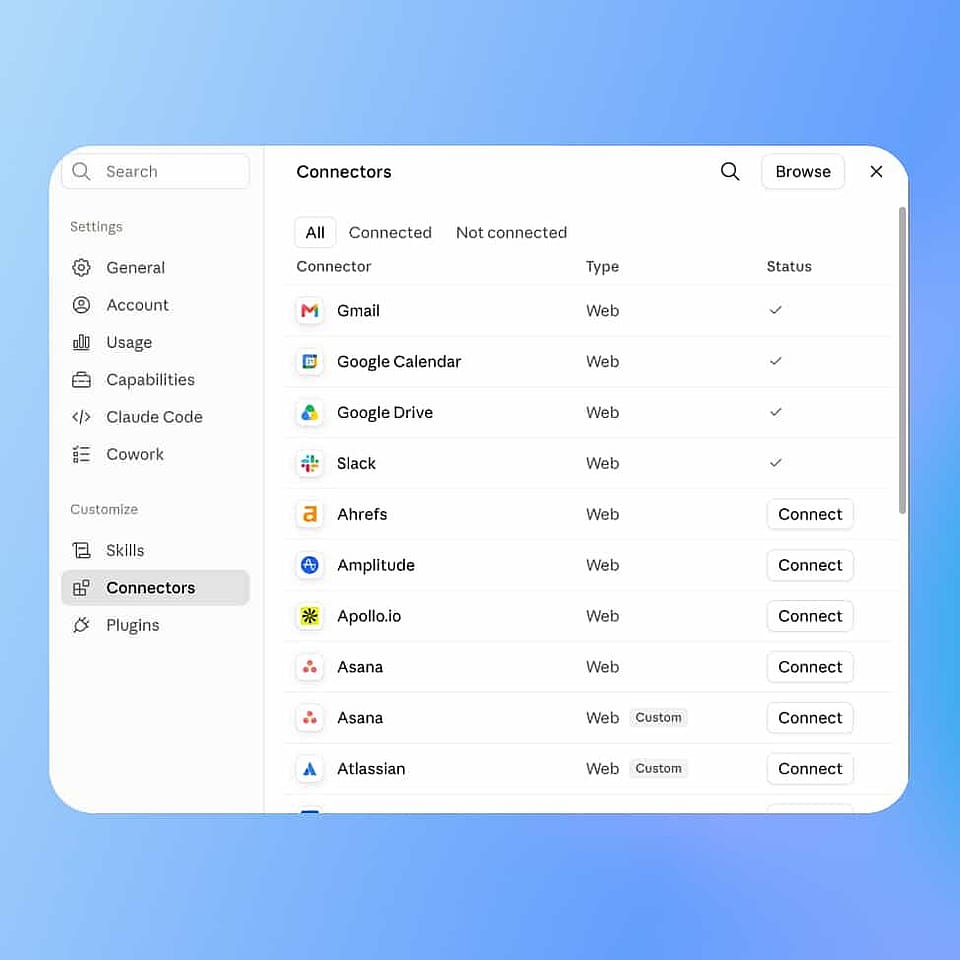
在桌面端打开 Claude 应用,或在浏览器中访问 claude.ai。打开「设置」,点击「连接器」,然后滚动到连接器列表底部,点击「添加自定义连接器」。
添加 OpenArt 连接器
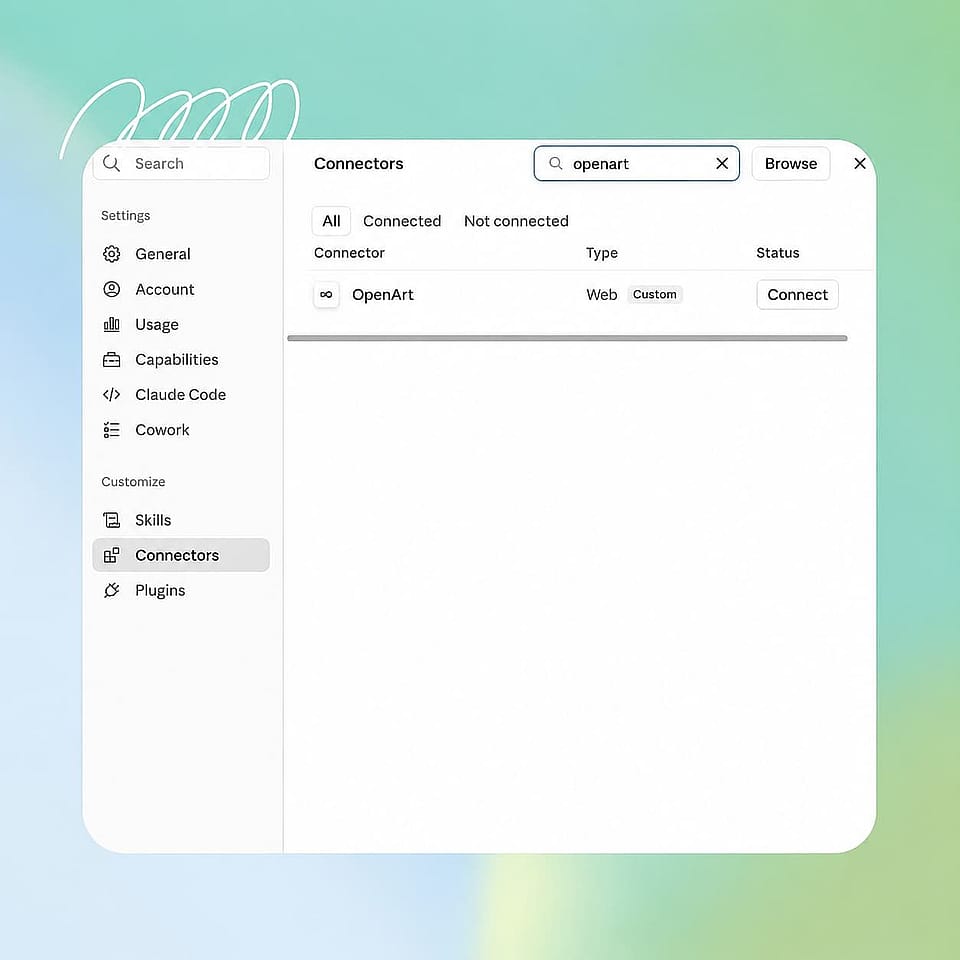
将连接器命名为 OpenArt 并粘贴 https://mcp.openart.ai/mcp 填入 URL 字段,高级设置可以留空。点击「添加」,Claude 会在保存连接器前先检查链接。
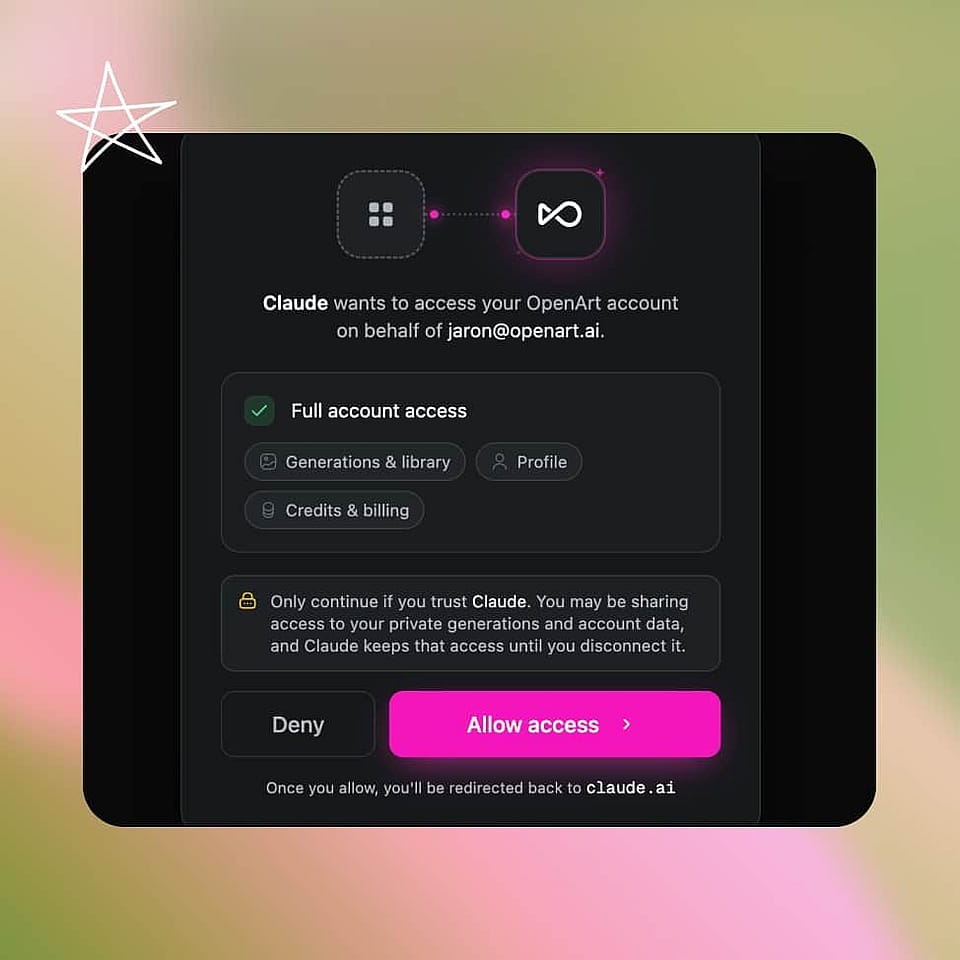
登录并输入 prompt
点击「连接」并登录OpenArt,然后将权限设为「始终允许」。描述你想要的片段,比如「用Seedance 2.5做一段10秒的东京雨夜小巷视频」,成片就会直接送到聊天中。
在你的 Claude 中访问 OpenArt 的全部功能
无需离开 Claude 聊天即可制作视频
挑选最合适的视频模型
指定你想用的模型,比如 Veo 3.1 或 Kling 3.0,Claude 就会使用它。如果你想要一段带配音的 30 秒片段,Seedance 2.5 更合适。要是拿不定主意,描述一下视频, OpenArt MCP 帮你挑选合适的模型。
让同一角色贯穿每一个镜头
发送一张你的角色或产品图片,OpenArt会把同一主体放进一个全新场景,而不只是让旧照片动起来。只需构建一次外观,就能在 OpenArt 角色 或用 Claude AI 图像生成器,然后将这些图片作为参考传入 Claude 来生成新片段。一切都与你的 OpenArt 素材库完全同步。
用Smart Shot为整个场景做分镜
先索要一份分镜方案,然后 Smart Shot 帮你写出一份计划:参考视角、场景布置、俯视镜头图、分镜画面和灯光说明。在聊天中阅读,随意修改,然后让Claude根据这份计划渲染视频。只有当计划满意后,你才会为视频付费。
你能在Claude聊天中制作的视频
你本来就在Claude里工作和策划,何必为了做视频再切换应用呢?