1
在ChatGPT中打开插件
添加 OpenArt 插件 ,或前往 chatgpt.com/plugins 并搜索 OpenArt。
顶级图像与视频模型,通过 OpenArt MCP 在 ChatGPT、Claude 等平台享 9 折优惠。
领取 9 折优惠 ›在你喜爱的各种 AI 工具中用 OpenArt 进行创作。直接通过 ChatGPT、Claude、Cursor、Kimi 及其他兼容的智能体生成图像和视频。
添加 OpenArt 插件 ,或前往 chatgpt.com/plugins 并搜索 OpenArt。
点击 安装插件,然后 使用OpenArt登录.
输入 @OpenArt 在任意聊天中,描述你想要的内容。
在 Claude 桌面端或 claude.ai,前往 自定义 → 连接器.
命名为 OpenArt 并粘贴链接:
点击 添加 → 连接,用你的OpenArt账号登录。然后让Claude制作一段广告视频。
如需团队设置,请打开 插件与 MCP 在你的Cursor控制面板中登录。如需本地设置,请打开 Cursor 设置 → Tools & MCP 在桌面应用中。
添加一个新的MCP服务器,命名为 OpenArt 使用此URL。如果Cursor打开 mcp.json,将其添加为服务器的 网址:
点击 连接 在 OpenArt MCP 服务器旁,用你的 OpenArt 账户登录。然后让 Cursor 用 OpenArt 制作一支广告视频。
On kimi.ai,打开 插件商店中的 OpenArt 并安装插件。
登录方式 OpenArt 账户 进行连接。无需API密钥。
输入 /OpenArt 在 Kimi 聊天中启用它。然后让 Kimi 用 OpenArt 制作一支广告视频。
查找连接器、集成或 MCP 服务器。
通过 transport 添加服务器 可流式 HTTP 并填入上方 URL。无需 API 密钥,也无需额外配置。
登录方式 OpenArt 账户 首次使用时。积分和成果始终绑定在你的账户上。
curl -fsSL https://raw.githubusercontent.com/OpenArt-AI/cli/main/install.sh | shirm https://raw.githubusercontent.com/OpenArt-AI/cli/main/install.ps1 | iex使用 OpenArt 账户登录
openart login开始生成图像或视频。
openart generate image "a red fox in the snow" --model nano-banana-2 -o ./out/curl -fsSL https://raw.githubusercontent.com/OpenArt-AI/cli/main/install.sh | shirm https://raw.githubusercontent.com/OpenArt-AI/cli/main/install.ps1 | iex使用 OpenArt 账户登录
openart login开始生成图像或视频。
openart generate image "a red fox in the snow" --model nano-banana-2 -o ./out/curl -fsSL https://raw.githubusercontent.com/OpenArt-AI/cli/main/install.sh | shirm https://raw.githubusercontent.com/OpenArt-AI/cli/main/install.ps1 | iex使用 OpenArt 账户登录
openart login开始生成图像或视频。
openart generate image "a red fox in the snow" --model nano-banana-2 -o ./out/curl -fsSL https://raw.githubusercontent.com/OpenArt-AI/cli/main/install.sh | shirm https://raw.githubusercontent.com/OpenArt-AI/cli/main/install.ps1 | iex使用 OpenArt 账户登录
openart login开始生成图像或视频。
openart generate image "a red fox in the snow" --model nano-banana-2 -o ./out/如果你使用 Claude Code 或 Codex,最好
GitHub开箱即用的 prompt,涵盖 AI 广告、UGC、音乐视频、动漫等。复制一个粘贴到 ChatGPT 或 Claude 即可。
@OpenArt First ask me to upload a person’s photo if none is attached. Use it as the character reference for a 24-second, 16:9 fashion film with Seedance 2.5. Follow them through a European street as two suited pursuers approach. Freeze the surrounding pedestrians and floating papers in bullet time while the character keeps moving. They hide as a printed model inside a fashion poster, then step back into the street after the pursuers leave. Preserve their face and outfit. Use cool cinematic lighting, smooth camera moves and restrained suspenseful sound.
@OpenArt First ask me for reference images of the explorer and reptilian mount. Plan a 30-second fantasy adventure short film as two connected 15-second sequences, then generate the shots. Follow the last human explorer through vast grasslands, ancient forests and a river to a cliff above floating islands. Slow down for close-ups of the explorer and mount before revealing an overgrown ruined civilization. Use realistic live-action cinematography, golden sunlight and natural environmental sound. Keep both characters consistent; no music, dialogue or text.
@OpenArt First ask me to upload a portrait of the performer. Create a 30-second punk-rock music video with that person as the lead singer, preserving their face, skin tone and gender presentation. Move between backstage, an industrial live stage and an arena crowd. Use gritty film texture, metallic styling, dramatic lighting, whip pans and beat-synchronized cuts. Create an original rock song with continuous vocals, guitars and drums; match the singer’s lip movements to the lyrics. Keep it a music-led performance throughout.
@OpenArt First ask me for four portrait references, one for each adult girl-group member. Create a 30-second retro summer music video at a colorful Mediterranean resort. Preserve each member’s identity across bold 1960s–70s outfits, sunglasses transitions and rhythmic choreography. Use cobalt seas, red-and-yellow color blocking, harsh midday sunshine and rich film texture. Pair the visuals with original upbeat retro-funk pop at 132–136 BPM. Keep all four members recognizable and show no more than four people at once.
@OpenArt First ask me for three references: the heroine in modern clothing, the same heroine in historical clothing, and her romantic partner. Plan a short romantic micro drama, then generate the shots. She falls asleep in the modern world and wakes in an ancient setting, where she meets and falls in love with the partner. Show them exploring together and riding a dragon, before she suddenly returns to modern life. Preserve the heroine’s identity across both eras and maintain consistent character designs.
@OpenArt Plan a roughly 60-second school comedy micro drama in six shots, then generate the matching clips. A confident clique spots a new transfer student and its leader declares, “He’s mine.” Follow their entrance, hallway status display and cafeteria stakeout, then reverse expectations: the boy walks past their table and sits beside the overlooked girl. Use bright natural daylight, warm pastel colors, gentle camera moves and light comedy music beneath dialogue. Keep all five characters consistent and let reactions carry the final joke.
@OpenArt First ask me to upload the storyboard or moodboard. Plan a one-minute poetic explainer video about memory being rebuilt each time we recall it, then generate its visual sequence. Combine black-and-white live-action imagery with colorful hand-drawn marks, paint, collage and torn-paper animation that alter the images as we watch. Follow the reference aesthetic. Use a calm, intimate female voiceover, subtle music and tactile drawing or paper sounds. Keep the mood reflective, handcrafted and slightly melancholic.
@OpenArt Plan an educational found-footage documentary vlog, then generate the shots. Follow Cantika, a fictional prehistoric huntress, quietly observing a T. rex in a Late Cretaceous forest. Use handheld framing, whispered narration and natural forest sounds. Cover its anatomy, nesting, hunting and bite force, ending with extinction. Keep the host and dinosaur designs consistent. Check the paleontology facts before writing the narration, distinguish evidence from speculation, and treat the human-and-dinosaur encounter as a fictional framing device.
将 OpenArt 与 Claude、ChatGPT、Cursor 等连接起来,把图像生成、视频创作和你的整个创作素材库整合到一个流畅的工作流中。
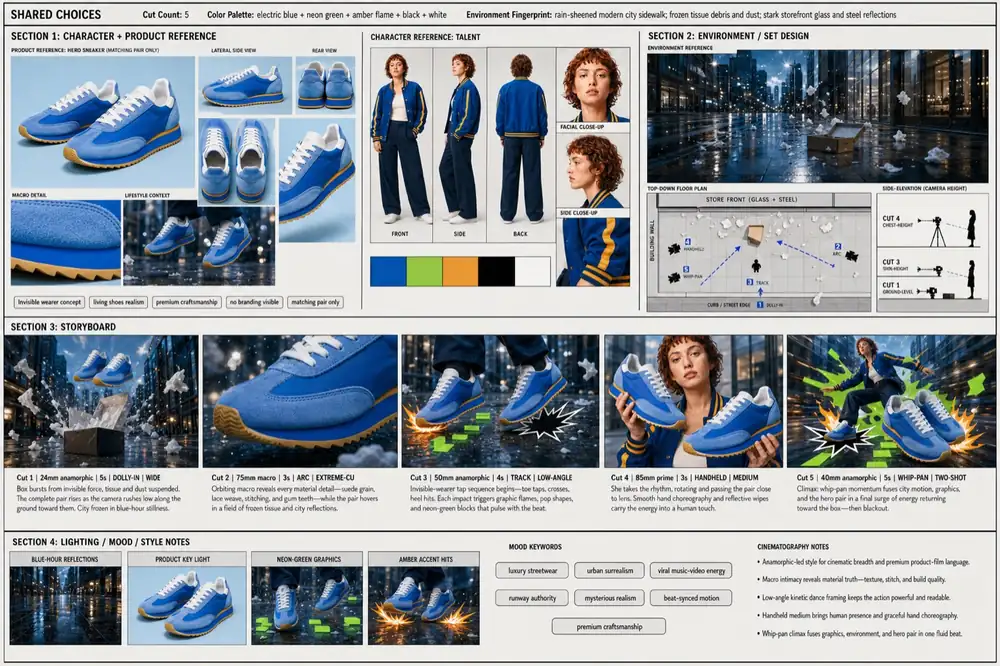
图像
 GPT Image 2 推荐
  Nano Banana Pro Nano Banana 2 Nano Banana 2 Lite
  Seedream 5 Pro Seedream 5 Lite Seedream 4.5
  Kling 3 Omni
 视频
Seedance 2.5 Seedance 2.0 Seedance 2.0 Mini Gemini Omni 1.1 Flash Gemini Omni Flash Kling 3 Omni  Grok Imagine 1.5
  PixVerse V6
  Wan 2.7
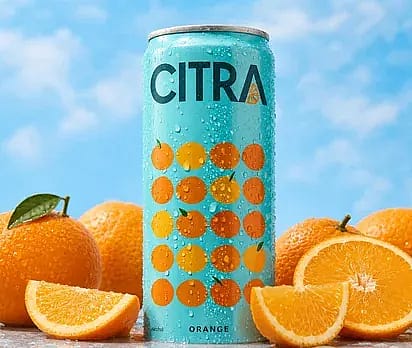
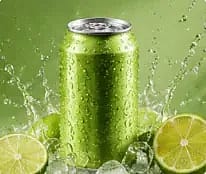
 为 Citra 橙味汽水罐打造一支高端饮料广告,周围环绕新鲜橙子和飞溅的果汁。运用鲜明的影棚灯光、清晰的产品细节和精致的商业质感
看 Morgan 如何借助 OpenArt MCP,将一则广告变成可复用的创意工作流。
MCP(模型上下文协议)是一项开放标准,让 AI 智能体可以调用外部工具。连接后,你的智能体即可调用 OpenArt 生成图像和视频,并直接在对话中返回结果。
在 Claude 桌面版或 claude.ai 上,进入 自定义 → 连接器,点击“添加自定义连接器”,命名为 OpenArt,并粘贴服务器 URL。点击 添加 → 连接 并用你的 OpenArt 账户登录。然后 Claude 就会充当 Claude AI 图像生成器 以及一个 Claude AI 视频生成器,这样你就能直接在聊天中让它生成图片或广告视频。
可以。在 Cursor 桌面应用中,打开 设置 → 工具与 MCP,添加一个名为 OpenArt 的新 MCP 服务器并填入服务器 URL。如果 Cursor 打开了 mcp.json,把它作为服务器的 url 添加进去。点击“连接”并用你的 OpenArt 账户登录,OpenArt 工具就会出现在 Agent 对话中。完整设置步骤请参阅 Cursor MCP 指南。
不需要。在你智能体的设置中添加服务器 URL,通过 OAuth 使用 OpenArt 账号登录即可。无需创建、轮换密钥,也不会有泄露风险。
生成图像和视频,用 Smart Shot 策划多镜头视频,发现可用模型,追踪结果,上传参考文件,查看你的账户和积分,切换工作区,整理项目——这一切都在对话中完成。随着新工具上线,工具列表会自动更新。
图像模型包括 Nano Banana 2.1、Nano Banana Pro、GPT Image 2.5、GPT Image 2、Seedream 5 Pro、Wan 2.7 Image、Ideogram 4.5 和 Grok Imagine Image 2.0。视频模型包括 Seedance 2.5、Seedance 2.0、Wan 3.0、Kling 3 Omni、Veo 3.1、MiniMax H3、Gemini Omni 1.1 Flash 和 PixVerse V6。你的智能体可以自动选择模型,也可以使用你指定的模型,随着 OpenArt 不断新增模型,它们会自动出现。
可以。在受管工作区(Claude Team/Enterprise 或 ChatGPT Business/Enterprise)上,必须先为整个组织添加一次 OpenArt,成员才能使用。在 Claude 中,只有所有者或主要所有者才能进行此操作:进入 设置 → 组织设置 → 连接器 → 添加,并输入服务器 URL https://mcp.openart.ai/mcp。在 ChatGPT 中,工作区所有者或管理员为工作区启用 OpenArt 插件,成员随后从 chatgpt.com/plugins 安装它。每位成员通过 OAuth 用自己的 OpenArt 账户登录。在个人套餐中,你可以自行添加 OpenArt。连接后,生成会消耗工作区的积分,结果会保存到工作区库中,让你的团队可以接着上次的进度继续。
Smart Shot 现已通过 MCP 提供。你的智能体可以先预览分镜方案,也可以在一次请求中完成规划并渲染视频。图像生成、视频创作、图生视频、外部图像参考以及你的 OpenArt 素材库同样可用。角色功能已列入开发计划。
安装 CLI,运行 openart login,即可从终端开始创作。完整设置指南请见 OpenArt CLI GitHub.
查看我们的邮件公告或 GitHub/MCP 页面,两者都会随新功能发布和更新日志保持最新。
OpenArt CLI 支持 macOS、Linux 和 Windows。你可以搭配 Claude、ChatGPT、Cursor 等 AI 智能体使用。它非常适合基于终端的工作流、自动化和批量创作。
前往 chatgpt.com/plugins,搜索 OpenArt,点击 Install Plugin,并用你的 OpenArt 账户登录。然后在任意聊天中输入 @OpenArt 并描述你想要的内容,从单张图片到完整视频皆可。了解更多关于将其用作 ChatGPT AI 视频生成器.
可以。在 kimi.ai 上,打开 Kimi 插件商店中的 OpenArt,安装插件,并用你的 OpenArt 账户登录。无需 API 密钥。然后在 Kimi 对话中输入 /OpenArt 来启用它,并让 Kimi 生成图片或视频。该插件目前在 Kimi 的国际站 kimi.ai 上可用。
通过 MCP 生成消耗的积分与在 openart.ai 上生成时完全相同。每次生成的积分消耗取决于所用模型和分辨率,你现有的套餐无需任何额外设置即可使用。
智能体创作的所有内容都会返回到对话中,并保存到你的 OpenArt 素材库,方便你随时在 openart.ai 上使用完整画布继续创作。
可以。在 Claude 中,OpenArt 提供了一个上传小部件,让你可以在对话中直接向 OpenArt 上传图片并将其用作参考。你也可以粘贴图片 URL,这在任何支持该功能的客户端中都适用。
它让你可以在当前的 OpenArt 工作区内浏览、复用和创作素材,而不是把每次生成都当作彼此独立的文件。对团队而言,它还能帮助将工作分配到相应项目,并让 credits 用量与正确的工作区保持关联。
只需在 prompt 中提到 OpenArt,让你的 agent 知道该把请求发往哪里。例如:“用 OpenArt 生成一段 5 秒的产品视频”或“用 OpenArt 为这个概念创作 4 个图像变体”。这样 agent 就不用猜测,结果也更可预测。当 OpenArt 成为你图像和视频创作的首选后,就可以完全省去这个名字了。
不行,CLI 安装命令需要在编程智能体的桌面应用中运行(例如 Claude Code、Cursor 等内置的终端),或在你电脑的本地终端中运行,无法通过网页浏览器执行。