



Claude AI 图像生成器
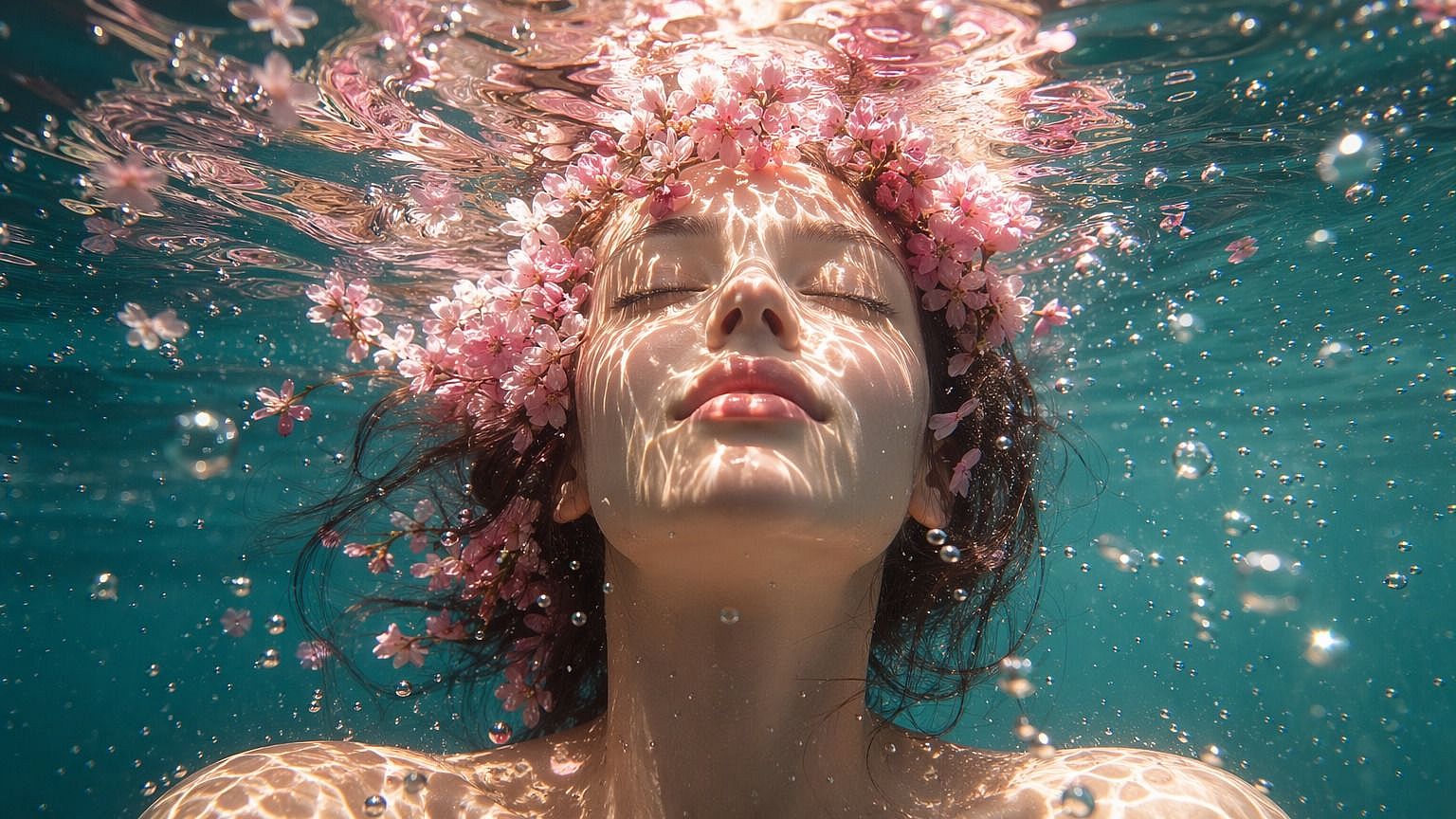
OpenArt 的 MCP 连接器能把你的 Claude 变成 AI 图像生成器。连接一次,就能在 Claude 对话中直接生成图像。它运行于 GPT Image 2.5、Nano Banana 2 Lite、Seedream 5.0 等模型,使用你现有的 OpenArt 账户。
如何设置 Claude AI 图像生成器
设置 Claude 图像生成器大约只需一分钟。在 Claude 中将 OpenArt 添加为自定义连接器,登录,就能开始生成图像了。
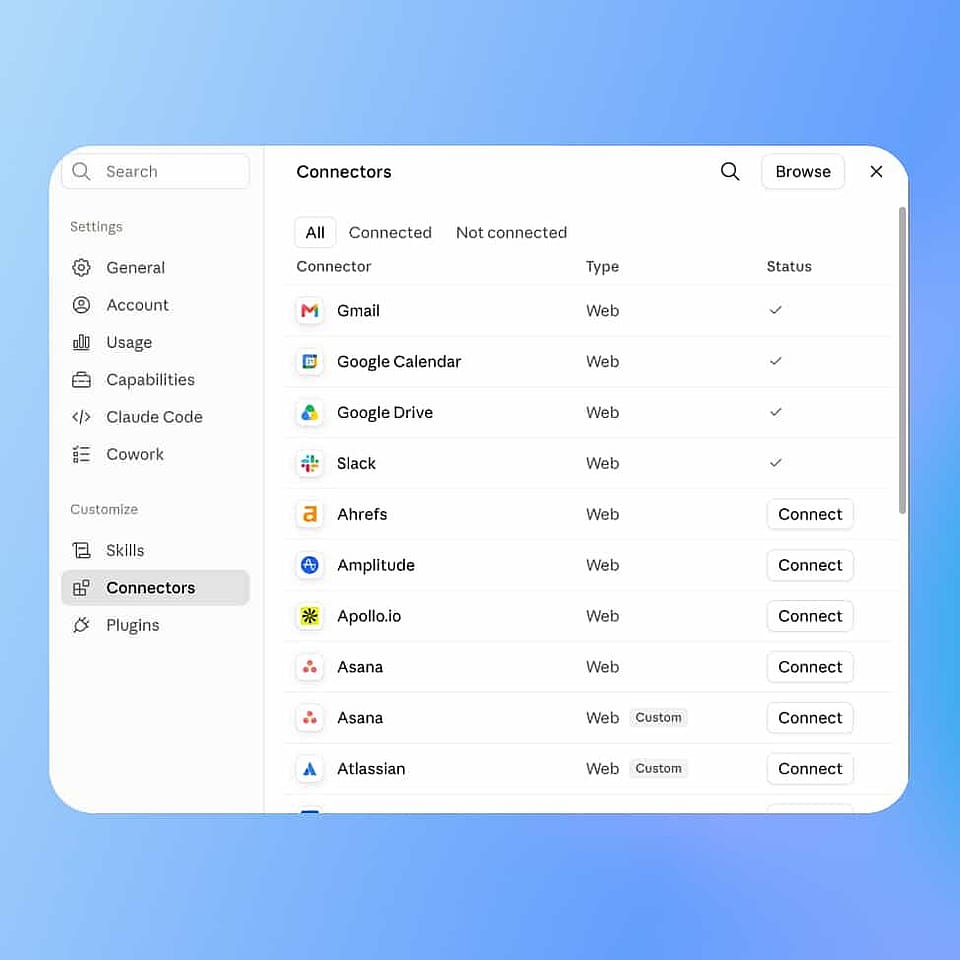
打开 Claude 的连接器设置
在桌面端打开 Claude 应用,或在浏览器中访问 claude.ai。打开「设置」,点击「连接器」,然后滚动到连接器列表底部,点击「添加自定义连接器」。
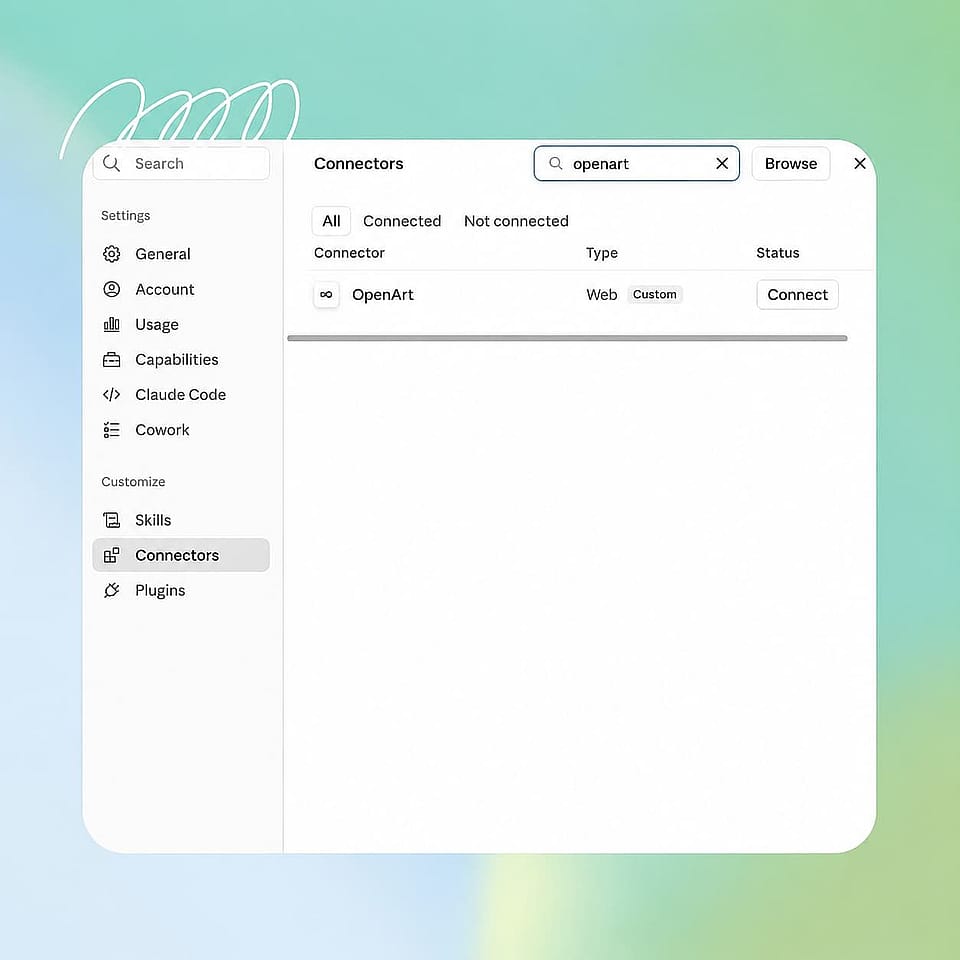
添加 OpenArt 连接器
将连接器命名为 OpenArt 并粘贴 https://mcp.openart.ai/mcp 填入 URL 字段,高级设置可以留空。点击「添加」,Claude 会在保存连接器前先检查链接。
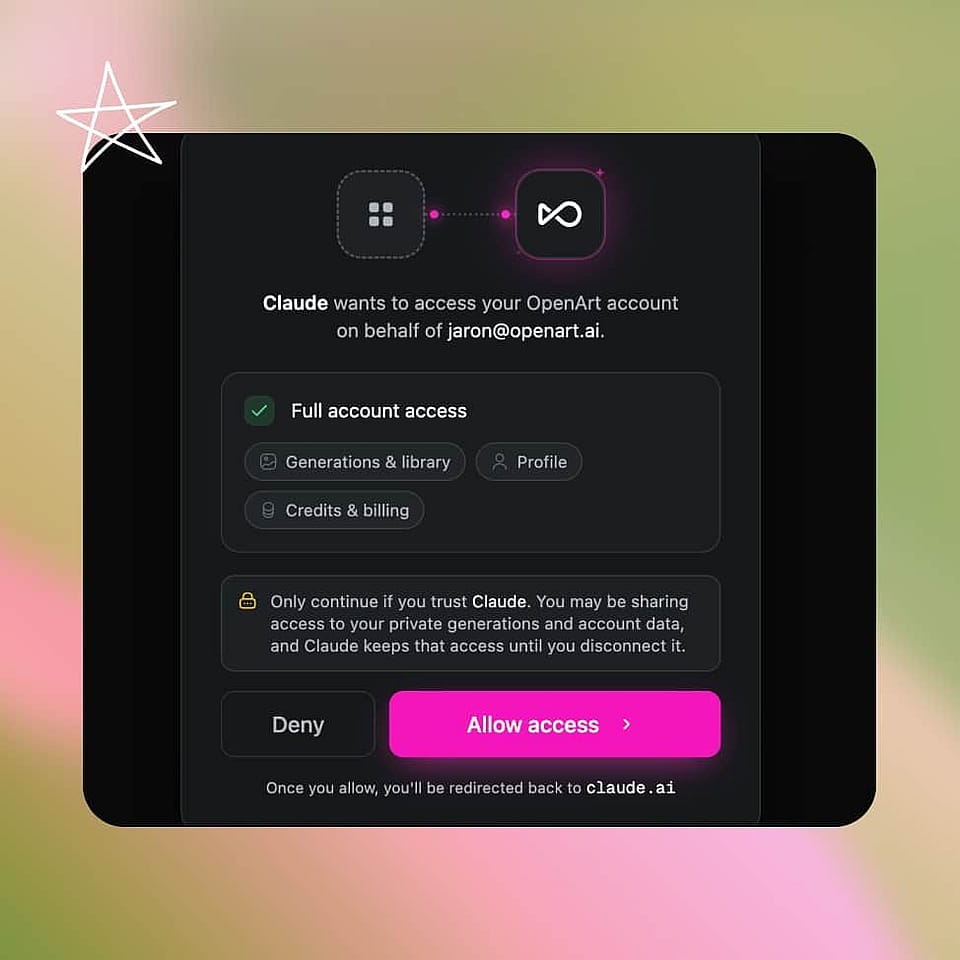
登录并输入 prompt
点击「连接」并登录 OpenArt,然后将权限设置为「始终允许」。描述你想要的图片,比如「用 GPT Image 2.5 为一家咖啡店做一张棕色调海报」,结果就会在对话中呈现。
在你的 Claude 中访问 OpenArt 的全部功能
无需离开 Claude 聊天即可创作图像
挑选最适合你图像的模型
指定你想要的模型,比如 GPT Image 2.5、Seedream 5.0 或 Grok Image 2.0,Claude 就会使用它。如果你拿不定主意,只需描述图片,Claude 会替你挑选模型。
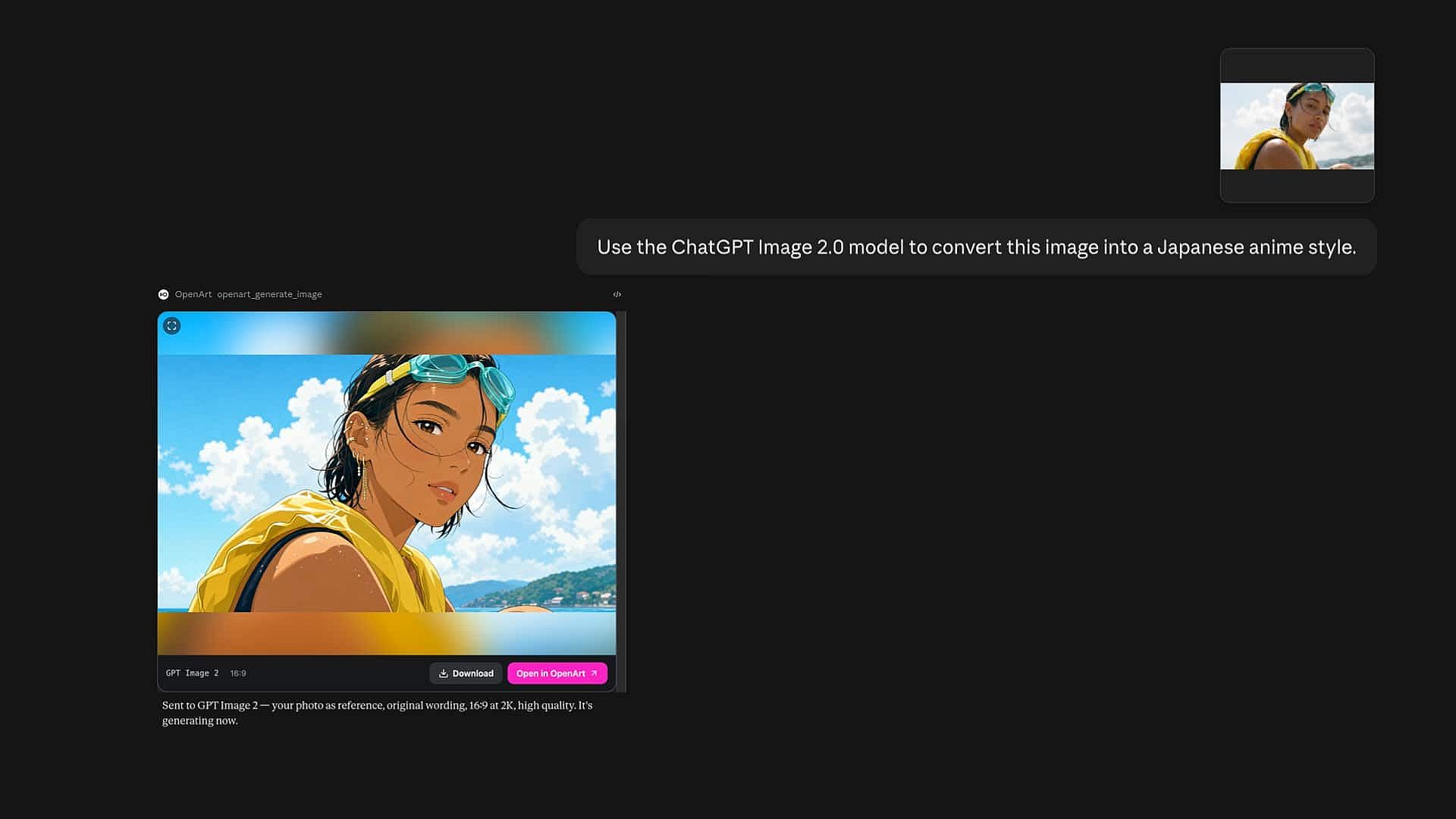
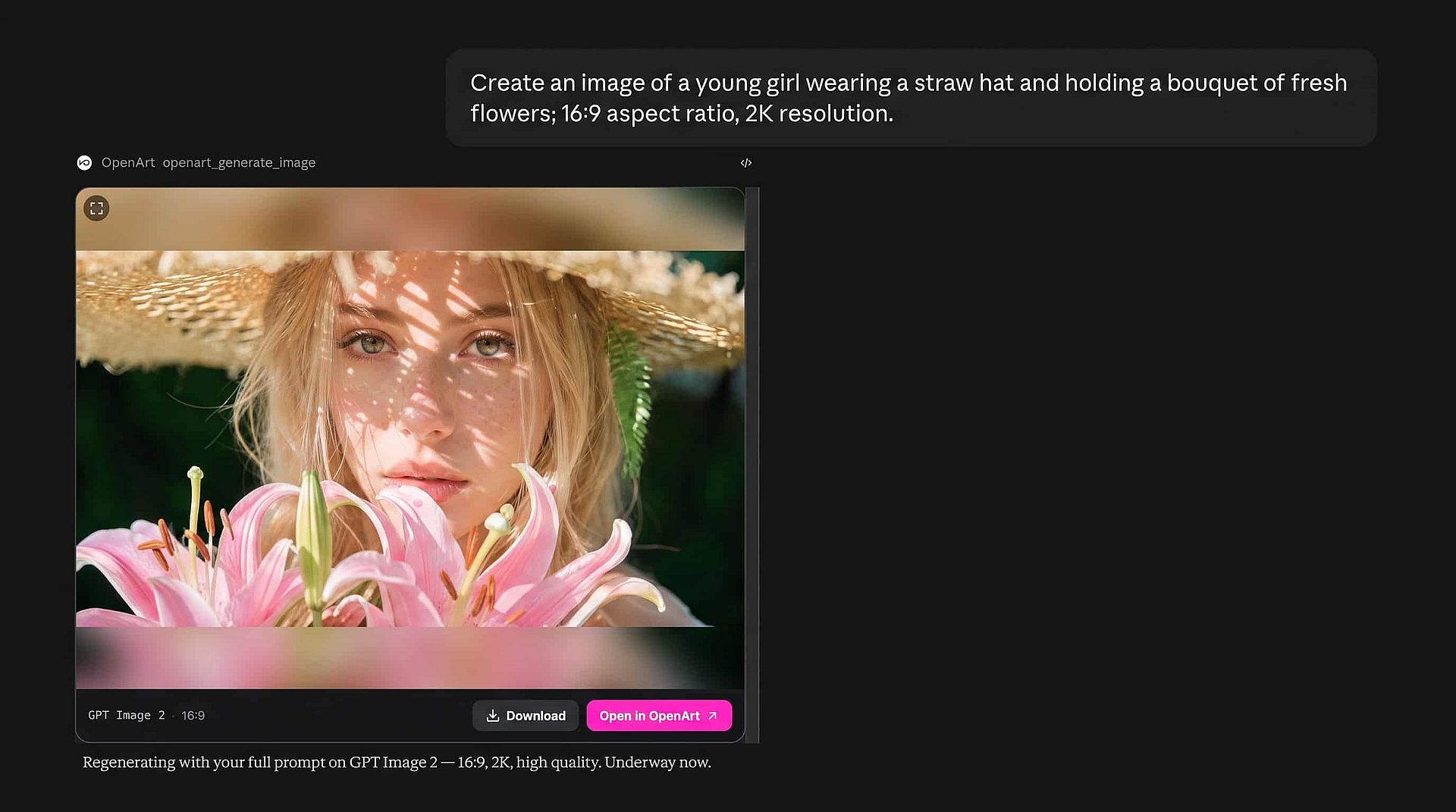
生成过程中继续工作
OpenArt 会在后台生成图像,同时你的对话继续进行。可以马上向 Claude 提下一个问题,图像一完成就会自动进入对话。一个对话线程即可承载整项工作,从最初的构思到最终的成图。
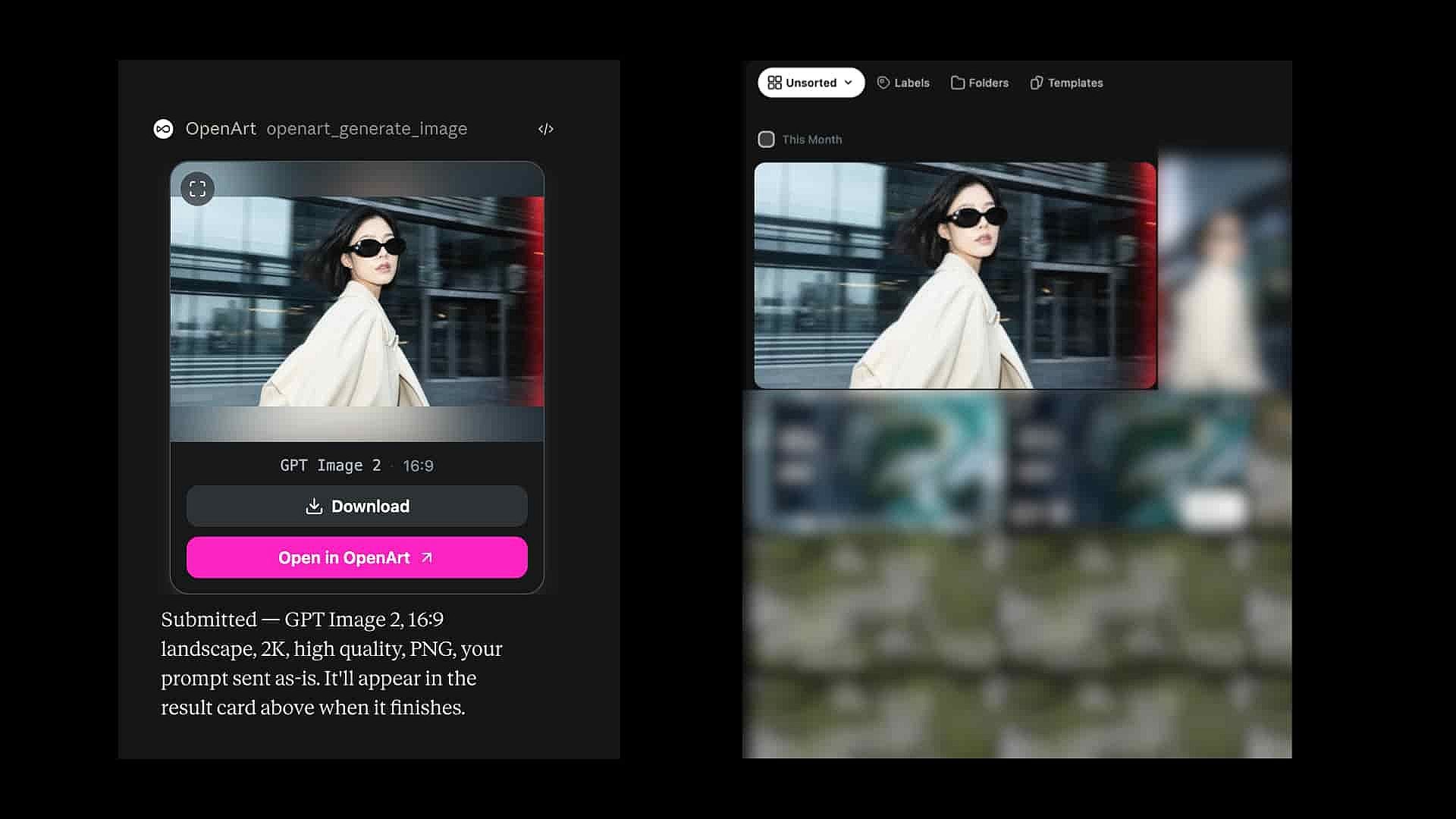
与你的 OpenArt 图库完全同步
你在 Claude 中创作的每一张图片,都借助 OpenArt MCP 都会保存到你的素材库,和你其余的作品存放在同一处。之后可在网站上打开、下载,或再次作为参考图用于新图像,或配合 Claude AI 视频生成器。每一张图像都归你所有,可随意复用。
在 Claude 对话中你能创作什么
很多工作本就在 Claude 里撰写和规划,在同一个地方生成图像能省去来回切换的麻烦。

代理机构与客户营销活动
上传客户的情绪板,让 Claude 生成几种不同风格的营销图像。所有结果都会返回到对话中,并保存到你的 OpenArt 库里。下周客户要求改稿时,你就能立刻再次调出最满意的那一张。
立即试用
网店与产品照片
无需预约拍摄,就能把一张产品照片变成商品列表图或应季场景。徽标、颜色和标签上的文字都清晰可辨——当图片必须与买家实际收到的产品相符时,这一点尤为重要。一条 prompt 就能覆盖整套尺寸。
立即试用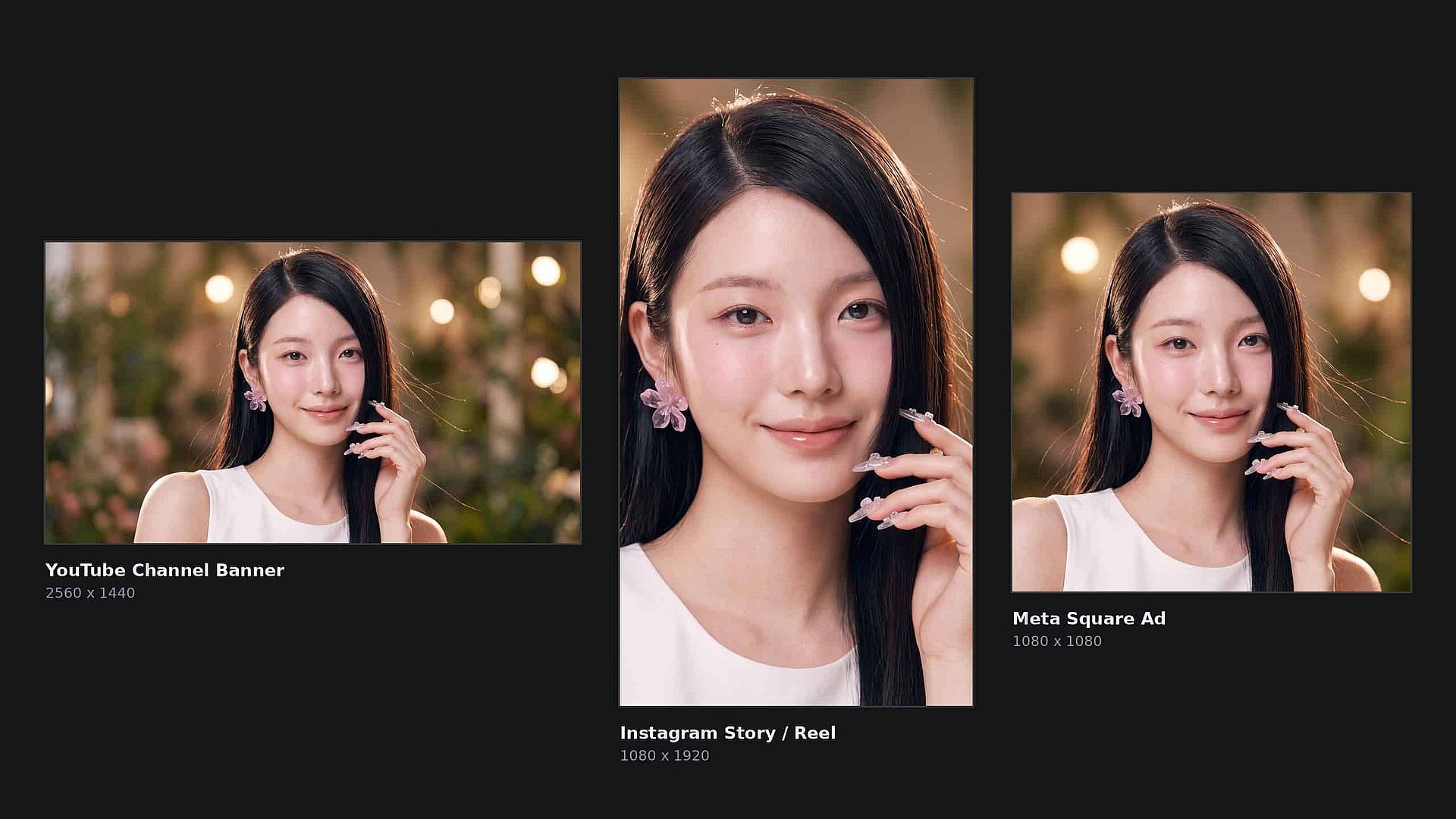

博客横幅与文章配图
你往往已经在 Claude 里起草这篇文章,那就在同一次对话中要一张头图吧。描述文章的主题,看几个方案,选出与你网站最契合的那一张。你得到的是量身定制的头图,而不是竞争对手也在用的图库照片。
立即试用