



Cursor MCP
OpenArt 的 Cursor MCP 连接器为你的 AI 代码编辑器加入图片和视频生成能力。只需登录一次,Cursor 就能用你已有的 OpenArt 账户生成主视觉图、产品图和短片。
如何将 Cursor 连接到 OpenArt
设置大约只需一分钟。将一个服务器 URL 粘贴到 Cursor 中,登录 OpenArt,就能开始生成图片。
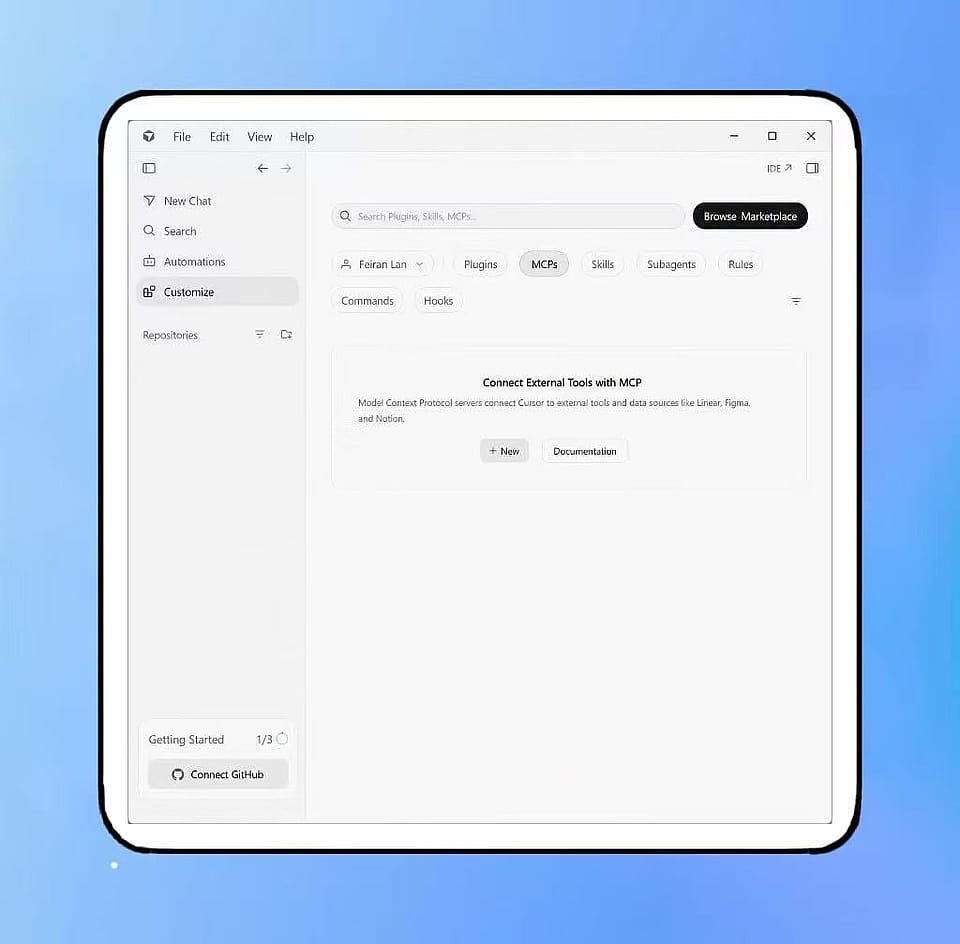
打开 Cursor 的 MCP 设置
打开设置,点击 MCP & Integrations,然后点击 New MCP server。Cursor 会打开你的 mcp.json 文件。
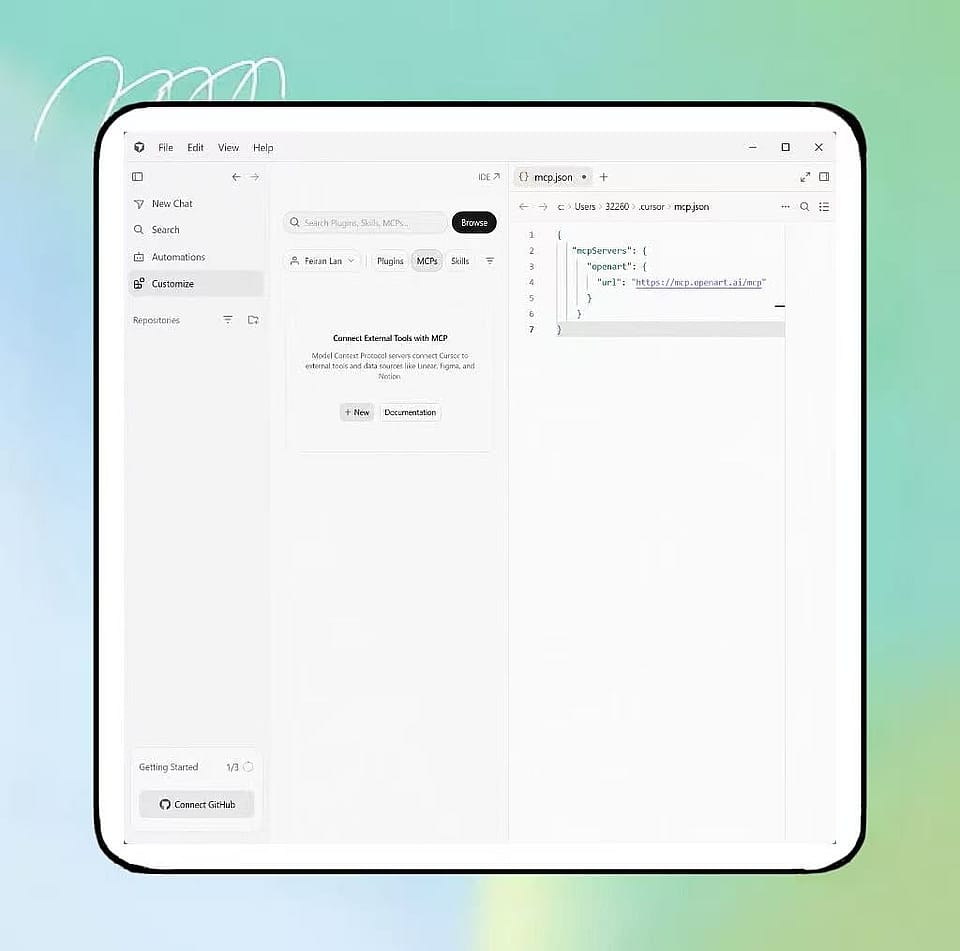
添加 OpenArt 服务器
将以下内容粘贴到 mcp.json 并保存:{"mcpServers": {"openart": {"url": "https://mcp.openart.ai/mcp"
}}} 这一个 URL 就是全部设置,传输方式为 Streamable HTTP。
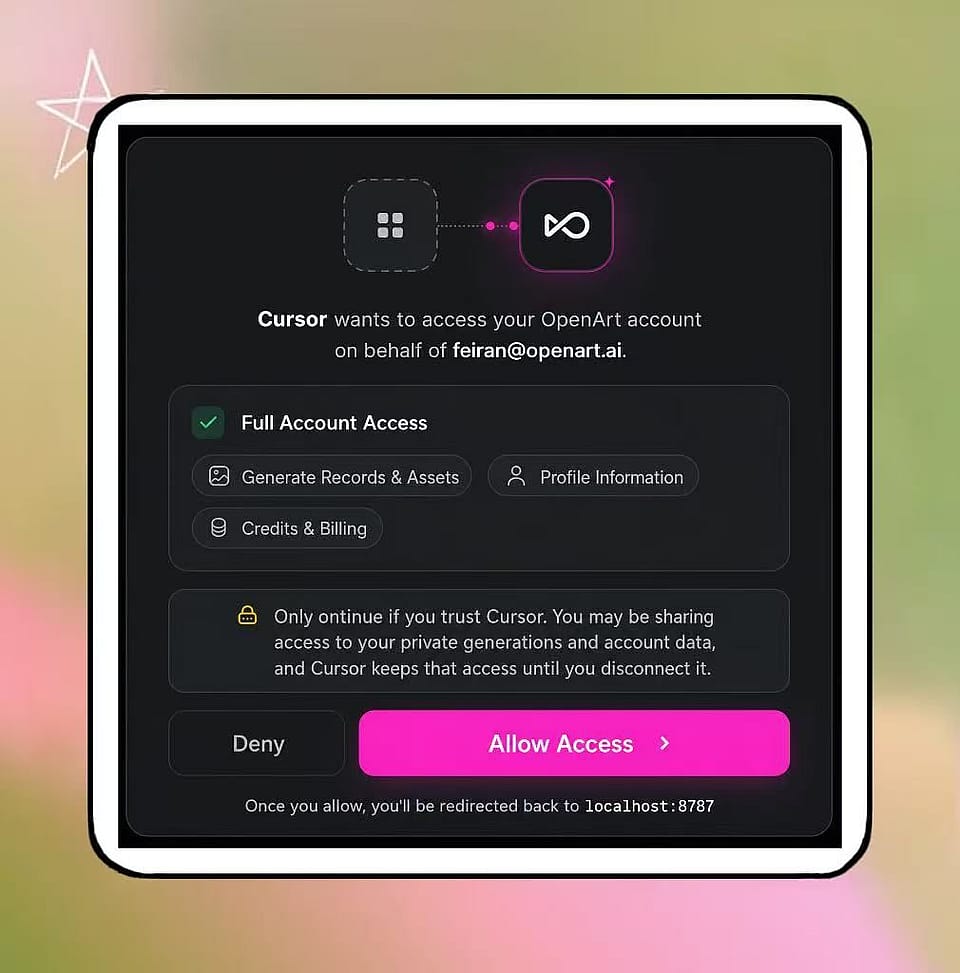
登录你的 OpenArt 账户
点击服务器旁的“需要登录”提示,在浏览器中授权访问。随后 OpenArt 工具就会出现在 Cursor 的 Agent 对话中,你可以立即生成第一张图片。
在 Cursor 中生成图片和视频
一次连接即可为 Cursor 接入所有 OpenArt 模型,图片方面包括 GPT Image 2、Nano Banana Pro、Seedream 5 Pro 和 Kling 3 Omni,视频方面则有 Seedance 2.5、Wan 2.7、Gemini Omni Flash、Grok Imagine 1.5 和 PixVerse V6。
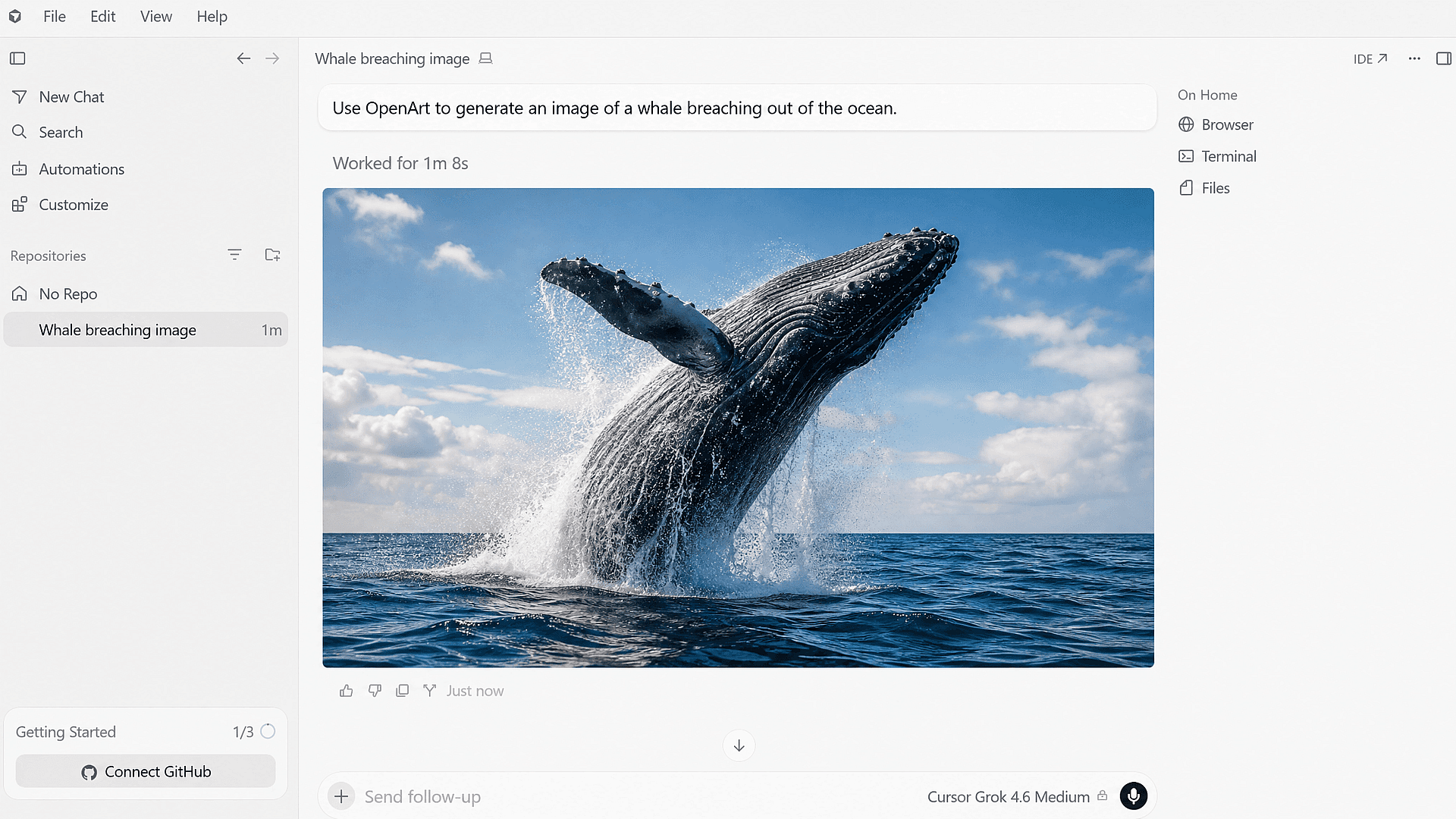
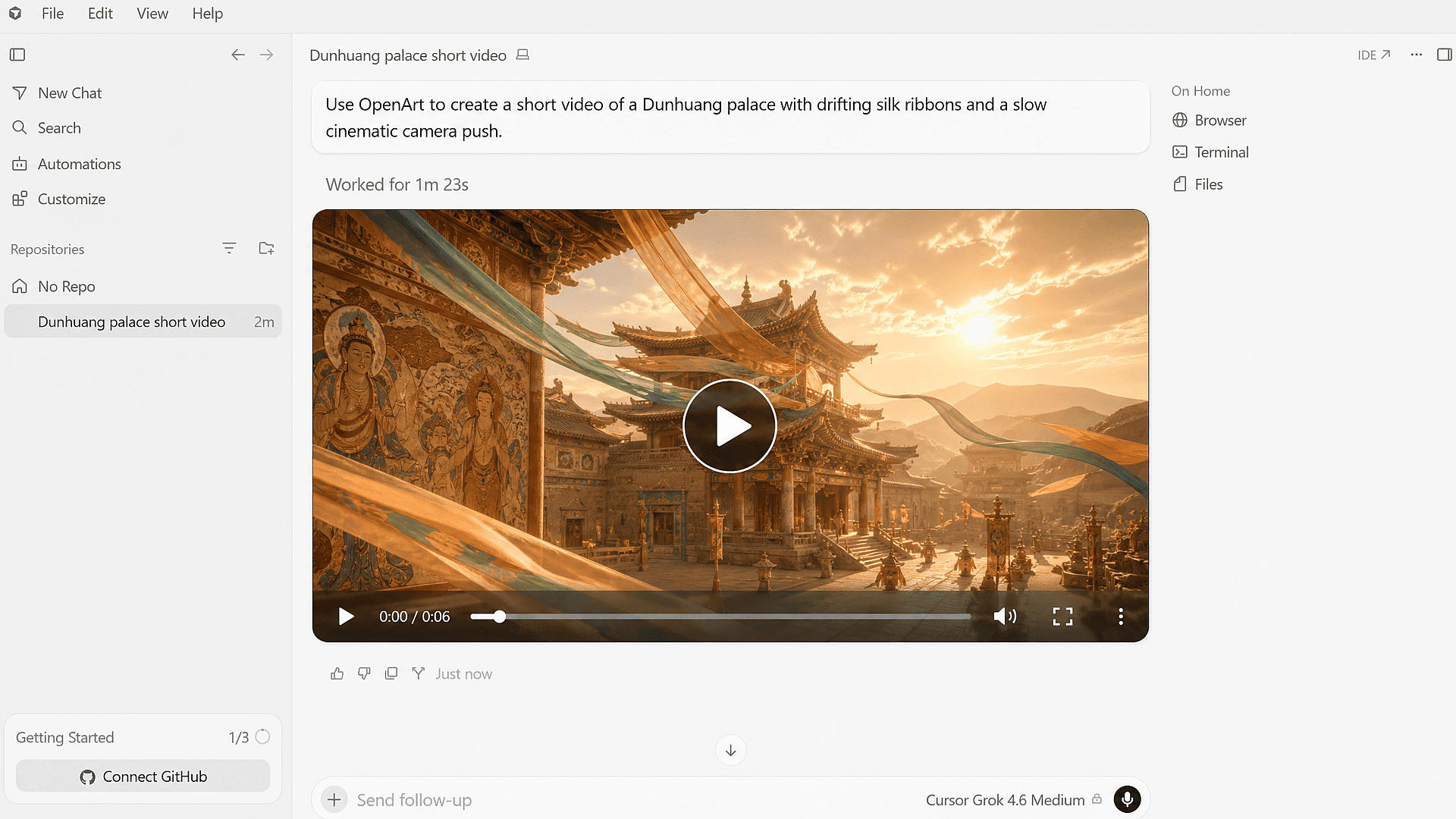
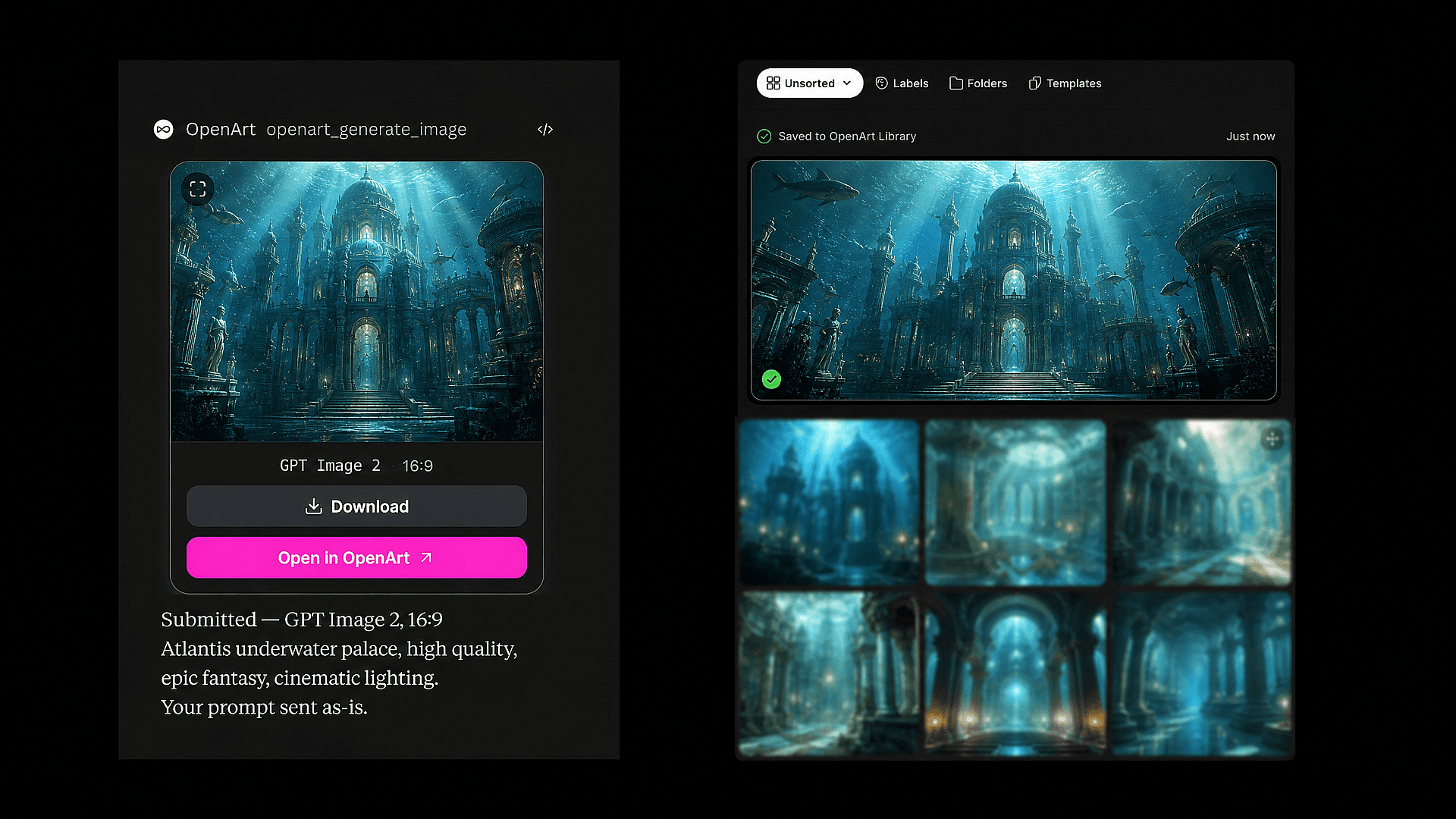
在你现有的 OpenArt 素材库中工作
你在 Cursor 中生成的每一张图片和每一段视频都会保存到你的 OpenArt 素材库,与你在网站上创作的作品并列存放。让 Cursor 调用你上周做的产品图,为新页面生成更宽的版本,或为发布横幅制作一段配套短片。你的旧作品始终能作为素材继续发挥价值。
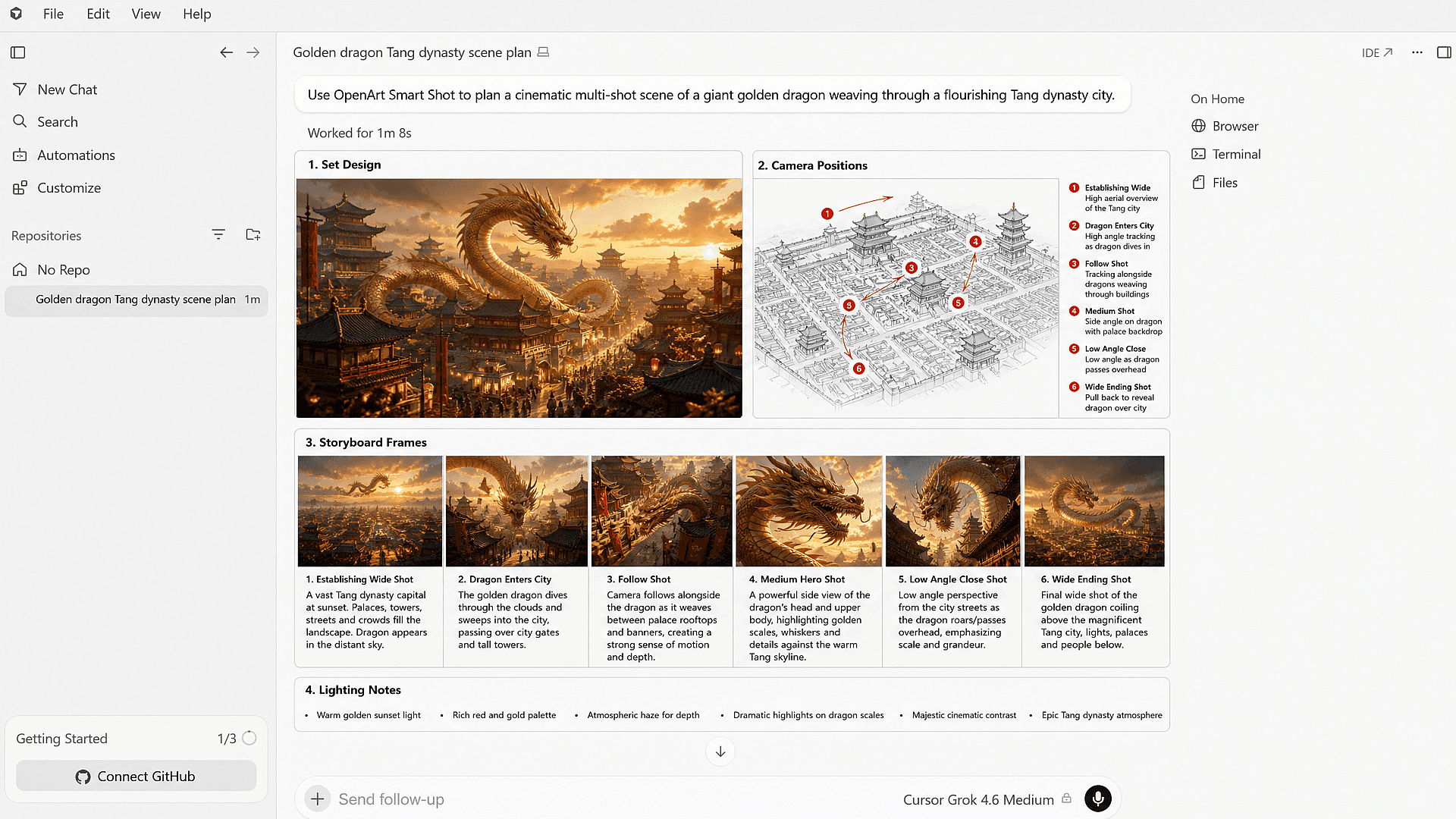
先规划多镜头场景
OpenArt’s Smart Shot 会先写好方案。在 Cursor 中描述一个场景,你就会得到一份包含布景设计、机位、分镜画面和灯光说明的完整清单。看过方案后,随意修改,再让它生成正是这个场景的视频。等方案确认无误,再把积分用在完整视频的生成上。
你能在 Cursor 中创作什么
你的页面本来就在 Cursor 里搭建,直接在同一个地方生成图片,省去了往返其他工具的麻烦。
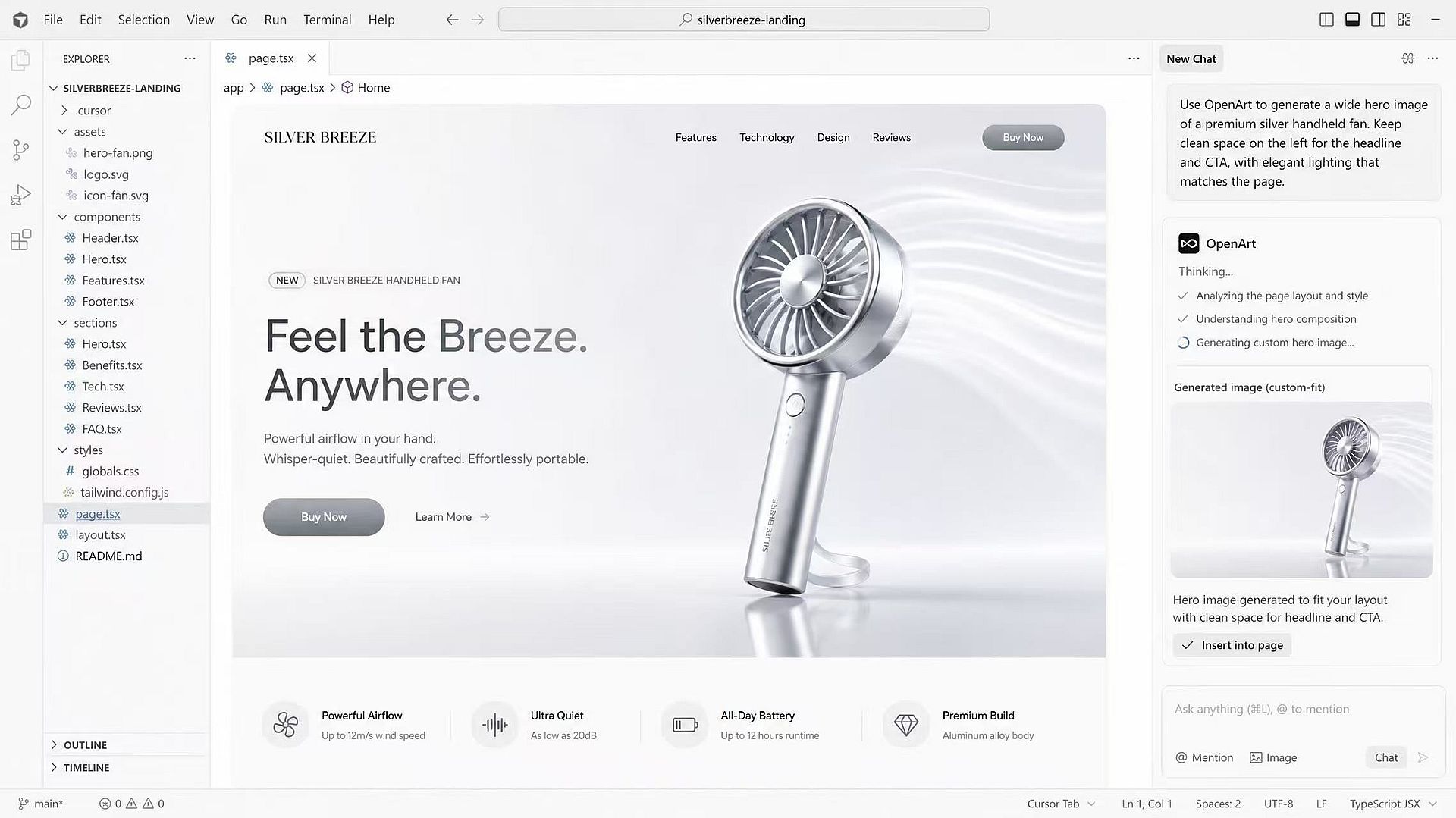
落地页与营销站点
在布局还在你屏幕上时就生成主视觉图。你可以指定所需的确切形状,为标题和按钮预留清晰的空间,当第一张图与你的设计不搭时,也能调整角度或灯光。这张图会贴合页面,而不是一张“差不多合适”的图库照片。
立即试用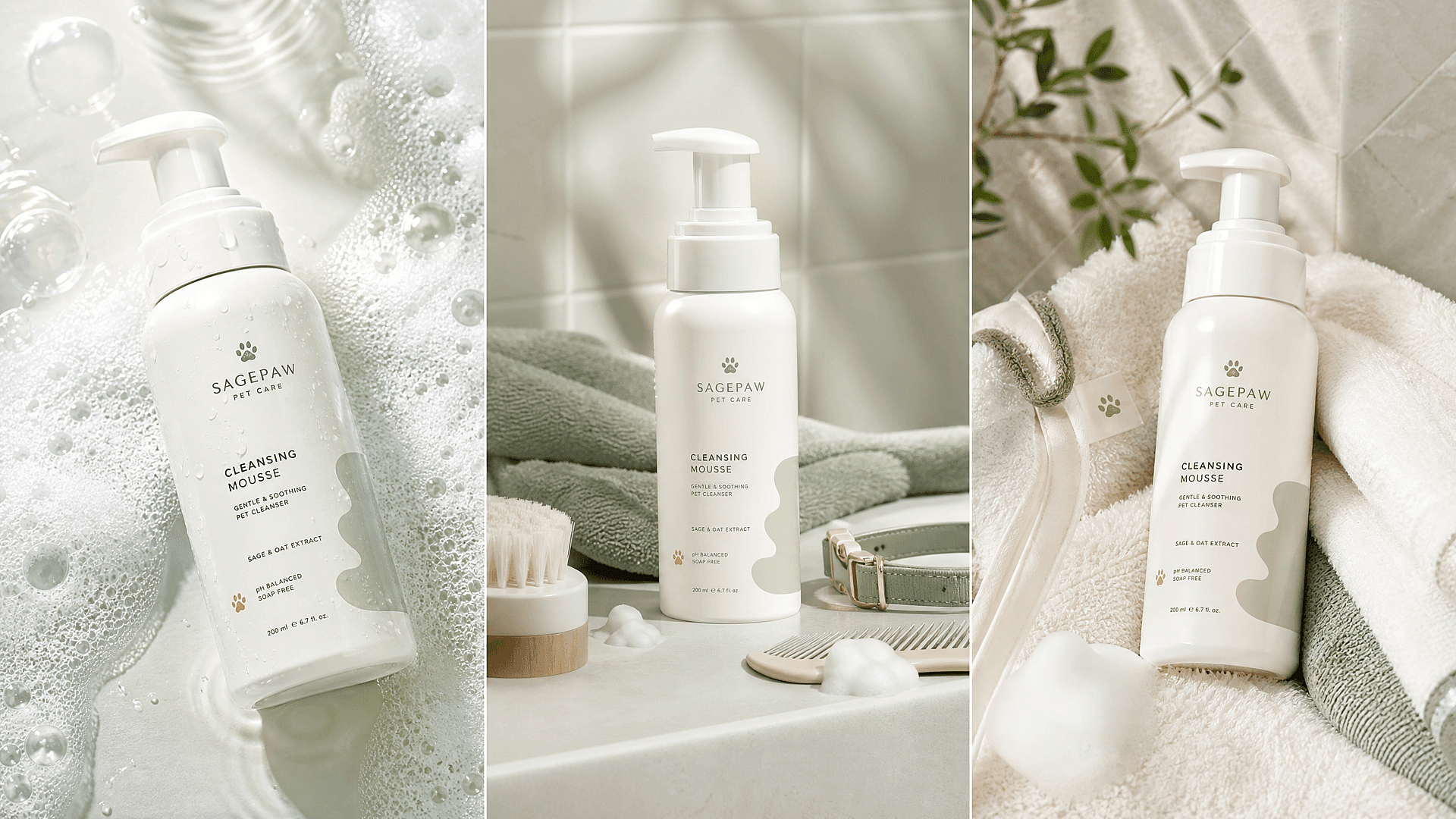
产品发布与广告变体
先做出一张出色的产品图,然后按发布当天所需生成其他尺寸和版式。用于广告的方形图、用于页面的宽幅横幅,以及帖子顶部的短片,都能在同一次对话中完成。每一版都能贴合构建时已写入的文案和目标受众。
立即试用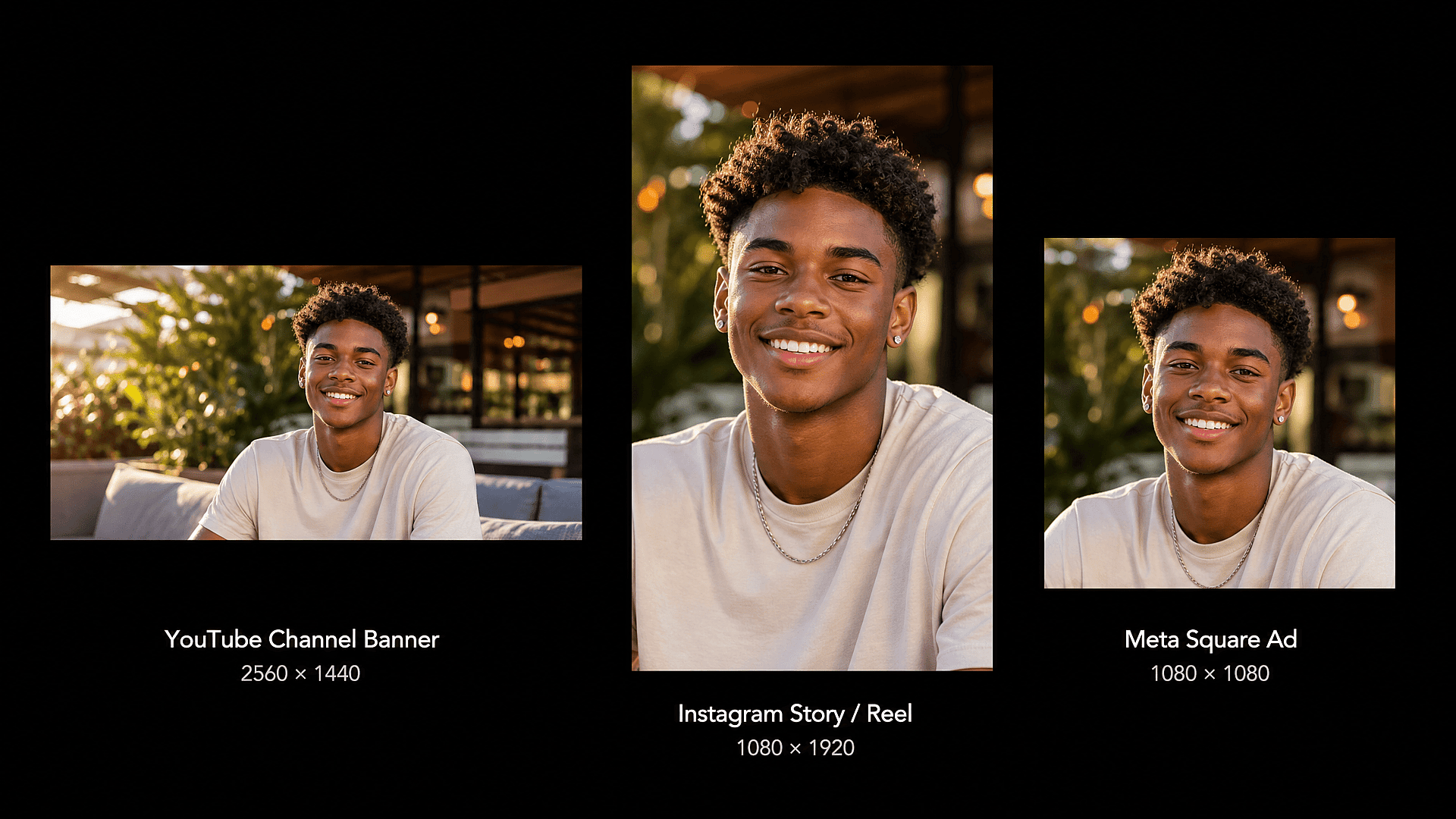
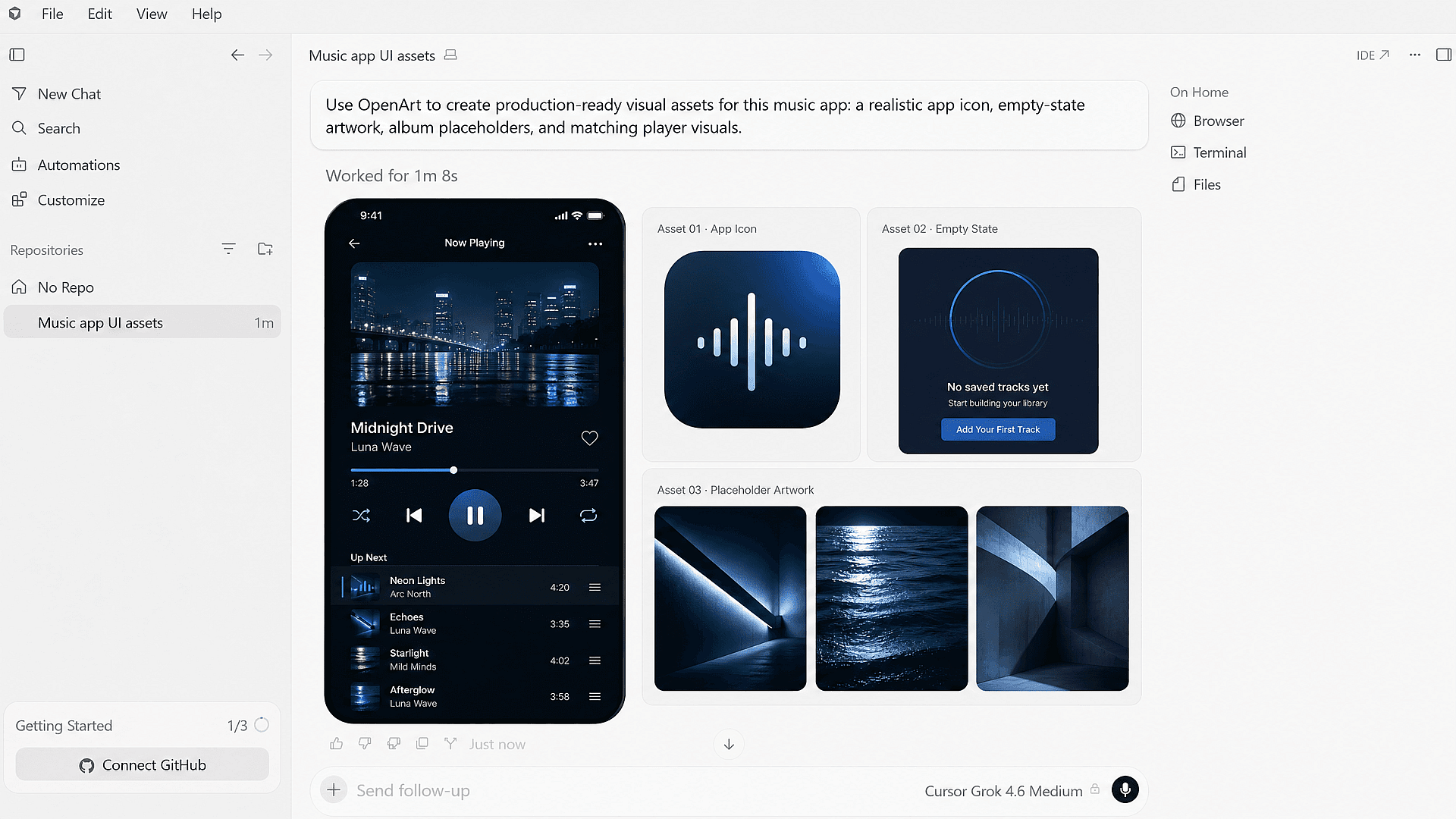
应用界面与占位美术
项目里总有一些永远不会进入广告投放的图片。在你写代码的同一个对话里,就能生成应用图标、空状态插画、UI 模型图和占位图。你得到的是贴合正在构建界面的美术素材,而且始终在 Cursor 里工作,无需为一张 200 像素的插画去打开设计工具。
立即试用