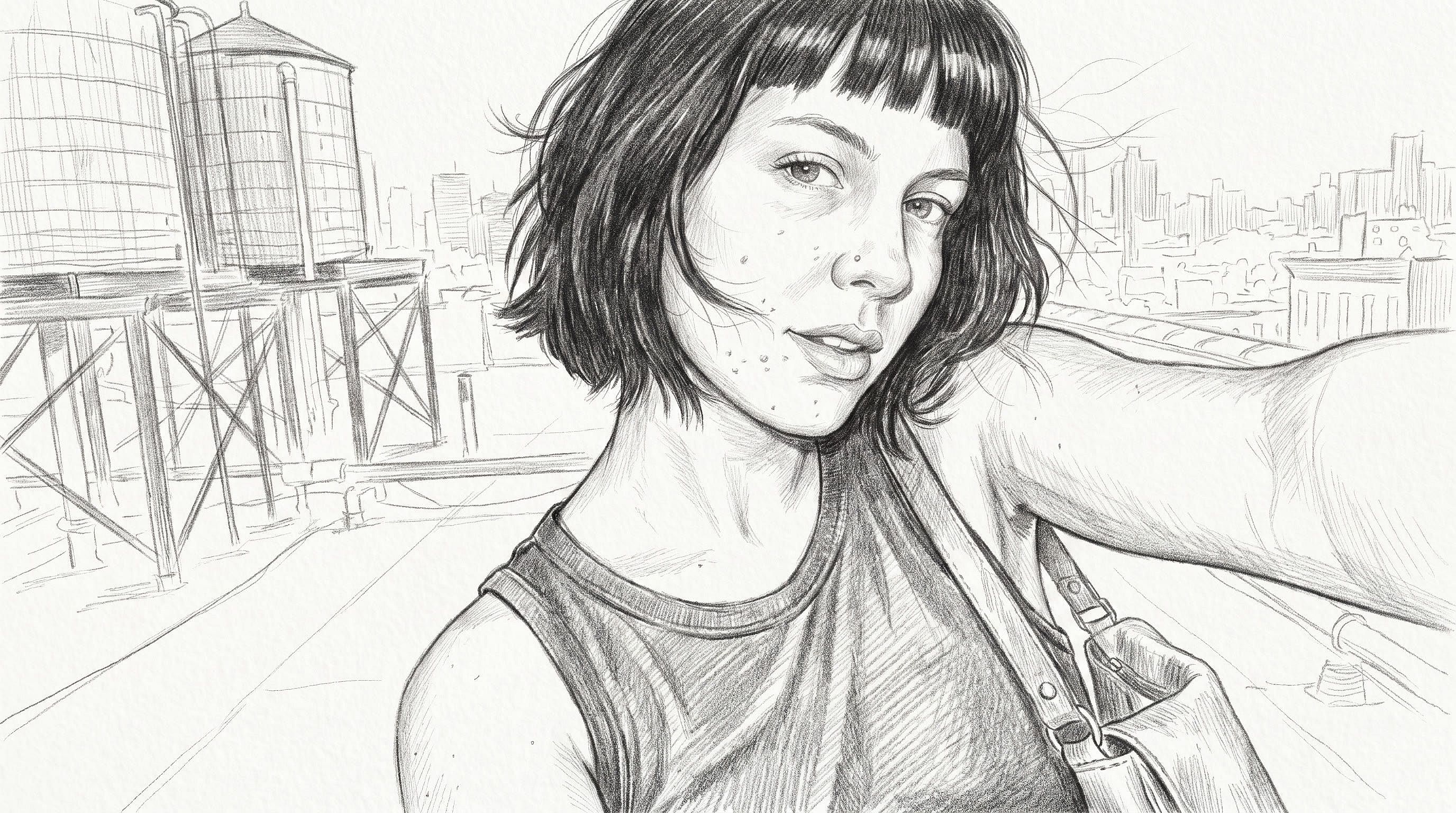
把你的照片转成素描
用 OpenArt 把任意图片转成素描画作。上传图片,输入你想要的绘画风格,比如铅笔、炭笔或干净的线描,几分钟内即可下载你的素描。
 添加图片 或拖放到此处 · JPEG、PNG、WEBP、HEICJPEG、PNG、WEBP、HEIC
如何把照片转成素描
只需三步即可把照片转成素描。
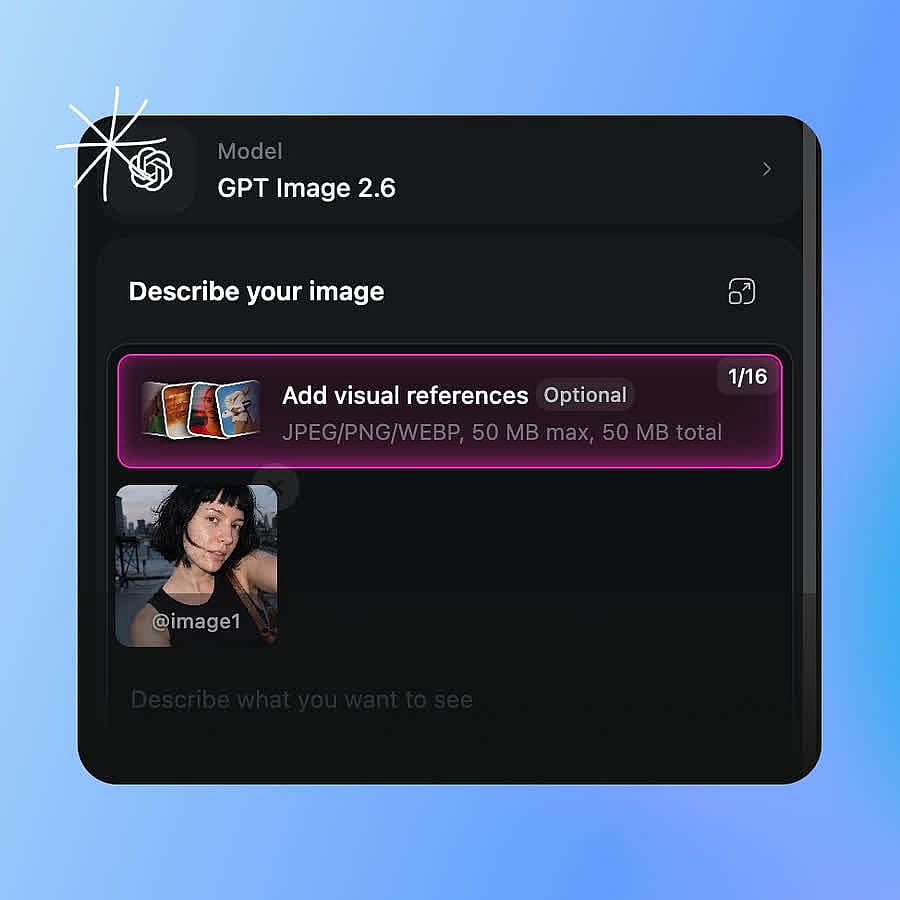
上传你的照片
打开 AI 图像生成器并上传照片,或从你的 OpenArt 图库中选一张图片。
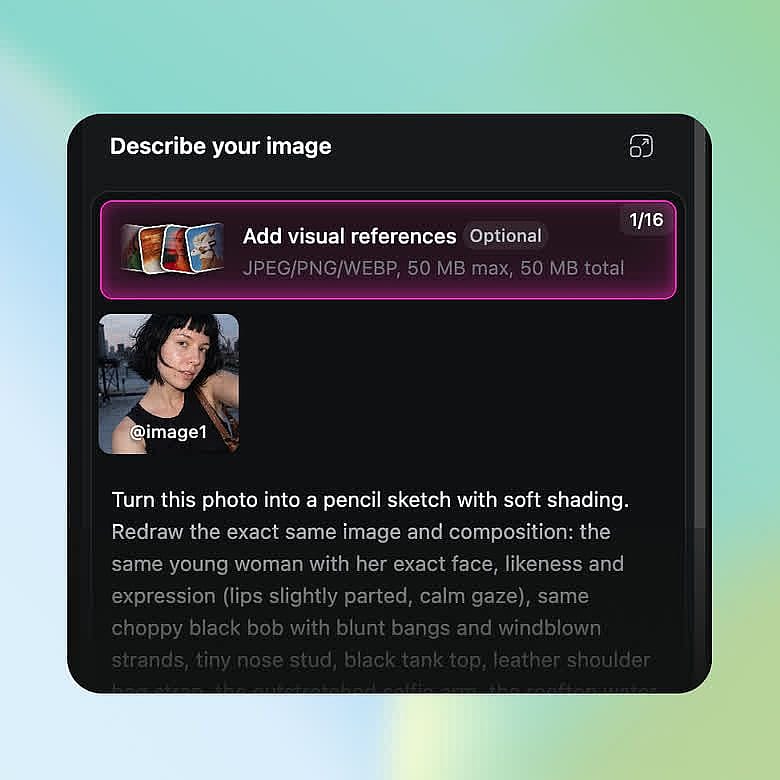
描述你想要的素描
输入你想要的绘画风格,比如「把这张照片变成带柔和阴影的铅笔素描」。
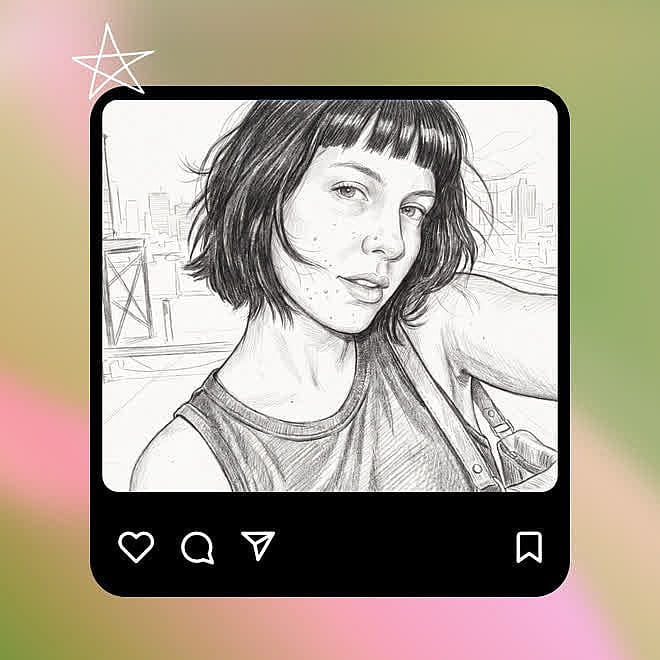
生成并下载
查看你的素描,如果需要可以修改文字再试一次。下载你喜欢的版本。
图片转素描生成器的核心功能
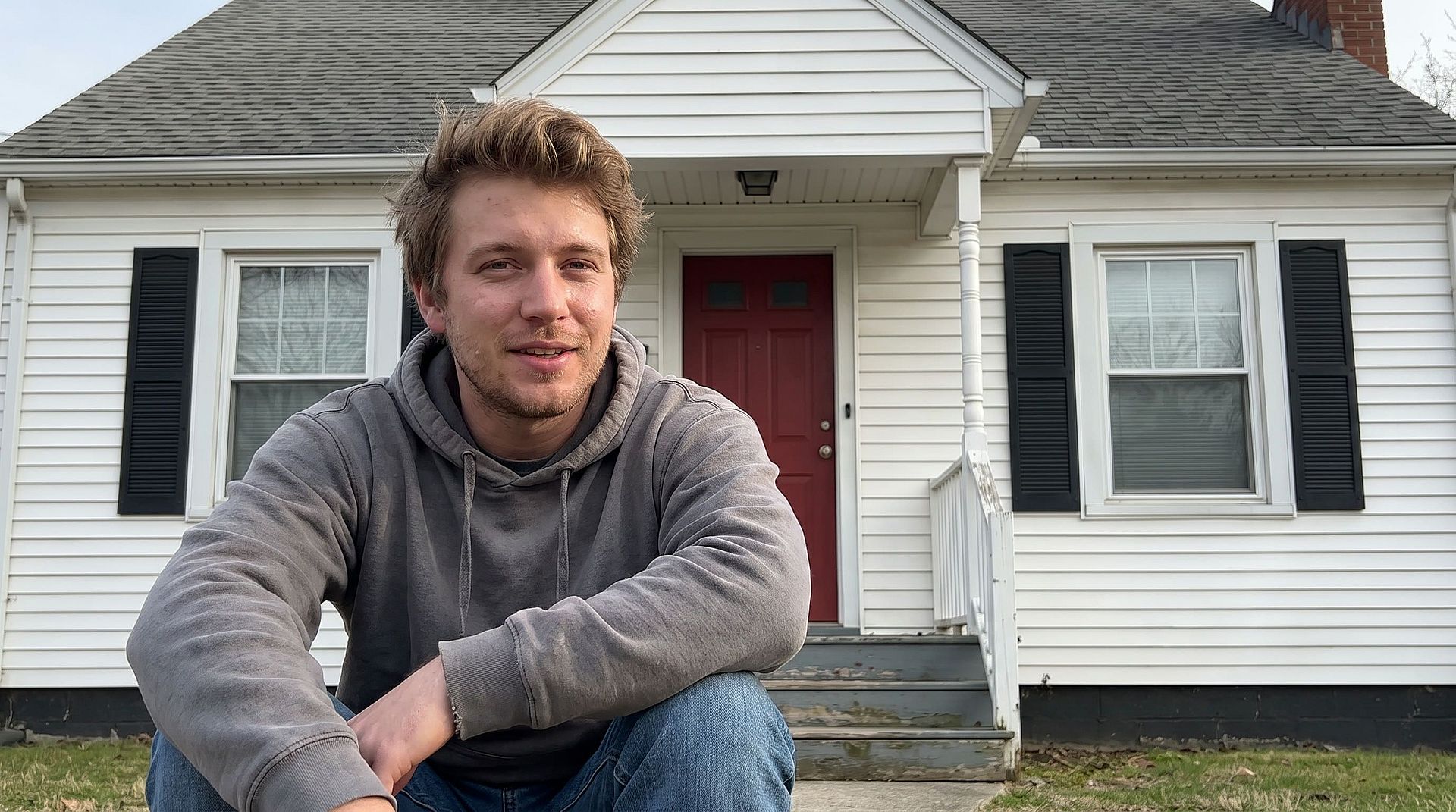
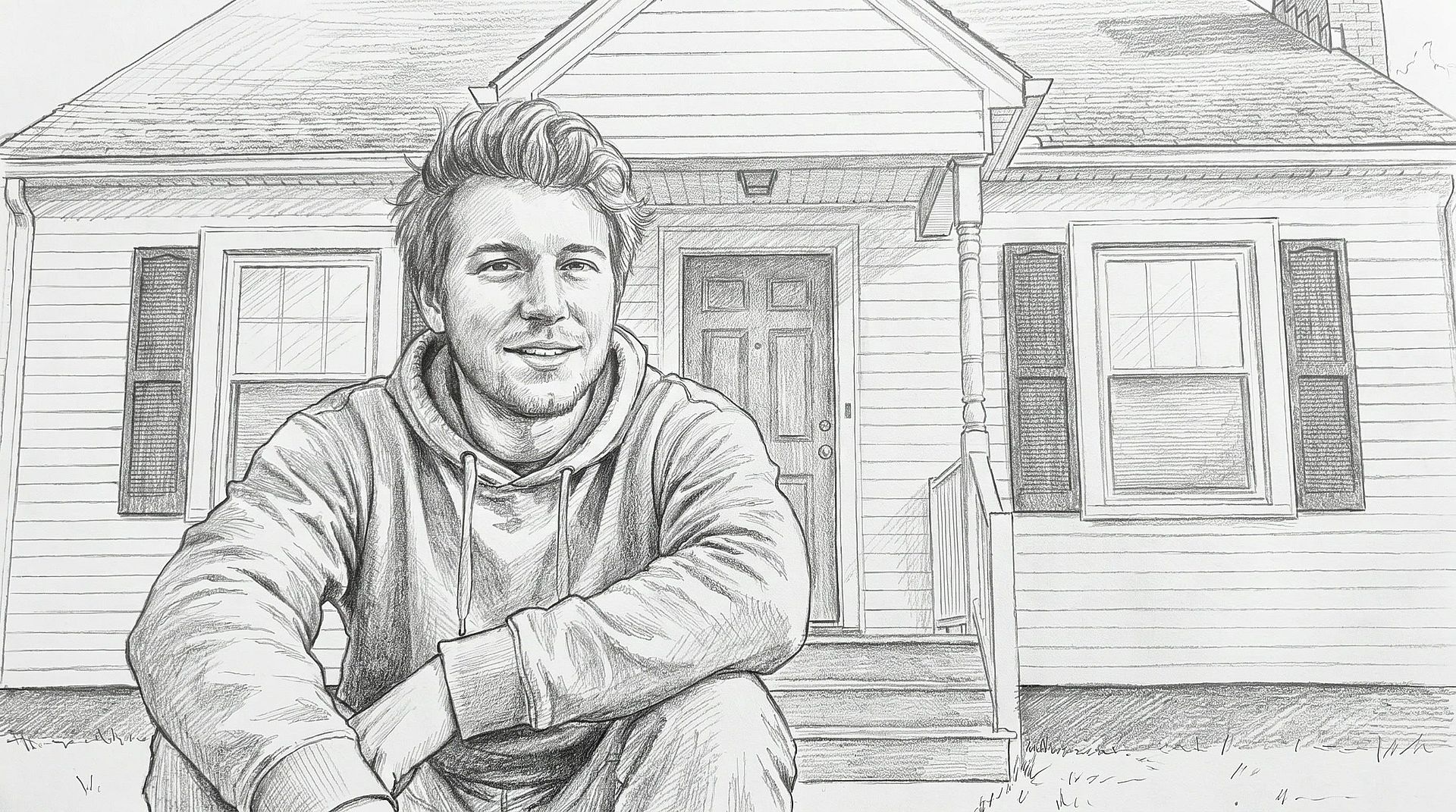
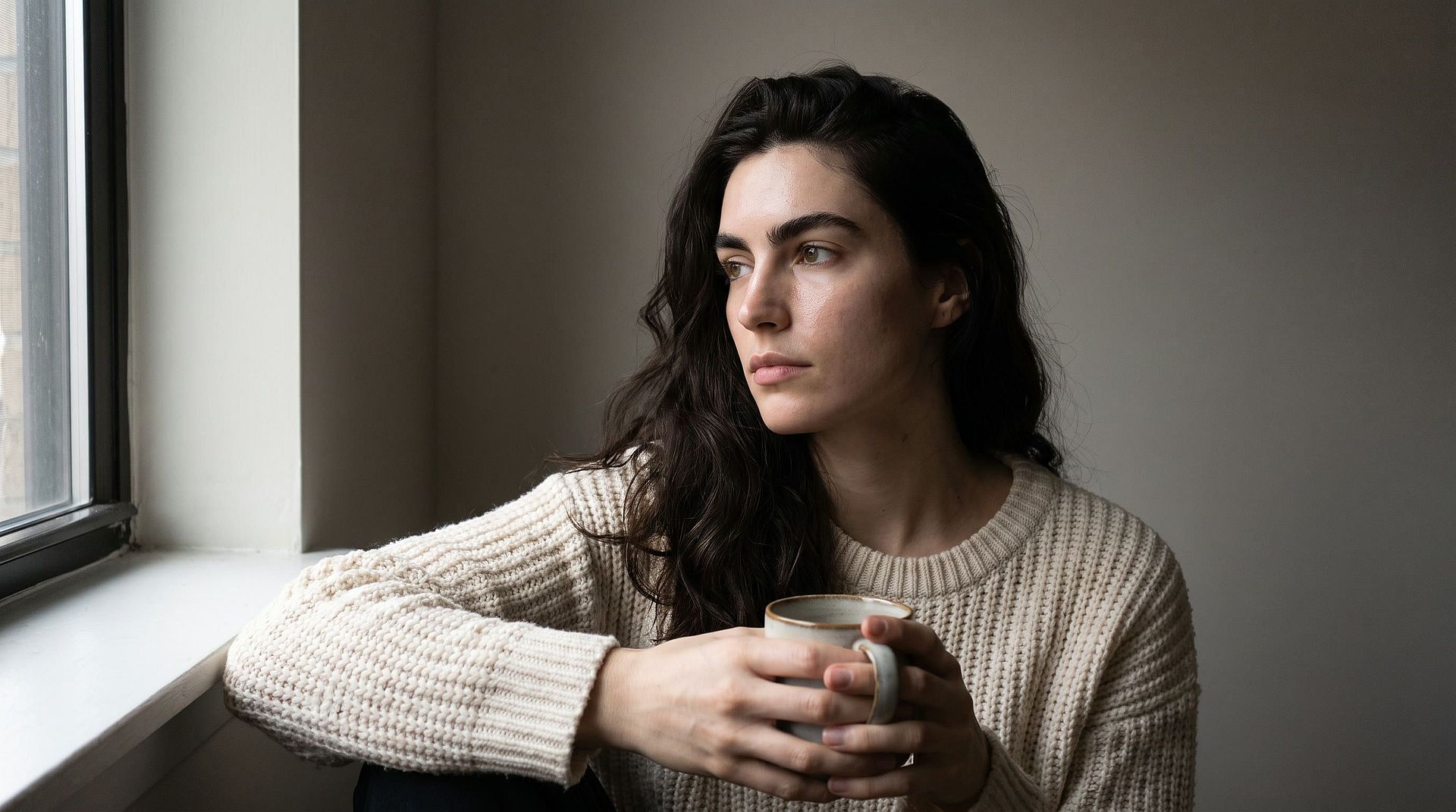
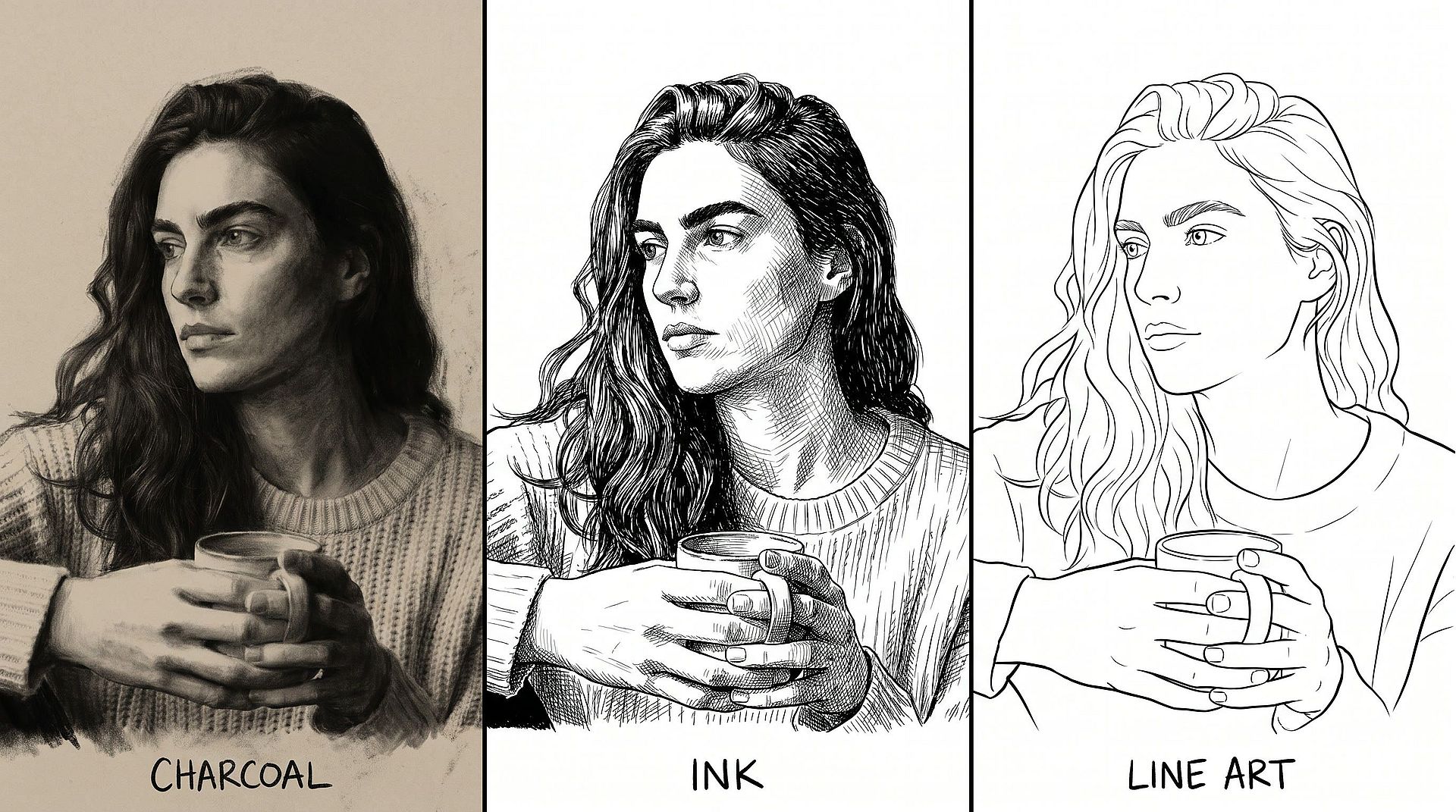
选择炭笔、墨水或线描
prompt 中的文字决定了绘画风格。想要大胆、晕染的效果,就描述「带浓重阴影的深色炭笔画」。想把图片转成可上色或打印的线描,就描述「干净的黑色线描,无阴影」。使用 GPT Image 2.6,你还能生成透明背景的线描,可直接用于海报或 T 恤设计。
立即试用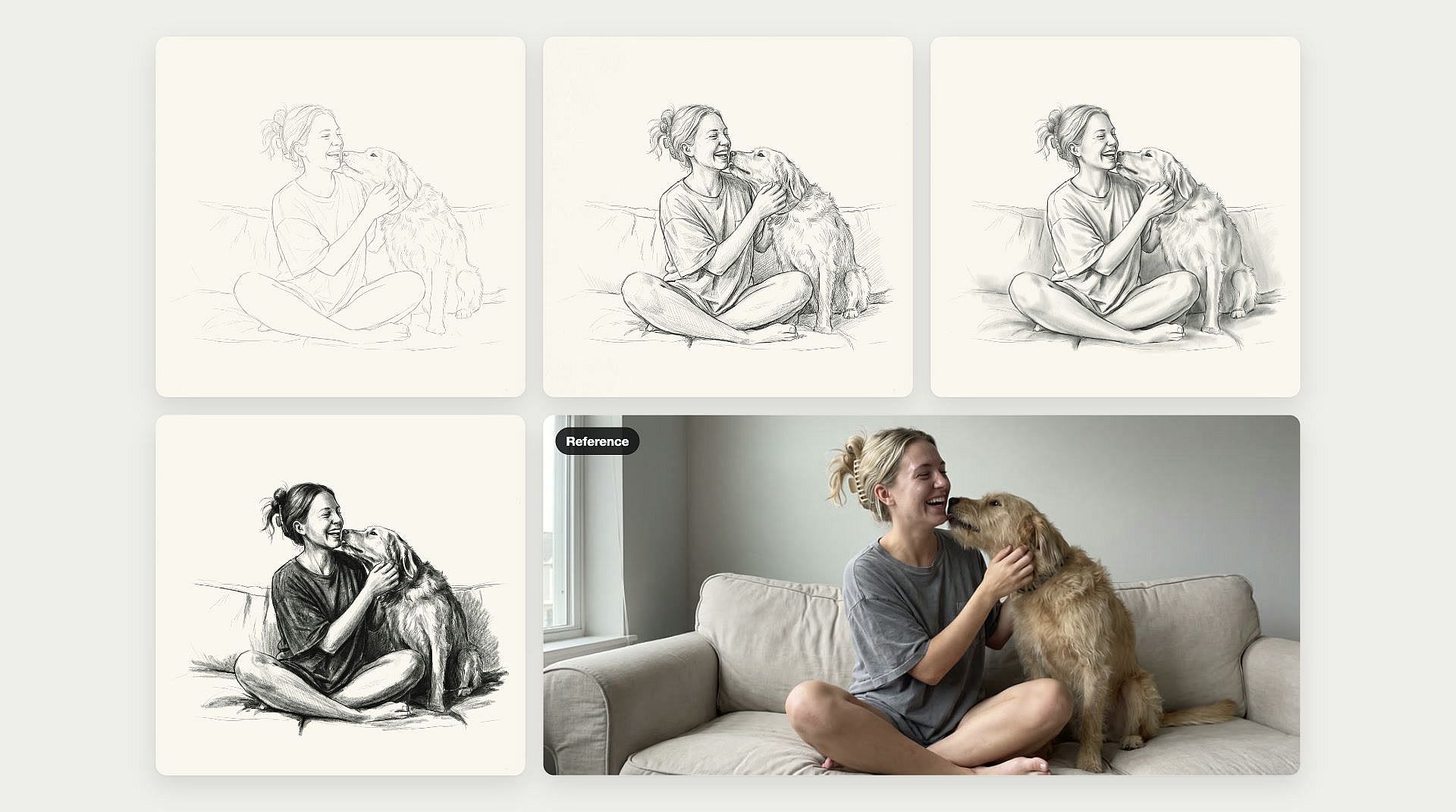
一次生成多个素描版本
AI 图像生成器可从一个 prompt 生成最多 8 张图片。上传一张照片即可得到多个素描供对比,从淡淡的铅笔线条到浓重的阴影。选择正方形适合社交媒体发布,选择竖长形适合打印人像。挑出你最喜欢的素描并下载。
立即试用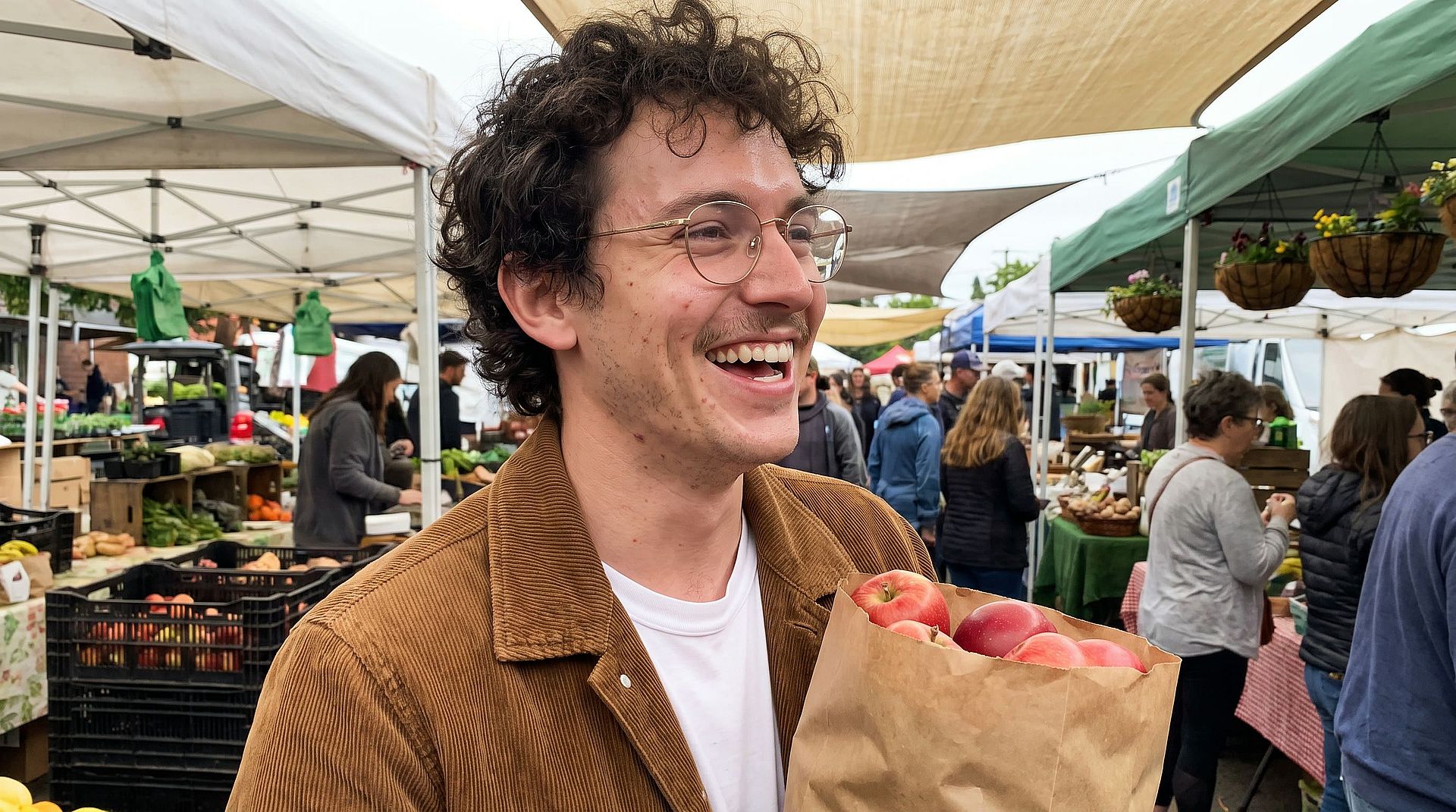
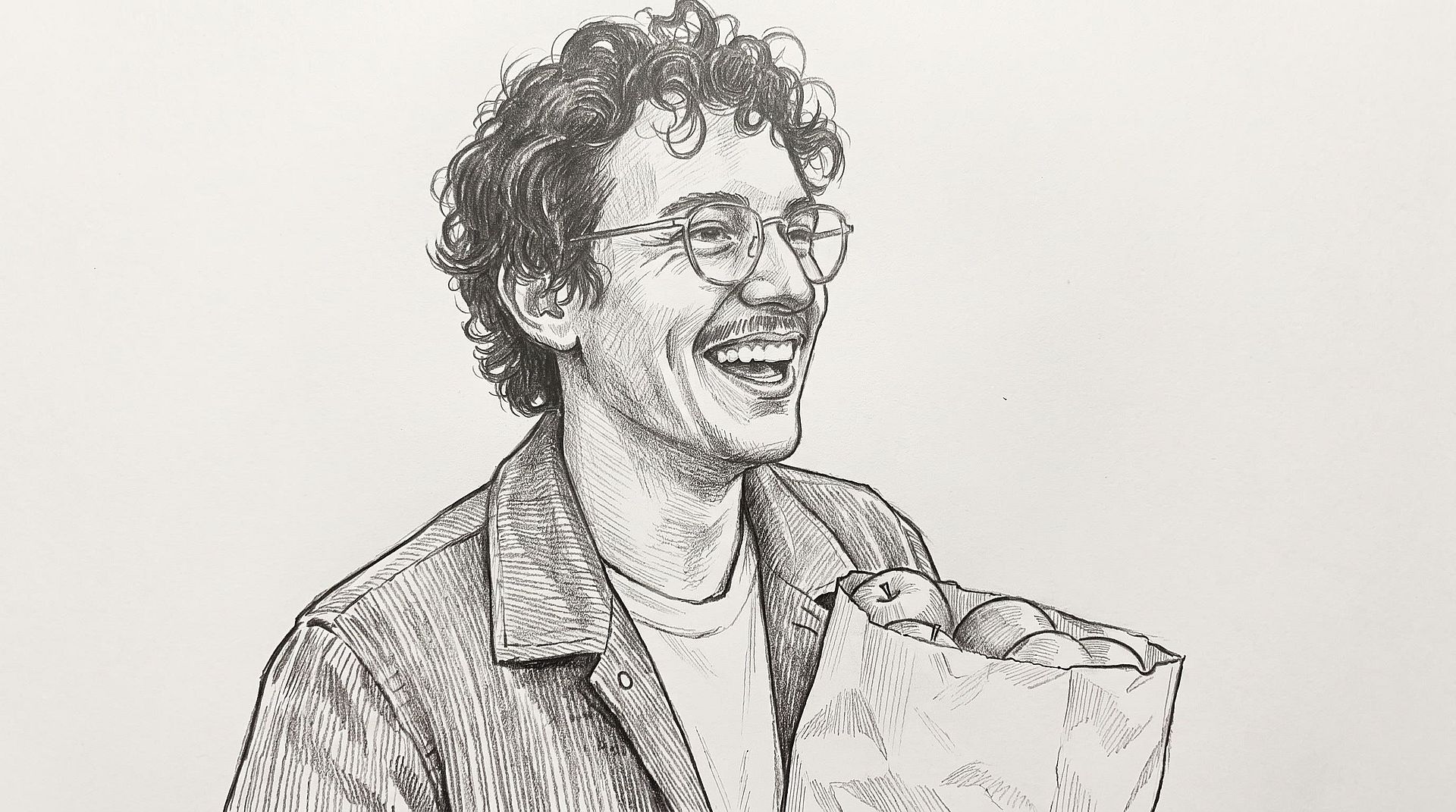
反复调整素描,直到满意为止
修改 prompt 中的几个词再生成一次,即可调整你的素描。试试「把线条加深」「脸部多加阴影」或「纯白背景」。在 GPT Image 2.6,用 Flare 模式快速试验,用 Sunburst 模式生成最终素描。你还可以切换模型,因为每个模型的绘画风格各不相同。不断尝试,直到画面符合你心中的效果。
立即试用常见问题 问题
照片转素描 AI 工具能把照片重新绘制成画作,比如铅笔素描、炭笔画或线描。
只要能用文字描述的风格,你都能做出来。常见选择有铅笔素描、炭笔画、墨水画、彩色铅笔、圆珠笔和干净的线描。在 prompt 中注明风格和阴影程度,比如「浅淡铅笔素描,无阴影」。
一张光线充足、主体清晰的照片能生成最干净的素描。主体与背景之间对比鲜明,有助于画面呈现清晰的轮廓。背景简洁能让素描看起来不杂乱。
可以。OpenArt 的照片转画作支持你描述的任意风格,比如水彩、卡通、漫画或油画。想把一张图片的风格套用到另一张上,可使用 OpenArt 的 AI 风格迁移或 AI 图生图工具。
每个新的 OpenArt 账号都会获赠 40 个免费积分,让你即刻上手体验。当你想创作更多时,付费套餐提供每月积分和无水印下载。最新套餐详情请查看 OpenArt 定价页面.
当然可以。OpenArt 只需一句话就能把图片转成素描。上传人像、宠物照、建筑或产品图,再描述你想要的绘画风格即可。
素描有松散的线条和阴影,就像画家笔记本里的铅笔画。线描只用干净的轮廓,没有阴影,很适合做涂色页、纹身和打印。要在 OpenArt 上把图片转成线描,请输入「干净的黑色线描,无阴影,白色背景」。
可以。上传一张照片,描述「简单的黑色线描,粗轮廓,无阴影,白色背景」。OpenArt 会把你的照片变成可打印上色的轮廓画。宠物照、全家福和心爱的地方都能做成有趣的涂色页。
不需要。OpenArt 只需你的照片和一句关于风格的描述。整个过程都在网页浏览器中完成,笔记本或手机都可以。