

 ChatGPT
 Perplexity
 Claude
 Gemini
你需要一张新的头像用于 LinkedIn 或其他页面,而预约影棚拍摄又很费时间。AI 能在几分钟内把一张好的自拍变成精致的头像。
要用 AI 制作专业头像,请将一张清晰的自拍上传到能准确保留你脸部的模型。然后在 OpenArt 的其中添加一个设定背景、服装和光线的 prompt AI 头像生成器.
要点总结
- 一张清晰、光线充足的自拍就足以开始制作 AI 头像。
- OpenArt 上的 GPT Image 2.5 能最大程度保持你的面部与自拍一致。
- 一个好的头像 prompt 会保持你的脸不变,并指明服装、背景和光线。
- OpenArt 的品牌工具包为整个团队提供统一的头像。
- 护照和官方证件需要真实、未经修改的照片。
如何拍一张适合 AI 头像的自拍?
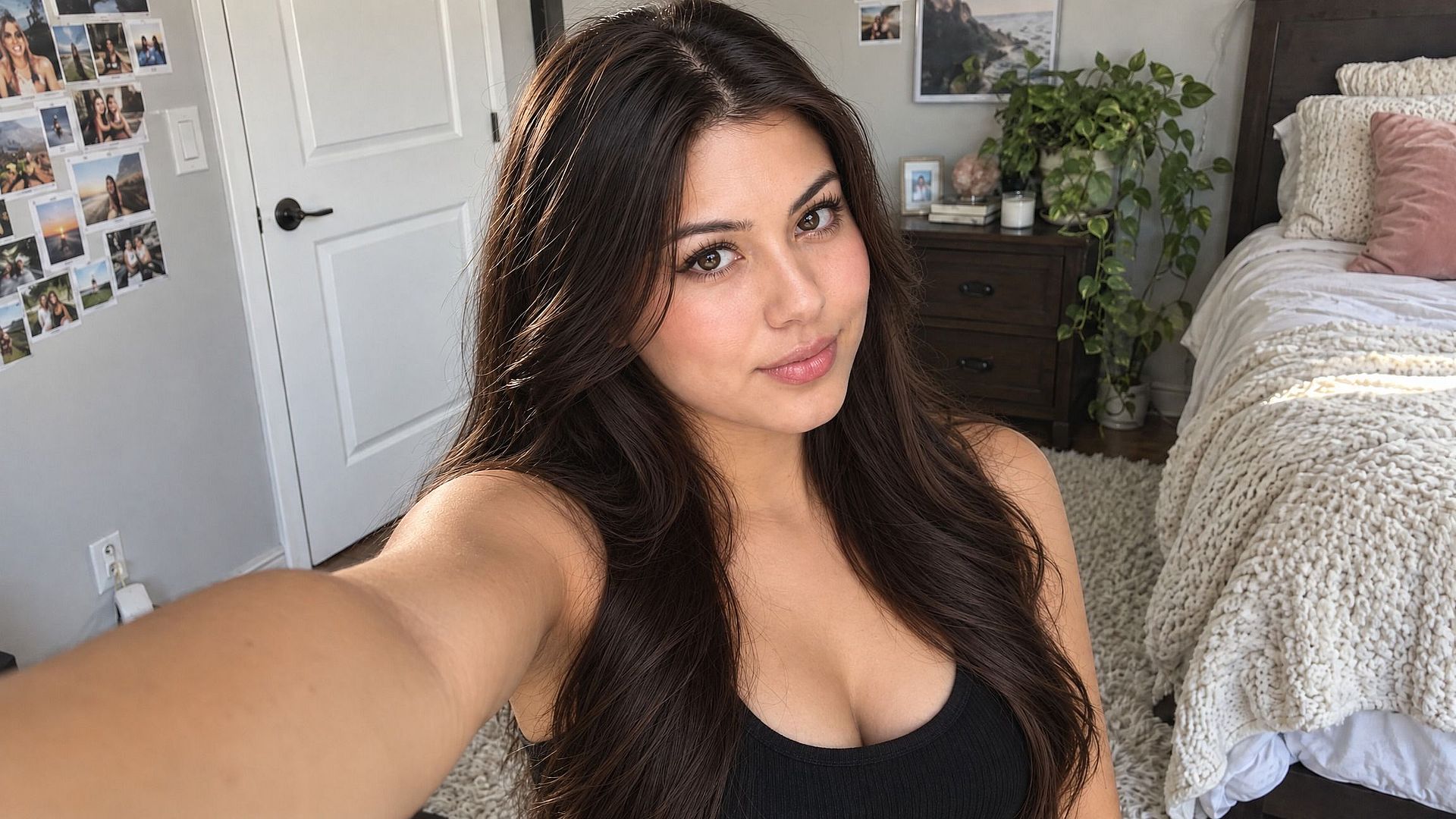
当你整张脸都清晰且光线均匀时,自拍最适合用来制作 AI 头像。面向窗户获取柔和的日光,避免阳光直射或身后有强光。
将相机举到与眼睛齐平或略高的位置,让头部和肩膀入镜,身后是简洁的背景。摘掉眼镜和帽子,多拍几张,选出最清晰的一张。
类似下图这样的照片就非常合适。在本文后面,我们会向你展示这张照片如何被转化为真正的专业头像。
哪款 AI 模型最适合专业头像?
GPT Image 2.5 是 OpenArt 上制作专业头像的最佳模型。GPT Image 2.5 能最大程度保持你的面部与参考自拍一致,让你的眼睛、鼻子、下颌线和笑容都完整呈现在头像中。
GPT Image 2.5 有两种模式:Flare 是快速模式,适合尝试各种造型;Sunburst 是高质量模式,拥有最精细的编辑控制,适合制作最终头像。
如何在 OpenArt 上用 AI 制作专业头像
你可以在 OpenArt 的创建图像工具中,分五步制作一张 AI 头像。
- 选择 GPT Image 2.5。 打开「创建图像」,在 Flare 或 Sunburst 模式下选择 GPT Image 2.5。
- 上传你的自拍。 在 prompt 框旁边添加你的自拍作为参考图像。
- 粘贴一个头像 prompt。 使用下方的 prompt,或自己编写。
- 设置尺寸并生成。 LinkedIn 和大多数头像都选用正方形图像。
- 对比并下载。 将结果与你的自拍对比,必要时调整 prompt,然后下载。
可直接复制的专业头像 prompt
下方的每个头像 prompt 都会告诉 GPT Image 2.5 保持你的面部不变,仅改变场景、服装和光线。
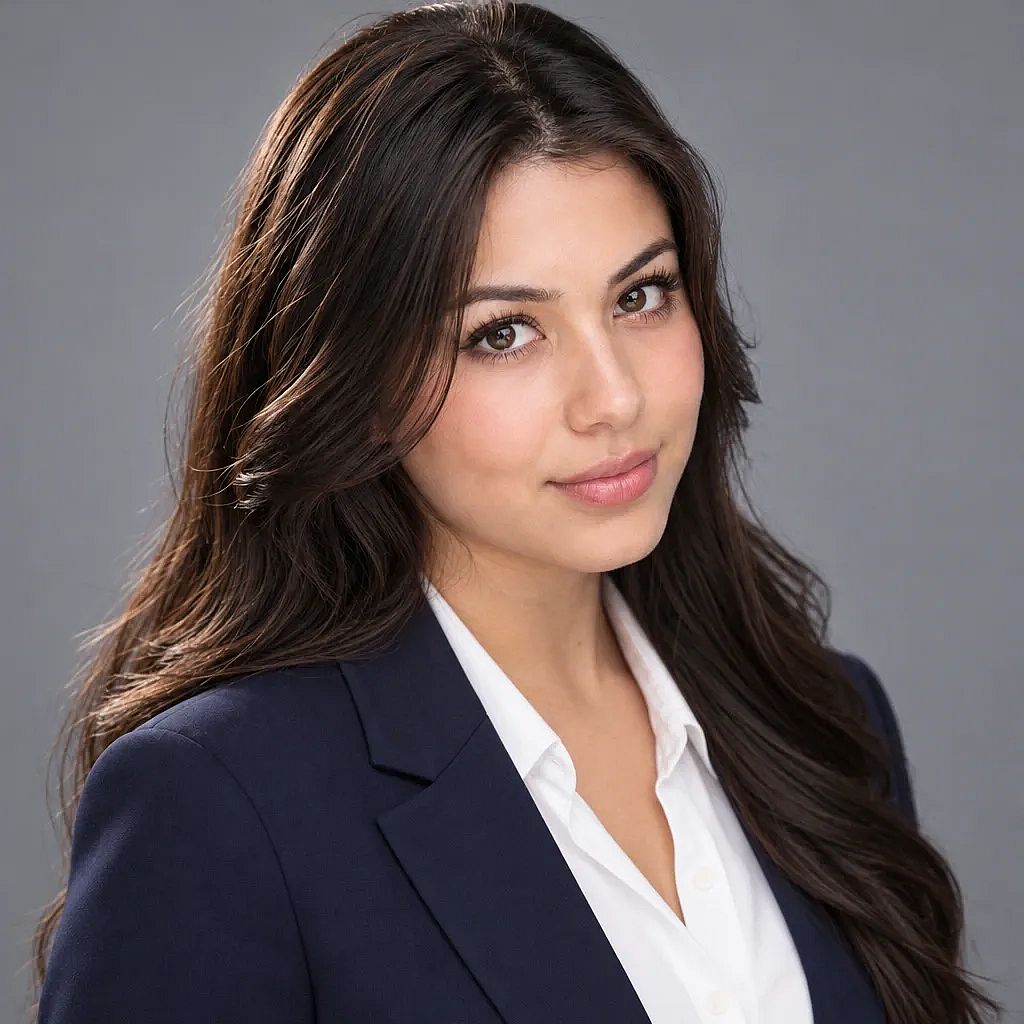
企业影棚头像
「将参考照片中的人物变成企业头像。保持其准确的脸部、头发和皮肤质感。海军蓝西装外套,白衬衫,纯灰色影棚背景,柔和正面光,头肩特写,写实风格。」
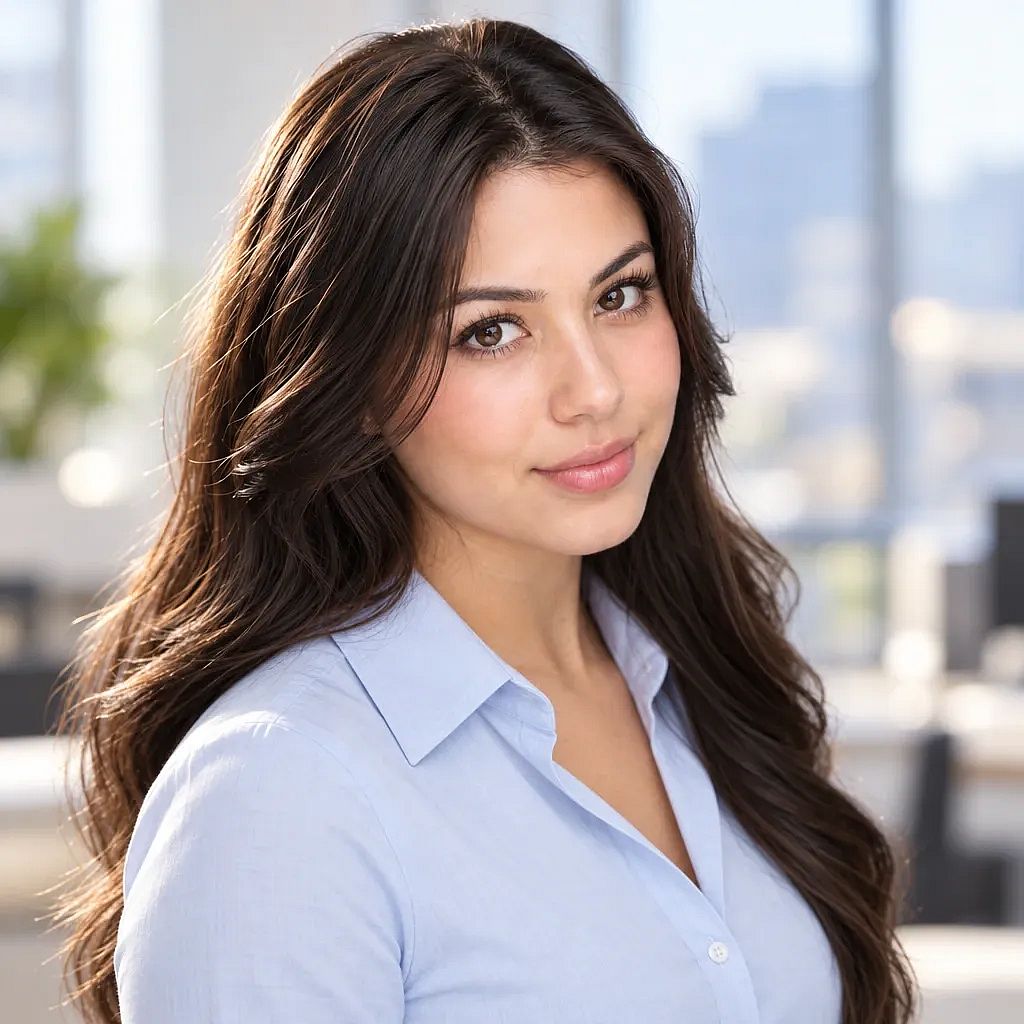
LinkedIn 个人头像
「为参考照片中的人物创建一张 LinkedIn 头像。保持其准确的脸部、头发和皮肤质感。专业格调。温暖的微笑,浅蓝色衬衫,虚化的明亮办公室背景,窗户光,写实风格。」
创业或科技风头像
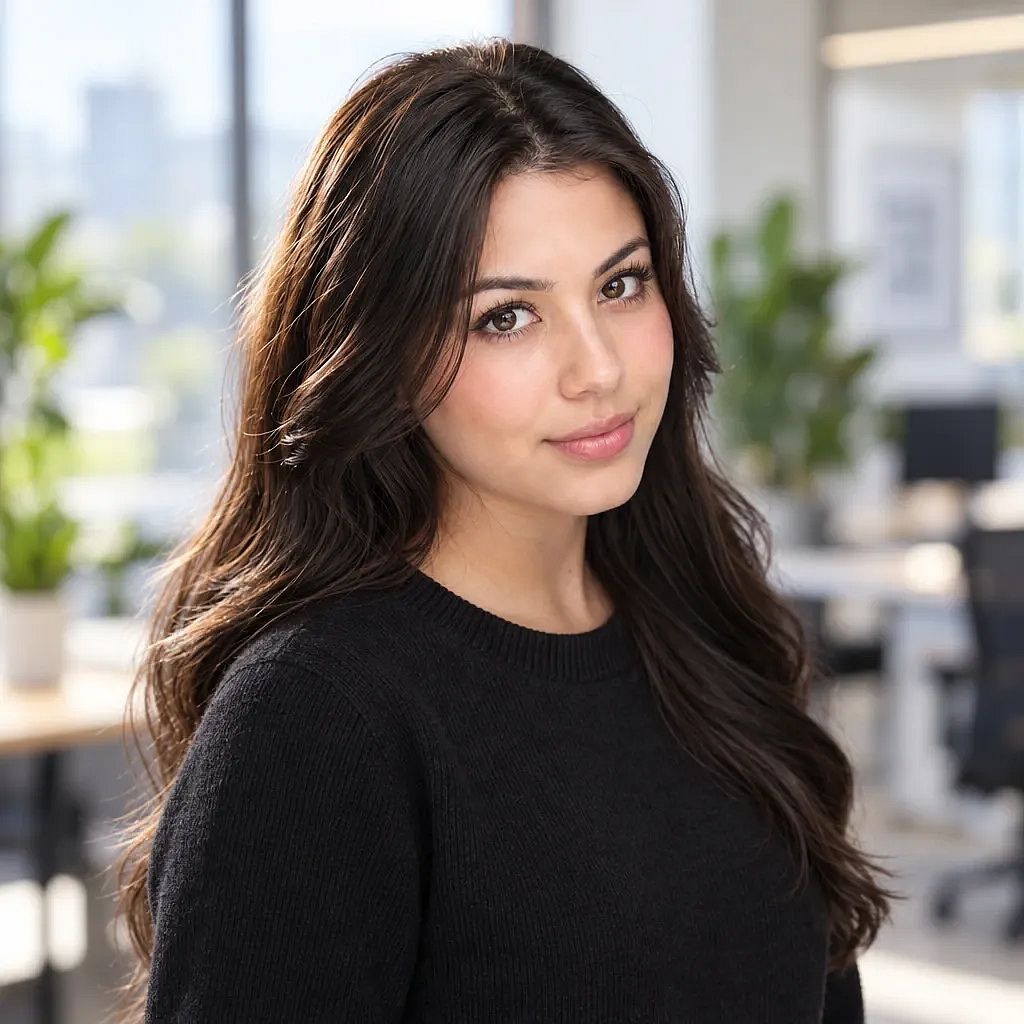
“为参考照片中的人物创建一张创业风头像。保持其面部、发型和皮肤质感完全一致。深色圆领毛衣,背景为带绿植的现代办公室虚化场景,明亮的日光,胸部以上构图,照片级逼真。”
黑白头像
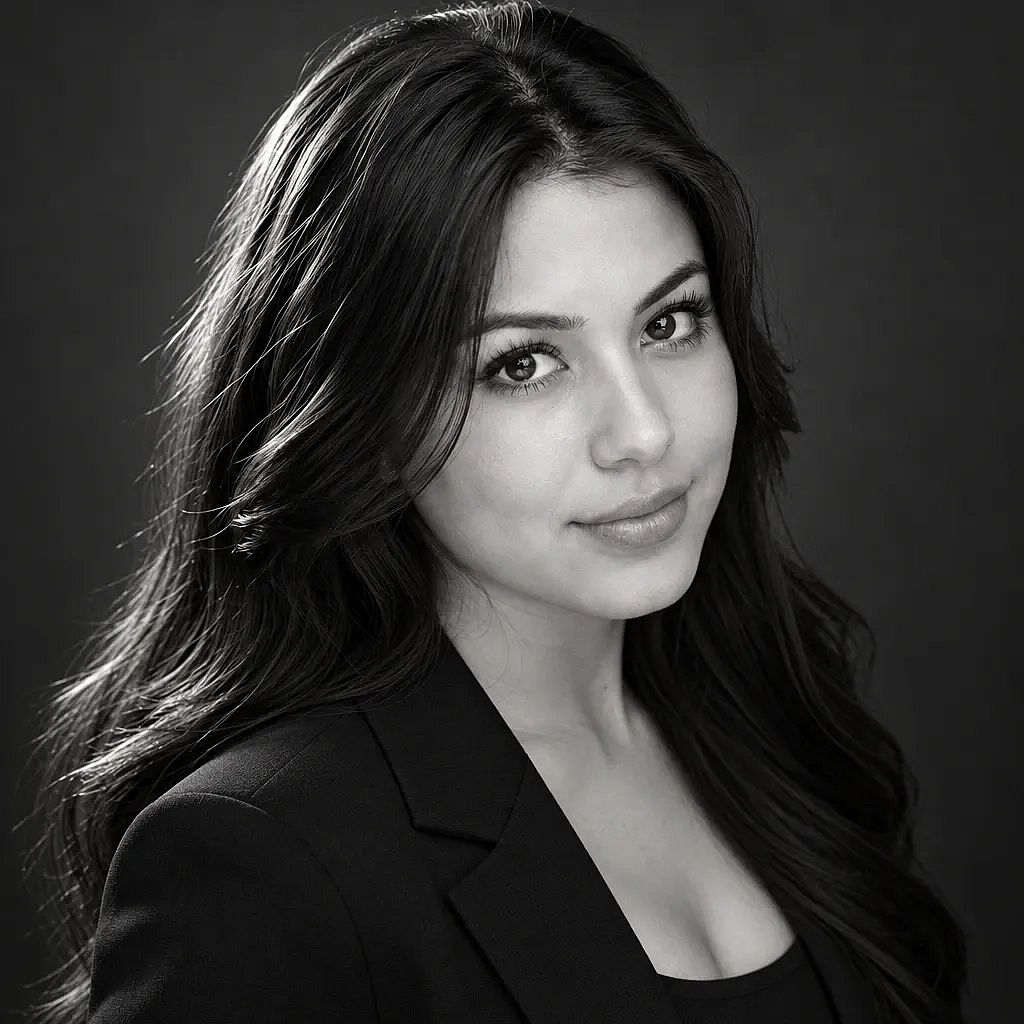
「为参考照片中的人物创建一张黑白头像。保持其准确的脸部、头发和皮肤质感。深色西装外套,炭灰色背景,一束来自左侧的柔和光线,高对比度,写实风格。」
保留服装,修出好照片
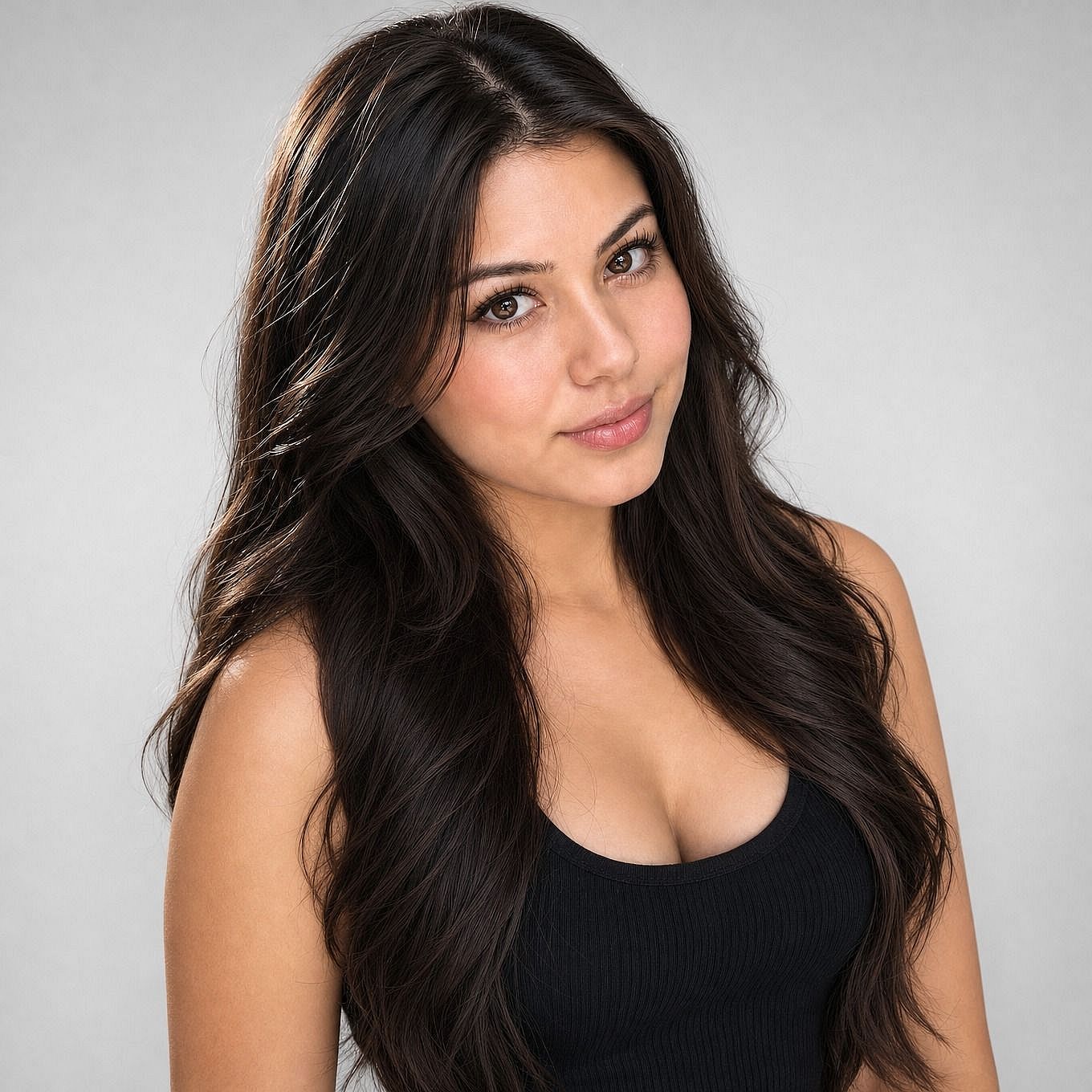
「保持参考照片中的人物、脸部、头发和服装完全不变。将背景替换为浅灰色影棚背景,让光线均匀,并以头肩特写的方式取景。」
如何确认 AI 头像看起来依然像你?
把 AI 头像和你的自拍放在一起,检查五个细节:眼型、鼻子、下颌线、牙齿和发际线。好的 AI 头像这五处都对得上。
你可以直接在其中进行调整 AI 图像生成器 也就是制作头像的地方,通过优化 prompt 来完善它。但如果你想要更高的精度,OpenArt 的 照片编辑器 修正需要精细编辑的小细节。选择区域编辑,框选发生变化的部分,并描述你想要的修正,例如“让笑容更小、更自然”。
OpenArt's 图像放大工具 修正看起来过于光滑的皮肤。开启面部增强并将面部创意度调低,这样你真实的皮肤质感会更清晰,而五官保持不变。
如何为整个团队制作风格统一的 AI 头像?
统一的团队头像来自为每个人使用相同的 prompt、背景和构图。
OpenArt's 品牌套件 能在整个项目中保持这一造型始终如一。将你最满意的头像添加为风格参考,在品牌规则中写下诸如“浅灰背景、海军蓝上衣”之类的规则,然后用 GPT Image 2.5 制作该项目中的每一张头像。
AI 头像可以用在哪里?
AI 头像非常适合用于 LinkedIn、Instagram、公司团队页面、演讲者简介、电子邮件签名和自由职业者个人主页等平台。
注意: 护照及其他官方证件需要真实、未经修改的照片。例如,美国国务院要求护照照片不得经过任何数字编辑或滤镜处理,而经 AI 编辑的照片可能导致申请被驳回。演员和模特也要进行真实拍摄,因为选角团队需要看到一个人确切的样貌。
在 OpenArt 上制作你的 AI 头像
一张专业的 AI 头像,只需一张清晰的自拍,再加上一段描述你全新造型的 prompt。试试 OpenArt 的 AI 头像生成器 来制作你自己的头像。
常见问题
制作 AI 头像需要多少张照片?
在 OpenArt 上,一张清晰的自拍就足以生成 AI 头像。选一张清晰、正面、脸上光线柔和均匀的照片。
我可以免费用 AI 制作专业头像吗?
可以。每个新建的 OpenArt 账号都会获得 40 个免费积分,让你立即上手体验产品。当你准备创作更多内容时,付费套餐可提供每月积分和无水印下载。查看当前套餐,请前往 OpenArt 价格页面.
专业头像的好 prompt 是什么样的?
一个好的专业头像 prompt 会告诉 AI 保持你准确的脸部,然后指明服装、背景、光线和取景。例如:「保持我准确的脸部和头发。海军蓝西装外套,灰色影棚背景,柔和正面光,头肩特写,写实风格。」
ChatGPT 能制作专业头像吗?
ChatGPT 使用 GPT Image 2.5 生成图像,这正是 OpenArt 用于头像的同款 OpenAI 模型。在 OpenArt 上,GPT Image 2.5 可与编辑图像、图像放大器和品牌工具包协同使用,让你在一处就能完善细节并统一团队头像。
我可以在 LinkedIn 上使用 AI 头像吗?
只要 AI 头像看起来依然像现在的你,它就适合用于 LinkedIn。上传前,请对照自拍检查眼睛、鼻子、下颌线和发际线。
AI 头像里我该穿什么?
海军蓝、灰色、白色和淡蓝等纯色在 AI 头像中效果最佳,因为它们能让注意力集中在你的面部。你可以在 prompt 中描述一套新服装,也可以保留自拍中的衣着。