限时优惠!年度套餐低至 27% 折扣,开启一整年无限创作。

查看套餐 ›

AI 图像放大器

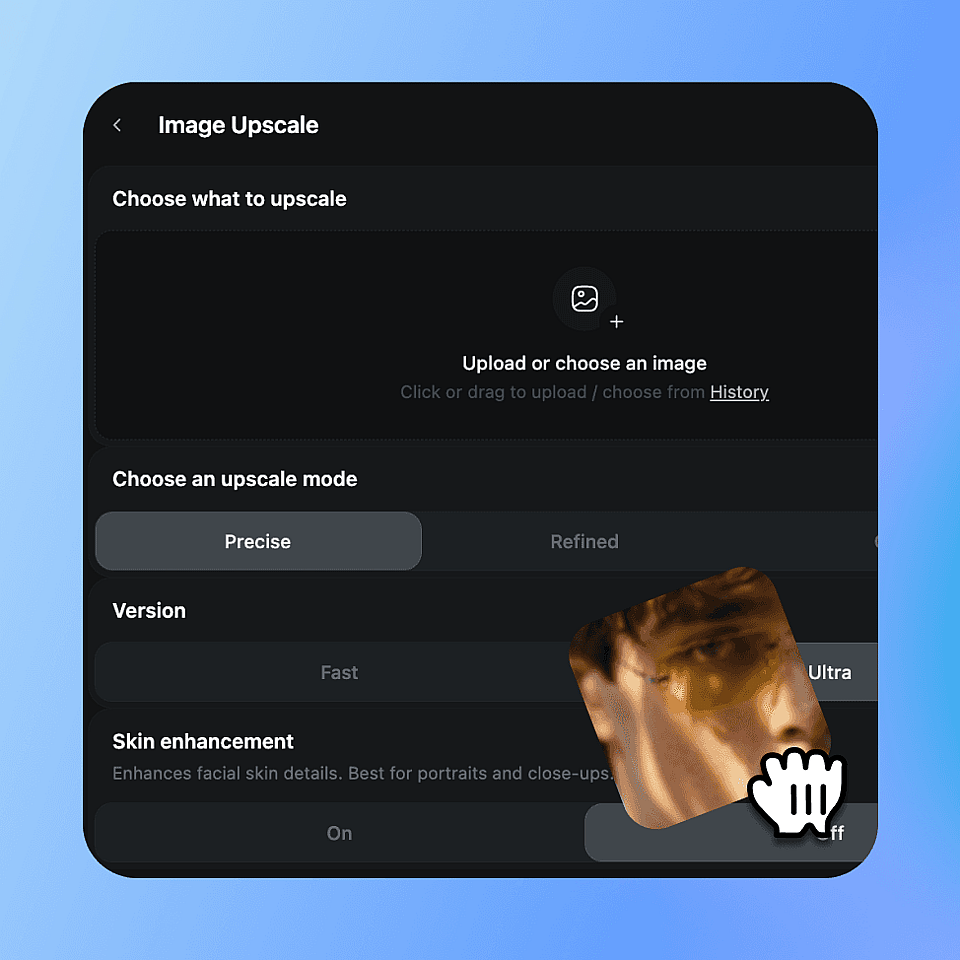
让任意图片变得更大更清晰,同时不丢失细节。上传图片,选择你想要的放大方式,OpenArt 的 AI 就会以更高分辨率重建画面。选好模式、设定画质,即可下载干净利落的成品。

添加图片 或拖放到此处 · JPEG、PNG、WEBP
立即放大

为什么选择 OpenArt 的 AI 图片放大器

变大而不模糊

小尺寸或低分辨率图片会变得更大更清晰。AI 会补充细节,而不是拉伸像素。

选择放大方式

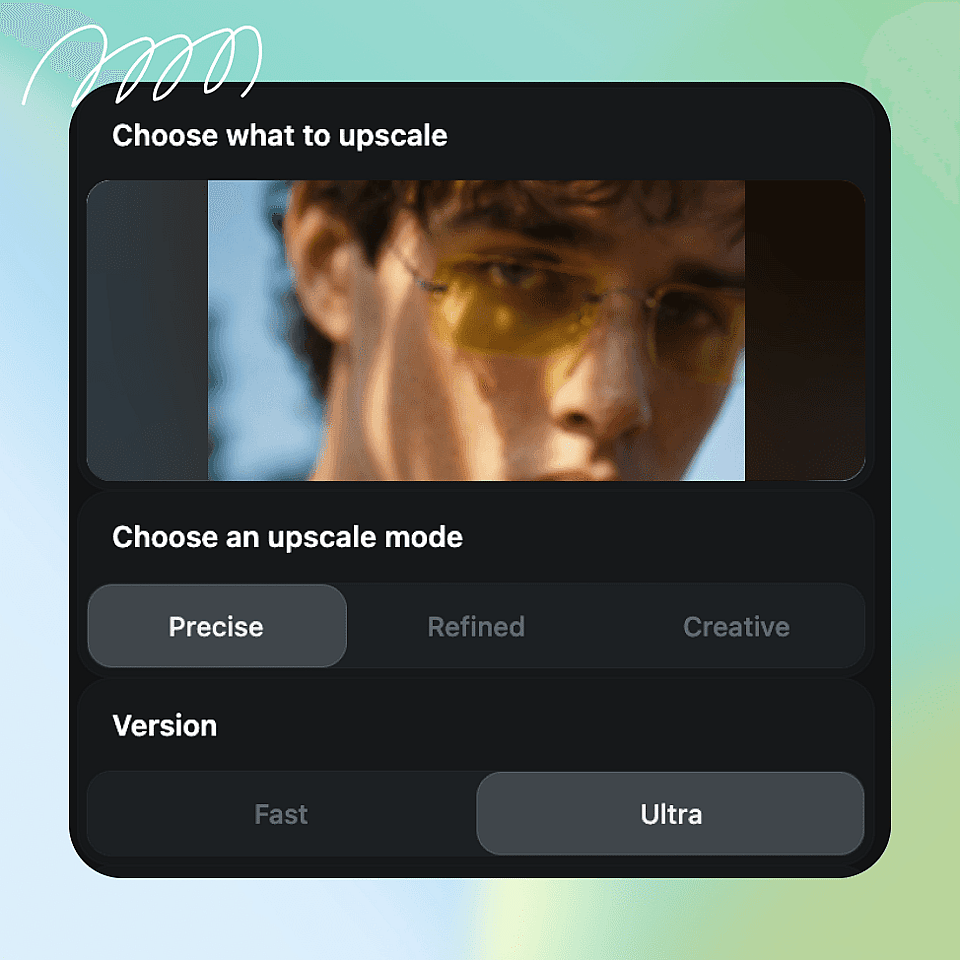
根据你希望与原作贴合的程度,选择 Precise、Refined 或 Creative。
肌肤保持自然

放大时开启肌肤增强,让面部看起来真实自然,而不是被过度磨皮。

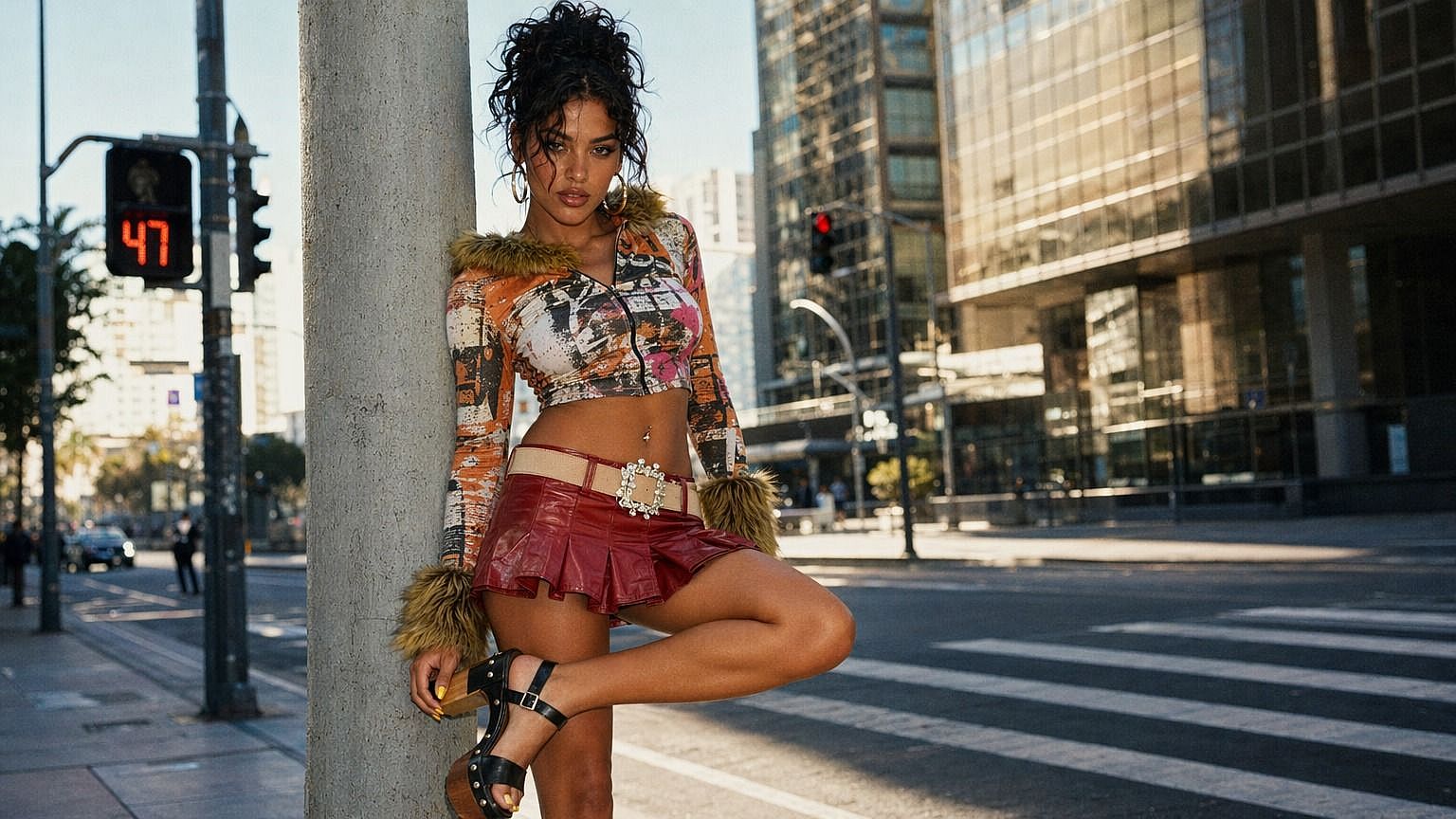
放大任意图像,细节丝毫不减

OpenArt 的 AI 图像放大器基于顶尖图像模型打造,放大后的效果干净自然,不会显得过度处理。放大程度完全由你掌控。
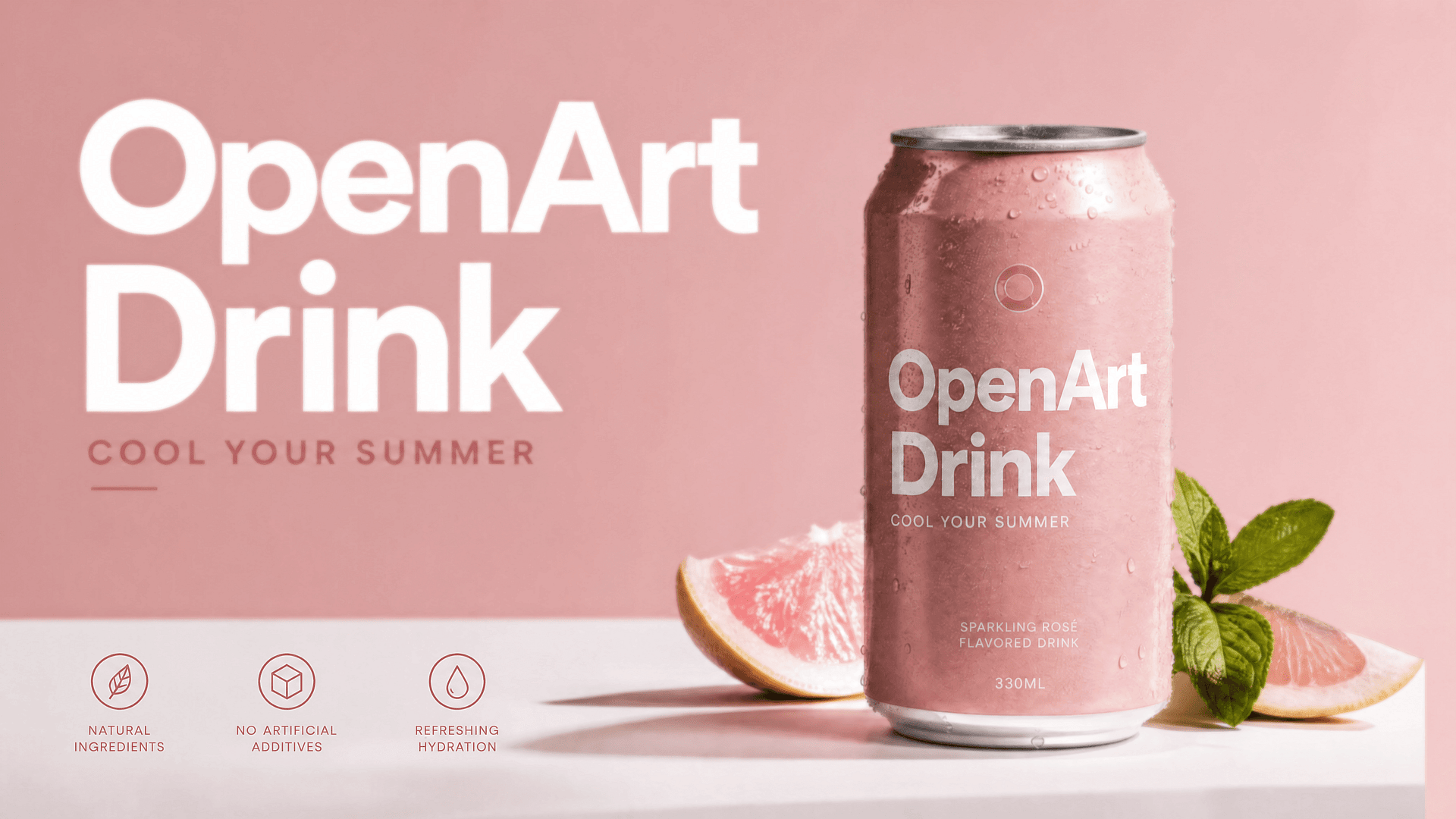
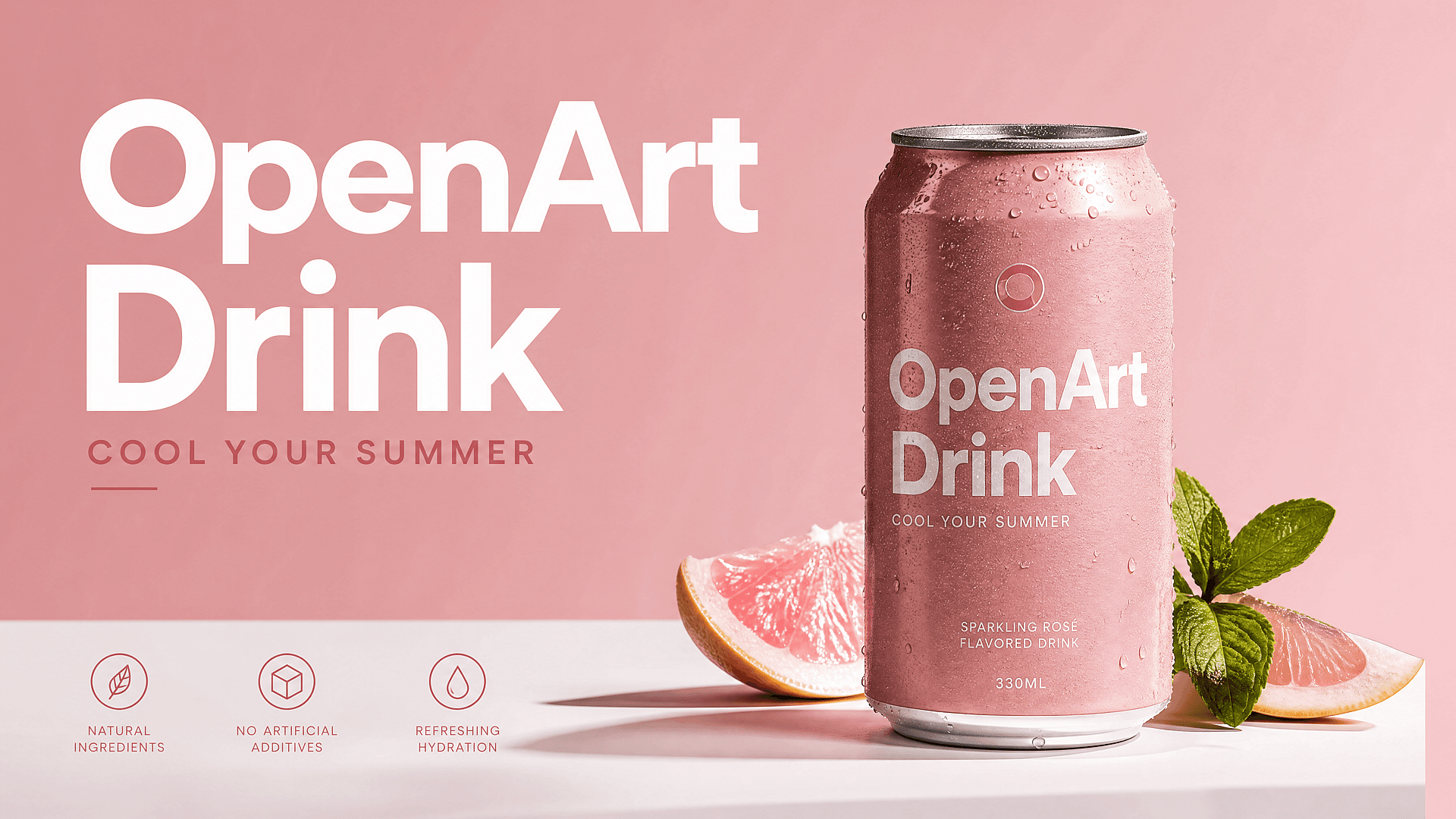
Before
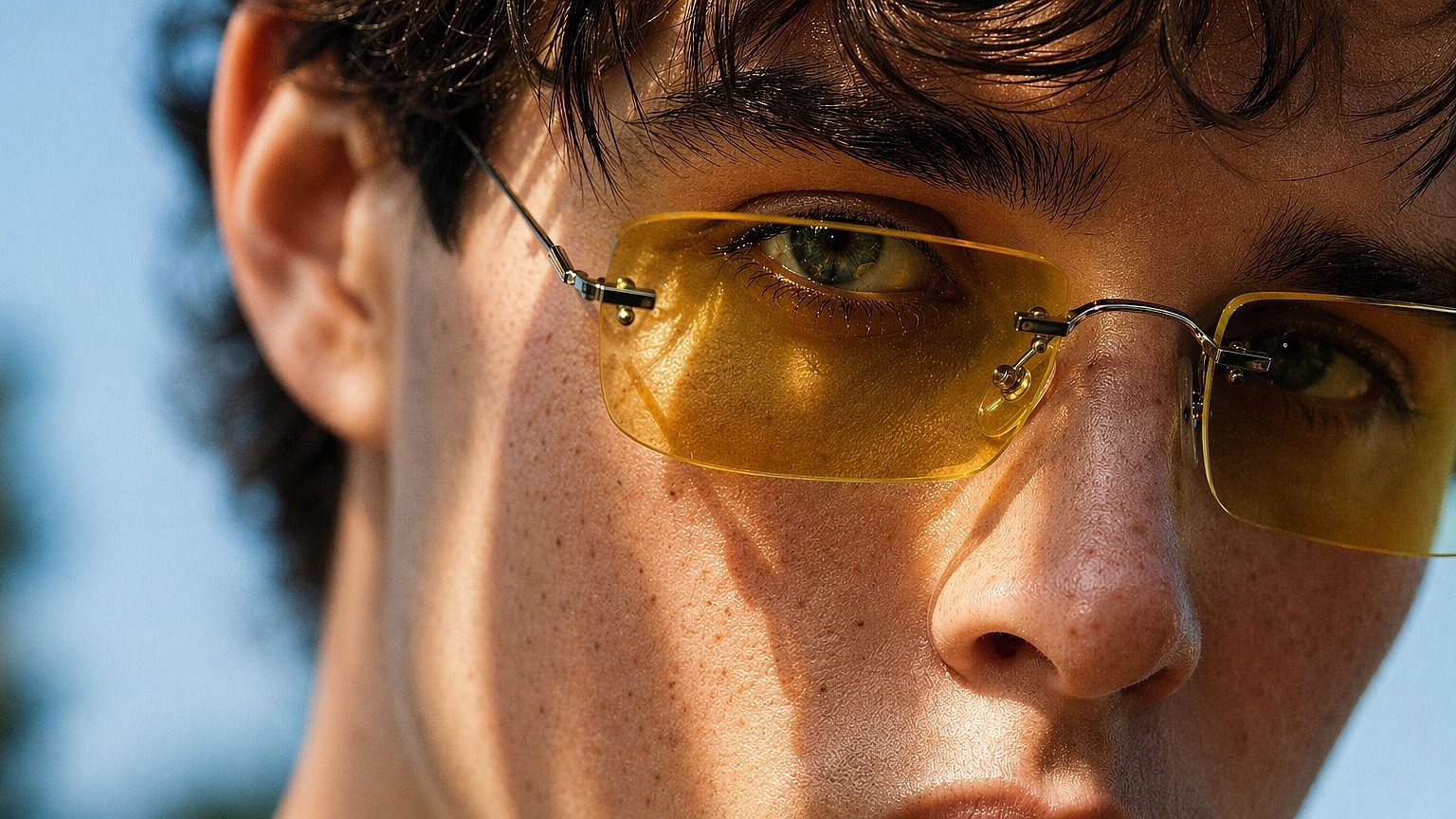
After
之前 改造后

补足真实分辨率

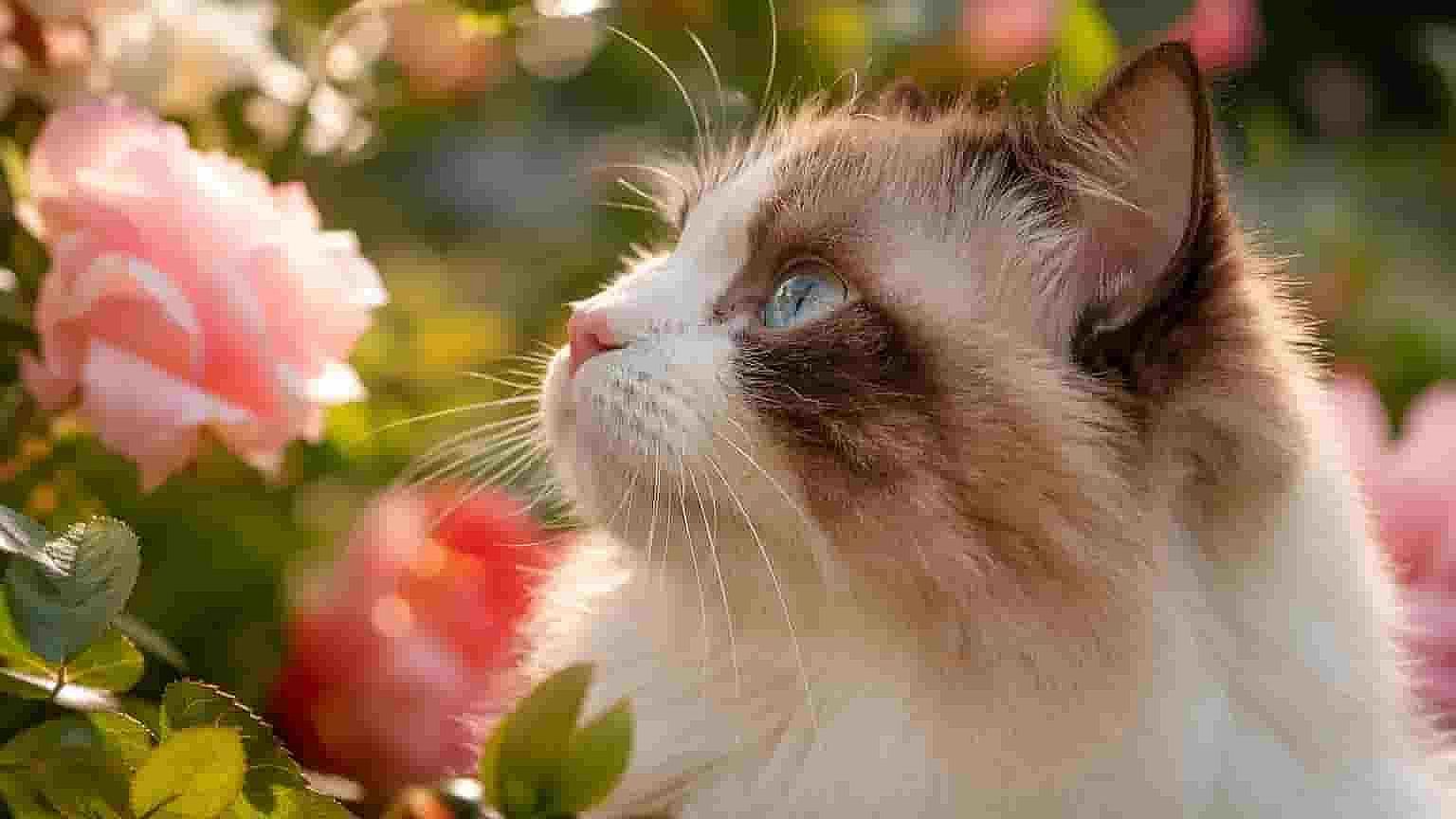
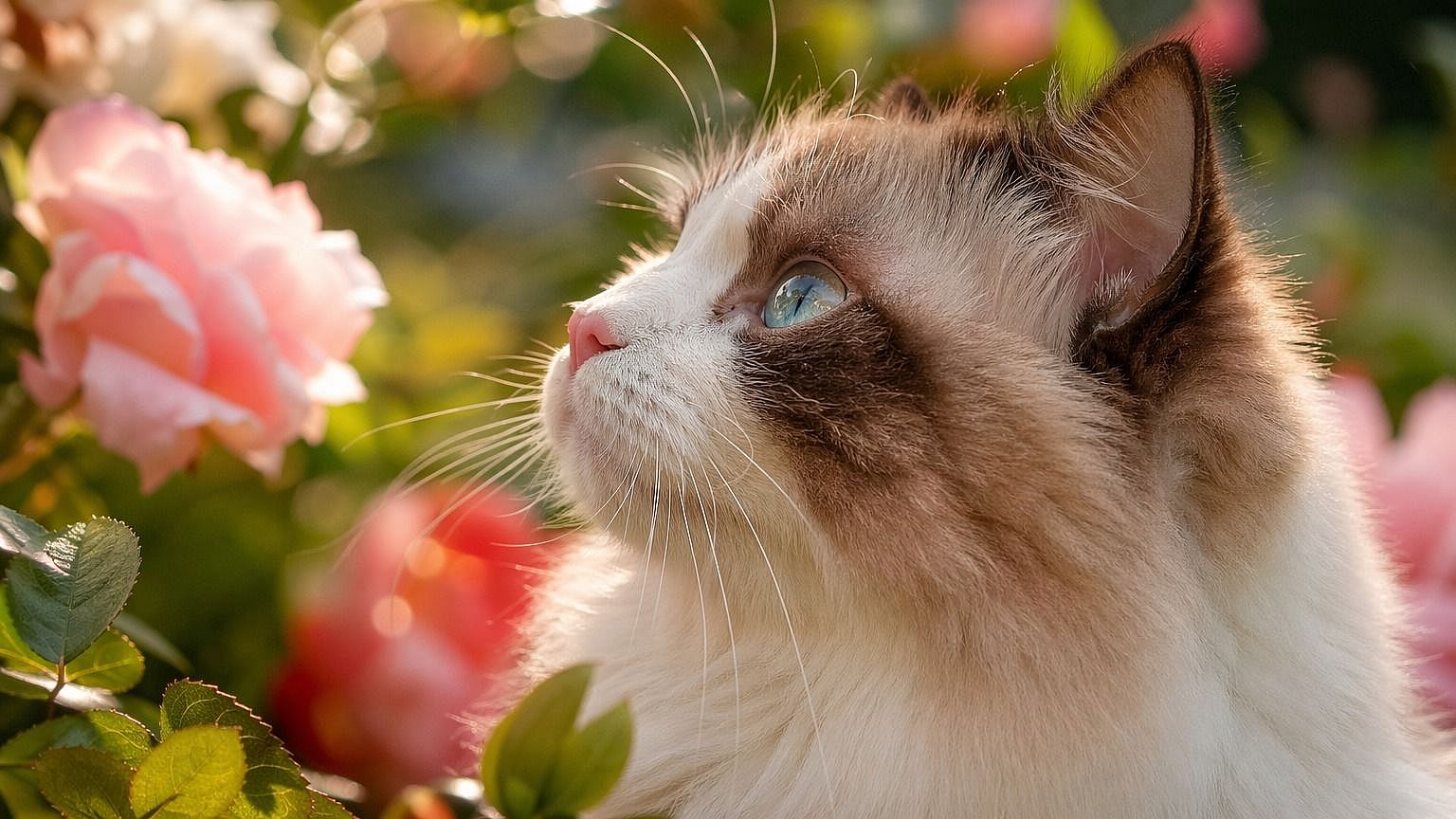
上传任意图片,AI 会以更高分辨率、更多像素重建画面。它会补全边缘、纹理和细节部分,让成品在放大查看或大尺寸打印时依然清晰耐看。

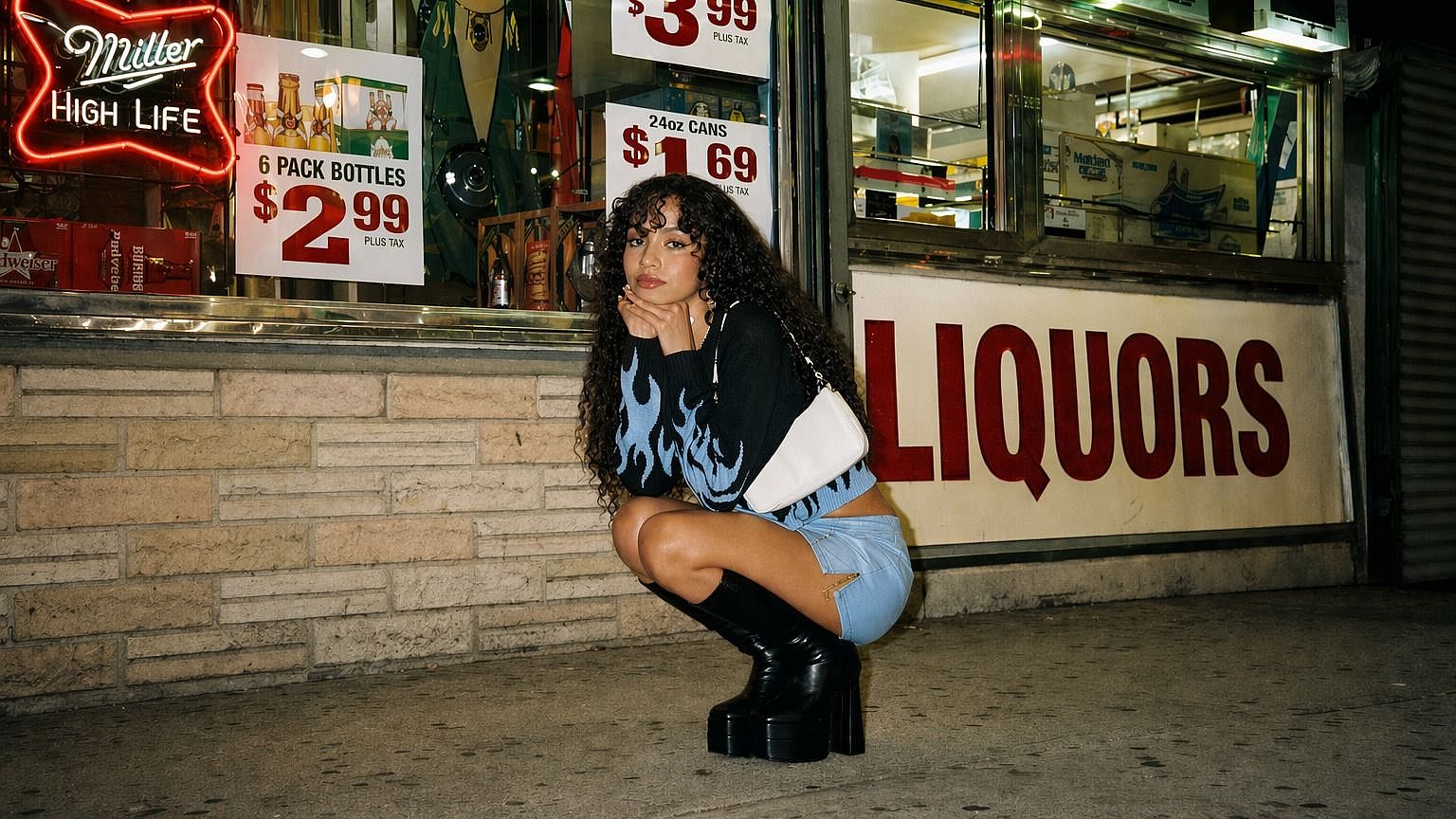
Before
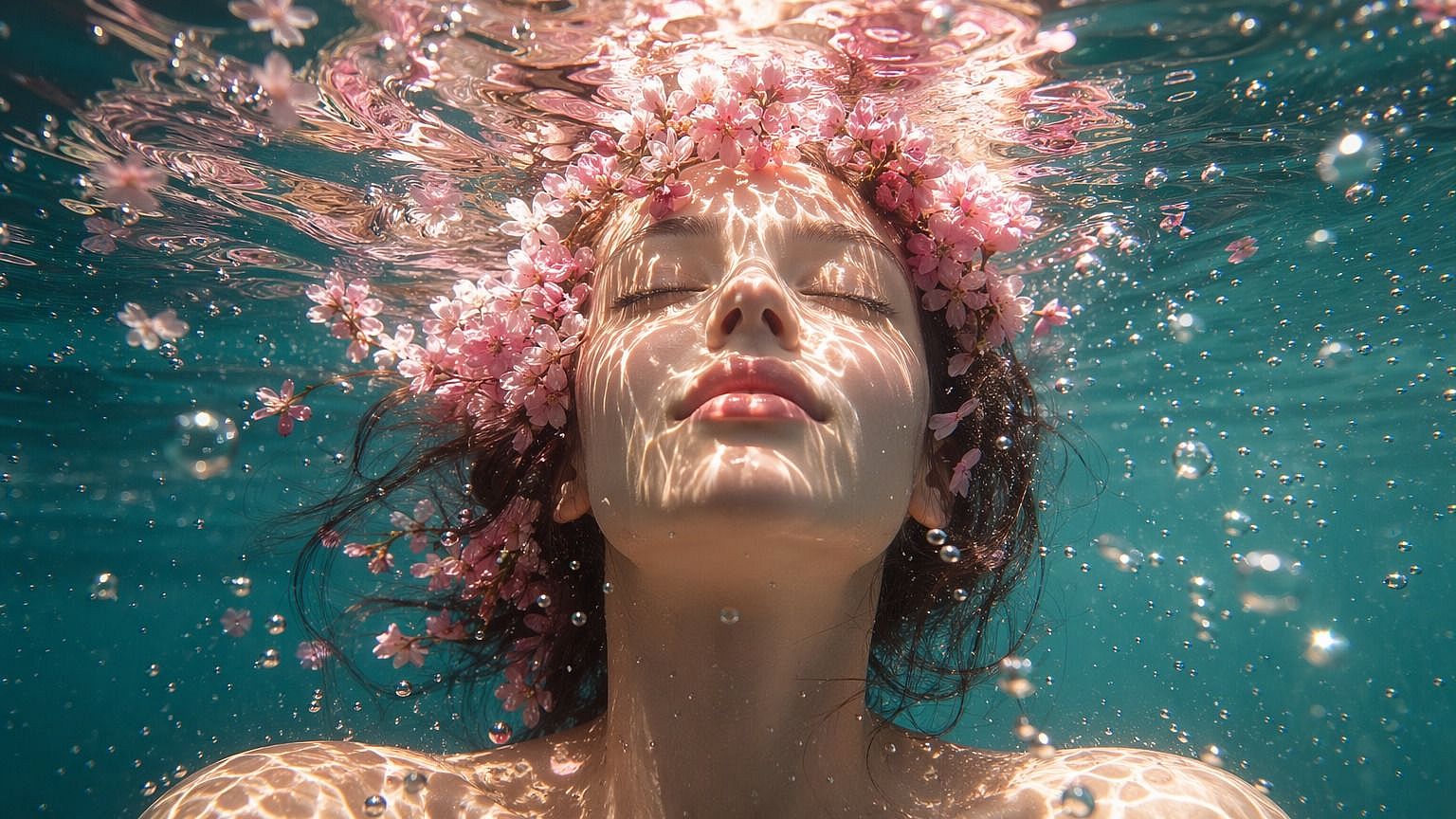
After
之前 改造后

选择放大模式

选择「精准」以忠于原图,「创意」以获得更干净的效果,或「生成」让 AI 自行补充更多细节。该模式决定图像在放大时可变化的程度。

Before
After
之前 改造后

设置放大倍数

拖动放大倍数滑块,范围从 1 倍到 10 倍任意可调。小幅提升可锐化接近清晰的照片,大幅提升则能将低分辨率图像重建为可打印或可裁剪的效果。

Before
After
之前 改造后

一步增强面部与肌肤

开启「面部增强」,可在放大的同时优化面部和皮肤质感。皮肤会保持自然又细腻,而不是塑料感,让人像清晰又逼真。

如何使用 AI 图像放大器

放大图片只需三步。

Upload your image
第 01 步

上传你的图像

选择你要放大的图片并拖入即可。

Choose your settings
第 02 步

选择设置

选择放大模式,设为 Fast 或 Ultra 画质,需要时开启肌肤增强。
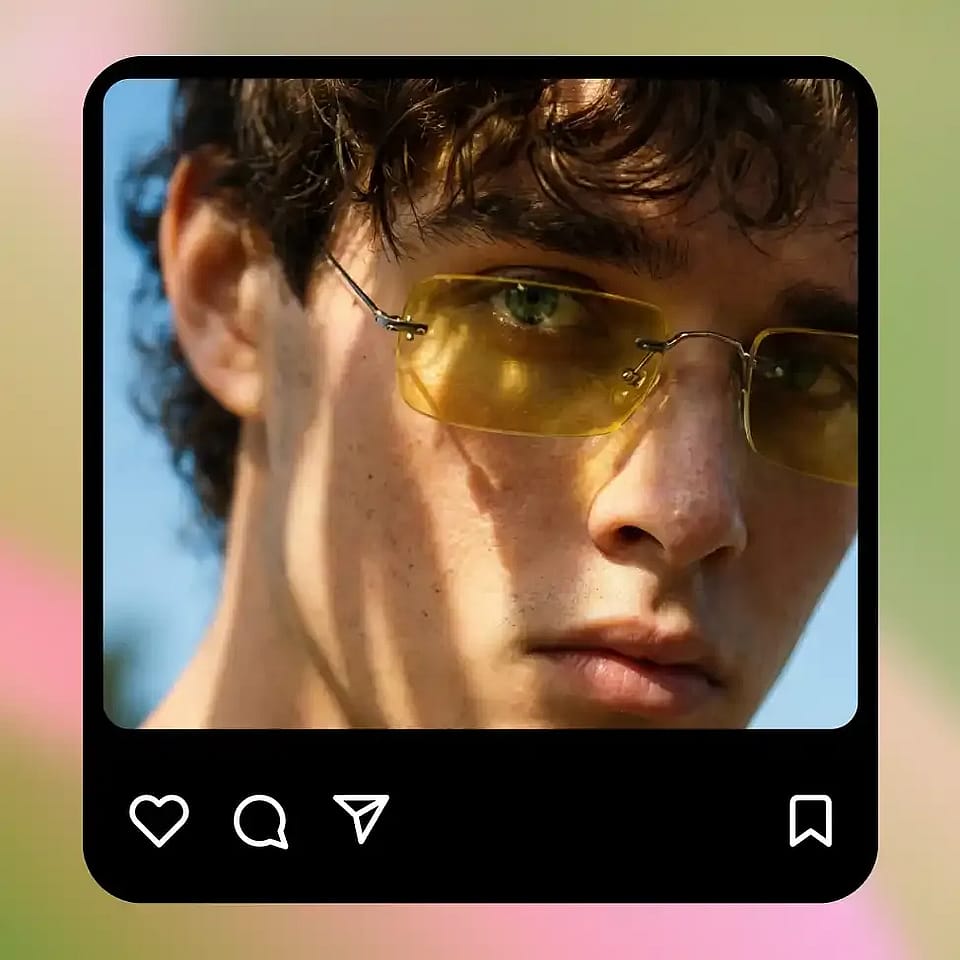
Upscale and download
第 03 步

放大并下载

运行、查看效果,然后下载你的高分辨率图片。

AI 图像放大器的最佳用途

只要图片太小或太模糊,放大工具都能将它提升到可用的画质。
Before
After
之前 改造后

摄影师与修图师

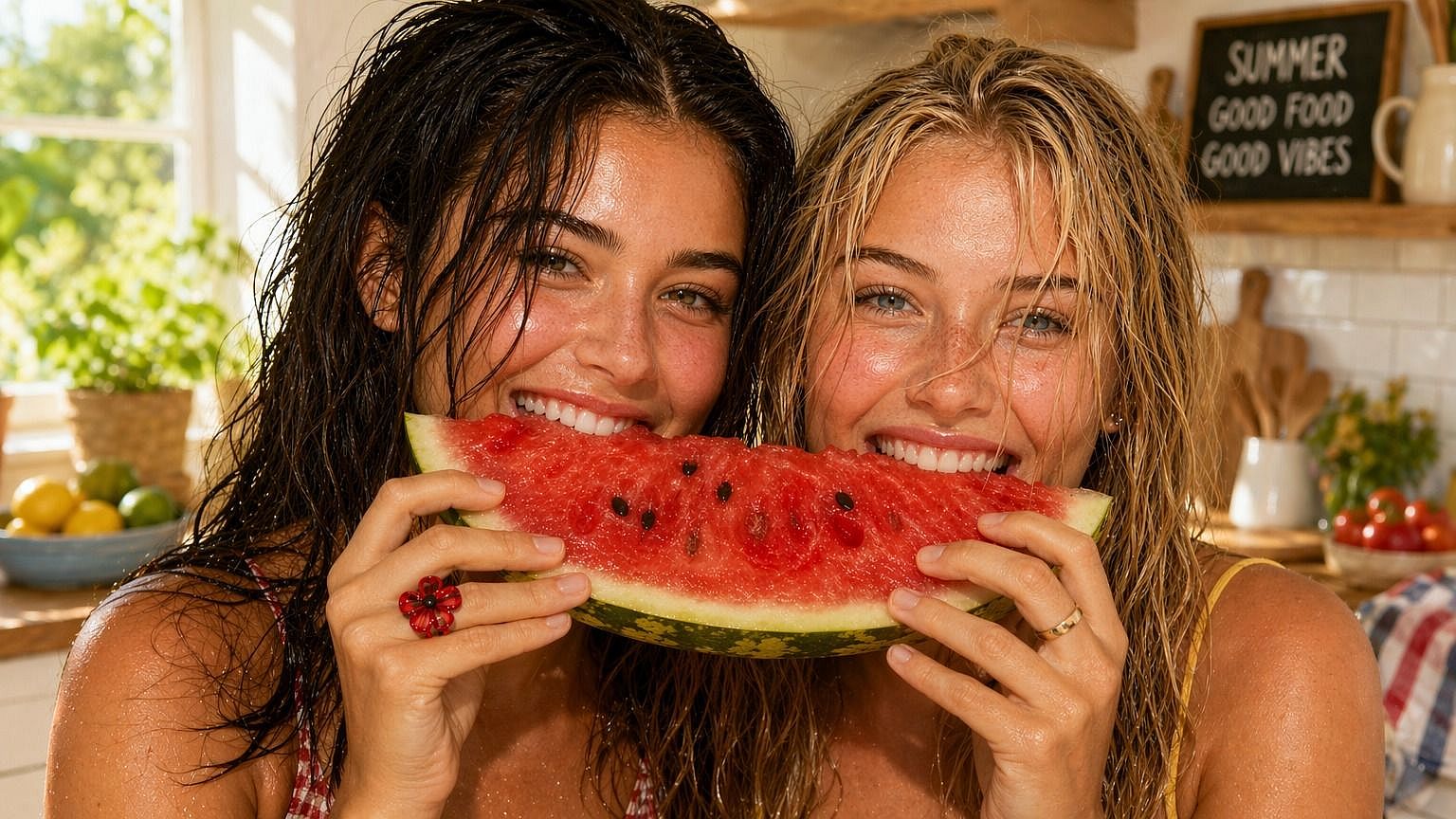
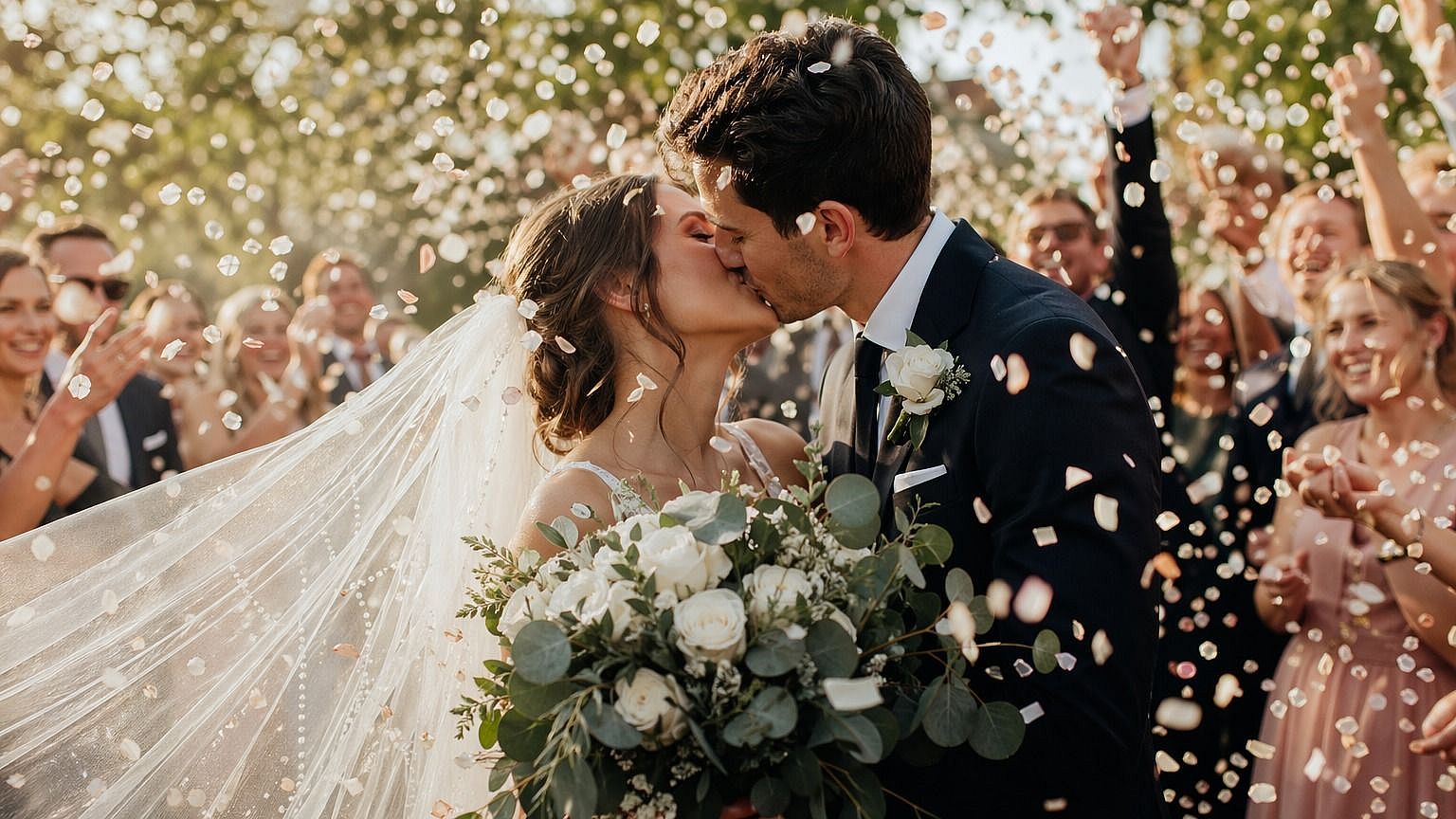
把老照片或低分辨率照片放大到可裁剪、可打印、可交付的尺寸。放大工具在补充细节的同时保持照片真实,让你少花时间重拍或抢救文件。

立即试用
Before
After
之前 改造后

电商卖家与印刷

产品照片和图形常常需要更大更清晰,才能用于挂牌、横幅或印刷。将它们放大为干净的高分辨率版本,无论尺寸多大都专业出众。

立即试用
Before
After
之前 改造后

设计师与代理机构

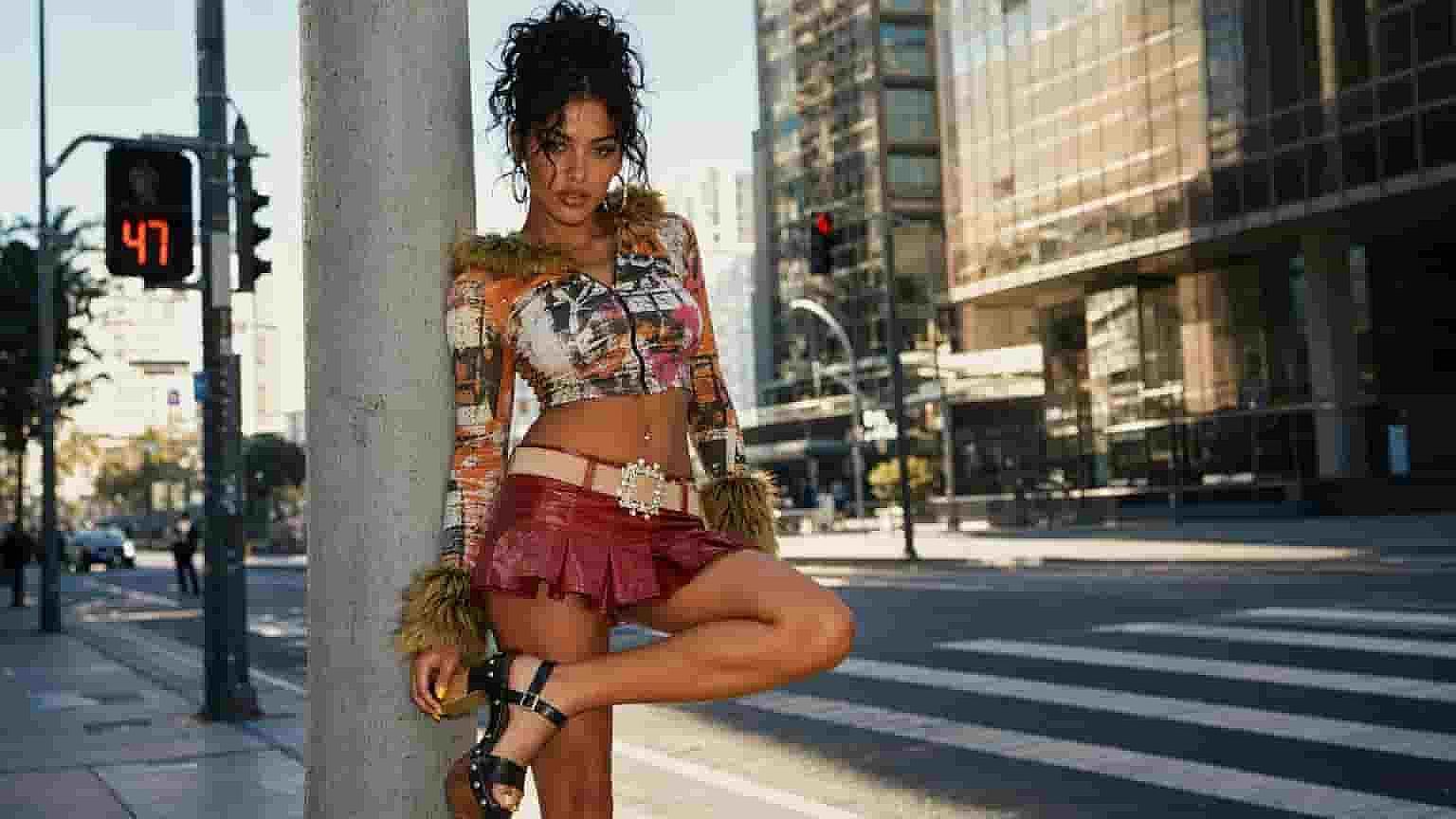
客户素材往往达不到理想分辨率。放大标志、照片和参考图,让它们在排版、样机和大幅面作品中依然清晰锐利,不再模糊发虚。

立即试用
Before
After
之前 改造后

社媒与内容创作者

缩略图、帖子和转发的图片常常显得模糊。将它们放大到清晰版本,在任何屏幕上都锐利出众,在信息流中脱颖而出。

立即试用

常见问题 问题

这是 OpenArt 的一款工具,用 AI 提升任意图片的分辨率。它在放大的同时补充真实细节,让图片更大更清晰。
Precise 尽可能贴近原图,Refined 带来更干净均衡的效果,Creative 则让 AI 补充更多细节。根据你想要的改动幅度来选择。
可以。开启肌肤增强后,放大工具会让肌肤保持细腻真实,而不会磨成塑料感。
你可以放大照片、产品图、图形和 AI 生成的图像。任何过小或过于模糊的图像都很适合。
你可以将小尺寸或低分辨率图片放大到更高分辨率,适用于裁剪、打印和大屏展示。具体输出效果取决于你选择的模型和画质设置。
它们决定成品质量。Fast 帮你快速出结果,Ultra 则在你愿意多等一会儿时输出最高质量的作品。
在 Precise 模式下会高度忠于原图。在 Refined 和 Creative 模式下,AI 有更大发挥空间来补充细节,因此画面在变清晰的同时可能略有变化。
当然可以,你可以将生成结果用于商业用途。请查看你当前的 OpenArt 套餐,了解适用于你账户的具体条款。


从专家博客获取洞见

获取你所需的洞察。我们的专家分享实用技巧,解析热门话题,并提供必备的操作指南,帮助你创作、优化和扩展。

阅读更多

创作无极限

加入数千名创作者的行列,使用 OpenArt 生成精美的图像、视频等——全部集于一个平台。

免费开始使用 →