

 ChatGPT
 Perplexity
 Claude
 Gemini
最佳 GPT Image 2.6 prompt 读起来就像你在片场给摄影师的指示。它交代了谁在画面里、相机摆在哪里、光线是什么样的,以及哪些东西不能出现在镜头中。平实的句子就很好用,所以你怎么说话就怎么写。
本指南介绍了在 OpenArt 上充分发挥 GPT Image 2.6 的各种 prompt 习惯。你将了解如何按顺序构建 prompt、如何描述光线、材质和文字,以及如何通过圈选来编辑图像的某个局部。它还讲解了如何为循环 GIF 和 SVG 文件编写 prompt,并在结尾提供了两个可直接复制的完整示例 prompt。
小提示: OpenArt 上的 GPT Image 2.6 在 prompt 框旁边设有分辨率(1K、2K 或 4K)、质量(低、中或高)、宽高比、文件类型和图像数量的设置。在设置中选择这些选项,让你的 prompt 专注于描述画面内容。
从主体出发搭建你的 prompt
按固定顺序分成四个部分来写,GPT Image 2.6 的 prompt 最容易编写和修改。每个部分回答一个问题。
- 主体: 图片里有什么?
- 构图: 相机在哪里,主体又在画面中的什么位置?
- 风格: 图像应该长什么样?
- 约束条件: 哪些必须出现,哪些必须排除?
像 "croissant on a table, bakery aesthetic" 这样简短的 prompt,会让 GPT Image 2.6 对全部四个问题全凭猜测。下面是同样的想法按顺序展开后的样子:
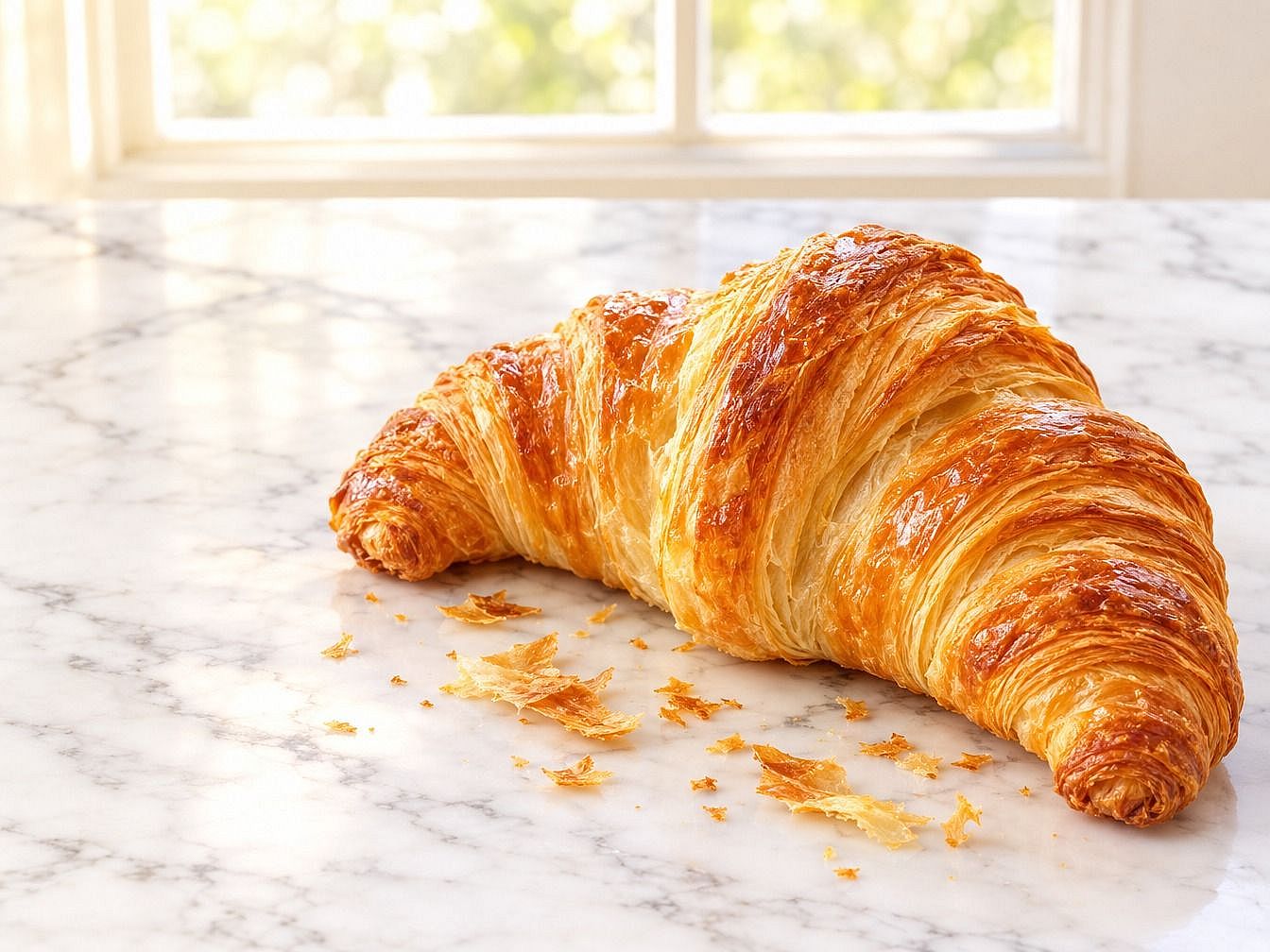
"A golden butter croissant on a white marble counter, with a few flakes of pastry beside it. Close-up from a slight top-down angle, the croissant in the lower right of the frame. Bright bakery photo style, soft morning light from a window behind, pale cream and gold colors. No text, no hands, no other food."
这个羊角面包 prompt 为 GPT Image 2.6 的每个问题都给出了答案。如果结果接近但角度不对,你只需修改构图那一句,再重新运行即可。
这是羊角面包 prompt 在 GPT Image 2.6 Flare 中生成的图像:
告诉 AI 图片将用于何处
当 GPT Image 2.6 知道图像的最终用途时,会在排版上做出更聪明的选择。用于印刷菜单板的可颂需要在旁边留出标价的空间。而用于手机故事的同一个可颂则需要填满竖向画面。
在 GPT Image 2.6 prompt 的开头或结尾用一句短语说明用途。几个好用的例子:“用于网站横幅,左侧留出标题空间”“用于正方形社交帖”“用于书籍封面”,或“用于白底页面的商品详情”。
把模糊的情绪词换成看得见的具体事物
像“温馨”或“奢华”这样的氛围词对每个人的含义都不一样,所以 GPT Image 2.6 只能猜你想表达什么。把每个氛围词转化成两三个相机真正能拍到的具体元素。
| 氛围词 | GPT Image 2.6 prompt 该写什么 |
|---|---|
| 温馨 | 沙发上的针织毯、暖黄灯罩的台灯、窗上的雨滴 |
| 奢华 | 黑色大理石、拉丝黄铜边缘,一束来自上方的窄聚光灯 |
| 清新 | 绿叶上的水珠、明亮的白光、淡蓝色的天空 |
| 诡异 | 地面弥漫浓雾,光秃的树木,漆黑房屋中一扇亮着灯的窗户 |
| 充满活力 | 抓拍到奔跑中的跑者,低机位视角,鲜艳的红黄配色 |
在 GPT Image 2.6 的 prompt 中,人物也需要同样的处理。说明你想要头肩特写还是全身,人物看向何处,以及双手在做什么。
把光线、材质和颜色都说清楚
光线、材质和色彩决定了每张 GPT Image 2.6 图片的氛围,所以在 prompt 里要给它们各自一句专门的描述。
- 光线: 说明光线来自哪里、有多强。"Hard noon sun from straight above" 和 "one candle on the left in a dark room" 会生成两种截然不同的画面。
- 材质: 写明材质表面。磨旧的牛仔布、磨砂玻璃、抛光胡桃木和龟裂的皮革,各自会以不同的方式反射光线。
- 颜色: 列出你最想要的两到四种颜色,并点明任何想要排除的颜色。
若想在 GPT Image 2.6 中获得照片质感,可加入相机相关词,如 35mm 镜头、胶片颗粒感或柔和的背景虚化。若想要插画质感,则点明风格,如扁平矢量插画、水彩或 1970 年代丝网印刷。
把你想要的确切文字放进引号里
引号会告诉 GPT Image 2.6 哪些文字应逐字出现在图片中。引号之外的内容都算作描述。
给 GPT Image 2.6 的黑板 prompt 可以这样写:“画架上的咖啡馆黑板,用白色粉笔大字写着 "Oat Latte $5",下方用较小的字写着 "Ask about our pastries"。板上没有其他文字。”
当 prompt 说明每行文字的位置、大小和字母风格时,GPT Image 2.6 图像中的文字会更干净。如果品牌名和生僻词很重要,请逐个字母拼写。检查成品图像中的每个单词,发布前用编辑功能修正任何错字。
告诉 GPT Image 2.6 每张参考图的用途
GPT Image 2.6 一次可以接收多张参考图像,所以在 prompt 中给它们编号,并为每张分配单一任务。没有任务的参考图可能会以你意想不到的方式被混入画面。
一个带有三张参考图的 prompt 可能会这样写:"Image 1 is our mascot, a round orange fox. Image 2 is the street scene to use as the setting. Image 3 shows the color palette only. Put the fox from image 1 on the sidewalk in image 2, waving at the camera, in the colors from image 3."
圈出你想修改的位置
GPT Image 2.6 可配合 OpenArt 的 图片编辑工具,你可以在图片的某个区域画一个圈并输入想要的修改。圆圈会告诉模型在哪里操作,因此 prompt 只需说明要做什么。
在 GPT Image 2.6 中,圈选编辑的 prompt 只需几个词即可:“把这个马克杯变成蓝色。”“把价格改成 $12。”“在这里加一盆小盆栽。”不用写“在左侧”这类位置词,因为圈选已经标明了位置。
GPT Image 2.6 的圈选编辑只对静态图片有效。GIF 和 SVG 文件无法作为你要编辑的图片,所以请先在静态图上完成编辑,再导出 GIF。
每次编辑只改一处
GPT Image 2.6 的编辑效果在每次只要求一件事时更干净。一个同时要求换新夹克、换新背景、换新姿势的 prompt,会给模型三次跑偏的机会。
把 GPT Image 2.6 的编辑当作一份简短的清单逐项完成。改好夹克后检查结果。然后换背景再检查一次。每一步都建立在你已经满意的版本之上。
说明编辑应保持不变的部分
GPT Image 2.6 的编辑 prompt 既说明要改什么、也说明要保留什么时效果最好。先写要改的内容,再附上一份简短的保留清单。
一次头像编辑可以这样写:“把西装外套改成藏青色。保持她的脸部、头发、表情、耳环和办公室背景不变。保留从右侧照来的柔和光线。”
在同一个会话中,把相同的保留清单粘贴进每一次 GPT Image 2.6 编辑。logo、发型、阴影这些小细节在多轮编辑中可能会跑偏,而这份清单能让它们始终处于关注之中。
列出不该出现在画面里的东西
在 GPT Image 2.6 prompt 末尾加上一小段排除清单,可以解决许多常见问题。挑选适合你图像的内容:
- 无文字或水印
- 不要品牌标志
- 背景里不要出现多余的人
- 皮肤不要有塑料感
- 不要镜头光晕
GPT Image 2.6 可以生成透明背景的图像,而排除清单在这里最能派上用场。对于产品抠图或贴纸,可以要求“主体周围边缘干净,背后无任何内容,也没有阴影”。然后把文件分别放在白色页面和黑色页面上测试,检查边缘效果。
给你的 GIF prompt 设定一个小动作
GPT Image 2.6 能把一个带有细微动作的场景变成一段循环播放的短 GIF。可以从文字 prompt 开始,也可以用你已经做好的静态图片。
GPT Image 2.6 的 GIF prompt 有两个部分:场景,以及唯一会动的那一样东西。"A neon 'OPEN' sign in a dark shop window at night. The sign flickers on and off. Everything else stays still." 像蒸汽、海浪、眨眼或闪烁这类微小且重复的动作,能带来最流畅的循环效果。
用简单的形状和纯色来描述 SVG 图形
GPT Image 2.6 能根据文本 prompt 生成 SVG 文件,所以每个 SVG 都从文字开始。选择 SVG 作为文件类型,然后描述你想要的图形。
GPT Image 2.6 的 SVG prompt 在说明简单形状、几种纯色以及线条粗细时效果最好:"A flat icon of a paper plane, white shape with a thick navy outline, rounded corners, no shading." SVG 文件无论放大到多大都保持清晰,非常适合用于图标、徽章、贴纸和网站图形。
把长 prompt 写成带标签的分块
把一个长长的 GPT Image 2.6 prompt 拆成 SCENE、SUBJECT、ART STYLE、CONSTRAINTS 这样带标签的区块后,管理起来会轻松得多。每个区块只放一类细节。想改动时,只编辑对应的区块,其余保持不动。
示例 1:摄影棚内的全身时尚魅力大片拍摄
全身时尚大片要求 GPT Image 2.6 把整个人从头到脚都呈现得恰到好处,包括布料、姿势和影棚光线。这条 prompt 把每一点都写明白了。设置:GPT Image 2.6 Sunburst、4K、2:3、高质量。
场景: 一个大型专业摄影棚,背景是无缝的深祖母绿纸幕,平滑地延伸到地面。模特右侧放着一个低矮的黑色天鹅绒方块。抛光地面在她脚下映出柔和的倒影。没有其他道具或家具。
主体: Full-body shot of a tall woman in her late twenties with warm brown skin, a sleek low bun, and small gold hoop earrings. She wears a floor-length champagne gold satin slip gown with thin straps and a high slit on the left leg, long black satin opera gloves, and pointed black stiletto heels. She stands with her weight on her back leg, one gloved hand resting on her hip and the other hanging loosely at her side. Her chin is lifted and she looks over her left shoulder straight into the camera. Her whole body is in the frame, with a little space above her head and below her shoes.
艺术风格: 高级时尚杂志大片,搭配经典魅力光效。来自左上方的大面积柔光照亮她的脸庞和礼服。她身后右侧的高条形灯沿着她的身体和缎面勾勒出一道纤细明亮的轮廓。来自前方的柔和补光让阴影保持柔和。85mm 镜头,相机位于臀部高度,让她的腿显得修长。从头到脚锐利对焦,缎面光泽闪亮,阴影浓郁深沉。配色为祖母绿、香槟金和黑色。
约束条件: 展示她的全身,包括两只鞋子。不要裁切她的头部或脚部。画面中只有一个人。不要出现文字、标志或水印。皮肤质感自然,不做过度磨皮。双手自然,每只手五根手指,符合自然的人体结构。
用 GPT Image 2.6 Sunburst 生成的结果:
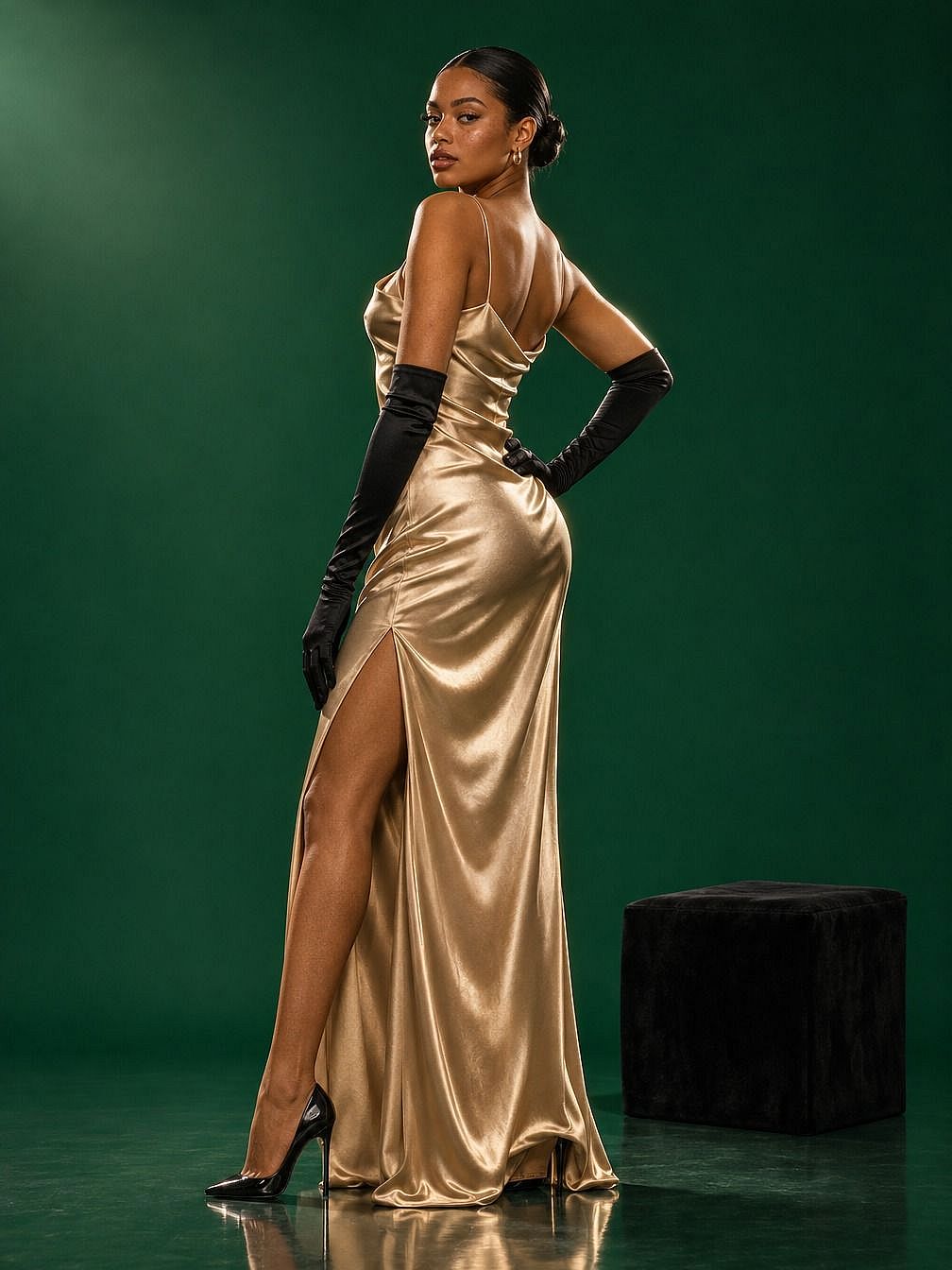
在这条 GPT Image 2.6 prompt 中,SUBJECT 块承担了大部分工作。它逐件列出了服装,摆放好每只手,并精确说明她看向何处。全身被提及了两次,一次在 SUBJECT 末尾,一次在 CONSTRAINTS 开头,这样能让她的双脚留在画面内。
想换个效果,就改动 GPT Image 2.6 prompt 中的一个区块。把背景换成 "deep oxblood red" 来打造新的配色故事,或者在「编辑图片」中打开图片,圈选礼服,然后输入 "Make this gown black velvet with long sleeves."
示例 2:一名男子在万圣节家庭聚会上逗猫玩
热闹的派对场景需要 GPT Image 2.6 同时照顾到许多人、一只宠物、一个细节丰富的房间,以及三种光线。这个 prompt 将场景拆分为前景、中景和背景,让每个部分都有清晰的位置。设置:GPT Image 2.6 Sunburst、4K、3:2、高画质。
场景: The crowded living room of an old Victorian house during a Halloween party at night. On the left, a dark wooden staircase is wrapped in orange string lights and fake cobwebs. On the back wall, a stone fireplace holds a small lit fire, with three carved jack-o'-lanterns glowing on the mantel and old framed portraits above it. On the right, a bay window is lined with purple fairy lights and a paper bat garland. Through a wide archway in the back, a dining table holds pumpkin cookies, candy bowls, and a punch bowl with low fog spilling over the edge. A tall bookshelf with candles and small skulls stands beside the archway. A patterned red rug covers the wooden floor.
主体: Foreground: a man in his early thirties with short curly dark hair and a trimmed beard, dressed as a vampire in a black cape with red lining over a white shirt. He sits cross-legged on the rug, laughing, holding a feather wand toy above his head. A black cat with bright green eyes stands on its back legs in front of him, both front paws stretched up toward the feathers. Middle: a woman dressed as a witch sits on the arm of a green velvet sofa, holding a drink and smiling down at the cat. Beside the fireplace, a man in a skeleton costume and a woman in a homemade astronaut costume talk and laugh. Background: in the archway, a person in a round pumpkin costume fills a cup from the punch bowl, and a couple dressed as a ghost and a zombie dance near the stairs.
艺术风格: 抓拍式派对照片,纪录片风格。相机放低,与坐着的男人视线齐平,35mm 镜头。壁炉和串灯发出温暖的橙色光,窗户透进冷冷的紫色光,南瓜灯散发柔和的烛光。男人和猫对焦清晰。他们身后的人略显柔化,但仍然容易辨认。轻微的胶片颗粒感,自然的色彩。
约束条件: 只有一只猫,四条腿、一条尾巴。男人的脸完全可见,没有遮挡。每个人都有自然的面孔和自然的双手。不要出现血腥画面。不要文字、标志或招牌。把男人和猫保持在画面的下方中央。
用 GPT Image 2.6 Sunburst 生成的结果:
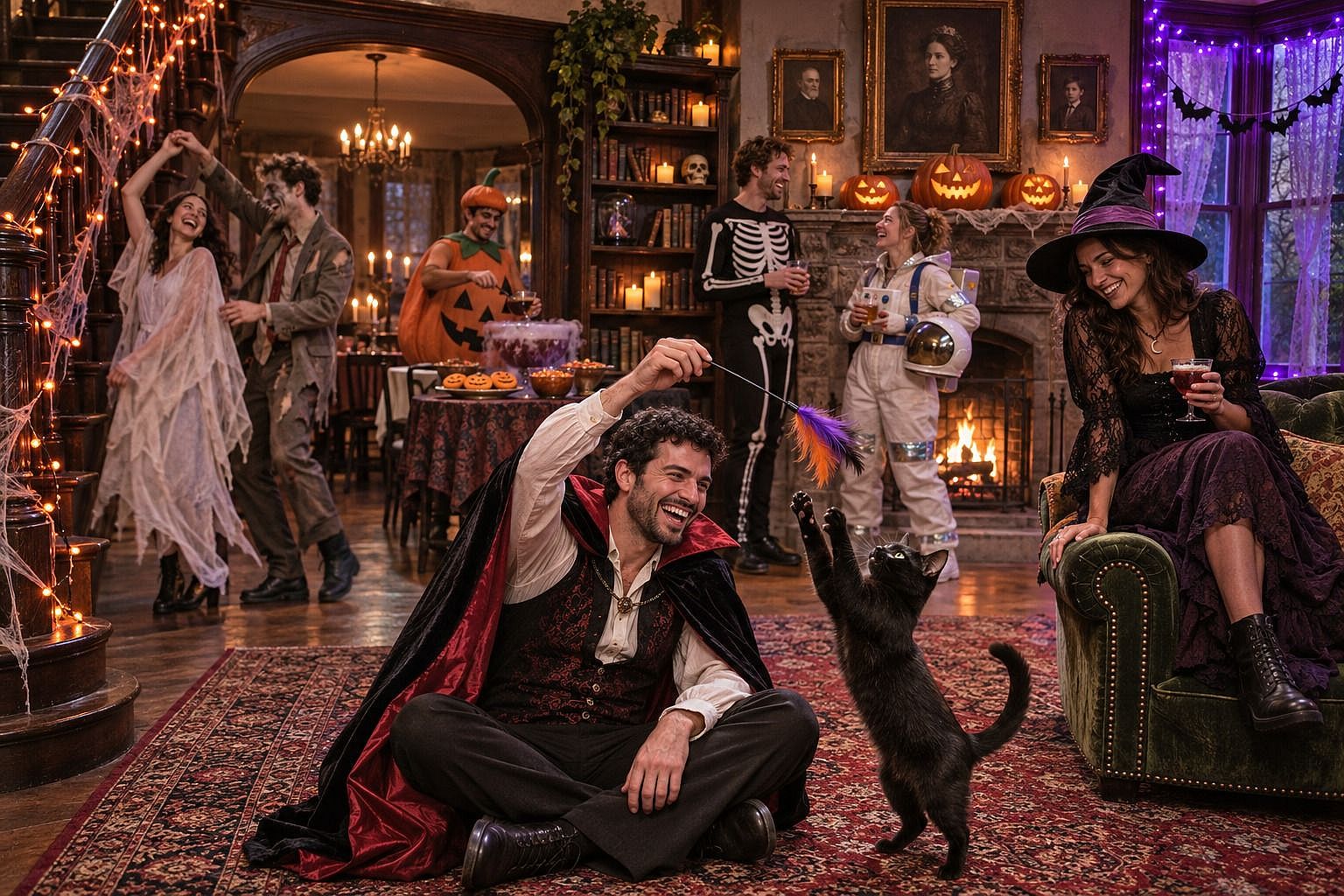
这个 GPT Image 2.6 prompt 中的 SCENE 块把房间的每个部分都固定在左侧、后方或右侧,所以即便房间很杂乱,画面依然清晰可辨。SUBJECT 块用前景、中景、背景的标签对人物排序,告诉模型谁最重要。CONSTRAINTS 块涵盖了人群中最容易出问题的细节:多出来的动物、被遮挡的脸和手。
这张万圣节派对图片也很适合作为 GPT Image 2.6 GIF 的起点。使用这张静态图并写道:“羽毛逗猫棒来回摆动,猫咪扑向它。其他一切保持静止。”
用 Flare 打草稿,用 Sunburst 出成品
GPT Image 2.6 有两种模式,本指南中的每个技巧在两种模式下都适用。GPT Image 2.6 Flare 是更快的模式,专为尝试创意和生成大量版本而打造。GPT Image 2.6 Sunburst 是用于最终成品、特写细节以及需要精细控制的编辑的模式。
一个简单的 GPT Image 2.6 工作流程是:先在 Flare 中测试 prompt,直到效果看起来对味,再用同一条 prompt 在 Sunburst 中生成你要发布的版本。切换时保持 prompt、参考图和设置不变,让模式成为唯一改变的因素。
削弱 GPT Image 2.6 prompt 的常见错误
- 用逗号堆砌关键词。 像“4k、超精细、杰作”这样的词条几乎没给 GPT Image 2.6 什么信息。用完整的句子来描述画面。
- 在一个 prompt 里混合两种想法。 在同一个请求里同时要求产品照和生活场景,会把图像拉向两个方向。请生成两张图像。
- 编辑进行到一半时忘了保留清单。 把它粘贴进每一次编辑。
- 给圈选编辑加上位置词。 圆圈已经告诉 GPT Image 2.6 要在哪里处理了。
- 让一个 GIF 承担太多内容。 每段循环只挑一个小动作。
- 跳过校对。 在图片正式发布前,读清楚其中的每一个字。
快速 GPT Image 2.6 prompt 检查清单
在 GPT Image 2.6 里点击生成之前,先过一遍这五个问题:
- prompt 是否说明了主体、相机位置、风格和限制条件?
- 每个情绪词是否都对应着可以看得见的东西?
- 确切文字是否放进了引号里,并注明了它们的位置?
- 如果你在编辑,prompt 是否只要求一处改动,并列出了保持不变的内容?
- 模式是否合适——草稿用 Flare,成品图用 Sunburst?
准备好试试 GPT Image 2.6 了吗?
打开 OpenArt 的 AI 图像生成器,选择 GPT Image 2.6,然后从上面的示例 prompt 之一开始。想了解更多 prompt 技巧,请查看 GPT Image 2.5 Prompt 指南.