

 ChatGPT
 Perplexity
 Claude
 Gemini
如果你想知道如何用 Claude Cowork 做创意工作,不妨从一个任务开始:产品拍摄。我们给了 Cowork 一张网球拍的照片和一个文件夹。它交回了三张广告照片(均为 9:16)、一段 5 秒的产品视频,以及该视频的两个开头版本(9:16 和 16:9)。
这篇 Claude Cowork 教程会完整演示这个测试。你需要添加 OpenArt MCP 连接器,从任务简介到成品文件完整跑一次创意任务,并复制我们用于图片和视频的 prompt。
要点总结
- Claude Cowork 是 Claude 用于全权委托整项任务的模式。加入 OpenArt 连接器后,它可以生成图像和视频,并处理你所选文件夹中的文件。
- OpenArt MCP 负责生成图片和视频。Claude 规划任务、撰写 prompt,在生成前显示费用,并自行剪辑成品片段。
- 开启审批后,Claude 会在消耗积分前先征求你的同意。在我们的测试中,它在生成任何图像之前提供了画质选择,并列出了每个选项的费用。
- 剪辑不消耗任何积分。裁剪、字幕、16:9 版本以及钩子版本全部在 Cowork 内完成,无需任何新的生成。
- 每次生成的结果也会保存到你的 OpenArt 账号中,因此即使某个文件没有传到你的文件夹,你也始终拥有一份副本。
什么是 Claude Cowork(以及你需要什么)
Claude Cowork 是 Claude 中负责帮你完成整套任务的部分。Anthropic 这样概括:聊天是和 Claude 一起思考,Cowork 则是把任务交给 Claude。自 2026 年 9 月起,Cowork 已成为每段 Claude 对话的一部分,所以你在常规 Claude 应用中就能找到它。此次上线也是分批进行的。
Cowork 采用与 Claude Code 相同的智能代理架构,但无需终端。它可以处理文件夹中的文件,并调用 OpenArt MCP 等连接器。这让 Claude Cowork 非常适合步骤繁多的创意工作。
开始之前,你需要准备以下内容:
- 付费 Claude 套餐。 Cowork 目前在 Pro 和 Max 套餐中处于 beta 阶段。
- Claude 桌面应用 在 macOS 或 Windows 上。你需要它来连接本地文件夹。文件夹访问需要安装 Claude 桌面应用并保持联网。
- 为该任务创建的文件夹。 把你的产品照片或其他参考图放进去。Claude 会把成品文件存回这里。
- 一个 OpenArt 账户 用积分来生成内容。下一节将介绍如何连接。
如何为 Claude Cowork 添加 MCP(OpenArt 连接器)
你只需将 OpenArt MCP 作为自定义连接器添加到 Claude Cowork 一次即可,无需 API 密钥。
- 打开 Claude,前往 自定义 > 连接器.
- 点击 + 添加,然后 添加自定义连接器.
- 将其命名为 OpenArt,并粘贴此 URL:
https://mcp.openart.ai/mcp - 点击 连接 并登录你的 OpenArt 账户。
- 启动一个 Cowork 任务并选择你的文件夹。
在 Team 和 Enterprise 套餐中,由 Owner 在以下位置添加连接器 组织设置 > 连接器。成员随后点击 连接 用自己的账号操作。Anthropic 的自定义连接器指南提供了每一步的截图,我们的指南也介绍了 将 OpenArt MCP 连接到 Claude 在对话中介绍了相同的设置方法。
选择 Claude Cowork 请求批准的方式
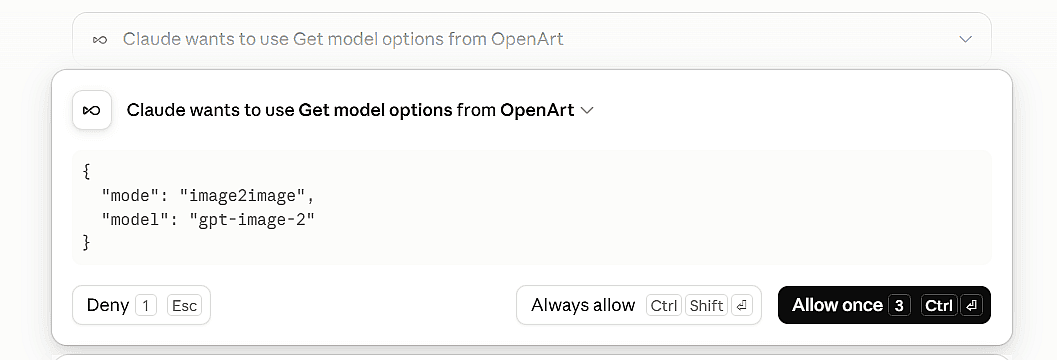
Claude 第一次调用 OpenArt 工具时,会要求你 允许一次, 始终允许 或 拒绝。你可以在连接器设置中提前为每个工具设置为始终允许、需要审批或已屏蔽。
将生成图像和生成视频工具设置为 需要审批。在每次生成前,Claude 仍会向你展示方案和费用,由你点击确认。只读类工具(例如查看模型或费用)可以安全地设置为始终允许。
让 Claude Cowork 将文件保存到你的文件夹
OpenArt 直接交付成品图像和视频,来源为 cdn.openart.ai。如果你的 Cowork 会话无法访问该域名,Claude 会生成文件,但无法将其下载到你的文件夹。
这在我们的测试中就发生过。Claude 给了我们文件链接,要求我们把视频保存到文件夹里,然后继续进行编辑。有两种处理方式:
- 允许该域名。 在团队版方案中,由管理员添加
cdn.openart.ai位于 组织设置 > 功能. - 自己下载吧。 每一次生成也都会保存到你的 OpenArt 账户中。在那里打开它,将文件保存到你的 Cowork 文件夹,然后告诉 Claude 文件已就绪。
如何用 Claude Cowork 完成创意工作,分步详解
以下是从简报到成品文件使用 Claude Cowork 的方法。下面每一步都是我们在球拍测试中实际发生的情况。
1. 给 Claude 一份简报和一个文件夹
启动一个 Cowork 任务,选择你的文件夹,然后用简单的话描述任务。说明产品是什么,以及广告将投放在哪里。
我们的需求很简单:为文件夹中的球拍制作三张广告照片,背景采用干净的工作室风格,然后将完成的图像保存回同一个文件夹。
2. 将你的产品照片作为参考发送
Claude 打开了 OpenArt 的 上传参考 窗口就在聊天中。我们放入了一张普通的网球拍照片,此后 Claude 便把它用作每张图像和每段视频的产品参考。
如果素材已在你的 OpenArt 库中,可让 Claude 直接从那里使用。OpenArt MCP 能复用你之前制作的图像和视频作为参考。
3. 查看方案和费用
在生成任何内容之前,Claude 会先为每个镜头写出一份方案。它选了 GPT Image 2 用于这些照片,并提供了两档画质,以及各自的积分消耗。
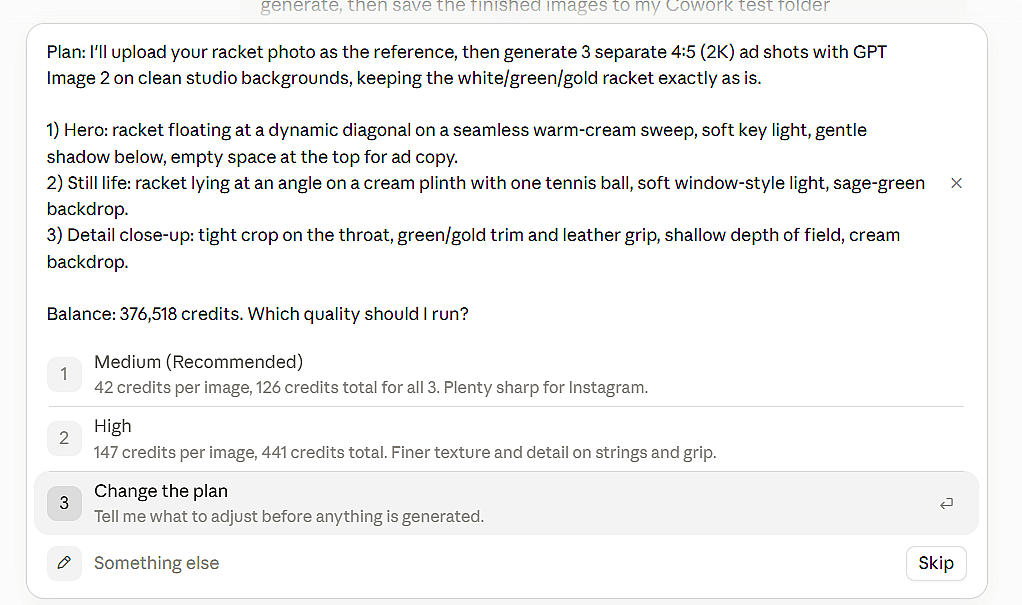
你可以批准该方案、选择其他选项或要求修改。在你确认之前,不会生成任何内容。
4. OpenArt MCP 生成图像*
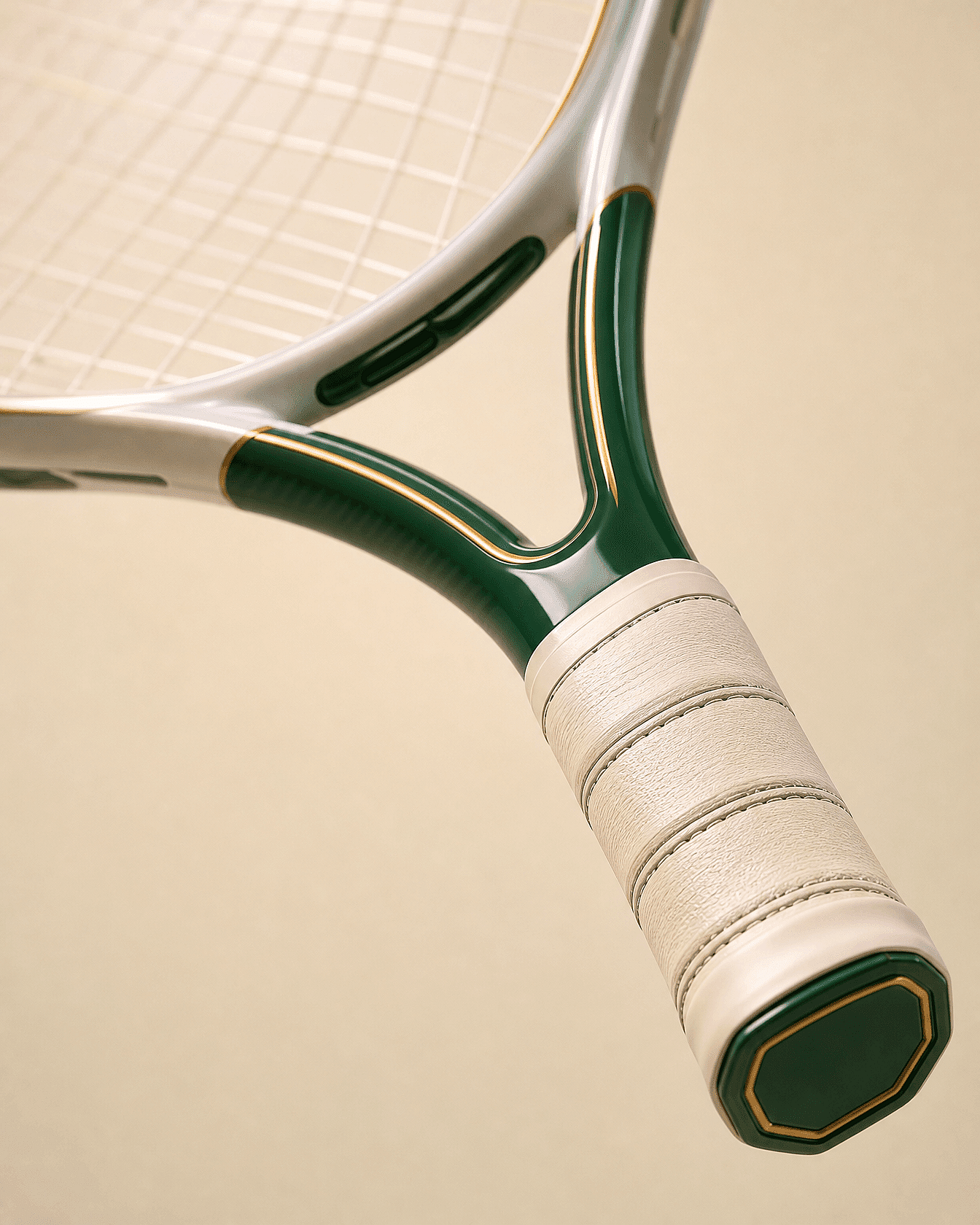
OpenArt MCP 制作了我们审核通过的三张镜头:一张悬浮主体镜头、一张搭配网球的静物图,以及一张握柄特写。每张都保留了球拍的白、绿、金配色设计。


5. 先做一个视频草稿
视频方面,Claude 规划了一段 5 秒、9:16 的片段, Seedance 2.5 草稿,以球拍照片作为产品参考。球拍放在一个米色转盘上缓缓旋转,而镜头保持静止。
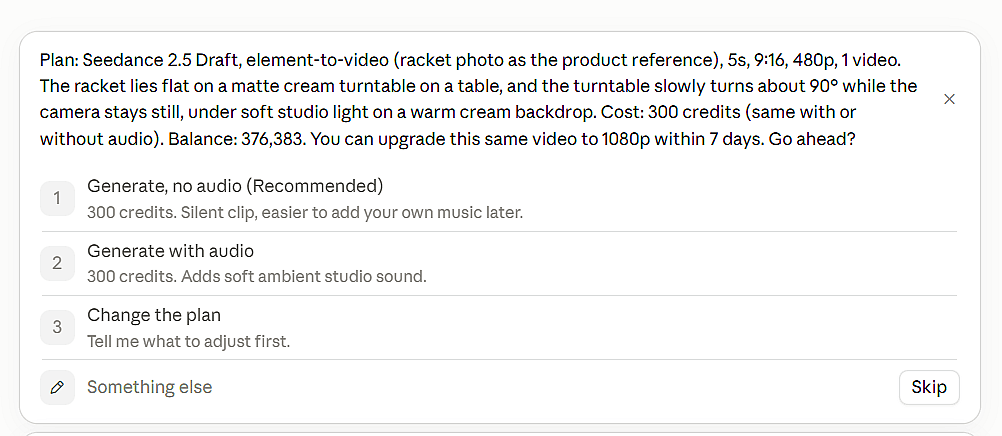
草稿以 480p 渲染。如果你满意,可以把同一段视频升级到 1080p。Claude 还会在生成前询问我们是否需要音频。
6. 将文件导入到你的文件夹
每次生成都会落在你的 OpenArt 账户里。随后 Claude 会把它下载到你的 Cowork 文件夹,只要会话能够访问 cdn.openart.ai (参见上方的设置部分)。
7. 让 Claude 剪辑视频
OpenArt MCP 没有编辑工具,因此 Claude 会用 Cowork 内置的免费工具自行完成编辑。我们的编辑不消耗任何积分。
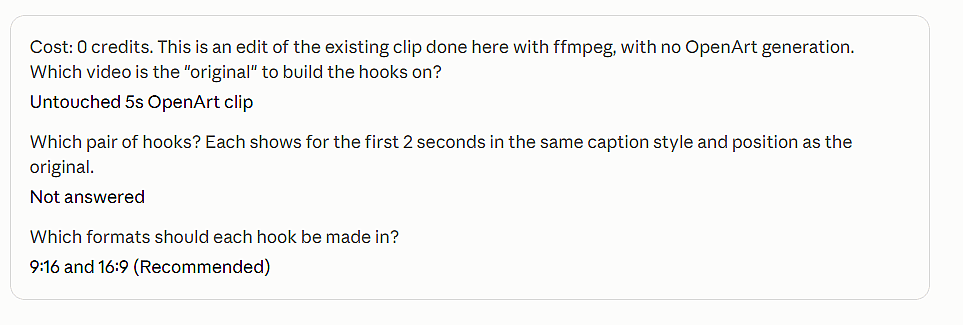
Claude 将片段剪到 3 秒并加上了标题。针对竖版片段的 16:9 版本,它给出了三种方案:模糊背景填充、奶油色边条,或重新生成一段 16:9 画面。前两种免费,Claude 提示第三种会消耗积分。
想了解更多视频剪辑内容,请探索 适合自动化工作流的最佳 AI 视频编辑工具.
8. 给出反馈并获取多个版本
像对剪辑师那样提出修改要求即可。我们要求了一种手写体风格的字幕,Claude 便将其保存为与初版并列的新文件。
当你得到满意的版本后,让 Claude 把那一个片段升级到 1080p。只有你要发布的视频才进行完整渲染。
Claude Cowork 使用场景与示例,附可直接复制的 prompt
这些 Claude Cowork 示例来自创意和营销工作。把 prompt 粘贴到一个 Cowork 任务中,替换成你自己的产品和文件夹名称,然后在批准之前先审查方案。
用一张参考图生成产品照片
一张干净的产品照片就足以 在 Claude 中生成图片 用于广告和商品详情页。
用我 [文件夹名称] 文件夹里的产品照片作为参考。制作 3 张 4:5 的广告照片,背景为干净的影棚:一张顶部留有文字空间的主视觉图、一张带单个道具的静物图,以及一张最佳细节的特写。保持产品原样不变。先给我看方案和费用,然后把图片保存到同一个文件夹。
一段短视频广告
这个 prompt 会先生成草稿,让你在升级到 1080p 之前先确认动态效果。这是最快捷的方式来 在 Claude 中制作视频 而无需猜测设置。
用我的产品照片作为参考,使用 Seedance 2.5 Draft 制作一个 5 秒的 9:16 视频。产品放在转盘上,在柔和的影棚灯光下缓缓旋转。生成前先告诉我费用。然后将其裁剪到 3 秒,添加字幕“[你的台词]”,并在不重新生成的情况下制作一个 16:9 版本。
一个已通过审核视频的多个钩子版本
视频效果不错后,不必制作新视频,而应测试它的开场白。在我们的测试中,Claude 提出了三组钩子文案,每组都以相同的字幕风格在开头 2 秒内呈现。
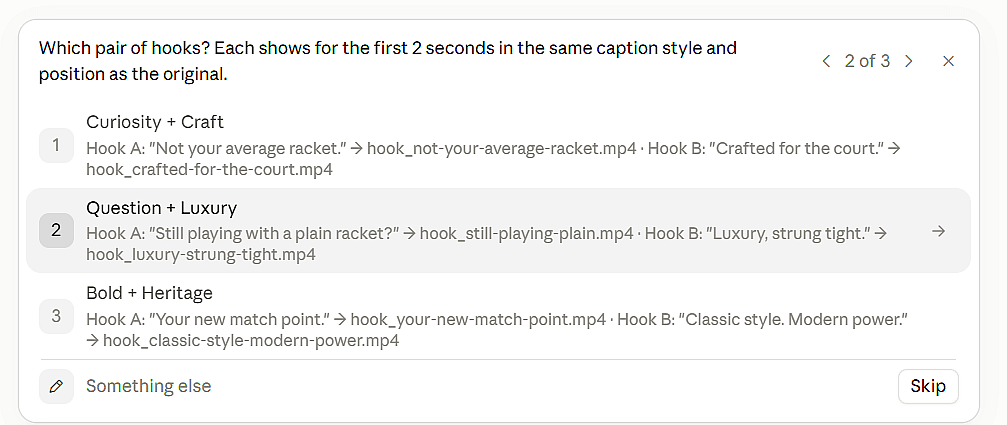
我们选了「不是你平常见的那种球拍。」和「为球场而生。」。Claude 把每一条都做成了 9:16 和 16:9,按各自的宣传语为文件命名,且没有花费任何积分。
用 [视频文件名] 制作 5 个钩子版本。在前 2 秒的画面上放一句不同的钩子台词,采用相同的字幕风格。每个版本都做 9:16 和 16:9 两种,并按各自的钩子命名每个文件。不要生成任何新内容。
一条消息生成 10 条产品广告
Cowork 可以对整个产品目录重复执行整套任务。
遍历我 [folder name] 文件夹里的 10 张产品照片。为每个产品制作一张 4:5 的广告照片和一段 5 秒的 9:16 草稿视频。先把完整方案和总成本展示给我。把每个产品的文件分别保存到各自的子文件夹中。
创意工作中的 Claude Cowork 与 Claude Code 对比
对于大多数创意工作,请选择 Claude Cowork。两者运行在同一套智能代理上,但 Cowork 在 Claude 应用内运行,无需终端,更适合营销人员和设计师。Claude Code 则适合希望在编程工作流中生成图像和视频的开发者。
| Claude Cowork | Claude Code | |
|---|---|---|
| 使用场景 | Claude 应用(桌面端、网页端和移动端) | 一个终端或代码编辑器 |
| 需要终端 | 否 | 是 |
| 添加 OpenArt MCP | 自定义 > 连接器,粘贴 URL | 在终端里输入一条命令 |
| 处理文件 | 你在桌面应用中连接的文件夹 | 你打开的项目文件夹 |
| 审批 | 在对话中选择「允许一次」「始终允许」或「拒绝」 | 终端中的 prompt |
| 适合 | 广告、产品镜头、社交视频、批量创意任务 | 在应用或网站构建过程中生成素材 |
如果你常驻在终端中, OpenArt CLI 是另一个选择。我们的 MCP 与 CLI 对比 解释了每种方式的适用场景。
技巧与限制
以下每条建议都来自我们的球拍测试。
更佳效果的小贴士
- 为每次编辑请求一个新的文件名。 在我们的测试中,Claude 把一次剪辑覆盖保存到了之前的文件上,随后不得不进行恢复。请在你的任务说明中加上“将每个版本另存为新文件”。
- 先出草稿,再升级一个视频。 用 Seedance 2.5 Draft 跑创意方案,只升级胜出的那个。若想从一开始就获得最终品质,请使用 Seedance 2.5.
- 让 Claude 检查它的成果。 Claude 可以打开成品画面,确认字幕出现在你指定的位置后再把文件交付给你。
- 将品牌规则保存在 Claude 技能中。 把你的字体和字幕风格写明一次,Claude 就会在每个任务中遵循它们。需要 logo 出现在画面上时,把它作为图片参考添加进去。
- 关注你的模式。 自动模式允许 Claude 无需询问即可操作。手动模式则让你掌控每一次生成。
需要了解的限制
- OpenArt MCP 不剪辑视频。 它会生成图像和视频。Claude 用自己的工具完成裁剪、添加字幕和调整尺寸。了解更多,请参阅 如何在 Claude 中剪辑视频.
- MCP 中没有品牌套件或角色工具。 将 logo 和产品作为图像参考传入,或复用你 OpenArt 库中的素材。
- 访问文件夹需要桌面应用。 在网页端和移动端,Cowork 可以生成内容,但无法保存到本地文件夹。
- 本地 MCP 服务器无法在云端会话中运行。 使用托管的 OpenArt 网址,
https://mcp.openart.ai/mcp.
如果你更想在可视化时间轴上制作多镜头视频,不妨试试 Director 模式 在 OpenArt 中。
想了解更多在各类营销活动中使用 Claude 的方法,请阅读我们的 Claude 营销应用指南.
常见问题
如何用 Claude Cowork 制作图像和视频?
将 OpenArt MCP 添加为自定义连接器,启动一个 Cowork 任务并选择一个文件夹。然后描述任务、确认方案和费用,Claude 就会用 OpenArt 生成文件并保存到你的文件夹。
Claude Cowork 能做什么?
Cowork 可以执行多步骤任务,比如处理文件夹中的文件、调用 OpenArt MCP 等连接器。Chat 更适合快速提问和边想边聊,而 Cowork 专为完成一整件任务并把文件交到你手上而打造。
如何为 Claude Cowork 添加 MCP 连接器?
进入 Customize > Connectors,点击 + Add,然后选 Add custom connector。粘贴服务器 URL,例如 https://mcp.openart.ai/mcp,然后登录。
使用 Claude Cowork 需要桌面应用吗?
你需要它来连接本地文件夹,Claude 正是通过它读取你的参考素材并保存成品文件。Cowork 可以在手机上运行,但访问文件夹需要安装并在线运行 Claude 桌面应用。你生成的内容都会保留在你的 OpenArt 账户中。
Cowork 会把文件保存到我的文件夹吗?
可以,只要会话能够连接到 cdn.openart.ai。如果连不上,Claude 会给你文件链接,而且每次生成的内容也都会保存在你的 OpenArt 账户中供下载。
我该如何控制成本?
保持开启工具审批,让 Claude 在每次生成前展示方案和成本。初稿使用 Seedance 2.5 Draft,并让 Claude 编辑现有片段,而非生成新片段。
哪些创意 AI 工具可与 Claude Desktop 配合使用?
任何带有远程 MCP 服务器的工具都能连接到 Claude。OpenArt MCP 用一个连接器就为 Claude 提供了图像和视频模型,我们整理的 最适合图像和视频生成的 MCP 服务器 对比其他选项。