




 ChatGPT
 Perplexity
 Claude
 Gemini
Cursor 能写出好代码,但它看不到你的 GitHub issue、你的 Figma 文件,也看不到本周的库文档。最适合 Cursor 的 MCP,就是能把你总得离开编辑器去找的东西直接带进来的那一个。
本指南涵盖 10 个 Cursor MCP 服务器,按各自的用途分组。你还将了解如何添加它们、哪些可以跳过,以及同时运行多少个比较合适。
我们在 Windows 上的 Cursor 3.31.11 中接入了 OpenArt MCP,并从一个空文件夹构建了一个落地页。其他服务器的介绍均来自各厂商的文档。本列表中有一个服务器正是由 OpenArt 制作。
要点速览
- 从 3 到 4 个服务器开始。
- 在我们的测试中,一个全新安装的 Cursor 在还没添加任何服务器之前,就已经启用了 45 个工具。
- 带登录的远程服务器(Figma、Linear、OpenArt)大约一分钟就能设置好。
- 当你需要图像或视频时,OpenArt MCP 是 Cursor 最佳的 MCP 服务器之一,它能直接将主视觉图保存到我们的项目中。
- 在 Cursor 的免费套餐中,MCP 工具调用会占用你每月的代理额度,我们生成一张图片后就触及了上限。
Cursor 中的 MCP 服务器是什么?
MCP 服务器是一个小型连接器,为 Cursor 的智能体提供新工具,比如读取 Figma 画框、生成 AI 图片,或在 GitHub 上发起 pull request。它运行在 Model Context Protocol 上,这是 Anthropic 于 2024 年发布的开放标准,因此大多数服务器也能在 Claude Code、Codex、Windsurf 和 VS Code 中使用。
Cursor 是 MCP 客户端。每个服务器都会列出其工具(代理可执行的操作)和资源(代理可读取的数据),两端通过 JSON-RPC 消息进行通信。
在 Agent 模式下,Cursor 会为你的请求选择合适的工具,并在运行前征询你的同意。Cursor 还会将工具返回的任何图片直接显示在聊天中。
Cursor 插件 vs MCP 服务器 vs 扩展
人们经常把这三者搞混,这里给出简短说明。
| 输入 | 这是什么 | 谁在使用它 |
|---|---|---|
| MCP 服务器 | 一种可添加代理可调用工具的连接器 | Cursor 的智能代理 |
| Cursor 插件 | 一个 Cursor Marketplace 软件包,可打包 MCP 服务器、规则、代理、命令、钩子和技能 | 你安装它,代理便会使用其中的内容 |
| 扩展 | 一种适用于编辑器的 VS Code 插件,例如主题或代码检查工具 | 你,在编辑器里 |
如果你在寻找最佳 Cursor 扩展,这些能让编辑器更好用。Cursor 插件和 MCP 服务器则为代理提供更多可用能力。
最佳 Cursor MCP 一览
以下是针对各项任务的 Cursor 最佳 MCP,从阅读文档到修复生产环境错误。免费套餐经常变动,因此在决定前请查看各厂商的定价页面。
| 职业 | 服务器 | 运行 | 登录 |
|---|---|---|---|
| 最新的库文档 | Context7 | 远程或本地 | 开始时无需任何设置 |
| 代码、问题与拉取请求 | GitHub MCP 服务器 | 远程或本地(Docker) | 个人访问令牌 |
| 浏览器测试 | Playwright MCP | 本地 | 无 |
| 设计转代码 | Figma MCP | 远程 | OAuth |
| 图像与视频 | OpenArt MCP | 远程 | OAuth |
| 数据库 | Supabase MCP | 远程 | OAuth |
| 生产环境错误 | Sentry MCP | 远程 | OAuth |
| 问题追踪与规划 | Linear MCP | 远程 | OAuth |
| 网页与抓取 | Firecrawl MCP | 远程或本地 | 远程、OAuth 或 API 密钥 |
| 部署与日志 | Vercel MCP | 远程 | OAuth |
最适合 Cursor 的 10 大 MCP 服务器
列表开头是大多数开发者每天都在用的服务器,然后逐步过渡到更具体的用途。每一项都附有配置,你可以直接粘贴到 mcpServers 的区块,位于你的 mcp.json 文件。下面的设置部分会说明该文件所在的位置。
1. Context7:文档快速变动时最适合 Cursor 的 MCP
Context7 会将某个库当前版本专属的文档拉取到你的对话中,从而避免 Cursor 为两个版本前就已变更的 API 编写代码。
它来自 Upstash,有两个主要工具: resolve-library-id 找到库,并 query-docs 获取正确的页面。你可以在没有 API 密钥的情况下开始,或者 npx ctx7 setup 推荐使用,以获得更高的速率上限并跟踪账户配额。免费套餐包含 1000 次 API 调用。
安装设置: 最快的方式只需一条命令, npx ctx7 setup --cursor,它会帮你登录并添加服务器(需要 Node.js 22.13 或更新版本)。若要手动添加,请使用带有你的 Context7 API 密钥的远程 URL:
"context7": {
  "url": "https://mcp.context7.com/mcp",
  "headers": { "Authorization": "Bearer YOUR_CONTEXT7_API_KEY" }
}
需要注意的限制: Context7 的库索引部分由社区构建。有些库缺失或更新滞后,因此对任何关键内容都请再次核对文档。
最适合: 任何使用 Next.js、Tailwind 或 Vercel AI SDK 等快速迭代框架的人。
试试这个 prompt: “用 Context7 查询当前的 Next.js metadata API,然后给首页添加 Open Graph 标签。”
Cursor 中的 Context7 MCP 是本列表中最容易上手的首装项。只需两个工具(resolve-library-id 和 query-docs),它几乎不会占用你的工具预算。
2. GitHub MCP 服务器:仓库、问题与拉取请求
GitHub 官方服务器让 Cursor 可以直接在对话中读取 issue、审查 pull request,还能查看 GitHub Actions 运行失败的原因。你无需离开编辑器,代理就会处理好 GitHub 那边的事。
安装设置: GitHub's Cursor 安装指南 提供两种方式,且都带有一键安装按钮。无论哪种方式,都请先创建一个 GitHub 个人访问令牌,并只授予所需的权限范围。
远程服务器(最简单): GitHub 托管该服务器,因此无需安装。在 Cursor 中,远程服务器会用你的个人访问令牌作为请求头进行登录:
"github": {
  "url": "https://api.githubcopilot.com/mcp/",
  "headers": { "Authorization": "Bearer YOUR_GITHUB_TOKEN" }
}
本地服务器(Docker): 服务器通过 Docker 在你的电脑上运行,因此需要打开 Docker Desktop。将你的令牌添加为环境变量:
"github": {
  "command": "docker",
  "args": ["run", "-i", "--rm", "-e", "GITHUB_PERSONAL_ACCESS_TOKEN", "ghcr.io/github/github-mcp-server"],
  "env": { "GITHUB_PERSONAL_ACCESS_TOKEN": "YOUR_GITHUB_TOKEN" }
}
本地 Docker 服务器也可以通过浏览器登录,而不必使用令牌,GitHub 的指南对此有说明。保存后重启 Cursor,然后输入“列出我的 GitHub 仓库”来检查是否正常工作。
需要注意的限制: 开箱即用,GitHub 的服务器会启用五个工具集: context, issues, pull_requests, repos 和 users。这只是完整目录的一部分,但仍为你的列表增加了数十种工具。
你可以只保留需要的工具组。在远程服务器上,添加一个 X-MCP-Toolsets 标题(或 X-MCP-Tools 适用于单个工具),在本地服务器上,使用 --toolsets 或 --tools 标志。 GitHub 的工具集文档 列出所有选项。
"headers": {
  "Authorization": "Bearer YOUR_GITHUB_TOKEN",
  "X-MCP-Toolsets": "repos,issues,pull_requests"
}
服务器本身可以免费使用,但每个工具都遵循其背后对应 GitHub 功能的规则。工具位于 copilot 工具集需要付费的 GitHub Copilot 许可证,而像这样的安全工具 code_security 需要 GitHub 高级安全功能。
旧版的 @modelcontextprotocol/server-github 该软件包已于 2025 年 4 月停止支持,但一些指南仍推荐它。请改用 GitHub 自己的 github-mcp-server 代替。
最适合: 审查拉取请求、分类处理问题,并将问题转为分支。
试试这个 prompt: "列出标记为 bug 的未解决 issue,挑最小的一个,并发起一个包含修复的 pull request。"
3. Playwright MCP:在真实浏览器中测试你的应用
微软的 Playwright MCP 让 Cursor 在真实浏览器中打开你的应用,并像用户那样逐步点击操作。它会读取页面结构(按钮、链接、文本和标签),因此适用于任何模型,且无需 API 密钥。
设置:在 Playwright 的入门页面上点击“Install in Cursor”按钮。若要手动添加,请打开 Customize,点击 MCPs,添加一个新服务器并粘贴此配置:
"playwright": {
  "command": "npx",
  "args": ["@playwright/mcp@latest"]
}
Playwright 会帮你启动浏览器,因此无需再安装其他东西。要验证它是否正常,可以让 Cursor "访问 demo.playwright.dev/todomvc 并添加几个待办事项。"应会打开一个浏览器窗口,你会看到智能体自动输入和点击。
实用选项:将这些添加到 args 在你需要时列出它们。
--headless在无窗口模式下运行浏览器。--browser=firefox切换浏览器(你也可以使用chrome,webkit或msedge).--isolated每次会话都以干净的浏览器开始。
需要注意的限制: 它需要你的电脑上安装 Node.js 20 或更新版本,而且长时间的浏览会话会用页面快照塞满聊天。默认情况下,Playwright MCP 为每个项目保留一个浏览器配置文件,因此登录状态和 Cookie 会在会话之间保留。使用 --isolated 当你测试注册或登录流程,或不希望保留已保存的登录信息时。
最适合: 端到端地检查注册流程,或在推送前抓出某个失效的按钮。
试试这个 prompt: “打开 localhost:3000,用测试邮箱注册,并告诉我有没有任何控制台报错。”
如需性能追踪,可试试 Google Chrome 团队推出的 Chrome DevTools MCP。它的 --slim 该标志减少了工具数量,并且 --no-usage-statistics 可阻止它向 Google 发送使用统计数据。
4. Figma MCP:把设计稿变成组件
Figma 的 MCP 服务器能把一个画框的真实布局、颜色、间距和组件提供给 Cursor,这样智能体就能基于设计文件来构建,而不是凭截图瞎猜。Cursor 还能把内容写回 Figma,例如使用你的设计系统更新画框、组件和变量。
Figma 提供两种服务器。远程服务器通过以下方式连接: https://mcp.figma.com/mcp,无需桌面应用。桌面服务器通过 Figma 桌面应用运行,并且需要付费套餐下的 Dev 或 Full 席位。
安装设置: Figma 推荐使用其远程服务器。从以下位置安装: Cursor Marketplace,或者添加 URL 并用你的 Figma 账户登录。
"figma": {
  "url": "https://mcp.figma.com/mcp"
}
需要注意的限制: 写入 Figma 需要使用远程 Figma MCP 服务器,且在草稿之外的任何文件都需要 Full 席位。测试版期间免费,Figma 计划日后将其改为按用量计费的付费功能。
最适合: 从设计师那里接手交付的前端开发者。
试试这个 prompt: “用我们的 Tailwind 主题把选中的 Figma 框架构建成一个 React 组件。”
Framelink(Figma Context MCP)是一个社区替代方案,可通过 Figma API 密钥使用。
5. OpenArt MCP:最适合 Cursor 的图片与视频 MCP
OpenArt MCP 让 Cursor 能为你正在构建的任何项目生成图像和视频,可使用 GPT Image 2、Nano Banana Pro、Seedream 5 Pro 和 Seedance 2.5 等模型。每个文件还会保存到你的 OpenArt 素材库,方便日后重复使用。
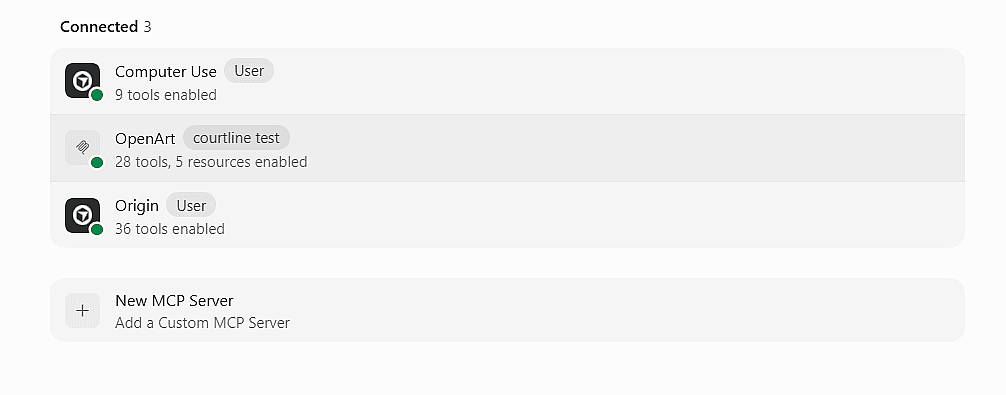
这是我们在 Cursor 中亲自测试过的一个服务器。我们在 Customize 的 MCPs 下添加了它,URL 为 https://mcp.openart.ai/mcp,将其保存到项目并登录。它第一次就连接成功,并添加了 28 个工具和 5 个资源。
配置:
"OpenArt": {
  "url": "https://mcp.openart.ai/mcp"
}
然后我们在一个空文件夹中给了 Cursor 一个 prompt:
为一个名为 Courtline 的网球拍品牌创建一个简单的着陆页。使用 OpenArt 生成一张 16:9 的主图,内容为黄金时段红土球场上一支带绿色饰边的白色网球拍,左侧留出放置标题的空间,并将其添加到主视觉区域。
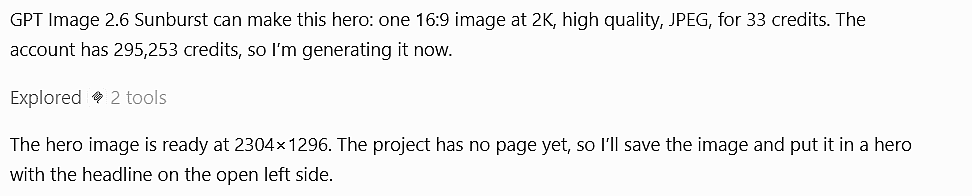
Cursor 查阅了 OpenArt 的图像模型并选定了 GPT Image 2.6。它生成了一张 2304 x 1296 的主图,并保存到了 images/hero 在项目内。随后它构建了页面,并在 Cursor 自带的浏览器中打开了预览。
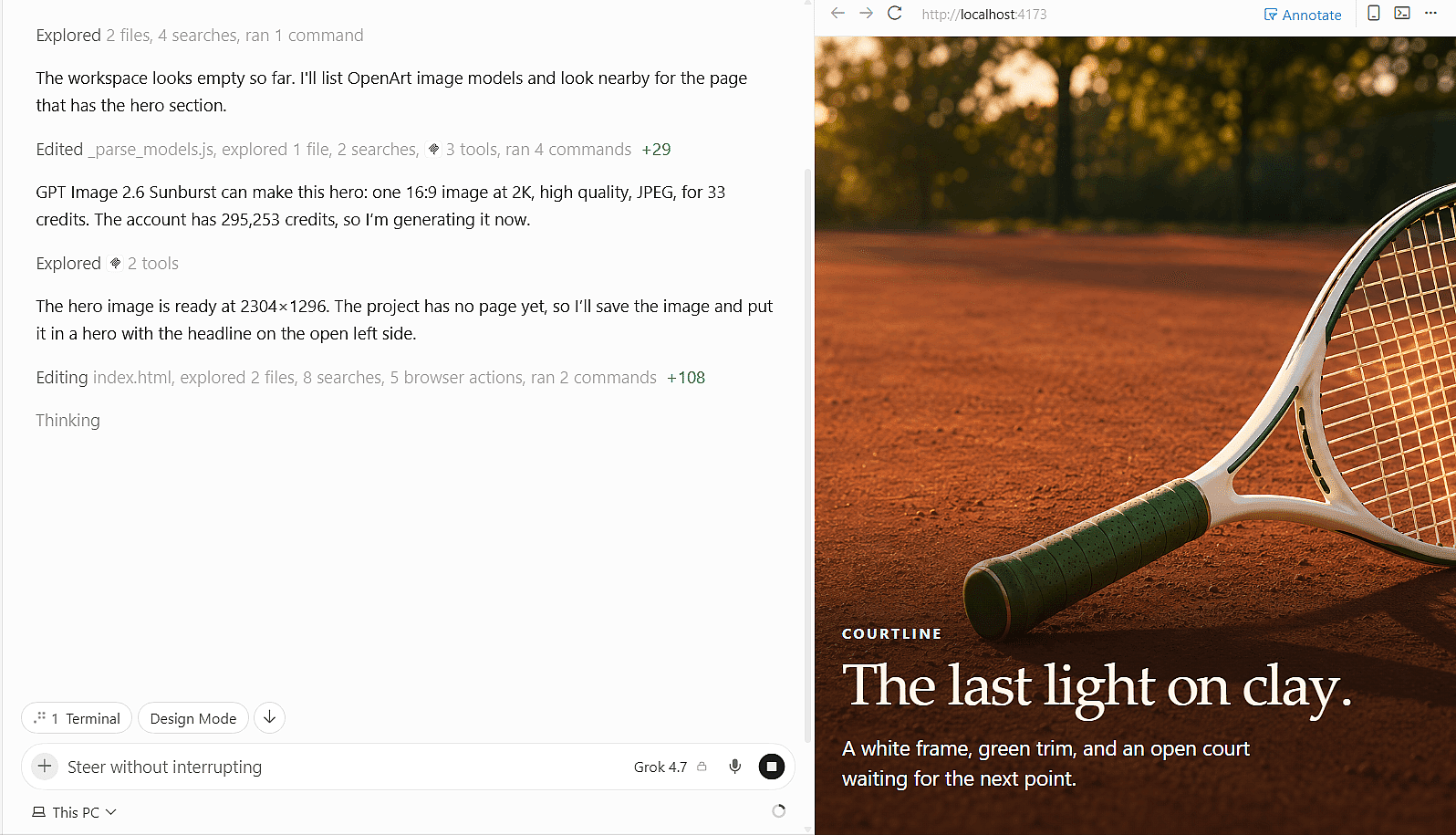
球拍与 prompt 相符:白色框架、绿色饰边和握把、红土球场以及温暖的傍晚光线。左侧保持留白,Cursor 将标题放在了那里。
你还可以 将主图转换为视频 在同一个对话中,使用 Seedance 2.5、Kling 3 Omni 和 PixVerse V6 等模型。
需要注意的限制: 每张图片和视频都会消耗 OpenArt 积分,每次请求还会占用 Cursor 的代理额度。在 Cursor 的免费套餐下,我们生成一张图片后额度就用完了,因此没能在 Cursor 中测试视频。
Cursor 还往项目里写了一个小辅助脚本,用于读取 OpenArt 的模型列表。提交前请检查有没有这类残留文件。
最适合: 用于商店页面的主图、产品图、社交卡片、应用截图以及简短的演示视频。
完整设置和更多 prompt 创意,请参阅如何 将 OpenArt 连接到 Cursor。如果你想在 prompt 本身上得到一些帮助,这些 网站设计 prompt 是不错的起点。
6. Supabase MCP:无需离开 Cursor 即可添加数据库
Supabase 的服务器让 Cursor 可以创建表、运行 SQL、读取日志并管理你的项目。你可以在编写前端的同一个对话中,为某个功能构建后端。
用 OAuth 连接它,然后将范围限定到一个项目,在接触真实数据时开启只读模式。该智能体会先查看你的真实表,再编写查询。
安装设置: 点击 Supabase MCP 文档中的一键 Cursor 按钮,或将此内容添加到 .cursor/mcp.json。使用 ~/.cursor/mcp.json 如果你希望每个项目都用到它,可改用此方式。
"supabase": {
  "url": "https://mcp.supabase.com/mcp?features=docs%2Caccount%2Cdatabase%2Cdebugging%2Cdevelopment%2Cfunctions%2Cbranching%2Cfeedback%2Cnotebooks"
}
这份 features URL 中的列表可开启成组的工具。除存储外,每个组默认都已开启,Supabase 文档中的配置面板可让你开启或关闭各组,并为你自动重建 URL。
Cursor 会打开一个浏览器窗口,让你登录 Supabase。选择包含你要处理的项目的组织。
然后检查该服务器在 Cursor 的 MCP 列表中是否显示为已连接,如果部分工具未出现,请重启 Cursor。要进行测试,可以询问:“数据库中有哪些表?请使用 MCP 工具。”
如果你使用 Cursor CLI,它共享同一份配置。在终端中运行以下命令:
agent mcp enable supabase批准该服务器。agent mcp login supabase为你登录。agent mcp list检查连接。
需要注意的限制: 存储在表中的数据可能携带 prompt 注入,诱导代理执行不安全的查询。Supabase 建议使用开发项目,且该服务器以你的开发者权限运行,因此切勿将其暴露给客户。
最适合: 基于 Supabase 构建的全栈应用。
试试这个 prompt: “创建一个包含 email 和 created_at 的候补名单表,然后将注册表单连接到它。”
Supabase 还提供了一个插件,可一步安装 MCP 服务器及其智能体技能。在纯 Postgres 上,Neon MCP 让智能体先在数据库分支上测试迁移。
7. Sentry MCP:在上下文中修复生产环境错误
Sentry 的服务器让 Cursor 可以搜索你的错误、分类问题并排查性能问题。你无需再从浏览器里复制堆栈跟踪。
安装设置: 在 Sentry 的 MCP 页面点击“安装 MCP 服务器”按钮,或手动添加 URL。Sentry 建议将你的组织和项目添加到 URL 中,这样代理就会始终停留在该项目上:
"sentry": {
  "url": "https://mcp.sentry.dev/mcp/your-org/your-project"
}
每次连接都使用 OAuth,因此你无需 API 令牌。首次连接时,Cursor 会打开一个浏览器窗口,让你登录 Sentry。Sentry 的免费 Developer 方案已包含 MCP 访问权限,所以你可以在付费前先在个人项目上试用。
如果你更想在自己的电脑上运行它,请安装 Sentry CLI 并运行 sentry auth login。然后添加一个本地服务器,使用 "command": "sentry" 和 "args": ["mcp"]。此方式同样适用于自托管的 Sentry。
将 Sentry 限制在单个组织或项目: 将它们添加到 URL 末尾,每个 Sentry 工具就只在该范围内生效。
/your-org将会话限制在一个组织内。/your-org/your-project将它限定到一个项目。
设定范围还能隐藏你不再需要的工具。组织级范围会移除 find_organizations,而项目范围会移除 find_projects,这样能让你的工具列表更简洁。
需要注意的限制: 位于 mcp.sentry.dev 的托管服务器连接到 Sentry 云。如果你的团队运行自托管的 Sentry,请改用本地 Sentry CLI 方式,并登录到你自己的 Sentry 地址。
最适合: 在你的应用拥有真实用户后调试生产环境问题。
试试这个 prompt: “找出结账页面中最新的未解决 Sentry 错误并修复它。
8. Linear MCP:把需求变成代码
Linear 的官方服务器让 Cursor 可以查找、创建和更新问题、项目及评论。代理可以读取它正在处理的问题,完成后再发布它所做的改动。
自 2026 年 2 月起,它还能创建和编辑计划、项目里程碑及项目更新,并管理项目标签。它也能打开附在问题上的图片,当 bug 报告包含截图时尤为有用。
安装设置: 在 Linear 的 MCP 中点击“添加到 Cursor”链接,或手动添加 URL。Linear 的服务器运行在 Streamable HTTP 上,Cursor 会打开一个浏览器窗口,让你通过 OAuth 登录:
"linear": {
  "url": "https://mcp.linear.app/mcp"
}
若想让代理只读取而不做任何更改,请使用 https://mcp.linear.app/mcp/readonly,它只提供读取工具。你也可以跳过浏览器登录,将 Linear API 密钥作为 Authorization: Bearer 标头,而仅有读取权限的密钥可让代理保持只读状态。
需要注意的限制: 每个连接只对应一个 Linear 工作区,重新登录并不会切换工作区。如果你使用多个工作区,Linear 的文档会说明如何为每个工作区保留单独的登录。
较旧的 SSE 地址(/sse)即将被移除,因此请使用 /mcp。如果出现内部服务器错误,请删除主目录下的 .mcp-auth 文件夹,然后重新连接。
最适合: 在 Linear 中规划工作的团队,包括需要从 Cursor 实时更新项目进展的产品经理。
试试这个 prompt: “阅读问题 ENG-42,在代码中找到原因,修复它,并发表评论说明你改动了什么。”
9. Firecrawl MCP:将实时网页引入 Cursor
Firecrawl 能将网页转换为 Cursor 可读的干净文本。可用它处理 Context7 未覆盖的文档,或从旧网站迁移内容。
它的主要工具涵盖四项任务:
firecrawl_scrape读取你已有 URL 的某个页面。firecrawl_search当你只有一个问题时搜索网络。firecrawl_map列出站点上的每个 URL,而firecrawl_crawl读取整个章节。firecrawl_interact在实时页面上点击按钮并填写表单。
安装设置: 从 Cursor Marketplace 安装 Firecrawl,或使用 Firecrawl 官方页面上的一键按钮。若要手动添加,请使用托管服务器并通过浏览器登录,无需 API 密钥:
"firecrawl": {
  "url": "https://mcp.firecrawl.dev/v2/mcp-oauth"
}
如果你更倾向于使用 API 密钥,请将 Cursor 指向 https://mcp.firecrawl.dev/v2/mcp 并将密钥作为 Authorization: Bearer 标头。Firecrawl 现在将本地 npx firecrawl-mcp 的服务器与旧版配置相同,因此只需保留一个 Firecrawl 服务器开启。
要验证是否生效,请提问:“用 Firecrawl 抓取 firecrawl.dev 并进行总结。”批准该工具调用后,Cursor 应会运行 firecrawl_scrape.
需要注意的限制: 如果 Cursor 只显示三个 Firecrawl 工具(search、scrape 和 parse),说明你是在未登录的情况下连接的。登录或添加你的密钥即可获得完整工具集,同时避免免密使用时更严格的速率限制。
抓取和搜索会消耗 Firecrawl 积分,而一次爬取会同时读取多个页面。Firecrawl 建议保持爬取层级较浅(深度 2 或 3)并设置较低的页面上限,或先对站点做映射,只读取你需要的页面。
最适合: 研究并阅读 Context7 未涵盖的文档。
试试这个 prompt: “使用 Firecrawl 阅读 Stripe webhook 文档,并向我展示如何验证签名。”
10. Vercel MCP:部署并读取日志
Vercel 官方服务器可让 Cursor 管理你的项目和部署,并读取部署日志。它还能搜索 Vercel 的文档,并从 Web Analytics 获取访客数据。
当部署失败时,代理可以读取日志并一次性修复代码。
安装设置: 在 Vercel 的 MCP 官方页面上点击 Add to Cursor,或将其添加到你的项目或全局 .cursor/mcp.json:
"vercel": {
  "url": "https://mcp.vercel.com"
}
随后 Cursor 会在服务器旁显示“需要登录”的提示。点击它并授权访问你的 Vercel 账户,Vercel 会在每次新连接时要求此授权。
Vercel 只支持经过其审核或使用更新登录标准的 AI 应用,而 Cursor 在其支持列表之内。
需要注意的限制: 连接后,代理将获得与你 Vercel 账户相同的访问权限。Vercel 的文档警告说,不受信任的工具可能夹带有害指令,因此请审查每个工具能访问的内容,并对线上项目的更改保持审批开启。
最适合: 任何在 Vercel 上部署的人。
试试这个 prompt: “上次部署为什么失败了?读一下部署日志并修复它。”
其他值得了解的 MCP 服务器
这些服务器在其他“最佳 MCP 服务器”榜单中频频出现。它们对特定场景很有用。
- Chrome DevTools MCP: 在 Chrome 中进行实时调试和性能追踪。
- Slack MCP: 在代理完成任务时将更新发布到频道。
- Notion MCP: 让 Cursor 读取你 Notion 工作区中的规格说明和文档。
- Neon MCP: 带分支的 Postgres,这样代理可以先在副本上测试迁移。
Cursor 中可以略过的 MCP 服务器
有些服务器出现在许多清单上,却在 Cursor 中作用甚微。跳过它们可以让你的工具列表保持简洁。
- Filesystem MCP: Cursor 的智能体已经能读取并编辑你项目中的文件。只有当智能体确实需要访问项目之外的文件夹时,才添加 Filesystem。
- Sequential Thinking: 它为模型提供了一个规划草稿板,而当前的模型自身已经能很好地做规划。
- Browserbase: 云端浏览器在大规模场景下才有意义。若只是测试你自己的应用,Playwright MCP 就够用了。
- 已归档的参考服务器: 旧的
@modelcontextprotocol/server-*GitHub 和 Postgres 的软件包已不再维护,请使用官方供应商服务器。
如何将 MCP 服务器添加到 Cursor
要将 MCP 服务器添加到 Cursor,请在左侧边栏打开
以上步骤对应 Cursor 3.31。较旧的版本会把相同的设置放在 Cursor Settings 以及 Tools & MCP 下。完整说明请见 Cursor 的 MCP 文档.
开始前你需要准备什么
- Cursor 桌面应用: MCP 服务器在所有套餐中均可使用,但每次工具调用都会消耗你套餐的 agent 请求次数。Cursor 网页版的 Cloud Agents 需要付费套餐。
- Node.js: 以下列内容开头的本地服务器
npx,比如 Playwright 和 Firecrawl,都需要安装 Node.js。运行node -v在终端中检查。 - 搭配 uv 的 Python: 少数社区服务器需要配合
uvx。只有当某个服务器的文档要求时,才需要安装 uv。 - 账户和密钥: 请先注册各项服务,例如 GitHub、Figma 或 OpenArt。只为需要 API 密钥的服务器创建密钥。
方式一:从 Cursor MCP 市场安装
点击 浏览市场 在 Customize 中找到该服务器并点击 添加到 Cursor。Cursor 会安装它,并引导你完成登录。
许多厂商还会在其文档中放置“Add to Cursor”按钮。对于社区服务器,可以试试 cursor.directory 或官方 MCP Registry。
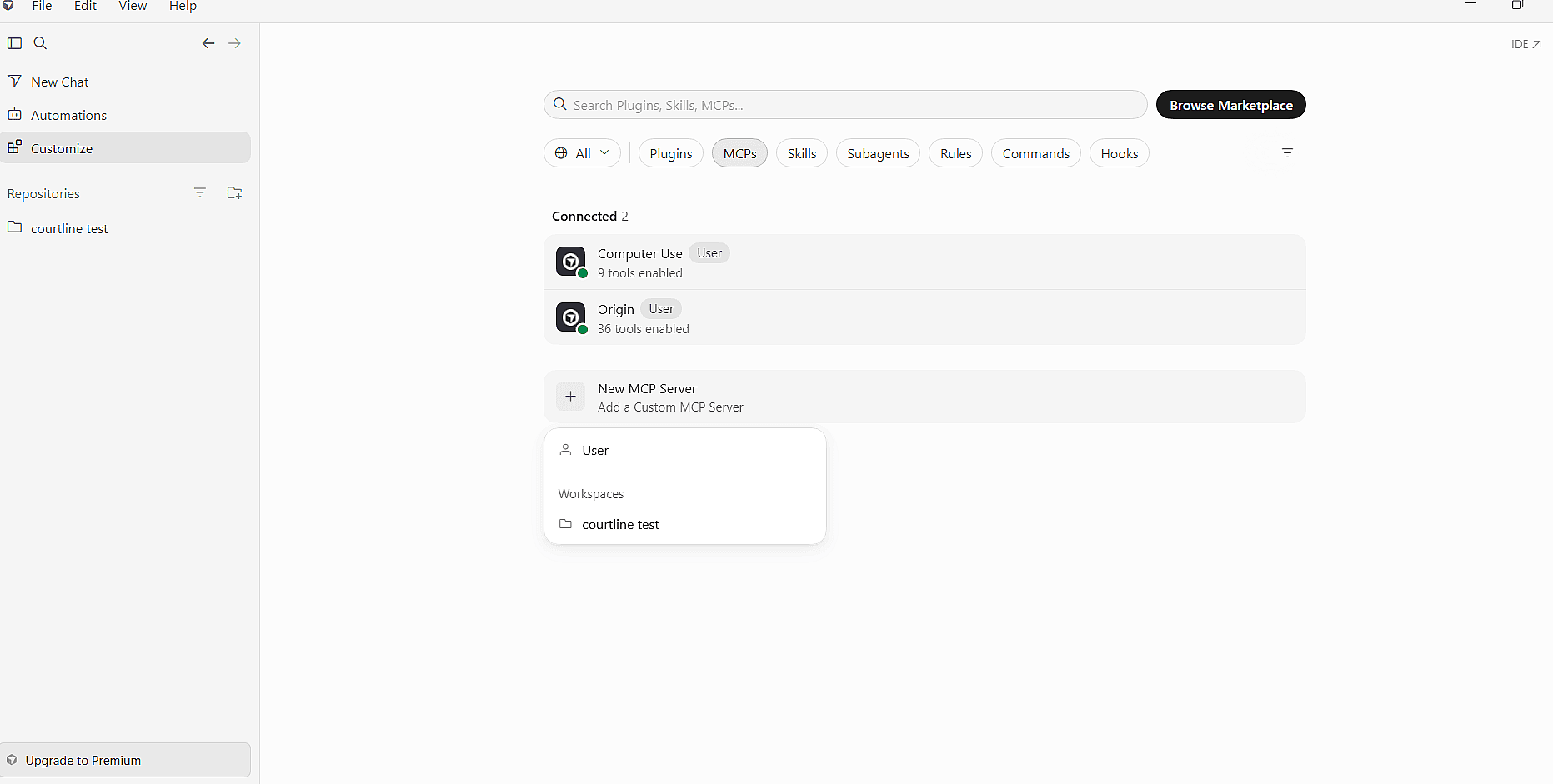
选项 2:添加自定义 MCP 服务器
当某个服务器不在 Cursor MCP 市场中时使用此方法。
- 打开 自定义 然后点击 MCP.
- 点击 新建 MCP 服务器.
- 选择 用户 以便在每个项目中使用,或在以下位置选择你的项目 工作区 以便集中管理。
- 输入服务器名称和 URL。
- 点击 连接 并登录。
方式三:为你的 Cursor MCP 设置编辑 mcp.json
每个服务器都存在于一个 mcp.json 文件。项目的文件位于 .cursor/mcp.json 位于项目内部,而你的全局文件则位于 ~/.cursor/mcp.json (在 Windows 上, C:\Users\YOUR-NAME\.cursor\mcp.json)
Cursor 会读取这两个文件。如果同一个服务器名称在两处都出现,则以项目文件为准。
远程服务器只需要一个 URL:
{
  "mcpServers": {
    "OpenArt": {
      "url": "https://mcp.openart.ai/mcp"
    }
  }
}
本地服务器会告诉 Cursor 要运行什么命令:
{
  "mcpServers": {
    "playwright": {
      "command": "npx",
      "args": ["@playwright/mcp@0.0.41"]
    }
  }
}
切勿将真实 API 密钥提交到 Git。Cursor 可以从你电脑上的环境变量读取密钥,因此文件中只需保存变量名,Cursor 的 MCP 文档展示了确切的语法。此处请将占位符替换为你的密钥或变量:
{
  "mcpServers": {
    "firecrawl": {
      "command": "npx",
      "args": ["-y", "firecrawl-mcp"],
      "env": { "FIRECRAWL_API_KEY": "Bearer YOUR_FIRECRAWL_API_KEY" }
    }
  }
}
保存文件并重启 Cursor,使其加载更改。本地服务器也可以通过 envFile 设置从 env 文件加载密钥。
远程与本地 MCP 服务器对比
远程服务器运行在厂商那一侧,通过 Streamable HTTP 连接。你只需粘贴一个 URL 并用 OAuth 登录,无需安装任何东西。
本地服务器通过 stdio 在你的电脑上运行。大多数本地服务器以 Node.js 启动,并使用 npx,有些则使用 Python 或 Docker。一种较旧的远程方式 SSE 仍然可用,但大多数厂商现在都采用 Streamable HTTP。
对大多数人来说,远程是更简单的选择。如果你更愿意从终端运行工具,我们的指南 MCP 与 CLI 对比 解释了二者的区别,以及 OpenArt CLI 展示了终端方式。
如何在 Cursor 的 Agent 中使用 MCP 工具
用 Ctrl + L(Mac 上为 Cmd + L)打开聊天,确保它处于 Agent 模式。然后用简单的话描述任务,当有多个服务器都能完成时,指明服务器名称,例如"用 Context7 来……"或"用 OpenArt 来……"。
Cursor 会在每次工具调用运行前先展示出来。批准后,结果便会出现在聊天中,包括服务器返回的任何图像。
你可以在聊天面板顶部的工具列表中单独开启或关闭工具。当两个服务器提供类似工具时,这会很有用。
Cursor MCP 不工作?先检查这些
- 打开 Output 面板(Ctrl + Shift + U,Mac 上为 Cmd + Shift + U),并选择 MCP 日志.
- 编辑后请重启 Cursor
mcp.json. - 对于本地服务器,请检查是否已安装 Node.js。
- 如果某个服务器显示 0 个工具,检查是否有错误的 API 密钥或 JSON 中的拼写错误。
- 如果登录一直失败,可以在 Customize 中把服务器关闭再重新开启。
在 Cursor 中应该使用多少个 MCP 服务器?
使用 3 到 5 个服务器。每个服务器都会增加 agent 需要从中选择的工具,列表太长会拖慢它选对工具的速度。
我们的测试显示工具数量增长有多快。全新安装的 Cursor 3.31.11 已经开启了 45 个工具,来自 Cursor 自带的两个服务器(9 个工具和 36 个工具)。
加上 OpenArt 后,Cursor MCP 工具总数达到了 73 个。再多加两个大型服务器就可能超过 100 个。Cursor 的 MCP 文档并未列出固定的 Cursor MCP 工具上限。
在聊天面板的工具列表中关闭你从不使用的工具,并将仅限某个项目的服务器保存到该项目的工作区。
Cursor 的 MCP 服务器安全吗?
只要你使用官方服务器、保持工具审批开启,并只赋予每个服务器所需的最小权限,它们就是安全的。默认情况下,Cursor 在运行 MCP 工具前会征求你的批准。
最主要的风险是 prompt 注入。网页或 GitHub issue 中的文本可能隐藏指令,试图操控代理的行为。
服务器自身的工具描述也可能被篡改,这被称为工具投毒。养成以下习惯可保证你的安全:
- 从供应商或官方 MCP Registry 安装服务器。
- 为本地服务器固定版本号。
- 尽量使用只读模式,如 GitHub 和 Supabase 提供的那样。
- 给令牌设置能完成工作的最小权限范围。
- 在让工具无需授权就运行之前请三思。Cursor 的自动审查模式会立即运行允许列表中的工具,你可以在 Cursor 设置的 Agents 下更改此项。
按角色划分的最佳 Cursor MCP 入门组合
最适合 Cursor 的 MCP 取决于你每天的工作内容。先从下面这些组合中选一个,再根据需要补充服务器。
前端开发者
使用 Context7、GitHub、Figma 和 Playwright。你能获得最新文档、真实设计、自己的仓库,以及一个用于检查结果的浏览器。
全栈开发者
使用 Context7、GitHub、Supabase 和 Sentry。它们覆盖了你的代码和数据,以及上线后可能出现的各种问题。
产品团队
使用 GitHub、Linear 和 Sentry,如果团队在 Slack 或 Notion 上规划工作,再把它们加上。代理可以读取一个 issue,并以一个拉取请求和状态更新收尾。
独立创始人或个人创作者
使用 Context7、GitHub、OpenArt 和 Vercel。我们的测试说明了原因:一条 prompt 就把一个空文件夹变成了一个带有专属主图的页面。
从那里,你可以创建 AI 图像 和 AI 视频 无需离开 Cursor。准备好发布时,再添加一个 启动视频。用以下工具清理产品照片 背景移除工具,以及 放大图像 适用于清晰的视网膜屏幕。
适用于 Cursor 的实用 MCP 资源
- Cursor 的 MCP 文档:官方指南,介绍
mcp.json、传输、OAuth 和授权。 - Cursor Marketplace:一键安装官方服务器和插件。
- cursor.directory:社区 MCP 服务器与 Cursor 规则。
- 官方 MCP 注册表:一份经过验证命名的公开服务器列表。
- Model Context Protocol 文档:协议的工作原理,如果你想自己搭建服务器。
今天就选好你的前两个服务器
Cursor 最好的 MCP 是一小组与你的工作相匹配的服务器。先从 Context7 和 GitHub 开始,然后为你最常交给 Cursor 处理的任务添加一个服务器。
如果任务是生成图像或视频,请连接 OpenArt MCP 并试试上面的 Courtline prompt。
常见问题
Cursor 最适合用哪个 MCP?
最适合 Cursor 的 MCP 取决于你的工作。Context7 最适合查阅最新文档,GitHub 最适合处理代码和拉取请求。Playwright 负责测试,Sentry 负责生产环境错误,OpenArt MCP 负责图像和视频。
Cursor 新手最适合用哪个 MCP?
Context7 是最适合 Cursor 新手的 MCP。无需 API 密钥即可上手,而且只会给你的列表增加寥寥几个工具。
如何将 MCP 服务器添加到 Cursor?
打开 Customize,点击 MCPs,选择 Browse Marketplace 或 New MCP Server。输入服务器 URL,选择 User 或某个 Workspace,然后登录。
Cursor 的 mcp.json 文件在哪里?
项目文件位于 .cursor/mcp.json 在你的项目文件夹中。全局文件位于 ~/.cursor/mcp.json 位于你的用户文件夹中。
Cursor MCP 服务器是免费的吗?
大多数 MCP 服务器都可以免费连接。每次工具调用会消耗你 Cursor 套餐中的代理请求次数,而 Firecrawl 和 OpenArt 等付费服务则会单独计费。
在我们对免费套餐的测试中,生成一张图后就触及了 Cursor 的限制。请查看 OpenArt 定价 获取积分。
Cursor 最多能同时处理多少个 MCP 服务器?
Cursor 的文档没有设定固定上限。建议保持 3 到 5 个服务器,并关闭不用的工具,这样 agent 能更快选对工具。
Cursor 能生成图像吗?
可以,只要你连接了像 OpenArt 这样的图像 MCP。在我们的测试中,Cursor 生成了一张主视觉图并直接保存到项目里。想比较各种方案,请查看我们的 用于图像和视频生成的 MCP 服务器.
Cursor MCP 服务器能在 Claude Code 和 Codex 中使用吗?
可以。MCP 是一项开放标准,因此同一个服务器也能在 Claude Code、Codex 以及其他 MCP 客户端中使用,只是设置步骤有所不同。以下是如何 向 Codex 添加 MCP 服务器.
我能从 ChatGPT 或 Cursor 生成视频吗?
可以。OpenArt MCP 让 ChatGPT 和 Cursor 都能根据文本 prompt 或图像生成视频,使用的模型包括 Seedance 2.5 和 Kling 3 Omni。
在 Cursor 中,添加 OpenArt 服务器并登录,如以下页面所示 OpenArt Cursor 设置页面。在 ChatGPT 中,安装 OpenArt 插件并在聊天中请求生成视频,正如我们的 ChatGPT 视频生成指南 解释道。