


 ChatGPT
 Perplexity
 Claude
 Gemini

将 OpenArt 添加为 Codex MCP 服务器后,你就能让 Codex 直接在终端里生成一张产品照片和一段 5 秒视频。你可以用以下命令添加任意服务器 codex mcp add,登录方式为 codex mcp login,然后用以下命令检查 codex mcp list.
本指南展示了如何在 Codex CLI 中设置 OpenAI Codex MCP,以及在 config.toml 中进行相同设置。然后介绍 OpenArt,我们在 2026 年 11 月 6 日以两种方式在 Codex 中进行了测试:作为 MCP 服务器,以及通过 OpenArt 推荐用于 Codex 的 OpenArt CLI。
要点总结
- Codex 在 Codex CLI、IDE 扩展和 ChatGPT 桌面应用中都支持 MCP 服务器,这三者共享同一份配置文件。
- 添加远程 Codex MCP 服务器需要三条命令:
codex mcp add <name> --url <url>,codex mcp login <name>和codex mcp list. - 每个 Codex MCP 服务器都位于
~/.codex/config.toml,或在.codex/config.toml适用于单个受信任的项目。 - 对于 Codex 中的图像和视频,OpenArt 推荐使用其 CLI,它会等待每个任务完成,并可将结果下载到你的项目文件夹中。
- 用一个参数或一行配置在 Codex 的沙箱中开启网络访问,这样 OpenArt CLI 才能连接到 OpenArt。
Codex 支持 MCP 吗?
是的。Codex 支持 Model Context Protocol (MCP),这是一个开放标准,可让 AI 智能体使用其他应用中的工具。
MCP 服务器为 Codex 提供新的工具,例如搜索文档、读取设计文件或生成图像。
OpenAI 文档在三处列出了对 Codex MCP 的支持:Codex CLI、IDE 扩展和 ChatGPT 桌面应用。它们共享同一份 MCP 配置,因此你在终端中添加的服务器也会出现在另外两处。
本地与远程 Codex MCP 服务器
Codex 支持两种 MCP 服务器。
- 本地服务器 在你的电脑上作为程序运行,Codex 通过程序的文本输入与输出(STDIO)与它们通信。Codex 用命令启动它们,例如
npx. - 远程服务器 运行在某个网址上。你添加该 URL,Codex 便会通过 MCP 所用的 Web 连接方式 Streamable HTTP 经由互联网进行连接。
远程服务器可以通过 OAuth 为你登录,它会打开一个浏览器窗口让你登录账户。它们也可以使用 bearer token,这是一种类似密码的代码,用于证明你的身份。你可以将它保存在环境变量中,也就是电脑上的一项命名设置。
OpenArt 的 MCP 服务器是一个使用 OAuth 的远程服务器,只需用你的 OpenArt 账户登录即可开始使用。
如何将 MCP 服务器添加到 Codex 你可以在终端中使用以下命令添加 Codex MCP 服务器 codex mcp add。然后,如果服务器需要,就登录,并检查它是否已连接。
请先安装 Codex CLI
如果你还没有 Codex,可以用 OpenAI 的安装程序安装。请先下载脚本,然后再运行。
- macOS 和 Linux: curl -fsSL https://chatgpt.com/codex/install.sh -o install.sh sh install.sh
- Windows(PowerShell): irm https://chatgpt.com/codex/install.ps1 -OutFile install.ps1 .\install.ps1
- npm: npm install -g @openai/codex
安装后打开一个新的终端窗口,然后运行 codex 并选择 使用 ChatGPT 登录。在 Windows 上,Codex 还会在首次使用时要求你设置其沙盒。
我们选择了默认选项,它需要一次管理员授权。
添加远程 Codex MCP 服务器
以下是将远程 MCP 服务器添加到 Codex 的方法。
- 用名称和 URL 添加服务器:
codex mcp add <server-name> --url <server-url>
- 如果服务器使用 OAuth,请登录:
codex mcp login <server-name>
- 浏览器窗口会打开。登录后返回终端。如果设备没有浏览器,请添加
--no-browser然后把重定向链接粘贴回来。 - 查看服务器列表:
codex mcp list
- 启动 Codex,使用
codex,然后输入/mcp。每个服务器都会显示为已连接或失败,并附带其工具数量。
添加本地 Codex MCP 服务器
对于本地服务器,将启动命令放在两个短横线之后。OpenAI 的文档以 Context7 为例:
codex mcp add context7 -- npx -y @upstash/context7-mcp
添加 --env NAME=VALUE 在两个短横线之前,用于向服务器传递密钥等设置。运行 codex mcp --help 以查看所有命令。
Codex MCP 配置:在 config.toml 中设置服务器
Codex MCP 配置位于 config.toml,也就是保存你其他 Codex 设置的同一文件。每个 codex mcp add 命令会写入此文件,因此你也可以手动编辑它。
- 全局:
~/.codex/config.toml(在 Windows 上,C:\Users\<you>\.codex\config.toml) - 一个项目:
.codex/config.toml在项目文件夹中。Codex 只会在受信任的项目中读取它。
每个服务器都有自己的 [mcp_servers.<name>] 表。远程服务器需要一个 url,而本地服务器需要一个 command 和 args:
[mcp_servers.openart]
url = "https://mcp.openart.ai/mcp"

[mcp_servers.context7]
command = "npx"
args = ["-y", "@upstash/context7-mcp"]
以下这些可选键是你最可能用到的:
| 调 | 功能介绍 |
|---|---|
enabled |
设置为 false 无需删除即可关闭某个服务器 |
tool_timeout_sec |
工具在 Codex 停止等待前可运行多久。默认为 60 秒 |
startup_timeout_sec |
Codex 等待服务器启动的时长。默认为 10 秒 |
enabled_tools / disabled_tools |
允许或屏蔽某个服务器的特定工具 |
default_tools_approval_mode |
Codex 在使用服务器工具前是否会询问(auto, prompt, writes 或 approve) |
bearer_token_env_var |
对于使用令牌的服务器,电脑上用于保存该服务器令牌的那个设置项的名称 |
在 Codex 中使用 OpenArt:OpenArt CLI 路径
OpenArt 推荐在 Codex 中使用其 CLI。其 MCP 页面写道:"如果你使用 Claude Code 或 Codex,更建议使用 CLI。"
在我们的测试中,CLI 会等待每个任务完成,Codex 将两个文件都保存到了项目文件夹中。默认情况下,CLI 会打印结果链接,当命令包含 -o(或 --output)时,它会下载文件。
OpenArt CLI 是用于生成图像和视频的命令行工具。Codex 会替你运行它的命令,就像运行任何其他终端命令一样。
安装 OpenArt CLI 并登录
安装 CLI。先下载安装程序,然后运行它:
- macOS 和 Linux:
curl -fsSL https://raw.githubusercontent.com/OpenArt-AI/cli/main/install.sh -o install.sh sh install.sh - Windows(PowerShell):
irm https://raw.githubusercontent.com/OpenArt-AI/cli/main/install.ps1 -OutFile install.ps1
.\install.ps1
- macOS 和 Linux:
打开一个新的终端窗口。 Codex 会找到
openart仅在安装后你打开的窗口中。使用你的 OpenArt 账户登录:
openart login浏览器窗口会打开,在那里登录就完成了全部设置。
用以下命令检查是否正常工作
openart --help.
所有命令和参数的说明,请参阅我们的 OpenArt CLI 指南.
在 Codex 沙盒中开启网络访问
Codex 在沙箱内运行命令,这是一个受保护的空间,对文件和网络使用有自己的规则。请在沙箱中开启网络访问,这样 OpenArt CLI 才能连接到 OpenArt。
若只用于单次会话,可这样启动 Codex:
codex --sandbox workspace-write --ask-for-approval on-request -c 'sandbox_workspace_write.network_access=true'
若要保持开启,请将以下内容添加到 ~/.codex/config.toml:
[sandbox_workspace_write]
network_access = true
workspace-write 让 Codex 只能将文件保存在你的项目文件夹中。 on-request 可让它在运行命令前先询问你。
让 Codex 生成图像或视频
在项目文件夹中启动 Codex 并描述你想要的内容。给工具命名,这样 Codex 就知道该用哪一个:
Use the openart CLI to generate a 1:1 image of a white ceramic mug on a wooden table and save it in this folder.
Codex 读取 CLI 的 --help 输出,选择模型并运行命令。用同样的方式请求视频,并添加 --dry-run 添加到任意命令后面,即可在不消耗积分的情况下预览。
要一次生成大量图像,请参阅 从终端批量生成图像.
或将 OpenArt 添加为 Codex MCP 服务器
OpenArt 也可以作为 Codex MCP 服务器使用。只需三条命令即可完成设置,Codex 便能直接获得 OpenArt 的图像和视频工具。
- 添加服务器:
codex mcp add openart --url https://mcp.openart.ai/mcp
- 使用你的 OpenArt 账户登录:
codex mcp login openart
- 检查是否已连接:
codex mcp list
在我们的测试中, /mcp 显示了 openart: 已连接(21 个工具)。该命令已将此代码块保存到 config.toml:
[mcp_servers.openart]
url = "https://mcp.openart.ai/mcp"
如果你也在 ChatGPT 中使用 OpenArt,Codex 可能会在以下位置再次显示它 codex_apps,即来自你 ChatGPT 账户的应用名称。要使用你刚添加的服务器,请在 prompt 中写上“使用 openart MCP 服务器”。
OpenArt 的 MCP 也可在 ChatGPT、Claude 和 Cursor 中使用。参见 OpenArt MCP 与 CLI 适用于每种设置,以及如何 将 OpenArt MCP 连接到 ChatGPT.
MCP 还是 CLI 在 Codex 中?
在我们的测试中,两种方式生成的文件类型相同。它们的区别在于设置方式以及返回的内容。
| OpenArt CLI | OpenArt MCP 服务器 | |
|---|---|---|
| 设置 | 安装、登录、开启网络访问 | 三 codex mcp 命令 |
| 结果 | 一个链接,或用 -o 保存到文件夹中的文件 | 打开即可下载的链接 |
| 长任务 | CLI 会等待文件准备就绪 | Codex 返回“待处理”,你让它检查状态 |
| 适合 | 重复工作、批处理和脚本 | 快速设置并试用 |
如需更深入的对比,请参见 图像和视频生成:MCP 与 CLI 对比.
示例:在一次 Codex 会话中生成一张产品图和一段 5 秒视频
2026 年 11 月 6 日,我们在 Windows 11 上的 Codex CLI 0.167.0 中通过两条路径运行了同一个任务。该任务是生成一张木桌上白色陶瓷马克杯的 1:1 照片,然后生成一段该马克杯冒着蒸汽的 5 秒视频。
OpenArt CLI 的运行结果
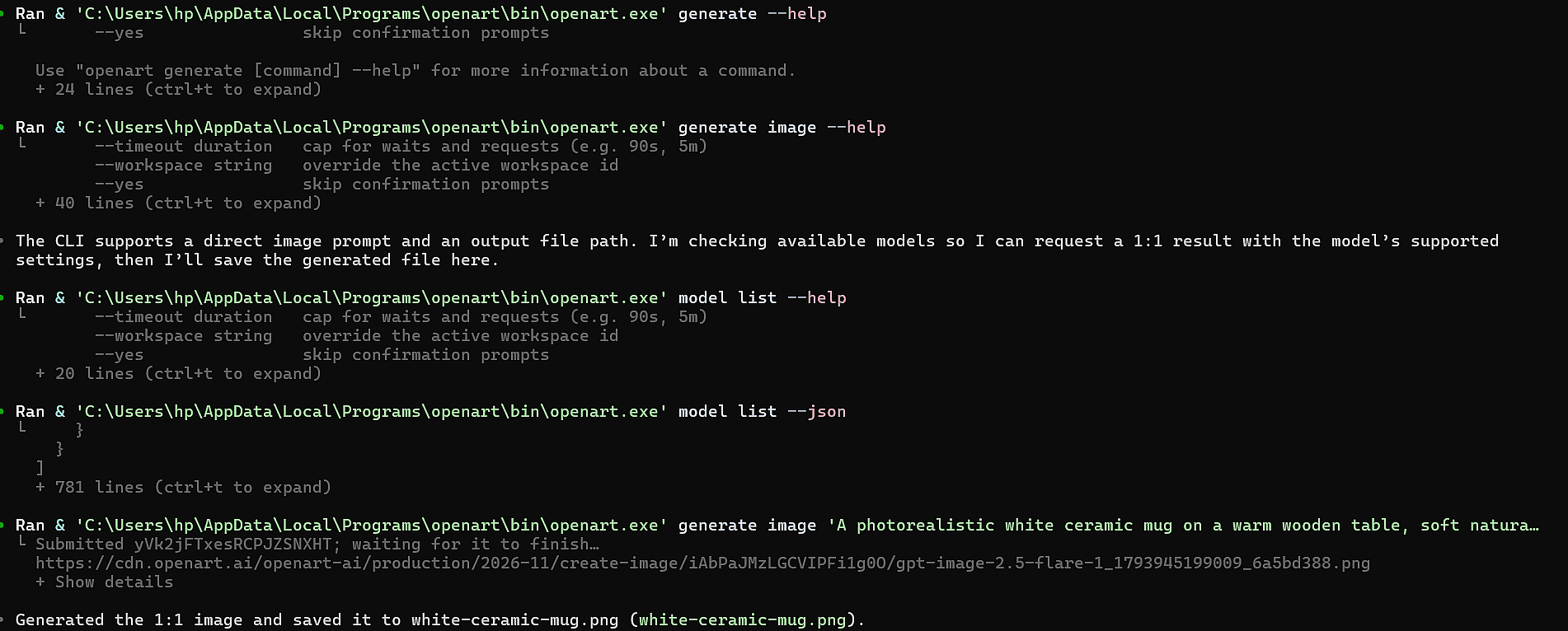
Codex 自行学会了该 CLI。它运行了 openart --help, openart generate image --help 和 openart model list --json 在它生成任何内容之前。
- 图像: Codex 运行了
openart generate image并选择了 GPT Image 2.5 Flare。CLI 等待任务完成并保存了white-ceramic-mug.png在该文件夹中。 - 视频: Codex 运行了
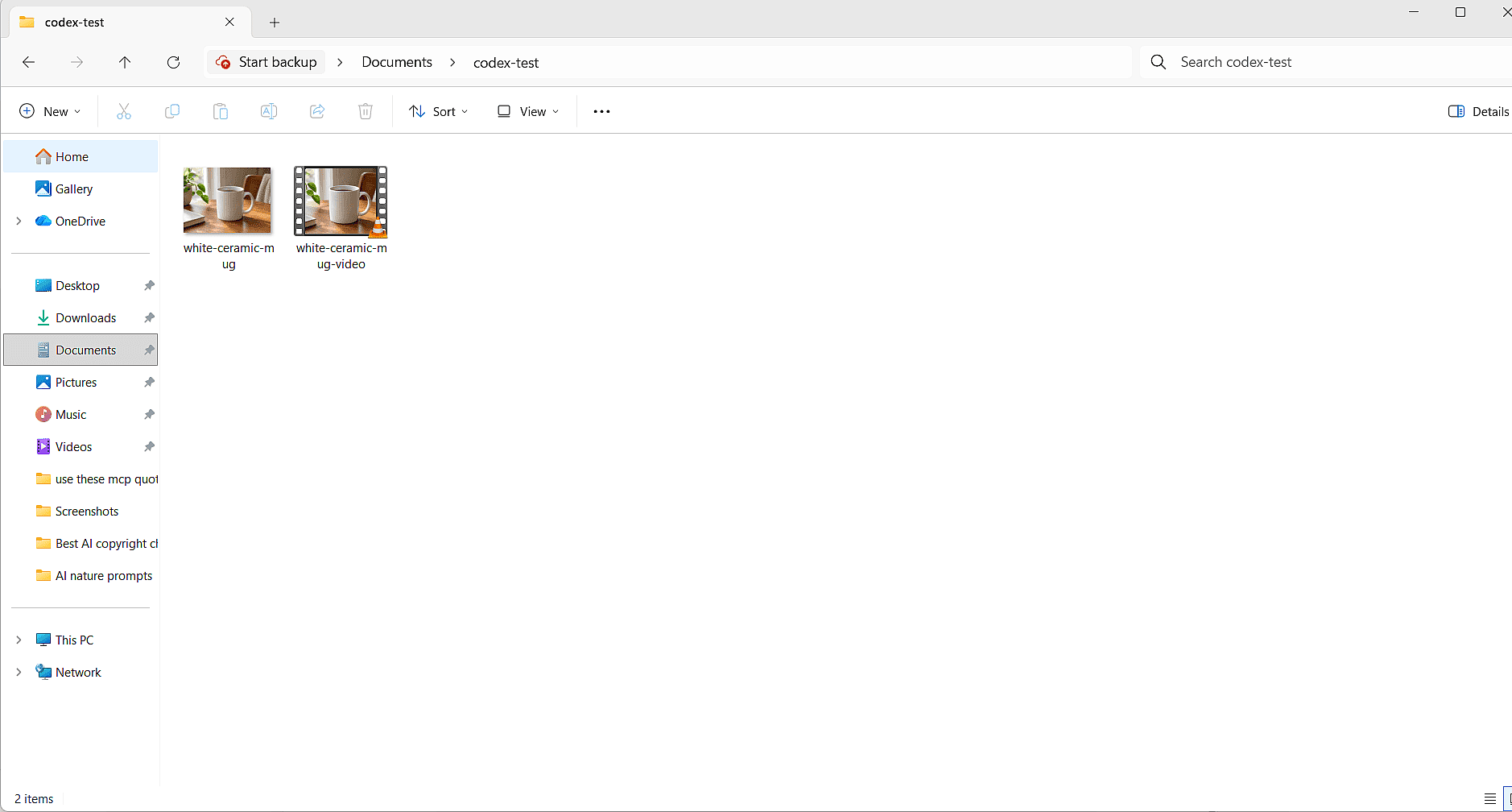
openart generate video以马克杯照片作为第一帧,并选择了 Seedance 2.5。CLI 自行上传了照片,并用以下方式等待openart creation wait,Codex 已保存white-ceramic-mug-video.mp4在图片旁边。Codex 将等待时间设为 10 分钟,这样视频就有充足的时间完成。
这些是我们使用的确切 prompt。第一个给出了 Codex CLI 的完整路径,因为 Codex 仍在我们安装前打开的窗口中运行。
Use the openart CLI at C:\Users\<you>\AppData\Local\Programs\openart\bin\openart.exe to generate a 1:1 image of a white ceramic mug on a wooden table and save it in this folder.

Now use the openart CLI to make a 5-second video from that image and save it here.
照片看起来像一张真实的产品图,有柔和的窗光和一只干净的白色马克杯。不过我们要求的是 1:1 的正方形,结果却输出了 1792x1344,即 4:3 的比例。Codex 仍然报告为“这张 1:1 图片”,所以要检查 CLI 生成的每个文件的真实尺寸。同样的请求,MCP 方式为我们给出了真正的 1:1 正方形。
视频时长 5.04 秒,分辨率 748x562,保持了照片的 4:3 比例。镜头缓慢推进时有一缕轻烟升起,马克杯从头到尾看起来一致。
OpenArt MCP 服务器发生了什么
每次工具调用都以此开始 openart.,这确认了 Codex 使用了我们添加的服务器。
- 图像: Codex 调用了
openart_model_list,然后openart_generate_image,并选择了 GPT Image 2.6 Sunburst。第一条回复说任务还在处理中,于是我们问:“查一下那个 OpenArt 生成任务的状态,把图片链接发给我。” Codex 调用了openart_creation_get并返回了完成的 1360x1360 PNG 的链接。 - 视频: Codex 选择了 PixVerse V6 并把马克杯照片用作首帧。再次查询状态后,它返回了一个 5.04 秒、1024x1024 的 MP4 链接。

这是我们用于视频的确切 prompt:
Use the openart MCP server to make a 5-second video of the same mug with steam rising.
蒸汽以柔和、自然的方式升起。马克杯从第一帧到最后一帧都保持一致。

每个结果也会保存到你的 OpenArt 素材库,方便你之后在 openart.ai 上找到。想尝试更多灵感,可查看这些 用于 MCP 的 AI 视频 prompt.
Codex MCP 故障排除
这些是我们在测试中遇到的问题,以及每个问题的解决办法。
- Codex 显示
openart未找到。 安装 CLI 后请打开一个新的终端窗口。你也可以给 Codex 提供完整路径,比如C:\Users\<you>\AppData\Local\Programs\openart\bin\openart.exe. - 网络访问被阻止。 使用上面的网络标志启动 Codex,或添加
network_access = true位于[sandbox_workspace_write]在 config.toml 中。 - Codex 提示无法请求审批。 这发生在一个不是 Git 项目的文件夹中。请用以下方式启动 Codex
--ask-for-approval on-request,就像上面的命令那样。 - MCP 结果显示为“pending”。 在终端中,结果会以链接形式返回。让 Codex 检查状态即可获取。
- 视频在 MCP 方式下超时。 提高
tool_timeout_sec在 config.toml 中为该服务器设置。默认值为 60 秒。 - 服务器显示为失败,位于
/mcp. 运行codex mcp login <name>再一次,然后检查 config.toml 中的 URL。 - 生成的图像比例不对。 让 Codex 在命令中设置宽高比,并添加
--dry-run以在命令运行前进行检查。
用 OpenArt 在 Codex 中生成图像和视频
安装 OpenArt CLI,运行 openart login 并向 Codex 索取你的第一张产品图。
更喜欢用浏览器?使用以下工具制作图片 AI 图像生成器 以及视频,使用 AI 视频生成器.
如需更多 agent 选项,请查看我们的列表 图像与视频 MCP 服务器.
常见问题
Codex 支持 MCP 服务器吗?
是的。Codex 同时支持本地 MCP 服务器(在你电脑上作为命令运行)和位于某个 URL 的远程 MCP 服务器。
Codex CLI、IDE 扩展和 ChatGPT 桌面应用都共享同一套 MCP 设置。
如何在 Codex 中添加 MCP 服务器?
运行 codex mcp add <name> --url <url> 用于远程服务器,或 codex mcp add <name> -- <command> 换用本地服务器。然后运行 codex mcp login <name> 如果服务器需要登录,以及 codex mcp list 以进行检查。
Codex 的 MCP 配置文件在哪里?
Codex MCP 配置位于 ~/.codex/config.toml,在一个 [mcp_servers.<name>] 为每个服务器配置一个表。你也可以将服务器添加到 .codex/config.toml 在受信任的项目内,这样它们只会在那里加载。
Codex 能生成图像和视频吗?
可以,只要你连接了像 OpenArt 这样的图像工具。Codex 负责编写 prompt 并运行工具,OpenArt 负责生成图像或视频。
在我们的测试中,MCP 方案在一次会话里生成了一张 1:1 的产品照和一段 5 秒视频。CLI 方案生成了同样的一对,但照片输出成了 4:3。
在 Codex 中使用 OpenArt 需要 API 密钥吗?
不会。OpenArt CLI 和 OpenArt 的 MCP 服务器都是通过浏览器用你的 OpenArt 账户登录的。
生成会消耗你的 OpenArt 积分,和在 openart.ai 上一样。
如何在 Codex 中为 OpenArt CLI 开启网络访问?
启动 Codex,使用 -c 'sandbox_workspace_write.network_access=true',或设置 network_access = true 位于 [sandbox_workspace_write] 在 config.toml 中。
在 Codex 中应该用 OpenArt CLI 还是 MCP 服务器?
OpenArt 推荐在 Codex 中使用 CLI,因为它会等待每个任务完成,并能把文件下载到你的文件夹。MCP 服务器只需三条命令即可配置,适合初次尝试。
如何关闭 Codex MCP 服务器?
设置 enabled = false 在 config.toml 中该服务器的表格里。Codex 会保留该设置,因此你之后可以通过将其改回来重新启用它 true.