

 ChatGPT
 Perplexity
 Claude
 Gemini
2Dカートゥーンのプロンプトとは、何をどう描くかをAI画像ジェネレーターに伝えるテキスト指示です。ほとんどのプロンプトがつまずくのは、この「どう描くか」の部分です。
「2Dカートゥーン風、公園にいる犬」と書けばカートゥーン風の犬が得られますが、線の太さ、色の処理、構図をコントロールすることはできません。
作りたいもの別の2Dカートゥーンプロンプト15選
各プロンプトには、コピーできる全文、2Dらしさを生み出す要素、そして試せるバリエーションを1つ掲載しています。結果を使う前に、必ず選んだモデルですべてのプロンプトをテストしてください。
単体キャラクター
外見、ポーズ、表情をよりコントロールするには、まず1体のキャラクターから始めましょう。以下のプロンプトは、一貫した2Dカートゥーンスタイルを保ちながら、さまざまなキャラクターデザインを作る方法を示しています。
1. フラットカラーの2Dキャラクター
短い赤毛と黄色いレインコートの陽気な少女が、腰に手を当てて立っている、フラットなセルシェードの色、太い黒の輪郭線、シンプルな単色背景、2Dカートゥーンのイラストスタイル、クリーンなベクター風の形、正面向き、3:2のアスペクト比
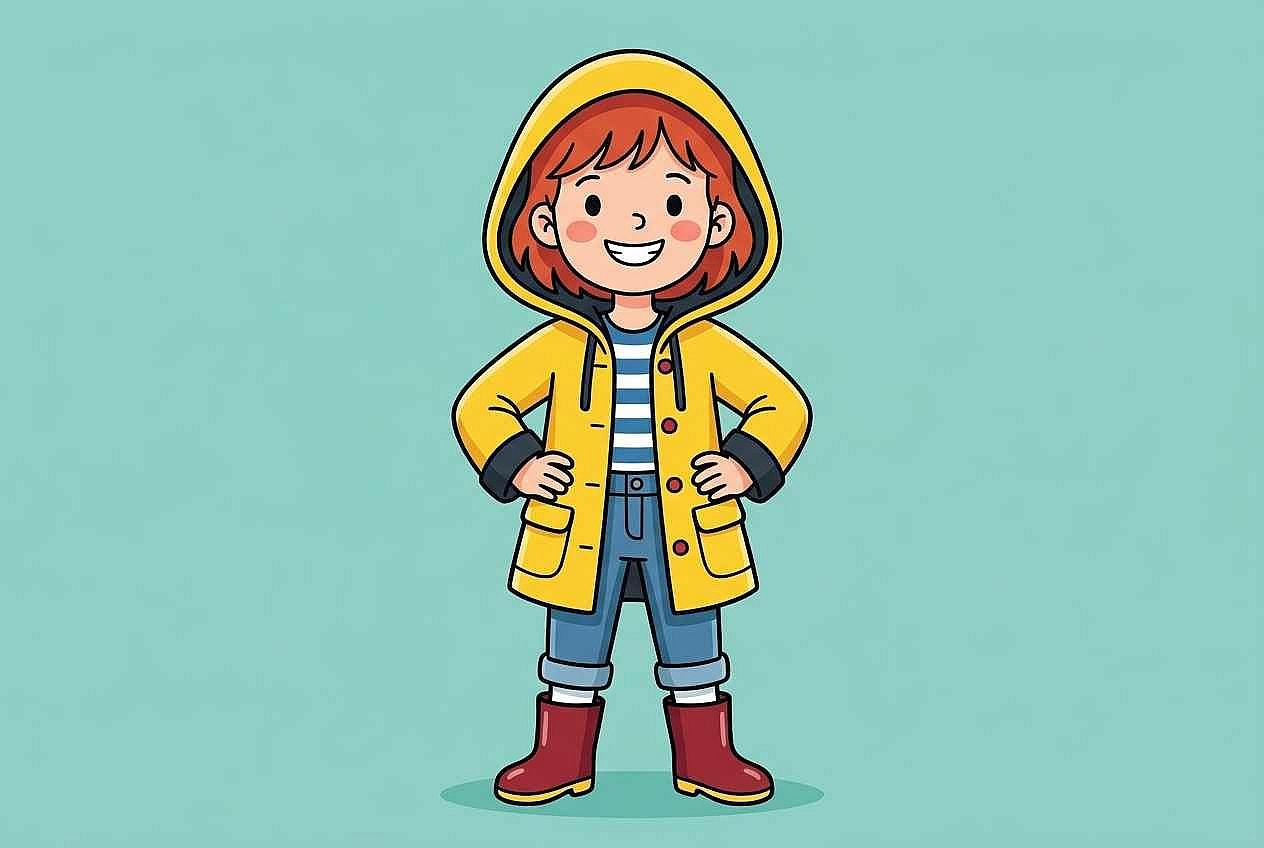
「フラットなセルシェーディングの色」と「太い黒のアウトライン」は、2Dカートゥーンを3Dレンダリングや絵画調のイラストと区別する2つの指示です。これらがないと、AIは被写体に関連付けたスタイルをデフォルトで使います。「フラットなセルシェーディング」を「柔らかなグラデーションシェーディング」に置き換えれば、2Dの雰囲気を保ちつつ、少し立体感のあるルックになります。
2. 同じキャラクター、異なる表情
同じ短い赤毛と黄色いレインコートの少女が、今度は目を閉じて口を大きく開けて笑っている、フラットなセルシェードの色、太い黒の輪郭線、シンプルな単色背景、2Dカートゥーンのイラストスタイル、クリーンなベクター風の形、正面向き、3:2のアスペクト比
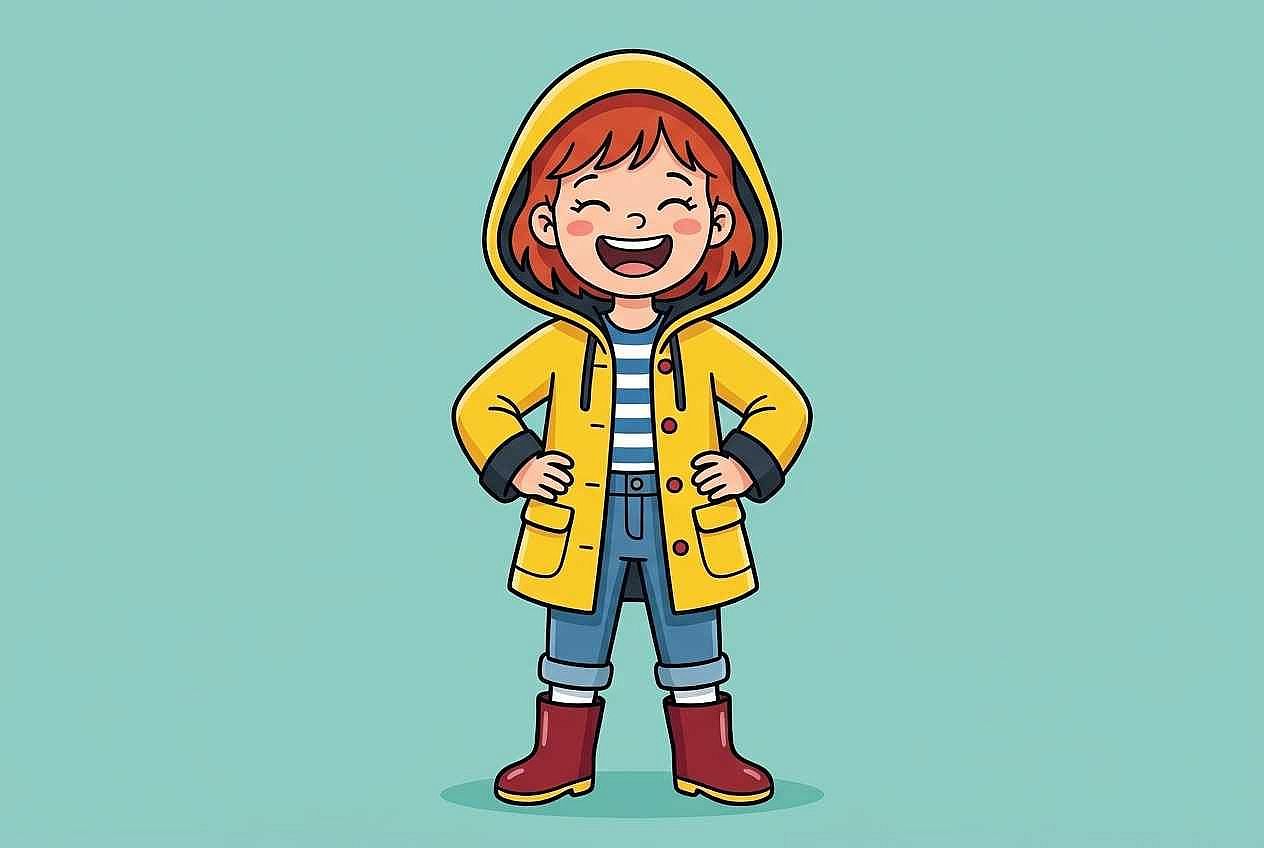
変わったのは表情だけです(腰に手を当てた自信満々のポーズから、目を閉じて笑う表情へ)。服装、髪、線のスタイル、背景はそのままです。両方の出力を比べて、AIが何を保ち、何を変えたかを確認しましょう。3つ目の表情テストとして「眉を上げて驚いた様子」も試してみてください。
3. 同じキャラクター、異なるポーズ
同じ短い赤毛と黄色いレインコートの少女が、片腕を前に伸ばして前方へ走っている、フラットなセルシェードの色、太い黒の輪郭線、シンプルな単色背景、2Dカートゥーンのイラストスタイル、クリーンなベクター風の形、横向きのダイナミックなビュー、3:2のアスペクト比
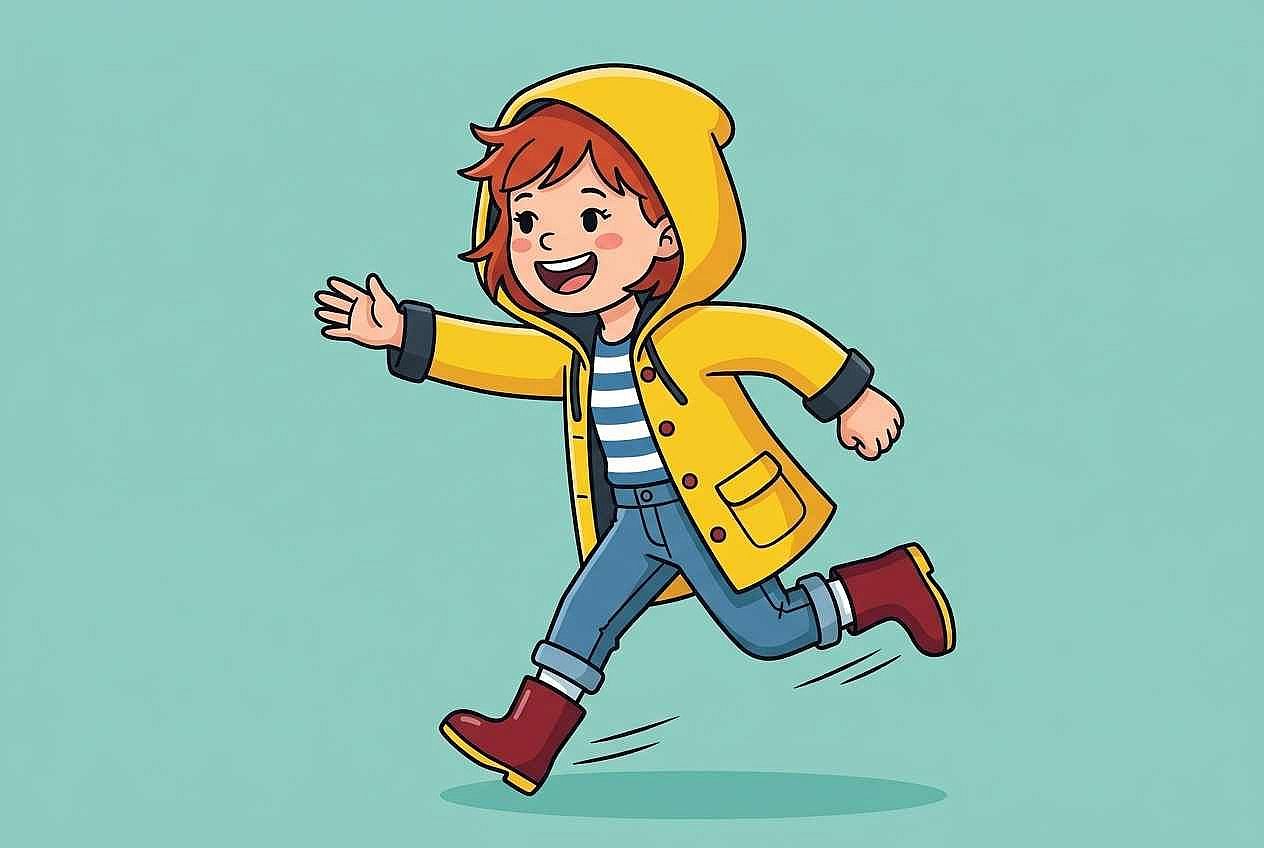
ポーズが静止から走行に変わり、視点が正面から側面に移りました。それ以外はすべて同じです。側面図は、衣装や髪型が別の角度からでも認識できるかをテストします。「本を読みながらあぐらをかいて座る」を試して、まったく異なる姿勢でキャラクターをテストする穏やかなポーズを確かめてみましょう。
4. カートゥーン風の動物キャラクター
大きな緑の目とカールした尻尾を持つ、丸くてふわふわのオレンジ色の猫が、片方の前足を上げてまっすぐ座っている、太くクリーンな輪郭線、フラットなパステルカラー、柔らかなクリーム色の背景、2Dカートゥーンのキャラクターデザイン、大きな頭と小さな体のデフォルメされたプロポーション、正面向き、1:1のアスペクト比
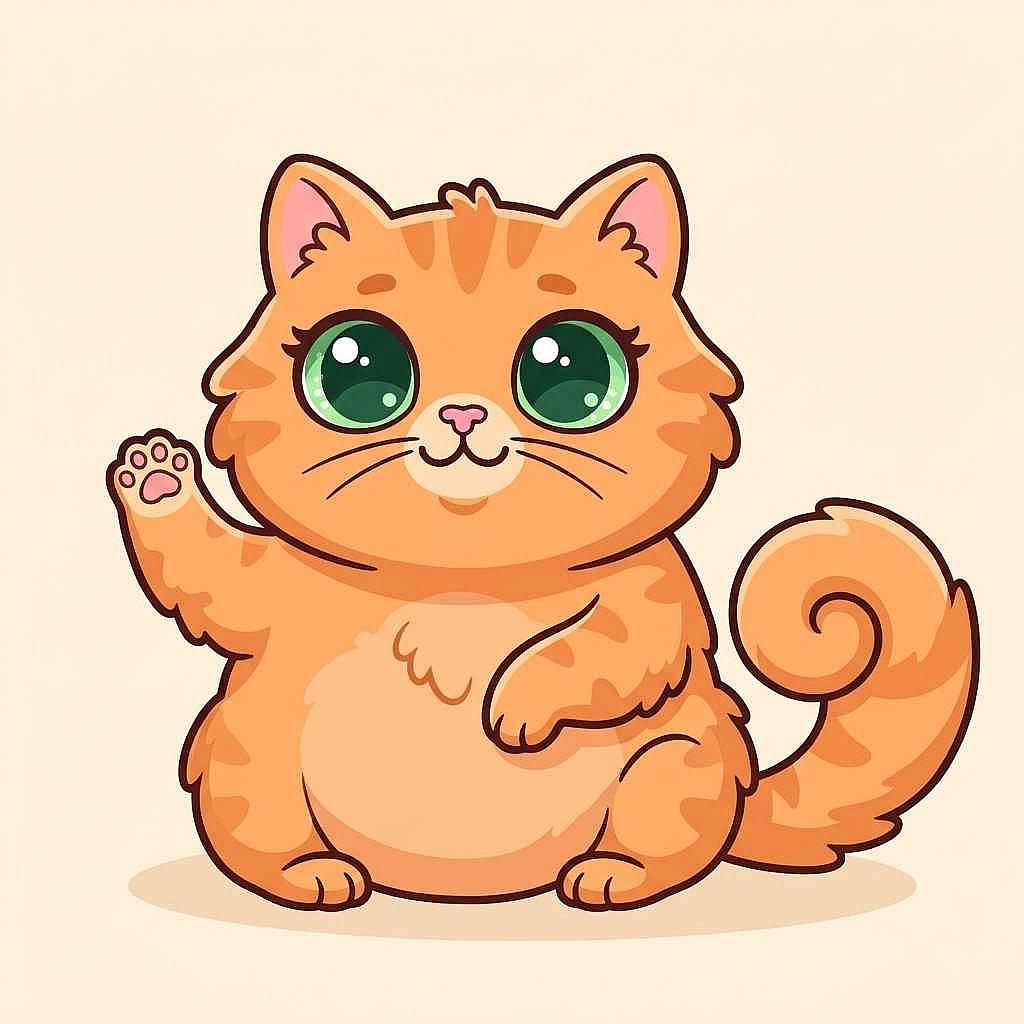
「大きな頭と小さな体の誇張されたプロポーション」こそが、カートゥーン風の動物とリアルなイラストを分けるポイントです。大きな目と丸い体型が、キャラクターデザインらしさをさらに際立たせます。プロポーションやスタイルの指示はそのままに「cat」を「dog」や「rabbit」に置き換えて、動物が変わるとシルエットがどう変化するかを見てみましょう。
グループとやり取り
複数のキャラクターを追加するときは、それぞれに異なる見た目と動作を与えましょう。これにより、AIは繰り返しや重なり合ったような人物ではなく、より明確なやり取りを生成しやすくなります。
5. やり取りする2人のキャラクター
学校の廊下にいる2人の2Dカートゥーンの子ども、1人は背が高く眼鏡をかけてストライプのシャツを着た背の低い友だちと本を共有し、どちらも笑顔、本は2人の間の胸の高さに持たれ、フラットなセルシェードの色、太い輪郭線、ロッカーのあるシンプルな校内廊下の背景、暖色系のカラーパレット、3:2のアスペクト比
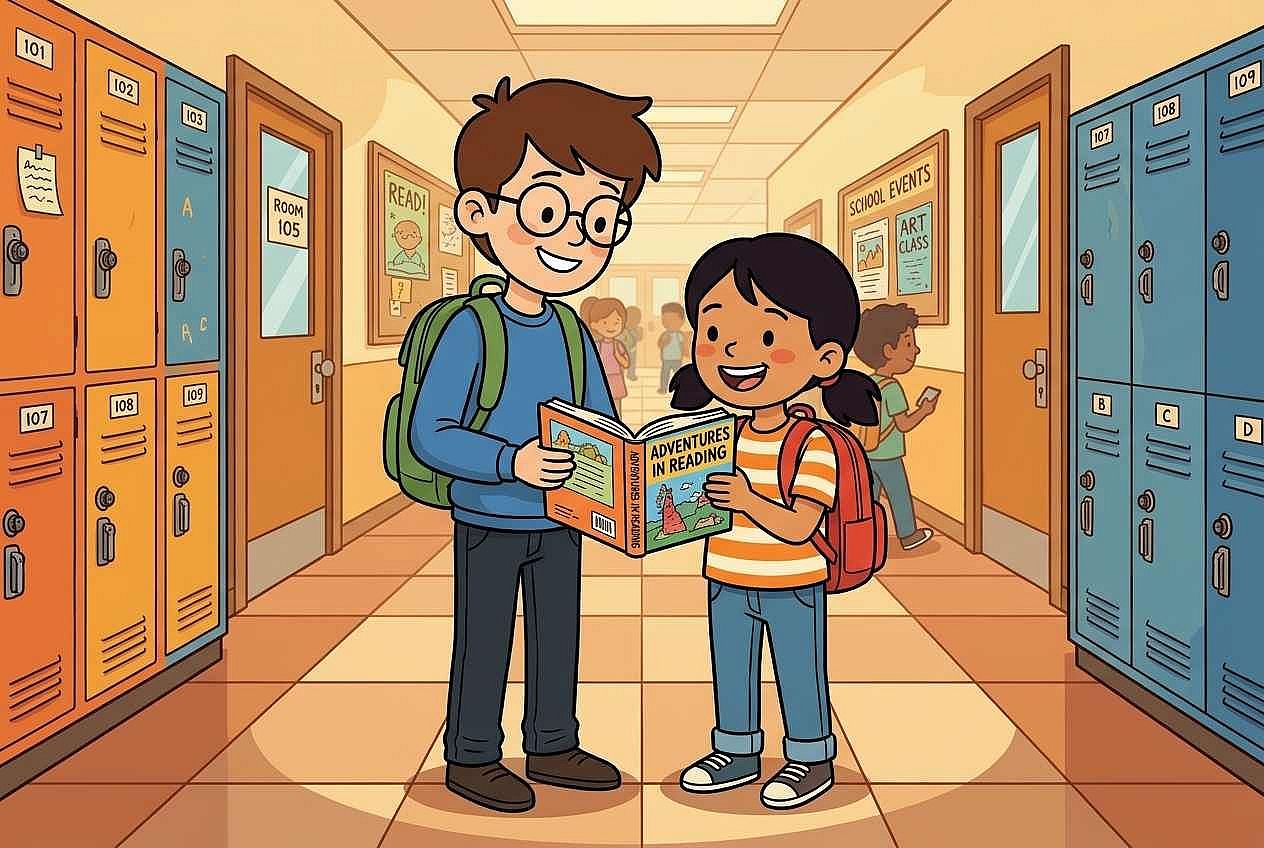
「眼鏡をかけた背の高い方」と「ストライプのシャツを着た背の低い友だち」は、それぞれのキャラクターに目に見える識別点を与えます。こうした細部がないと、AIは両方のキャラクターをそっくり同じに描きがちです。共有された本が、ただ近くに立っている2人ではなく、具体的なやり取りを生み出します。やり取りを「1人が壁の地図を指差し、もう1人が困惑している」に変えれば、異なるダイナミクスになります。
6. 家族のシーン
キッチンのテーブルを囲んで朝食を食べる4人家族、それぞれが違う色の服を着て、父親がオレンジジュースを注ぎ、母親が新聞を読み、2人の子どもがシリアルに手を伸ばしている、フラットな2Dカートゥーンスタイル、太い輪郭線、暖かな朝の光、窓のある居心地のよいキッチンの背景、アスペクト比3:2
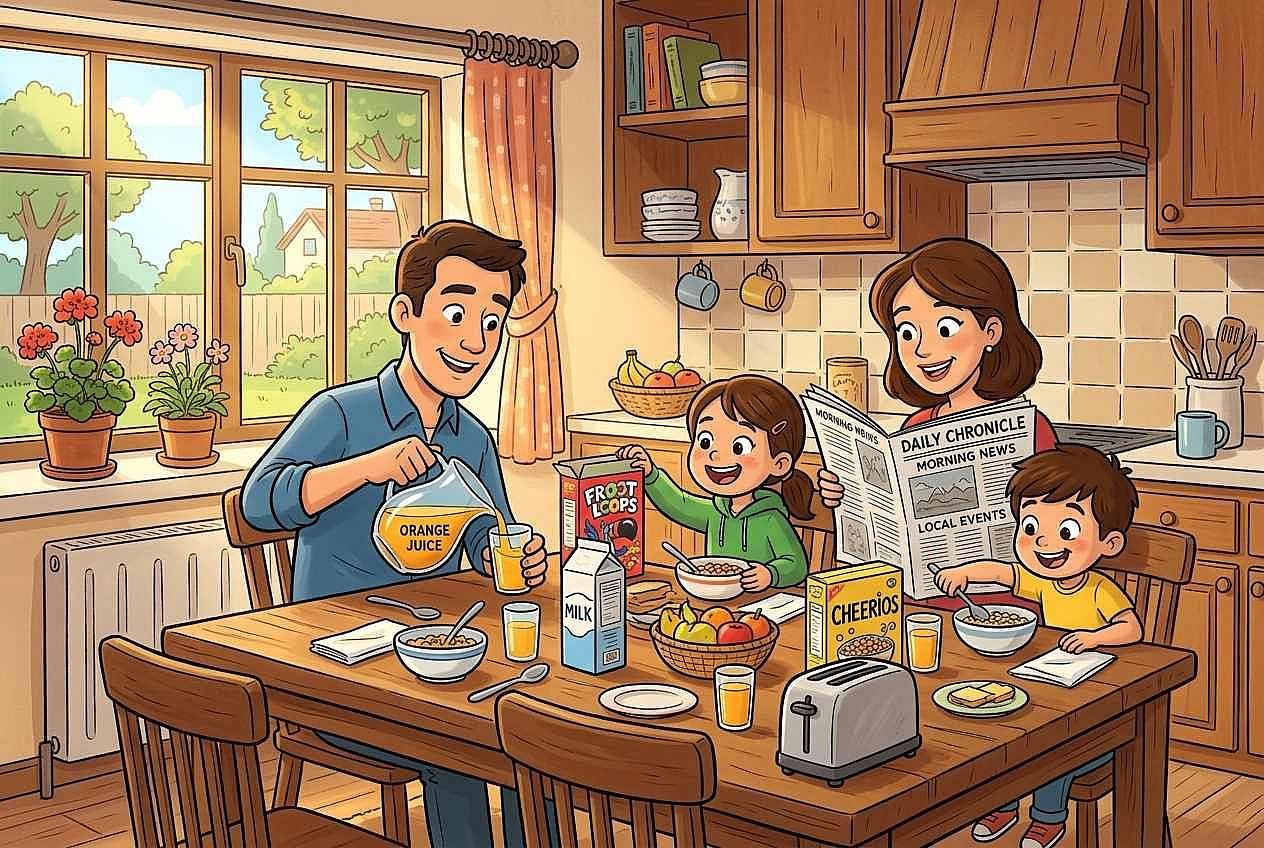
各人物に具体的な動作(「注ぐ」「読む」「手を伸ばす」)と服の色を与えることで、AIが同じことをする4人のそっくりな人物を生成するのを防げます。要素が少なく把握しやすいシンプルな構図にするには、家族を3人に減らし、シーンを公園のベンチに移しましょう。
シーンと背景
背景は、カートゥーンのキャラクターやシーンの印象を大きく変えます。これらのプロンプトは、シンプルで無地の背景から細部まで作り込んだ環境まで、あらゆるものをカバーします。
7. ブランドマスコットのコンセプト
丸メガネと卒業帽をかぶった親しみやすい2Dカートゥーンのフクロウのマスコット、翼をたたんでまっすぐ立ち、くっきり読みやすいシルエット、太い黒の輪郭、フラットなティールとゴールドの色、無地の白い背景、ロゴに適したシンプルなキャラクターデザイン、正面向き、1:1のアスペクト比
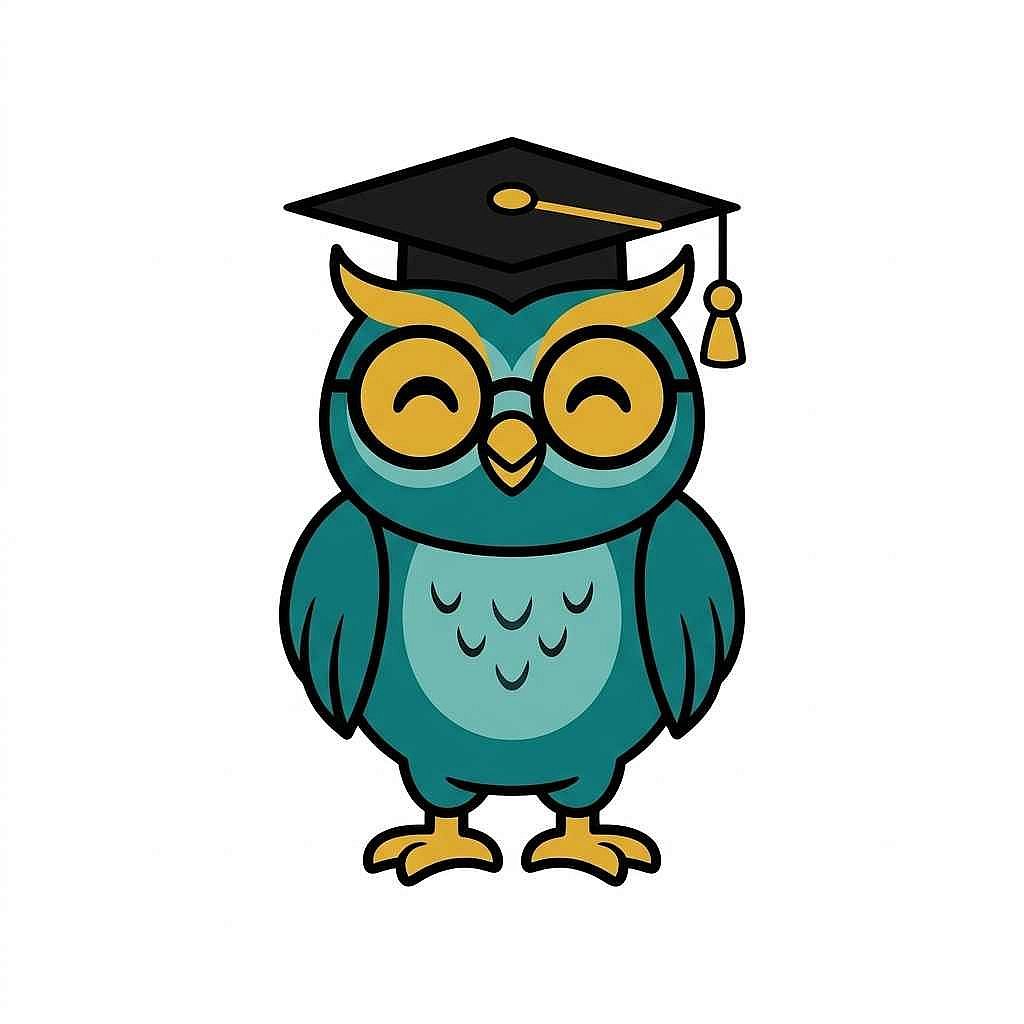
「はっきり読み取れるシルエット」と「無地の白背景」は、キャラクターをシーンのイラストではなく、独立したマスコットとして機能させる指示です。限られたカラーパレット(ティールとゴールドのみ)がブランド対応の仕上がりを保ちます。同じ構造の指示を保ちつつ、フクロウをキツネやロボットに置き換えて、別のマスコットコンセプトを試してみましょう。
8. 無地の背景に配置したキャラクター
丸いヘルメットと鮮やかなオレンジの宇宙服を着た2Dカートゥーンの宇宙飛行士が、腕を少し広げたリラックスしたポーズで浮かんでいる、太い輪郭線、フラットな色、他に要素のない単色の水色背景、キャラクターはフレームの中央、全身が見える、クリーンなイラストスタイル、1:1のアスペクト比
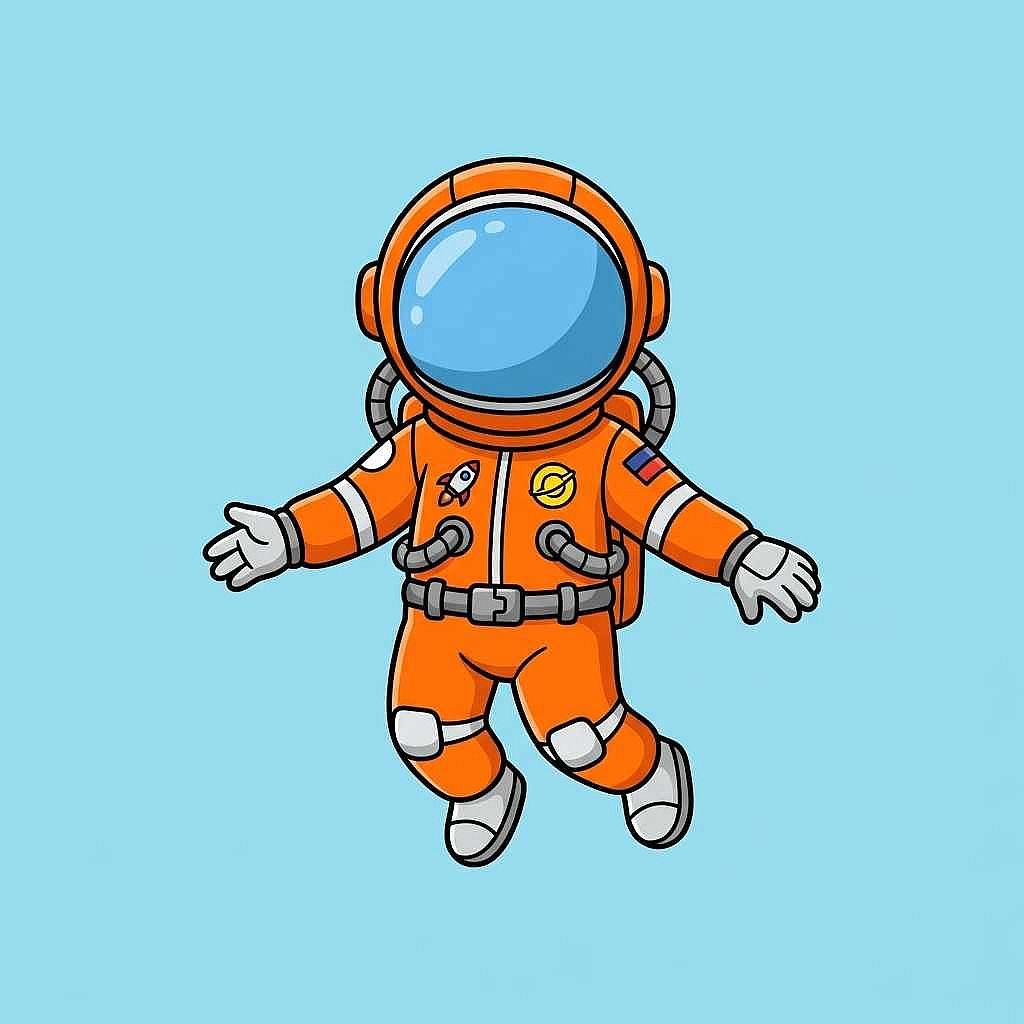
単色背景のキャラクターは再利用できるアセットです(ステッカー、アバター、解説グラフィックなどを思い浮かべてください)。「他の要素なし」と指定すれば、後で削除する必要のある星や惑星、床などをAIが勝手に追加するのを防げます。あとでデザインツールでキャラクターを切り抜く予定なら、背景色を白に変えましょう。
9. 背景の中のキャラクター
青い制服を着て大きな茶色のバッグを持つ2Dカートゥーンの郵便配達員、晴れた日に並木のある郊外の歩道を歩く、背景にはカラフルなドアの家々、小道に散らばった葉、フラットなセルシェーディングの色、太いアウトライン、温かみのある秋のパレット、横長のワイド構図、16:9のアスペクト比
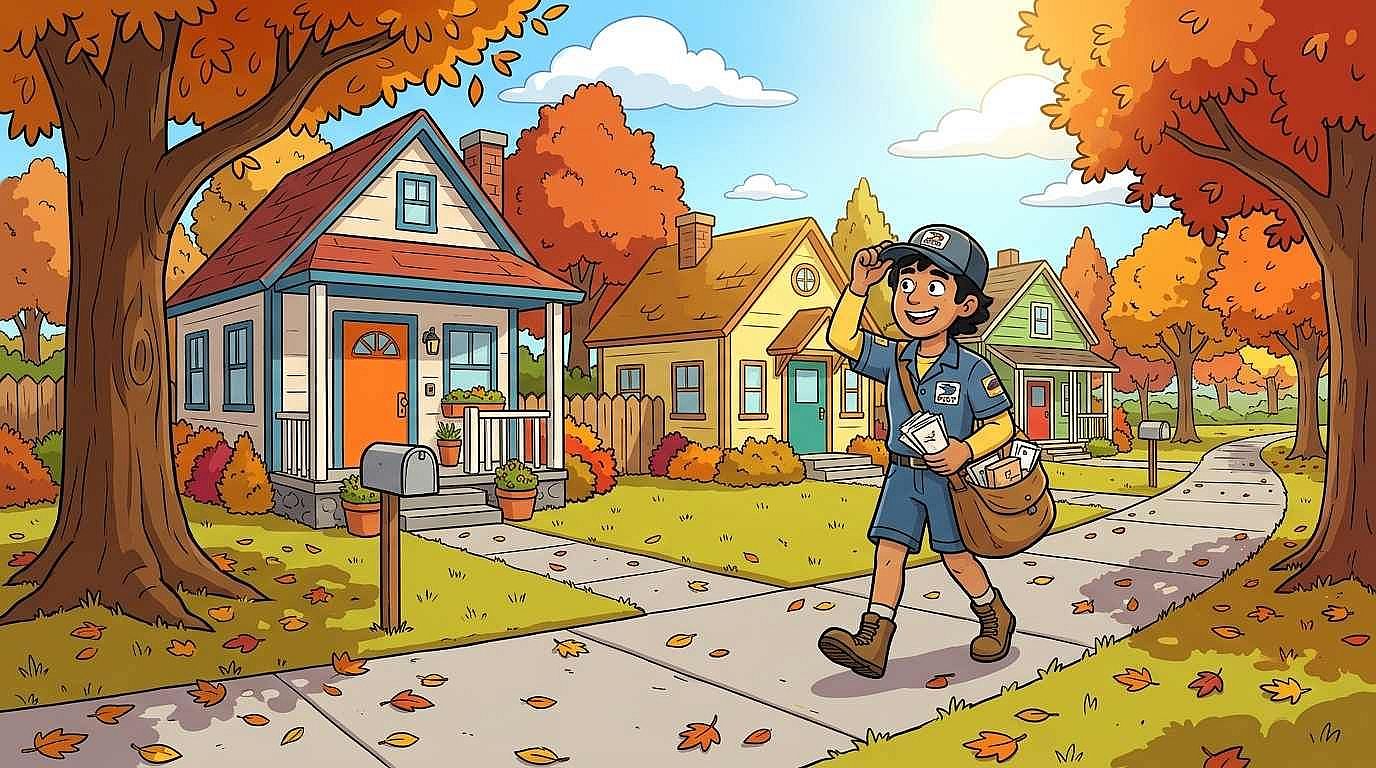
木々や家々、散らばった葉、秋のパレットが、キャラクターをひとつのシーンへと変えます。ワイドな16:9の比率は背景に余裕を持たせ、キャラクターを平面的な背景の前ではなく、ひとつの世界の中に配置します。背景を「夜の雪に覆われた村の通り、輝く街灯のある」に変えて、同じキャラクターがまったく異なる環境でどう映るかを確かめてみましょう。
10. 背景のみの環境
日の出の2Dカートゥーンの森の空き地、太い幹と丸い樹冠の高い木々が小さな苔むした池を囲む、葉の間から差し込む柔らかな金色の光、縁に沿って咲くキノコと野花、フラットでレイヤー化された色、太い輪郭線、キャラクターや動物なし、絵画的だがシンプルに、横長の広い構図、16:9のアスペクト比
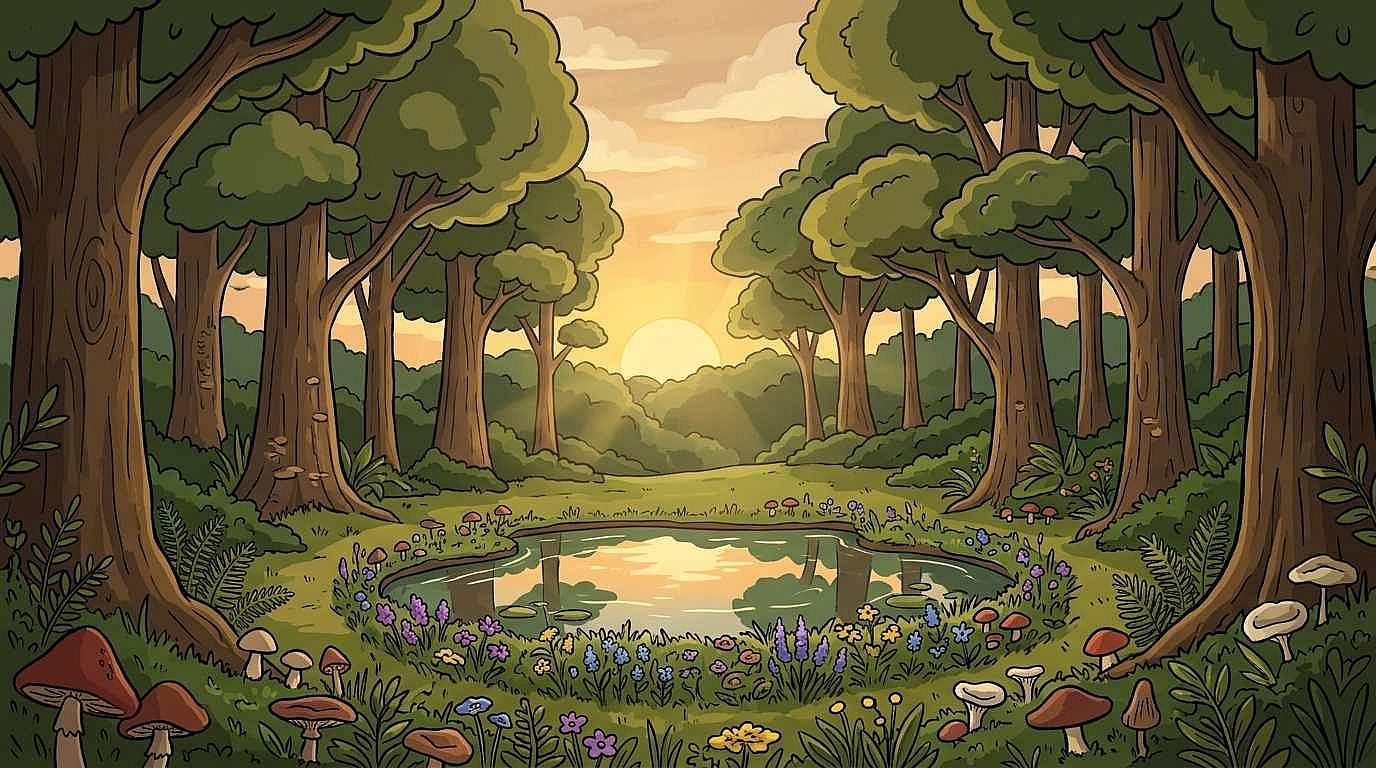
キャラクターのいない環境は、アニメーションの背景、ゲームシーン、Webイラストとして役立ちます。「キャラクターや動物なし」と指定すれば、シーンを空のままにして合成に備えられます。「森の空き地」を「夕暮れのカートゥーン都市の屋上」や「海中のサンゴ礁」に置き換えれば、同じ構造的な指示でまったく異なる環境になります。
アクションとストーリー
2Dカートゥーンは、動き・表情・構図を通して1枚の絵でもストーリーを語れます。以下のプロンプトは、1枚の画像でアクションとストーリーテリングをどう捉えるかを示しています。
11. アクションシーン(静止画)
開いた窓に向かってはしごから飛び降りる2Dカートゥーンの消防士、マントとホースが後ろになびく、ダイナミックな斜めの構図、人物の周りの力強いモーションライン、太い輪郭線、フラットな色、シンプルな市街地のビル背景、アクションコミックのエネルギー、3:2のアスペクト比
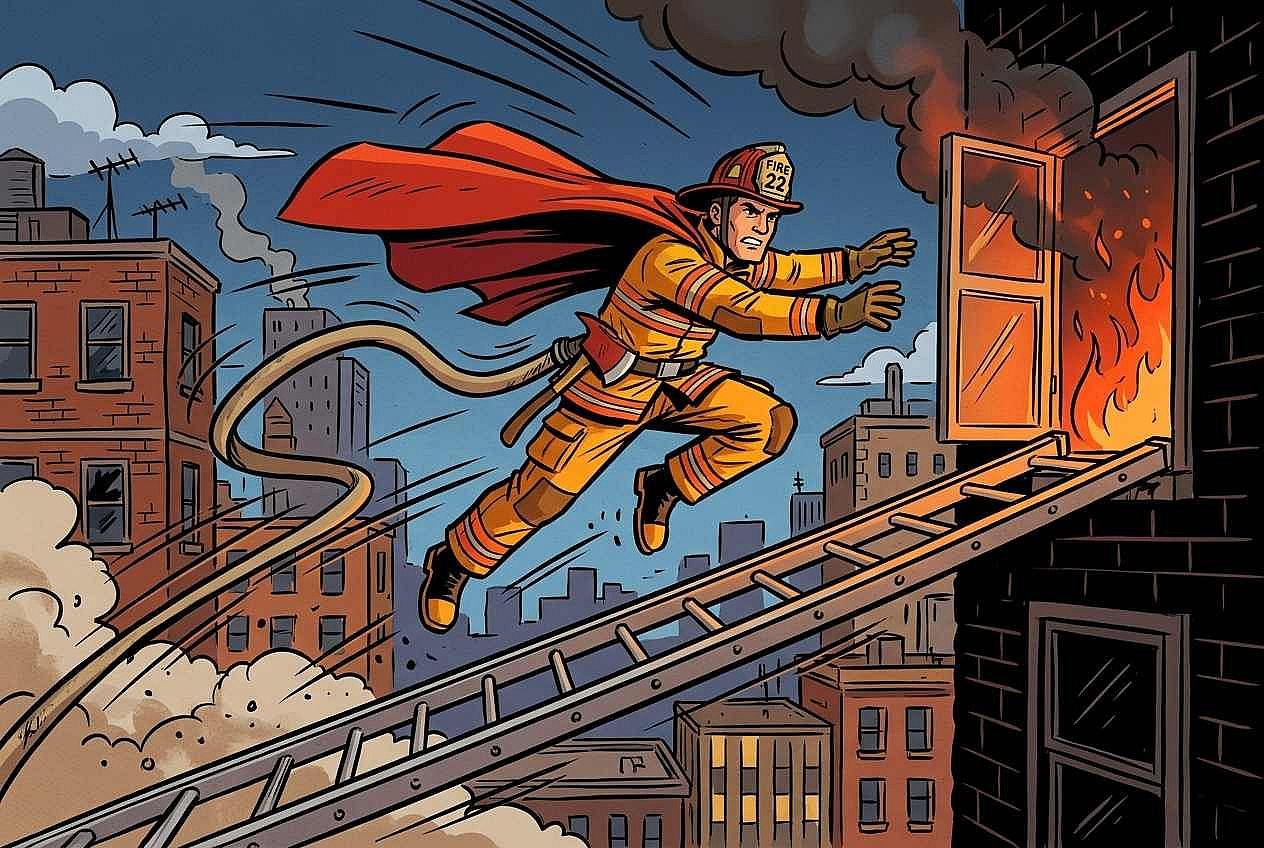
「ダイナミックな対角線構図」と「強いモーションライン」は、アニメーションを生成することなく、静止画の中で動きを表現します。斜めのポーズと流れる要素がスピードと緊迫感を感じさせます。消防士をスケーターに置き換えてランプの上でトリックを決めさせれば、同じ構図のアプローチで別タイプのアクションが楽しめます。
12. ストーリーボードのフレーム
暗い洞窟の中で輝く宝箱を発見する若い探検家を描いた、1枚の2Dカートゥーンのストーリーボードフレーム、宝箱の輝きで下から照らされたキャラクターの顔、劇的な影のコントラスト、太い輪郭線、金色の輝き以外はフラットでくすんだ色、上部にキャプション用の余白を残したシネマティックな構図、16:9のアスペクト比
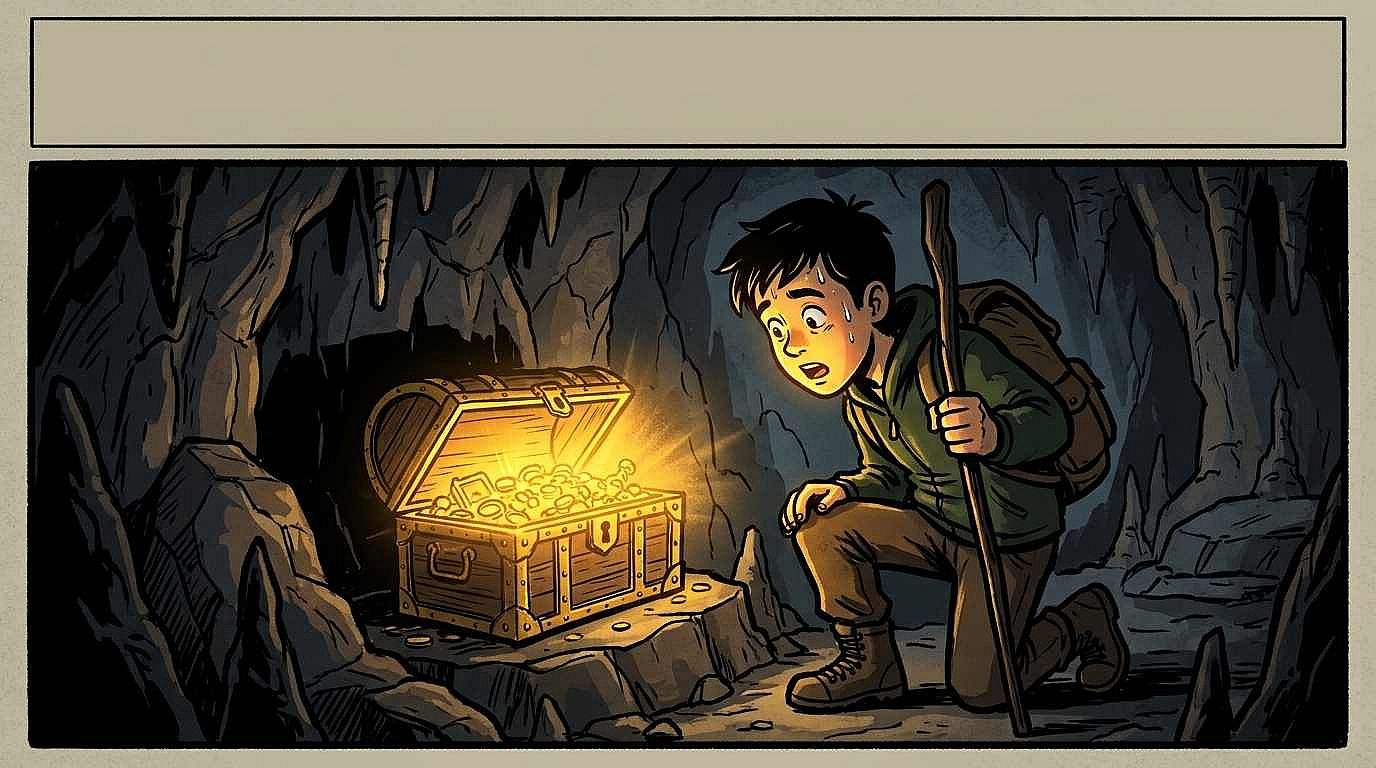
「シングルフレーム」は、AIが複数コマの漫画を生成するのを防ぎます。「上部にキャプション用の余白」と「映画的なフレーミング」によって、一連のシーンから計画された一瞬のような雰囲気が出せます。瞬間を「同じ探検家が洞窟の入口に立ち、中をのぞき込んでいる」に変えれば、これと対になる前のフレームが作れます。
13. ストーリーイラスト
しおれた花を抱えて雨の街を歩く小さなロボットの2Dカートゥーンイラスト、自分ではなく花の上に小さな傘をさしている、街灯を映す水たまり、ロボットの姿勢に漂う穏やかな悲しみ、ブルーグレーのパレットのフラットな色、クリーンなアウトライン、絵本のイラスト風、3:2のアスペクト比
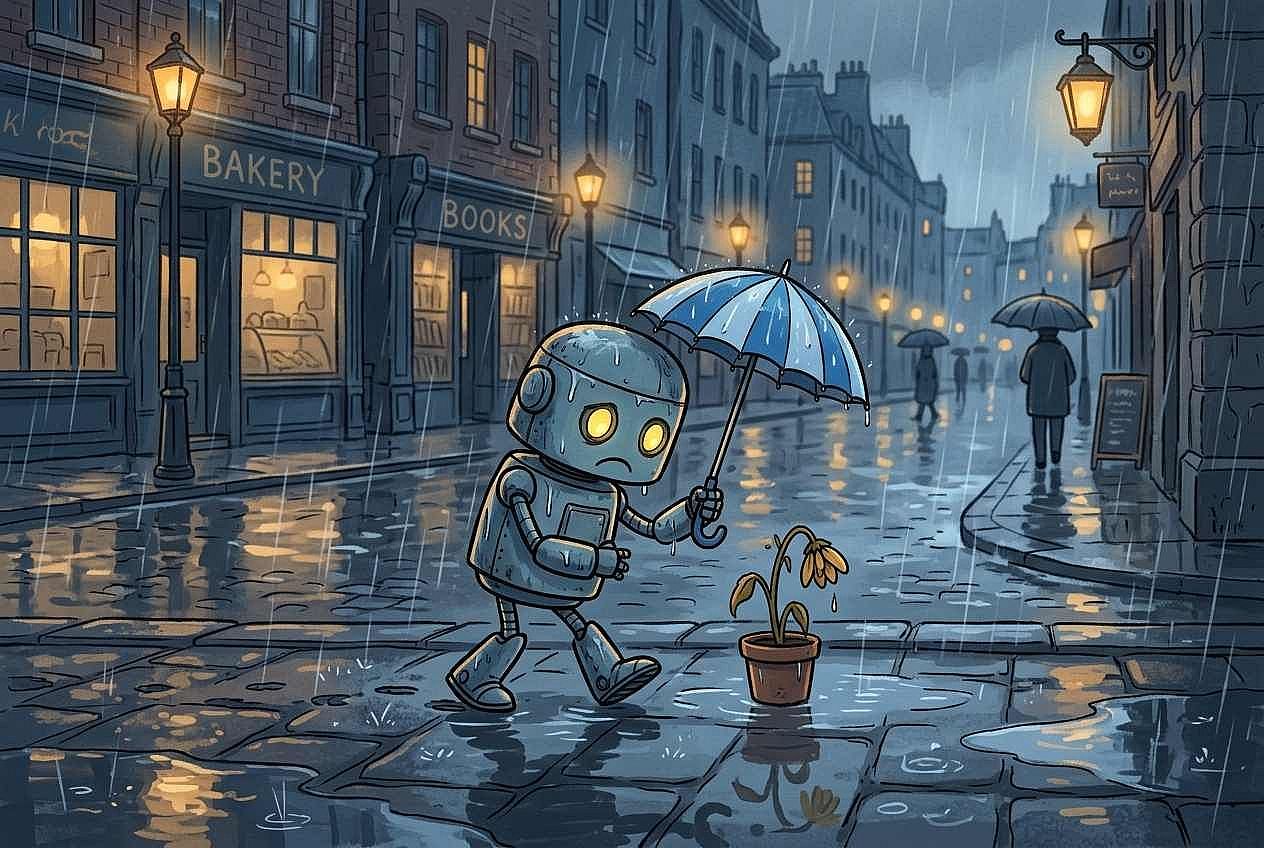
ロボットの動作(自分ではなく花を守っている)が、長い説明なしに目に見える物語を生み出します。姿勢、雨、落ち着いた色調のすべてが同じ雰囲気を強めています。同じ物語の「ハッピーエンド」版にするには、天気を晴れに、姿勢をまっすぐで誇らしげに変え、花が咲いている状態にしましょう。
スタイル比較
1つの指示がルックをどう変えるかを最もはっきり確かめる方法は、他のすべてを同じに保ち、1つの変数だけを入れ替えることです。
14. 太いアウトライン vs 細い線
線の太さは2Dカートゥーン全体の印象を変えます。この2つのプロンプトを比べて、太い輪郭線と細い輪郭線が同じイラストにどう影響するかを見てみましょう。
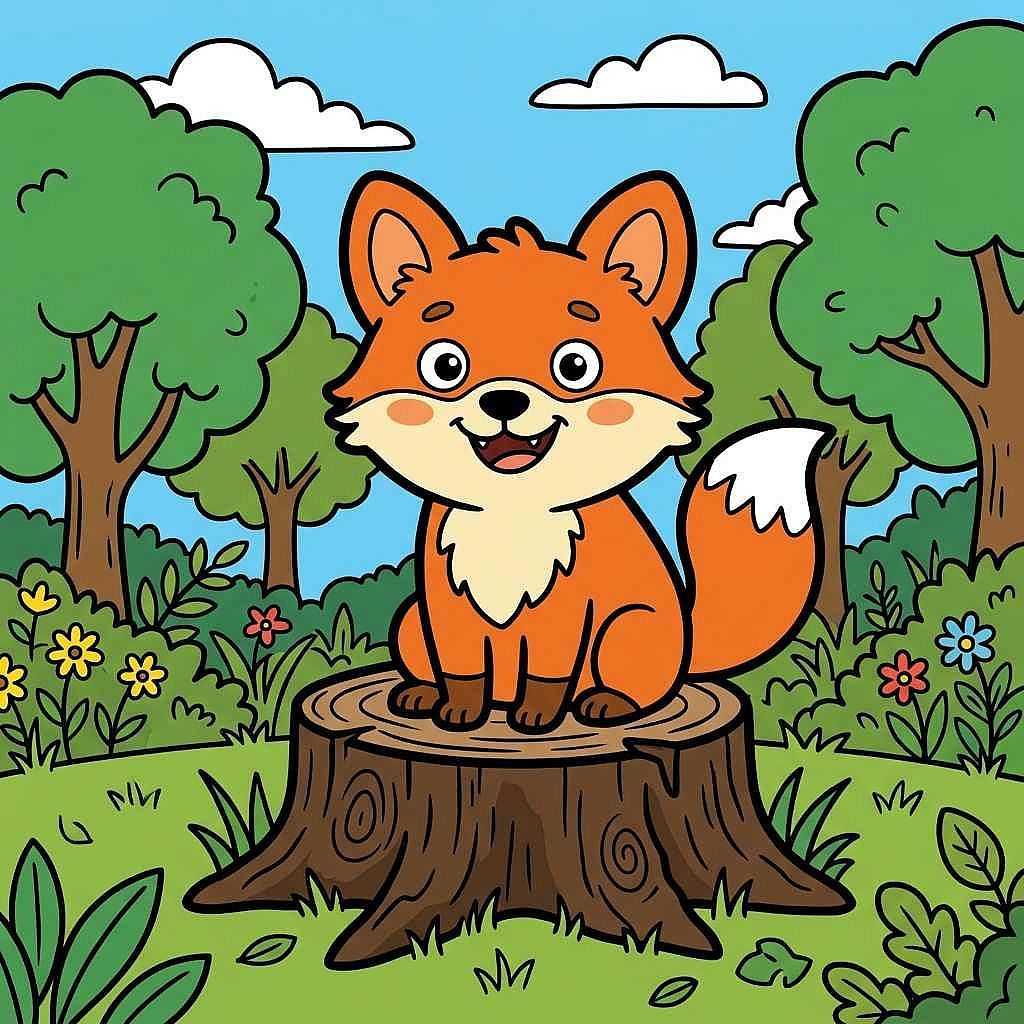
太いアウトライン版
森の空き地の切り株に座る2Dカートゥーンのキツネ、すべての形を囲む太く重厚な黒い輪郭線、フラットなオレンジと緑の色、シンプルで丸みのある形、陽気な表情、アスペクト比1:1
細い線のバージョン
森の空き地の切り株に座る2Dカートゥーンのキツネ、すべての形を細く繊細な黒の輪郭線で囲む、フラットなオレンジと緑の色、シンプルで丸みのある形、陽気な表情、1:1のアスペクト比
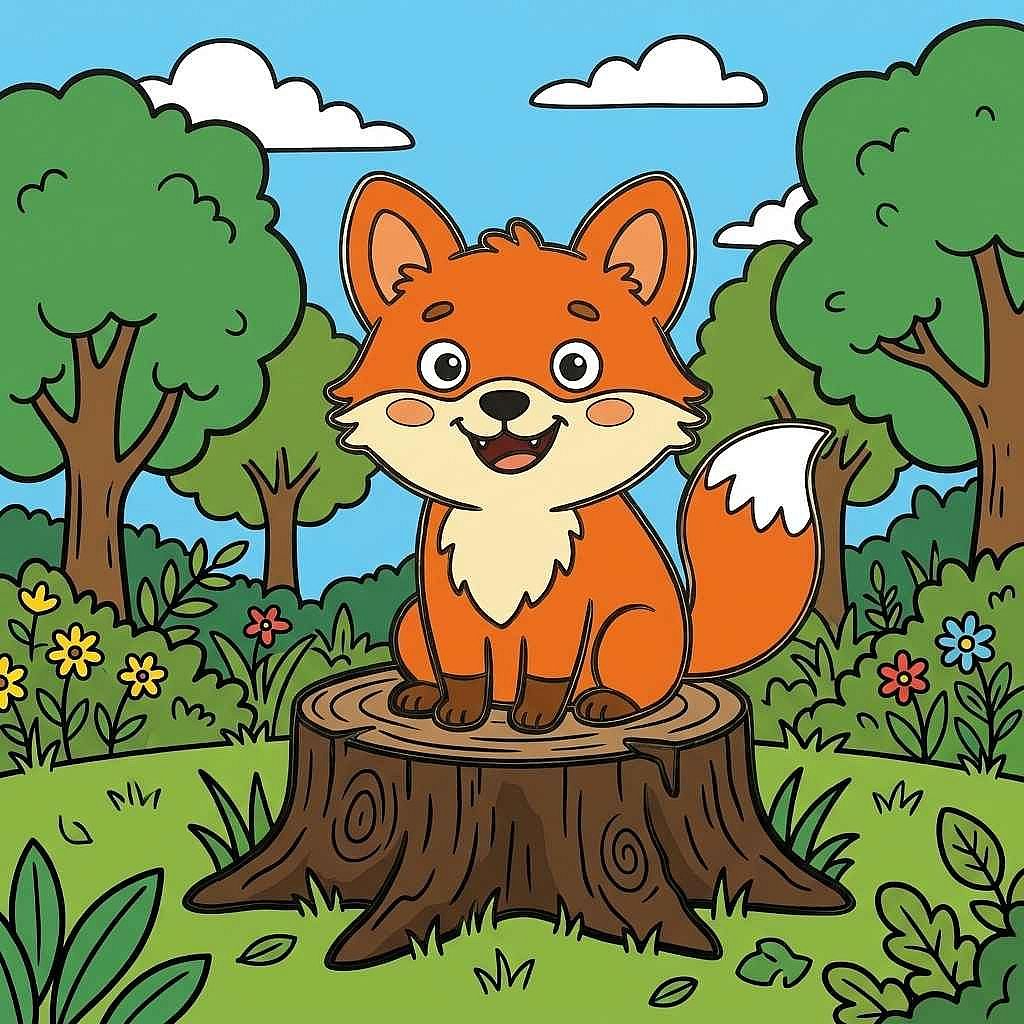
変えたのは線の太さだけです。被写体、ポーズ、色、背景、構図はすべて同じです。両方の出力を並べて見比べ、「太く重いアウトライン」と「細く繊細なアウトライン」が全体の印象にどう影響するかを確かめましょう。太いアウトラインはグラフィックなポスターアート寄りに、細い線は柔らかなエディトリアルイラスト寄りになります。
15. 鮮やかなパレット vs 限定パレット
色の選び方は、被写体を変えずにカートゥーンの雰囲気を変えられます。これらのプロンプトは、鮮やかなパレットと限定的なパレットがどのように異なる視覚効果を生み出すかを示しています。
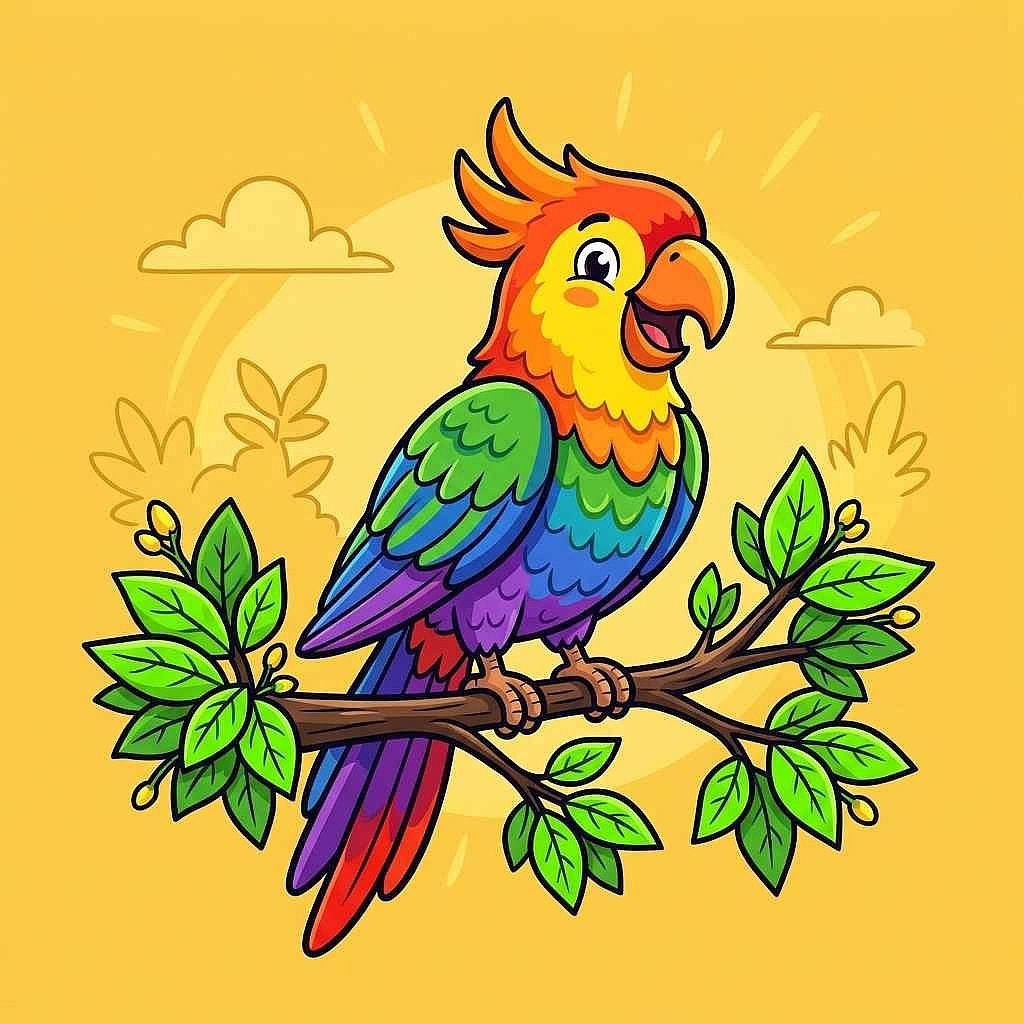
鮮やかなパレット版
枝に止まった2Dカートゥーンのオウム、鮮やかなレインボーカラーの羽、明るい緑の葉、晴れやかな黄色い背景、太い輪郭線、フラットなセルシェードの色、陽気でエネルギッシュ、1:1のアスペクト比
限定パレット版
枝にとまった2Dカートゥーンのオウム、くすんだティールとダスティローズの羽、やわらかなセージグリーンの葉、温かみのあるクリーム色の背景、太い輪郭、フラットなセルシェーディングカラー、穏やかで落ち着いた雰囲気、1:1のアスペクト比
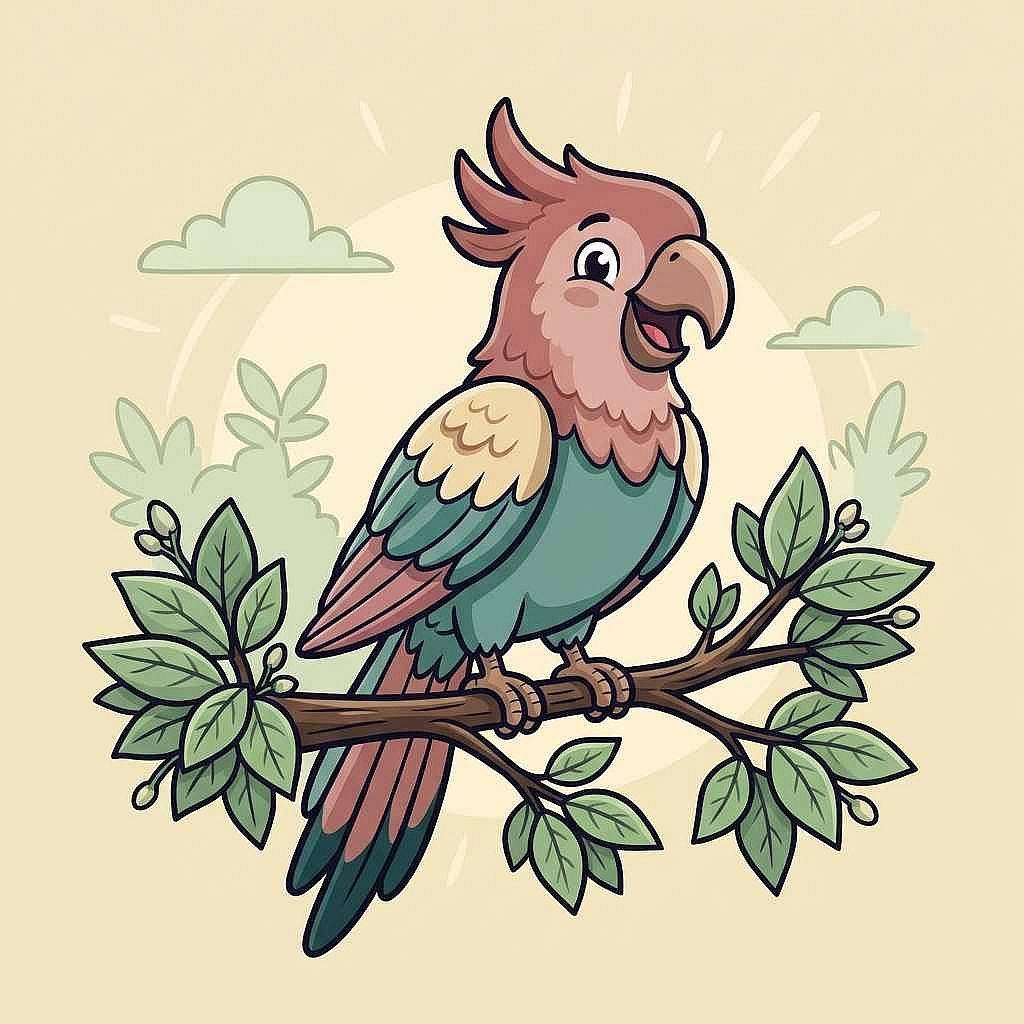
変えたのは色とムードの言葉だけです。鳥、枝、構図、輪郭線のスタイルは同じです。明るいバージョンはエネルギッシュに感じられ、限定パレットのバージョンは穏やかに感じられます。同じ被写体でも、感情の印象はまったく異なります。
2Dカートゥーン画像のプロンプトはどう書く?
優れたカートゥーンのプロンプトは、5つの問いに順番に答えます。どれか1つでも飛ばすと、AIがその空白を自分の推測で埋めてしまいます。
2Dカートゥーンプロンプトのテンプレート
[被写体とアクション]、[線のスタイル]、[色の処理]、[背景]、[2Dカートゥーンイラストのスタイル]、[構図とアスペクト比]
| プロンプト入力欄 | 制御する内容 |
|---|---|
| 被写体とアクション | 誰が、または何が登場し、何をしているか |
| 線のスタイル | 太く力強い輪郭線、細く繊細な線、輪郭線なし、スケッチ風の鉛筆線 |
| カラー処理 | フラットなセルシェード、柔らかなグラデーション、限定パレット、鮮やかなレインボー |
| 背景 | 単色のベタ塗り、シンプルな形、完全な背景、または「他の要素なし」 |
| 構図 | フレーミング(正面、側面、ワイドショット)とアスペクト比(1:1、3:2、16:9) |
このテンプレートがうまく機能するのは、各フィールドが画像の目に見える部分を独立してコントロールするからです。どれか1つのフィールドを他に影響を与えずに入れ替えられます。
弱いプロンプトと強いプロンプトの比較
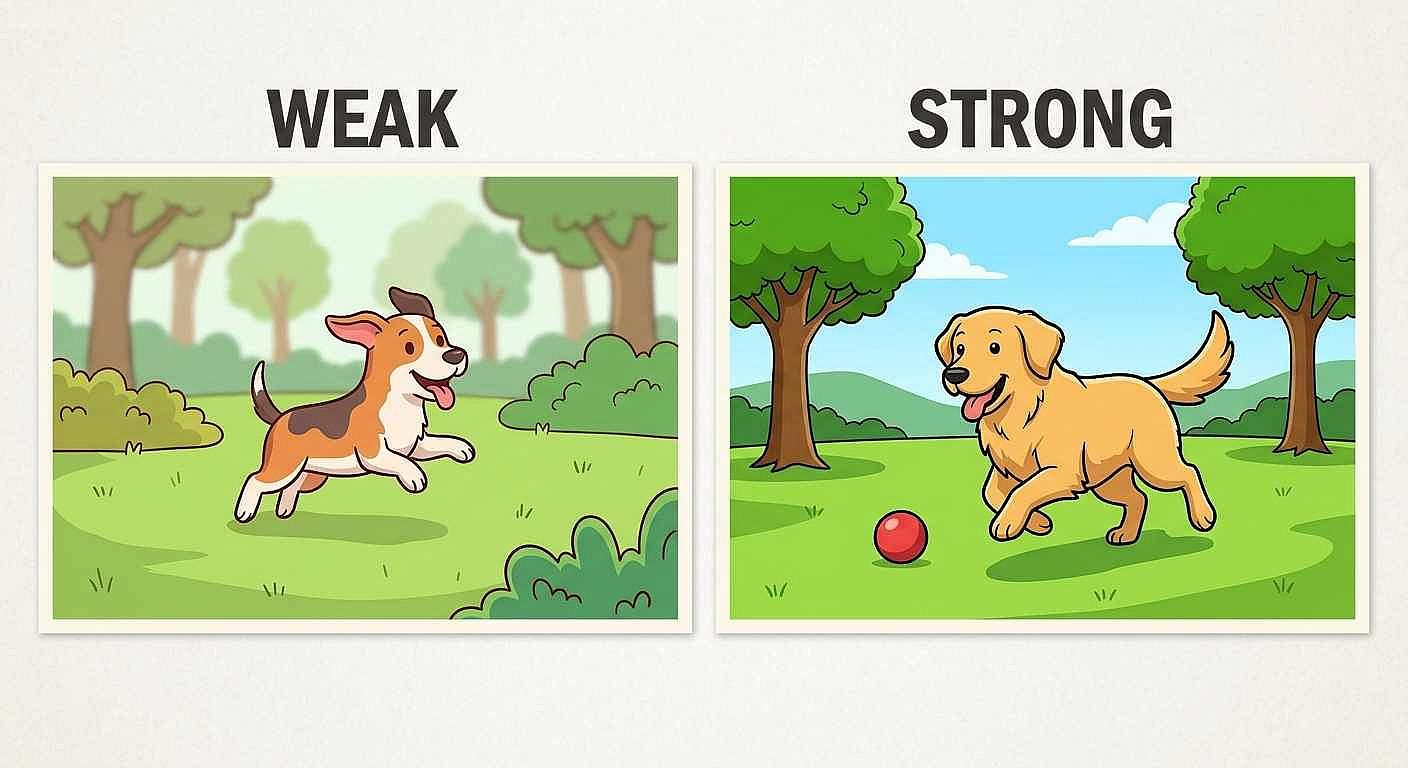
弱い例。「2Dカートゥーンスタイル、公園で遊ぶ陽気な犬、鮮やかな色、シンプルな線」
良い例。「緑の芝生の上で赤いボールを追いかける陽気なゴールデンの犬、太くきれいな黒い輪郭、フラットなセルシェーディングカラー、2本の木があるシンプルな晴れた公園の背景、2Dカートゥーンイラスト風、正面向き、3:2のアスペクト比」
弱いバージョンでは、ただのカートゥーンの犬が得られます。強いバージョンでは、線の太さ、色の処理、背景の複雑さ、フレーミングを自分で選んだカートゥーンの犬が得られます。両方を実行して結果を比べてみましょう。
あなたのイメージにはどの2Dカートゥーンスタイルが合う?
「2Dカートゥーン」はさまざまなルックをカバーします。下のギャラリーからプロンプトを選ぶ前に、どのルックがプロジェクトに合うかを決めましょう。表の各行には、そのルックを生み出すプロンプトの要素が示されています。
| ビジュアルの見た目 | それを生み出すプロンプトの要素 | 適した用途 |
|---|---|---|
| クリーンなフラットカラーのキャラクターアート | 「フラットなセルシェーディングの色、太い黒のアウトライン、シンプルな形」 | マスコット、解説用イラスト、SNSのアバター |
| 大胆でグラフィックなカートゥーン | 「太く大胆な輪郭線、高コントラストのフラットカラー、誇張されたプロポーション」 | ポスター、ステッカー、グッズ |
| やわらかな限定パレットのイラスト | 「くすんだトーン、細く繊細な輪郭線、柔らかなグラデーションの陰影」 | 絵本、エディトリアルイラスト |
| シンプルなキャラクターデザイン | 「はっきり読み取れるシルエット、シンプルな背景、最小限の細部」 | ロゴ、ブランドマスコット、アプリアイコン |
| ディテール豊かな2Dシーンアート | 「レイヤー化された背景、環境の細部、広い構図」 | ゲーム背景、ストーリーボード、Web用イラスト |
対象: コミック風プロンプトの例 (コマ割り、吹き出し、ハーフトーンの陰影)については、別の記事をご覧ください。コミックアートと2Dカートゥーンのイラストは線画で重なりますが、レイアウトやストーリーテリングの慣習が異なります。
複数の画像でカートゥーンキャラクターを見分けられる状態に保つには?
同じテキスト説明(赤い髪、黄色いレインコート、太い輪郭線)を繰り返す方法は、2~3枚の画像なら有効です。
それを超えると、AIは迷走し始めます。髪の長さがわずかに変わり、以前はなかったフードがコートに付き、顔の形が変化します。
同じキャラクターを多くの画像で一貫させたい場合は、プロンプトと一緒に参照画像をアップロードしてください。
OpenArtでできること カートゥーンキャラクターを保存して再利用する 保存した参照として、こうすることで毎回AIが解釈し直すテキストの説明ではなく、同じビジュアルの基準から新しい画像がスタートします。
さらに、こんなこともできます 既存のスケッチをカートゥーン風の画像に変換 Image to Imageを使って。手描きのキャラクターをアップロードし、2Dカートゥーンスタイルを適用すれば、テキストだけから始めるよりもプロポーションや特徴をより細かくコントロールできます。
これらのカートゥーン画像をOpenArtで作るには?
OpenArtなら、プロンプトから完成した2Dカートゥーン画像まで一直線で進めます。
- 開く AI画像ジェネレーター プロンプトを貼り付ける
- イラストを得意とするモデルを選び(結果を比較するため複数のモデルでプロンプトをテスト)、アスペクト比を設定して生成しましょう
- 出力を確認します。キャラクターは問題なくても背景を変えたい場合は、画像を編集を使えば、イラスト全体を再生成せずにその部分だけを修正できます
新規OpenArtアカウントには無料クレジット(お試し40クレジット)が付与されます。モデルの利用範囲や生成回数の上限はプランによって異なります。詳しくは 現在の料金 で詳細をご確認ください。
よくある質問
このトピックに関するよくある質問をご紹介します。
2Dカートゥーン画像のプロンプトには何を含めるべき?
最低限、被写体(誰または何か)、線のスタイル(太い輪郭、細い線、輪郭なし)、色の処理(フラットカラー、やわらかなグラデーション、限定パレット)、背景(無地、シンプル、または完全な環境)、そしてアスペクト比を指定しましょう。線のスタイルと色の処理こそが、画像を一般的なイラストではなく「2Dカートゥーン」として見せる要素です。
被写体を変えずにカートゥーンのスタイルだけを変えるには?
被写体、ポーズ、構図は同じに保ちます。入れ替えるのはスタイルの指示だけです。この記事のプロンプト14と15がまさにそれを示しています。「太く重い輪郭線」を「細く繊細な輪郭線」に変えると、同じ被写体でも明らかに異なる見た目になります。カラーパレットを鮮やかなレインボーからくすんだティールとローズに変えると、絵そのものに触れずに感情の印象が変わります。
このページの例はMidjourneyとOpenArtのどちらで作られていますか?
サンプル画像はOpenArtで生成されました。OpenArtにはMidjourneyのモデルは含まれていないため、出力はOpenArt独自のサポートモデルによるものです。プロンプト自体は説明的な指示であり、MidjourneyでもOpenArtでも(そして他のほとんどのテキスト画像生成ツールでも)機能します。OpenArtでこれらのプロンプトを使う前に、--ar 3:2 や --no のようなMidjourney固有の構文を削除し、アスペクト比やモデル選択にはOpenArt内蔵のコントロールを使ってください。
同じカートゥーンキャラクターを別の画像でも同じ見た目に保つにはどうすればいい?
数枚の画像なら、キャラクターの全説明(髪の色、服装、プロポーション、線のスタイル)をすべてのプロンプトで繰り返しましょう。それ以上なら、参照画像をアップロードするか、OpenArtの 保存済みキャラクター機能 一貫性を保つために。保存したビジュアルリファレンスは、生成のたびにAIが解釈し直すテキストの説明よりも信頼できます。
これらのプロンプトでアニメーションのカートゥーンは作れますか?
いいえ。この記事のすべてのプロンプトは静止画の2Dカートゥーン画像を生成します。静止したカートゥーン画像を短いアニメーション動画に変えたい場合は、OpenArtの動画ツールを使う別のワークフローになります。静止画用のプロンプトをアニメーション用のプロンプトとして記述しないでください。結果は動く連続映像ではなく、1枚のフレームになってしまいます。