




 ChatGPT
 Perplexity
 Claude
 Gemini
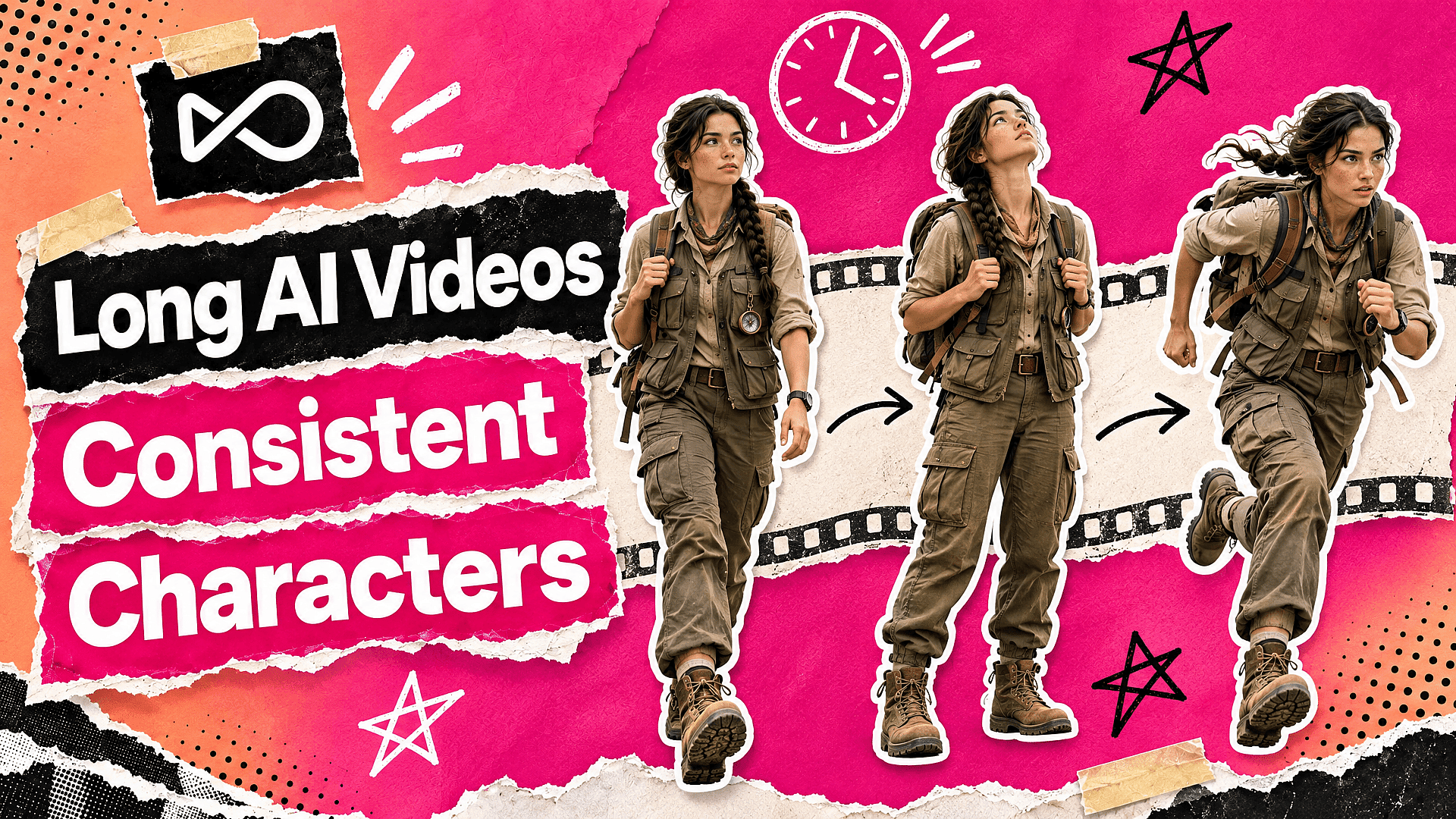
長いAI動画を作る方法は、最初の動画プロンプトを入力する前から始まります。まず3枚の画像を用意し、新しいクリップが前のクリップの続きになるようにクリップをつなげていきます。
この手順は、IsaのYouTubeチャンネル「Isa does AI」のチュートリアルに沿っています。Isaは、自分を主人公にしてOpenArtで3つの15秒クリップからジャングル冒険を作ります。
動画作成者 Isa does AI.
要点
- まず文章でシーンを描写しておけば、すべての画像とクリップが同じストーリーに沿います。
- 保存したキャラクターは顔を同じに保ち、全身画像は衣装と髪型を同じに保ちます。
- ロケーション画像があれば、動画モデルがコピーすべき正確な場所を1つ示せます。
- クリップ1は、キャラクター画像とロケーション画像を参照として使用します。
- 後のクリップはすべて、キャラクター写真と直前のクリップをリファレンスとして使います。
ステップ1:まずシーンの説明を書く
動画内: 1:05
文章で書いたシーン説明があると、長いAI動画でも1つのストーリーにまとまります。Isa は生成ツールを開く前に、AIアシスタントにシーン全体の説明文を書いてもらいます。
シーンの説明には、キャラクター、場所、最初から最後までに起こることを盛り込みます。後続のプロンプトはすべてその説明の一部なので、作業の途中でストーリーを考え出す必要はありません。
シーンの説明に試すプロンプト(任意のAIアシスタント):
Write a scene description for a 45-second action video in three parts. An explorer pushes through a jungle and finds an ancient stone temple. She walks down a dark corridor and sets off a trap. She runs into a large inner room as the walls shake. Describe her outfit, the temple, the light, and the action in each part.
ステップ2:写真からキャラクターを作成する
動画内: 3:10
OpenArt Characters キャラクターを一度保存すれば、すべての画像やクリップでそのキャラクターを再利用できます。ツールからキャラクターを開いて、キャラクターを作成しましょう。
OpenArt Charactersには3つの始め方があります:参照画像、テキストプロンプト、Character Builderのプリセット。Isaは自分に似せたキャラクターを作りたいので、参照画像から始めます。
顔が正面またはわずかな角度から写った、くっきりとした写真を1枚アップロードします。キャラクターに名前を付けて保存しましょう。OpenArtが保存したキャラクターにタグを付けるので、これ以降はすべてのプロンプトで@と名前を入力します。
ステップ3:キャラクターの全身画像を作成する
動画内: 4:18
保存したキャラクターは顔を同じに保ちますが、衣装や髪型、全体の見た目はクリップごとに変わることがあります。Isaは全身写真を1枚使って動画全体のルックを固定し、これを解決します。
開く AI画像ジェネレーター を選んで GPT Image 2.6。比率を16:9に設定し、プロンプトでキャラクターをタグ付けし、衣装を説明して、2バージョンをリクエストします。
Isa は動画が16:9なので16:9を選びます。動画と同じ比率のリファレンス画像は、よりきれいに反映されます。
全身画像で試したいプロンプト(GPT Image 2.6、16:9、保存済みキャラクターをタグ付け):
@Maya standing in a jungle clearing, full body, front view. She wears olive green explorer gear: a utility vest, cargo pants, hiking boots, and a small backpack. Her hair is tied back in a braid. Realistic film still, soft daylight.
ステップ4:ロケーションの画像を作る
動画内: 5:50
ロケーション画像を使えば、どのクリップでも場所を統一できます。同じモデル・同じ16:9のまま同じAI画像ジェネレーターで、人物のいない場所を描写しましょう。
Isaはロケーションを独立した写真として作成します。写真は言葉よりも多くの情報をビデオモデルに伝えるからです。モデルは、見たとおりの石、光、色を正確に再現します。
ロケーションに試すプロンプト(GPT Image 2.6、16:9):
The inside of an ancient stone temple hidden in a jungle. Tall carved pillars, hanging vines, beams of sunlight through cracks in the roof, and a long corridor leading into the dark. Realistic film still. No people.
長尺のAI動画で一貫性を保つには、リファレンスをどう使う?
動画内: 6:39
各クリップが自分の見た目を次のクリップへ引き継ぐため、参照画像は長尺のAI動画に一貫性をもたらします。Isaはクリップごとに参照を、ひとつの決まったパターンで切り替えています。
| クリップ | 参照 1 | 参照 2 |
|---|---|---|
| クリップ1 | 全身のキャラクター写真 | ロケーション画像 |
| クリップ2 | 全身のキャラクター写真 | クリップ1を動画リファレンスとして使用 |
| クリップ3 | 全身のキャラクター写真 | クリップ2、ビデオリファレンスとして |
動画の参照がカギとなります。前のクリップを踏まえた新しいクリップは、同じ場所と同じ動きを引き継ぎます。
ステップ5:最初の15秒クリップを生成する
動画内: 7:28
最初のクリップが動画全体のルックを決めます。 AI動画ジェネレーターを選び Seedance 2.0そして、キャラクターの画像を画像1として、ロケーションの画像を画像2として追加します。
長さを15秒に設定してプロンプトを書きます。Seedance 2.0は1つのクリップに複数のカメラアングルを収められ、音声も追加されるので、1つのクリップでストーリーのワンパート全体をカバーできます。
Isa の最初のクリップでは、キャラクターがジャングルをかき分けて寺院の入り口へ進みます。衣装と寺院は2枚のリファレンス画像と一致しています。
クリップ1に試すプロンプト(Seedance 2.0、15秒、リファレンス画像2枚):
The woman in image 1 pushes through thick jungle leaves and reaches the entrance of the stone temple in image 2.
Shot 1: wide view of her walking toward the entrance.
Shot 2: close view of her face as she looks up at the carved stone.
Shot 3: she steps inside and switches on a flashlight.
Jungle sounds and low, tense music.
ステップ6:動画リファレンスで次のクリップをつなげる
動画内: 9:29
後の各クリップは直前のクリップから続きます。クリップ2では、クリップ1をビデオリファレンスとしてアップロードし、キャラクター写真を画像1のままにします。ロケーション写真は入れないでください。
次に起こることを書いて生成します。Isaの2本目のクリップは1回の15秒生成でカメラアングルが5つあり、キャラクターと寺院は変わりません。
クリップ2を動画参照にして、クリップ3でも同じ手順を繰り返します。Isaの3本目のクリップは激しいアクションシーンですが、Seedance 2.0はわずかな乱れだけで対応します。
クリップ2に試すプロンプト(Seedance 2.0、15秒、画像1枚と動画1本のリファレンス):
Continue from video 1. The woman in image 1 walks down the temple corridor with her flashlight. A stone under her foot sinks with a click, and she stops and looks up. Dust falls from the roof, and she starts to run. Keep her outfit and the temple the same as in video 1.
ステップ7:クリップをつないで音楽を追加
動画内: 11:54
最後のステップで、クリップを1本の長いAI動画につなぎます。お好きな動画エディターを開き、3つのクリップをインポートして順番に並べましょう。
3つのクリップすべての下に1つの音楽トラックを追加しましょう。各クリップにはすでに独自のサウンドがあり、共通の音楽トラックを1つ入れると、3つのクリップが1本のビデオとして再生されます。
OpenArt ではAI動画をどのくらいの長さにできますか?
Isaの完成動画は、15秒のクリップ3本から作られた約45秒の作品。同じ手順は4本目、5本目のクリップにも通用します。
Seedance 2.5 OpenArtで最大30秒の単一クリップを作成し、ビデオクリップもリファレンスとして受け付けます。クリップの数が少なく長いほど、キャラクターが変化しうる箇所も減ります。
フルストーリーなら、OpenArt が最長5分のマルチシーン動画を作成します。 Directorモード。チャットでストーリーを説明し、保存したキャラクターを追加すると、OpenArtがすべてのシーンを1つのプロジェクトとして計画・作成します。
このチュートリアルで使用した設定
| ステップ | OpenArtのツールとモデル | 設定 |
|---|---|---|
| キャラクター | OpenArt Characters | 参照画像として鮮明な写真を1枚 |
| 全身画像 | AI画像ジェネレーター、GPT Image 2.6 | 16:9、2バージョン、@でキャラクターをタグ付け |
| ロケーション画像 | AI画像ジェネレーター、GPT Image 2.6 | 16:9、人物なし |
| クリップ1 | AI動画ジェネレーター、Seedance 2.0 | 15秒、キャラクターとロケーションの画像をリファレンスとして使用 |
| クリップ2と3 | AI動画ジェネレーター、Seedance 2.0 | 15秒、キャラクター写真と直前のクリップをリファレンスに |
長編AI動画を始める
長編AI動画は、すべてのクリップにコピーできる手がかりがあると一貫性を保てます。保存したキャラクター、全身画像、ロケーション画像、そして前のクリップが、Seedance 2.0にその拠り所を与えます。
さらなる計画・編集の手法については、こちらをお読みください AI映像制作ガイド。漫画風キャラクターについては、こちらをご覧ください。 AIアニメ動画の作り方.
よくある質問:長尺AI動画
長編のAIビデオはどう作りますか?
長いAI動画を作るには、複数のクリップを生成してつなげます。最初のクリップではキャラクター画像とロケーション画像をリファレンスとして使い、それ以降の各クリップではキャラクター画像と前のクリップをリファレンスとして使います。
AI動画でキャラクターの一貫性を保つには?
AIビデオでキャラクターを一貫させるには2つ必要です。顔用に保存したキャラクターと、衣装や髪型用の全身写真です。全身写真をすべてのクリップにリファレンスとして追加しましょう。
AIビデオのクリップ間でキャラクターの衣装が変わるのはなぜ?
動画モデルが顔しか認識していないと、キャラクターの衣装が変わってしまいます。保存したキャラクターは顔を同じに保つので、衣装と髪型がわかる全身写真を1枚追加し、その写真をすべてのクリップで使いましょう。
AI動画のクリップ1本はどのくらいの長さにできますか?
Isaのチュートリアルでは、Seedance 2.0のAI動画クリップ1本が最長15秒です。OpenArt上のSeedance 2.5なら、単一クリップを最長30秒まで作れます。
OpenArtで作れる最長のAI動画は?
OpenArt が最長5分のマルチシーン動画を作成します。 Directorモード。OpenArt がシーンを計画し、ストーリーボードを組み立て、1つのプロジェクトとして動画全体を作成します。