

 ChatGPT
 Perplexity
 Claude
 Gemini
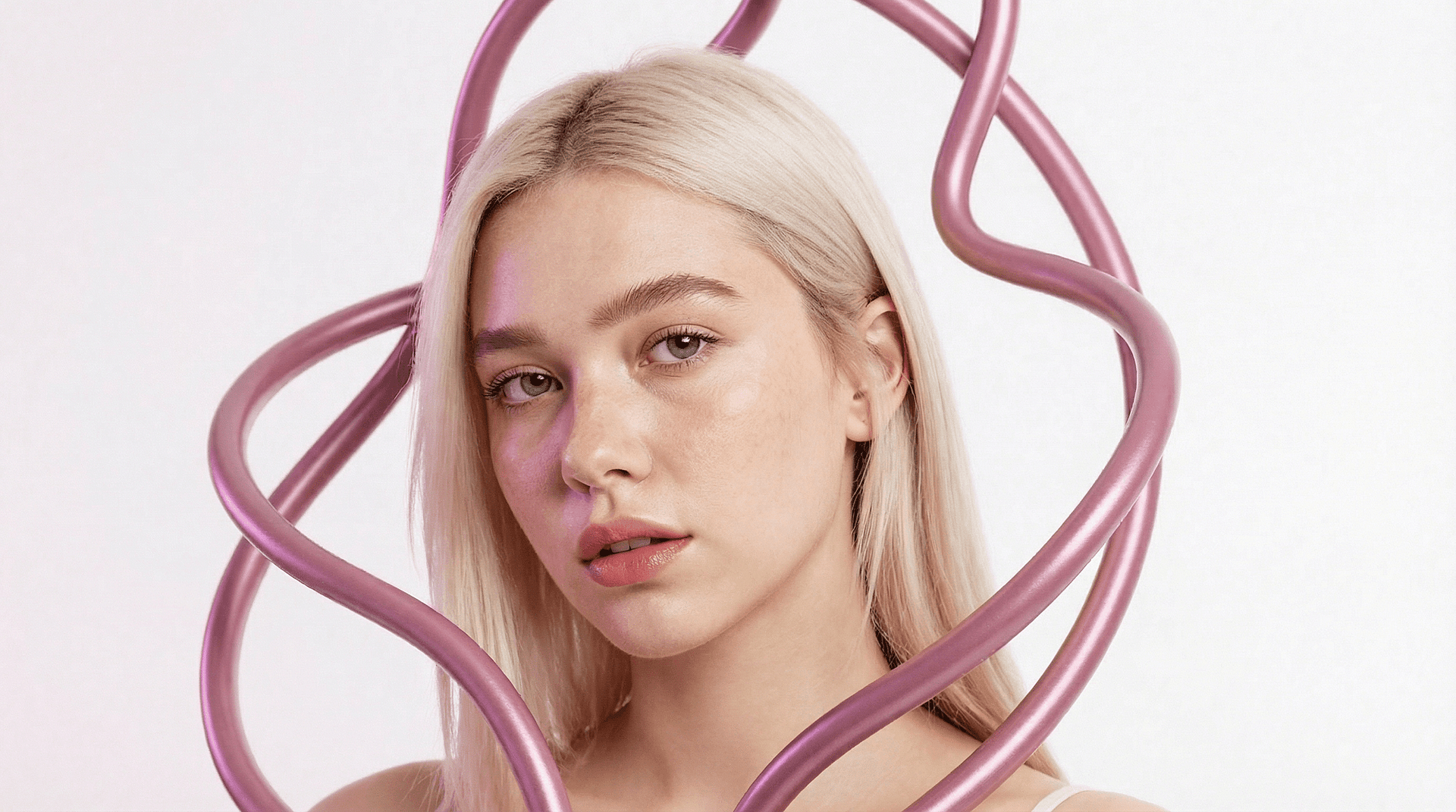
AI画像ジェネレーターはポートレート作成が得意ですが、いまだにひとつの細部で苦戦します。リアルな肌です。
ポートレートを生成して、顔がツルツルしすぎていたり、テカっていたり、まるでロウ人形のように見えたことがあるなら、それはクリエイターの間で「プラスチック肌」と呼ばれる現象です。画像がAIで生成されたことを示す、最も分かりやすいサインの一つです。
幸いなことに、この問題は思っているより簡単に解決できます。「AIのためのスキンケア」とも言えるVellum AIのようなツールを使えば、自然な肌の質感を取り戻し、AIポートレートをはるかにリアルに見せることができます。
肌がプラスチックのように見えてしまう原因と、その直し方を見ていきましょう。
AIポートレートがつるっとしすぎて見える理由
人間の肌は驚くほど複雑です。完璧に均一で滑らかということはありません。実際の肌には毛穴、うっすらとしたしわ、微妙な凹凸、わずかな色ムラといった細かなディテールが存在します。
多くのAI画像モデルは、この複雑さを再現するのが苦手です。その代わりに、肌が均一で過度に整った顔を生み出してしまいます。質感が失われると、ポートレートはこう見えはじめます:
- のっぺり
- グロッシー
- ぼやけている
- 不自然なほど完璧
顔の構造が正しく見えても、微細なディテールが欠けていると画像が不自然に感じられます。
この問題に対処するため、 The Clueless Vellum AI Skin Enhancerを開発し、現在OpenArtで利用できます。このモデルは、AIポートレートをアップスケールしながら自然な肌の質感を復元するよう設計されており、よりシャープで細部まで精密な、超リアルな写真に近い仕上がりを実現します。
「プラスチック肌」の本当の意味
プラスチックのような肌は、単に不自然に滑らかというだけの問題ではありません。それは自然な肌の構造や質感が欠けているということです。本物の肌は毛穴や微細な影、わずかな表面のばらつきによって、光を不均一に反射します。こうしたディテールが失われると、光が顔全体に均一に広がり、あの不気味な人工的な見た目が生まれるのです。
だからこそ、プラスチックのような肌のAIポートレートはどこか不自然に感じられるのです。質感が本物の人間の肌とは違うと、脳が気づいてしまいます。
AI画像でプラスチックのような肌になりやすい原因
この効果にはいくつかの要因が考えられます:
生成中の過度なスムージング
一部のAIモデルは肌を自動で滑らかにしてポートレートをきれいに見せますが、その過程で自然な質感が失われがちです。
ディテールの少ないソース画像
画像に十分なディテールが含まれていない場合、AIは毛穴や微細なテクスチャを正確に再現できません。
強めのフィルターやレタッチ
美肌フィルターや編集ツールは肌の表面をぼかしてしまうことが多く、リアルな再現に必要な情報が失われます。
複数回の編集パス
画像を再処理または補正するたびに、細かなディテールが徐々に失われていきます。そのテクスチャが一度失われると、ポートレートはリアリズムの重要な要素の1つを失ってしまいます。
Vellum AIが自然な肌質を取り戻す仕組み
このAI肌補正機能は、まさにこの問題を解決するために設計されています。肌をさらに滑らかにするのではなく、モデルがポートレートを分析し、肌を人間らしく見せる自然な表面のディテールを再構築します。
複数の要素を同時に復元することで機能します。
肌のミクロなテクスチャ
毛穴、かすかなシワ、繊細な表面の質感といった細部を再構築し、自然な肌の構造を取り戻します。
トーンのバリエーション
実際の肌には、わずかな色味の変化や明るさの差があります。Vellumはこうしたばらつきを再現し、顔がのっぺりと平坦に見えるのを防ぎます。
顔のディテールの鮮明さ
唇や鼻、輪郭といった重要なパーツはシャープに保ちながら、肌はよりリアルに仕上がります。
ライティングの奥行き
強化されたテクスチャが既存のライティングと自然に馴染み、影とハイライトのリアルさを損ないません。仕上がりは、デジタルレンダリングというより本物の写真に近いポートレートになります。
Vellum AIでプラスチックのような肌を修正する
次でポートレートを強化 OpenArt上のVellum AI わずか数ステップで完了。
ステップ1:Skin Enhancerを選び、画像をアップロード
OpenArtで画像モジュールを開き、スキンエンハンサーを選択します。次に、改善したいポートレートまたはAI生成画像をアップロードしてください。
ステップ2:アップスケールの解像度を選択
最終画像でどれだけの精細さと鮮明さを求めるかに応じて、出力解像度を2K、4K、8Kから選択できます。
ステップ3:肌の質感レベルを調整する
スキンテクスチャスコアを使えば、毛穴やシワ、微妙な肌の質感といった自然なディテールをモデルがどれだけ強調するかを調整できます。
ステップ4:生成して結果をダウンロード
選択した設定で補正を実行します。画像の処理が完了したら、肌の質感が向上し、よりリアルなポートレートに仕上がった最終版をダウンロードしましょう。
肌補正をより美しく仕上げるコツ
入力画像の品質は、最終結果に大きな違いをもたらすことがあります。
高解像度のポートレートから始める
ディテールの多い画像ほど、AIは肌の質感をより正確に再現できます。
顔がはっきり見える画像を使う
顔が明るく照らされ、遮るものがないポートレートほど、より良い結果が得られる傾向があります。
補正前は強いフィルターを避ける
肌をぼかしたり滑らかにするフィルターは、AIが必要とするテクスチャ情報を消してしまいます。
補正後の出力を丁寧に確認する
オリジナル版と補正版を比較すると、顔の同一性を保ったままリアルさが向上したことを確認できます。
いろいろなポートレートを試す
照明条件や顔の角度によって、テクスチャの再構成の仕上がりが変わることがあります。
AI ポートレートでリアルな肌が重要な理由
肌の質感は些細な要素に思えるかもしれませんが、ポートレートのリアルさを大きく左右します。質感が欠けていると、たとえ理由を説明できなくても、見る人はすぐに何か不自然さを感じ取ります。
毛穴、しわ、自然なばらつきを復元することで、ポートレートは光の下での人間の肌の実際の見え方に近づき、リアリズムが劇的に向上します。
活用例と次に試すこと
Vellum AI Skin Enhancerは、ポートレートのリアルさが求められるあらゆる場面で役立ちます。クリエイティブプロジェクト、キャラクターデザイン、マーケティングビジュアル、SNS向けにAIポートレートを生成する際、自然な肌の質感を復元するだけで、画像は一気に説得力を増します。
クリエイターはこれを使って、なめらかすぎるAIの顔を修正したり、キャラクターのポートレートを整えたり、プロフィール画像を強化したり、顔のディテールが目立ちやすい高解像度ビジュアルを改善したりします。加わったマイクロテクスチャと自然な肌のムラによって、ポートレートはクローズアップや大画面表示、プロの制作現場でもよりしっかり映えます。
AIポートレートやアップスケールを試しているなら OpenArt、次のステップはシンプルです。まずは何枚かの画像をスキンエンハンサーに通してみましょう。異なる照明・表情・解像度のポートレートで試して、テクスチャの再構築が全体のリアルさをどう変えるかを確認してください。