

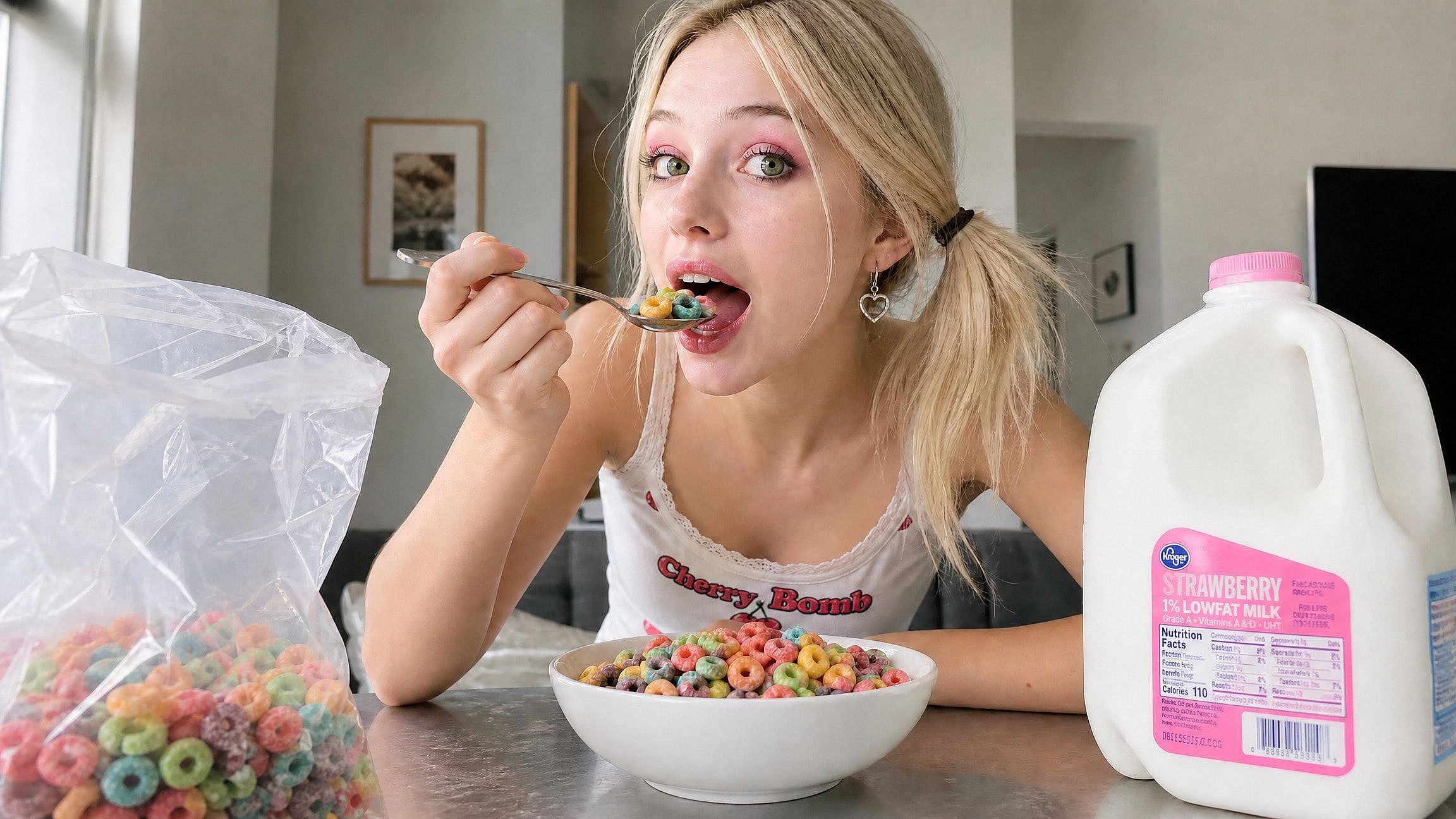
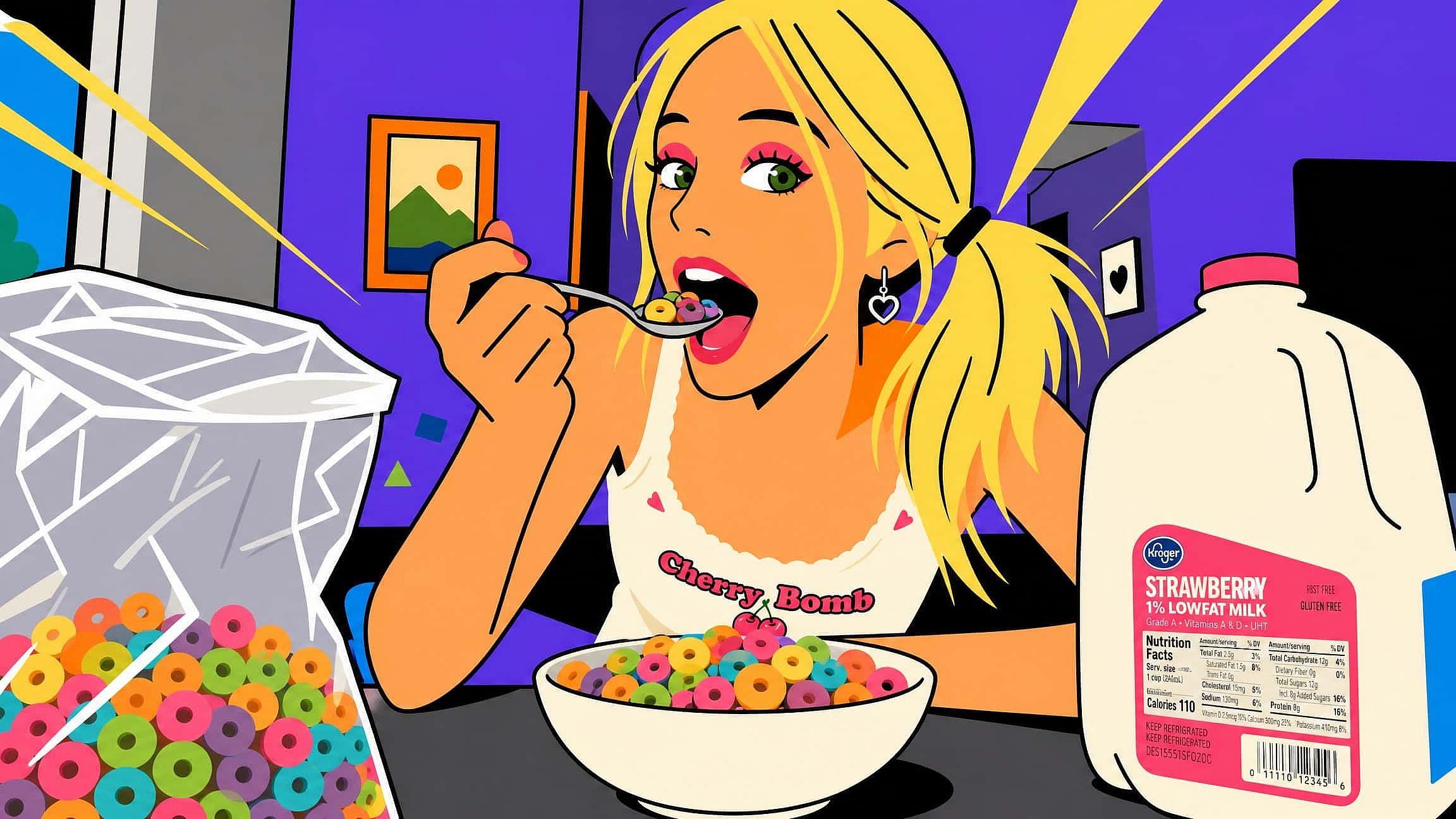
Image vers image par IA
Transforme n'importe quelle image en quelque chose de nouveau avec le générateur d'image à image IA d'OpenArt. Importe une photo, décris la transformation par chat et obtiens des résultats qui conservent ta composition tout en changeant le style, l'ambiance ou les détails.
 Ajouter une image Ou glisse-dépose ici · JPEG, PNG, WEBP, HEICJPEG, PNG, WEBP, HEIC
 Comment utiliser l'IA image vers image sur OpenArt
Transformer une image ne demande qu'un import, un prompt et un curseur. Le flux principal passe par l'outil Variations d'image d'OpenArt.
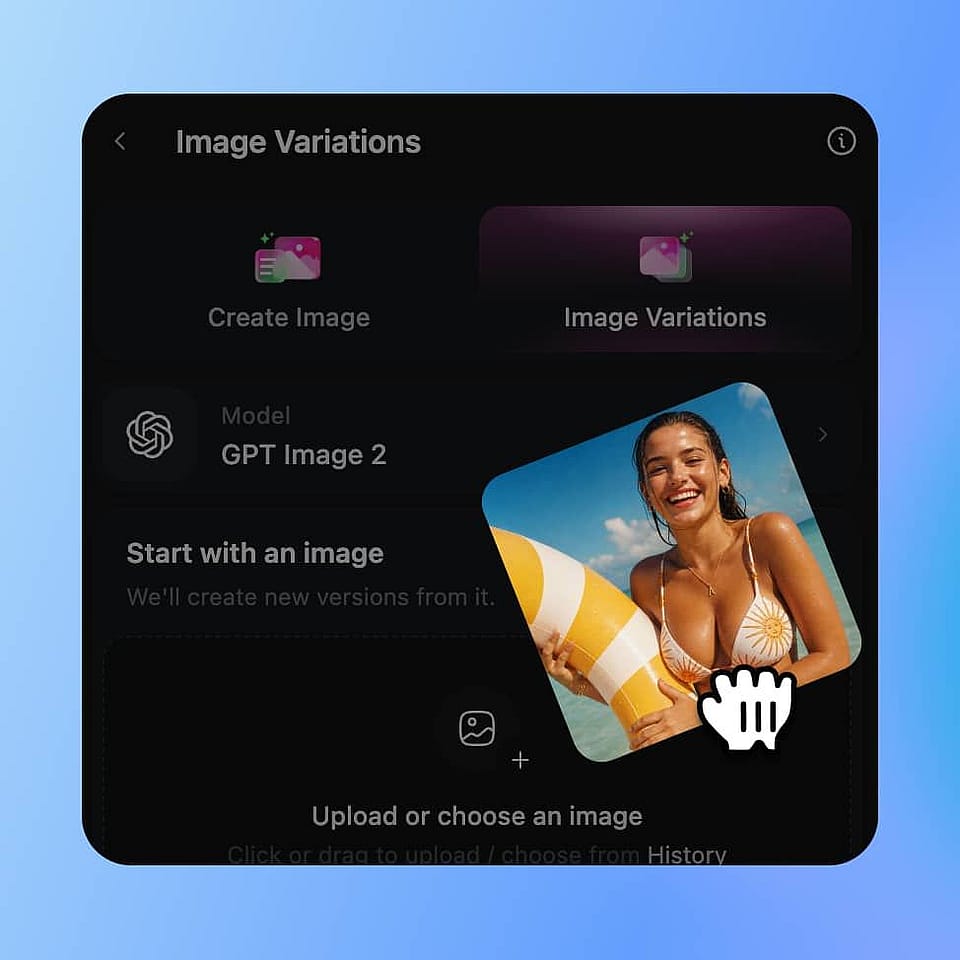
Importe ton image de départ
Ouvre Image Variations et dépose la photo, l'illustration ou le croquis que tu veux transformer. Des images nettes, bien éclairées et d'une résolution proche du rendu visé donnent les meilleurs résultats.
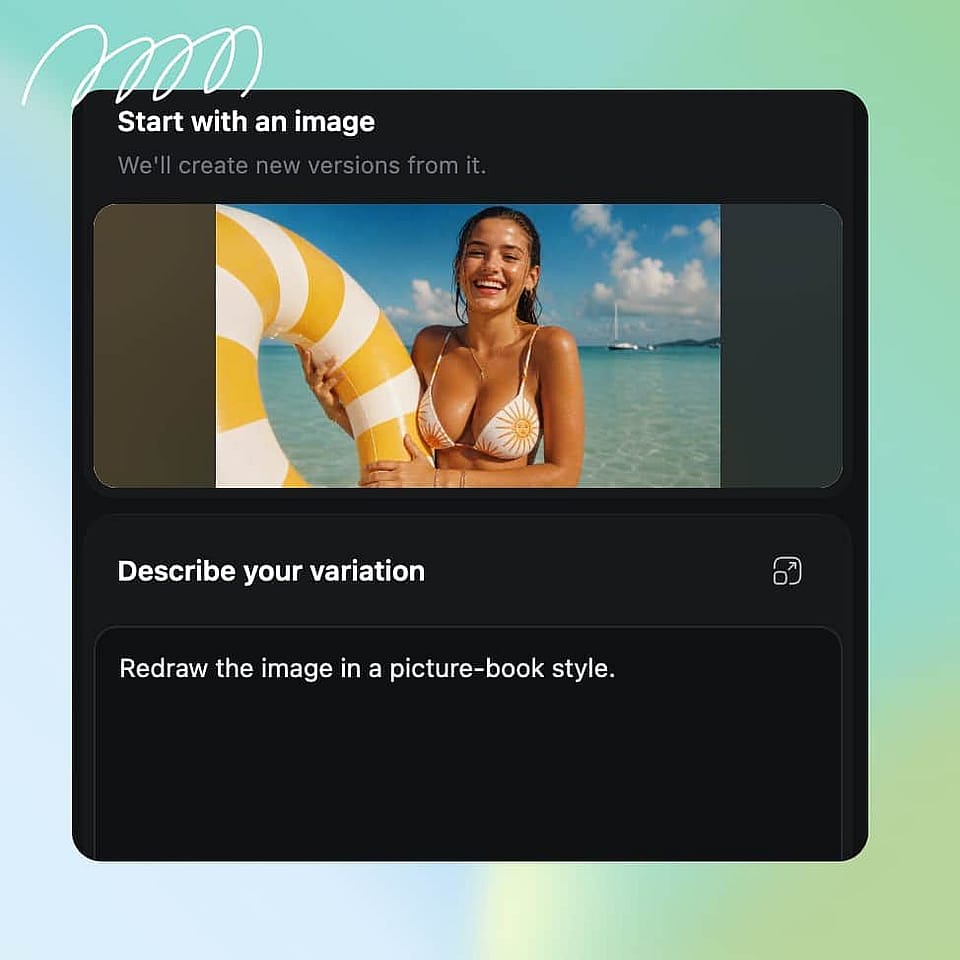
Décris la transformation
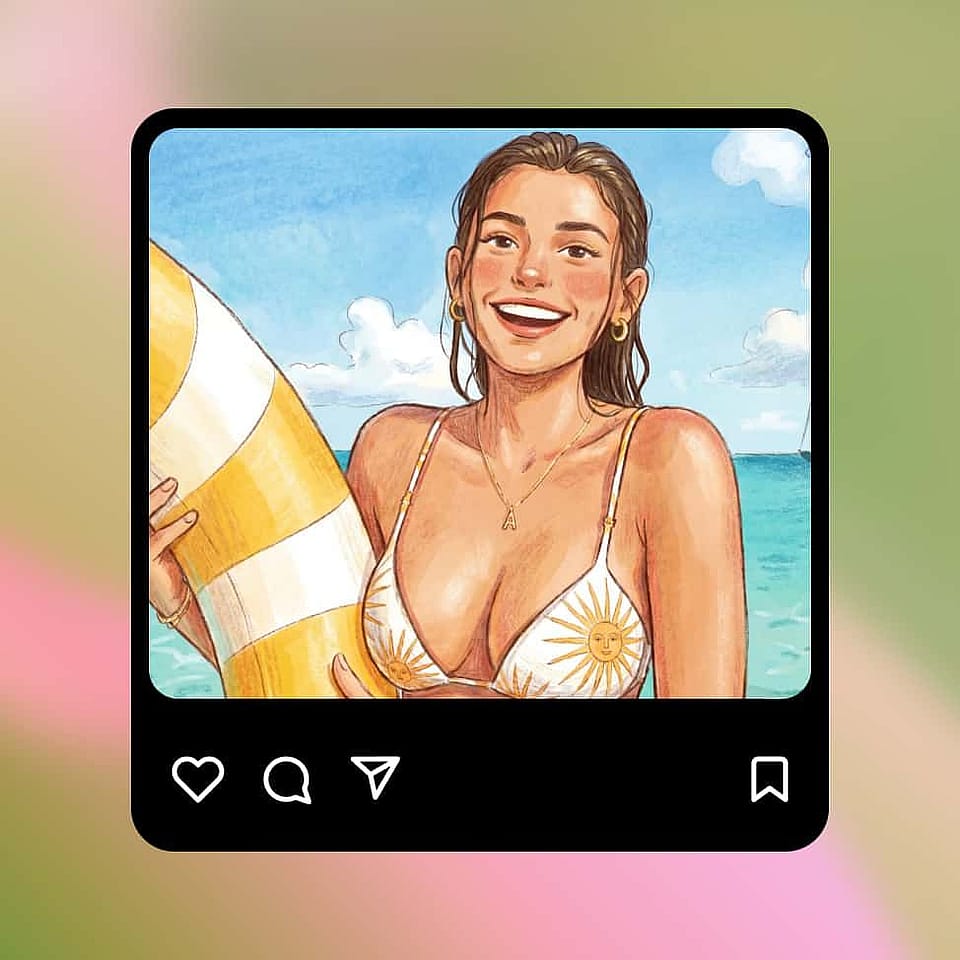
Rédige un prompt textuel décrivant le style, l'ambiance, les couleurs ou les éléments à changer. Sois précis : « illustration à l'aquarelle, palette pastel douce, style livre pour enfants » vaut mieux que « rends-la artistique ».
Règle le niveau de créativité et génère
Déplace le curseur de créativité vers « proche de l'original » pour un restyle fidèle ou vers « plus différent » pour une transformation plus audacieuse, puis génère jusqu'à 8 variations et choisis ta préférée.
Transforme n’importe quelle image tout en gardant l’essentiel
Redonne du style à tes photos, croquis et illustrations tout en préservant la composition, le sujet et l'identité d'origine. Des retouches subtiles aux transformations artistiques spectaculaires, OpenArt te permet d'obtenir des résultats cohérents grâce à de puissants outils d'édition IA.
Restyle tes photos sans perdre la structure
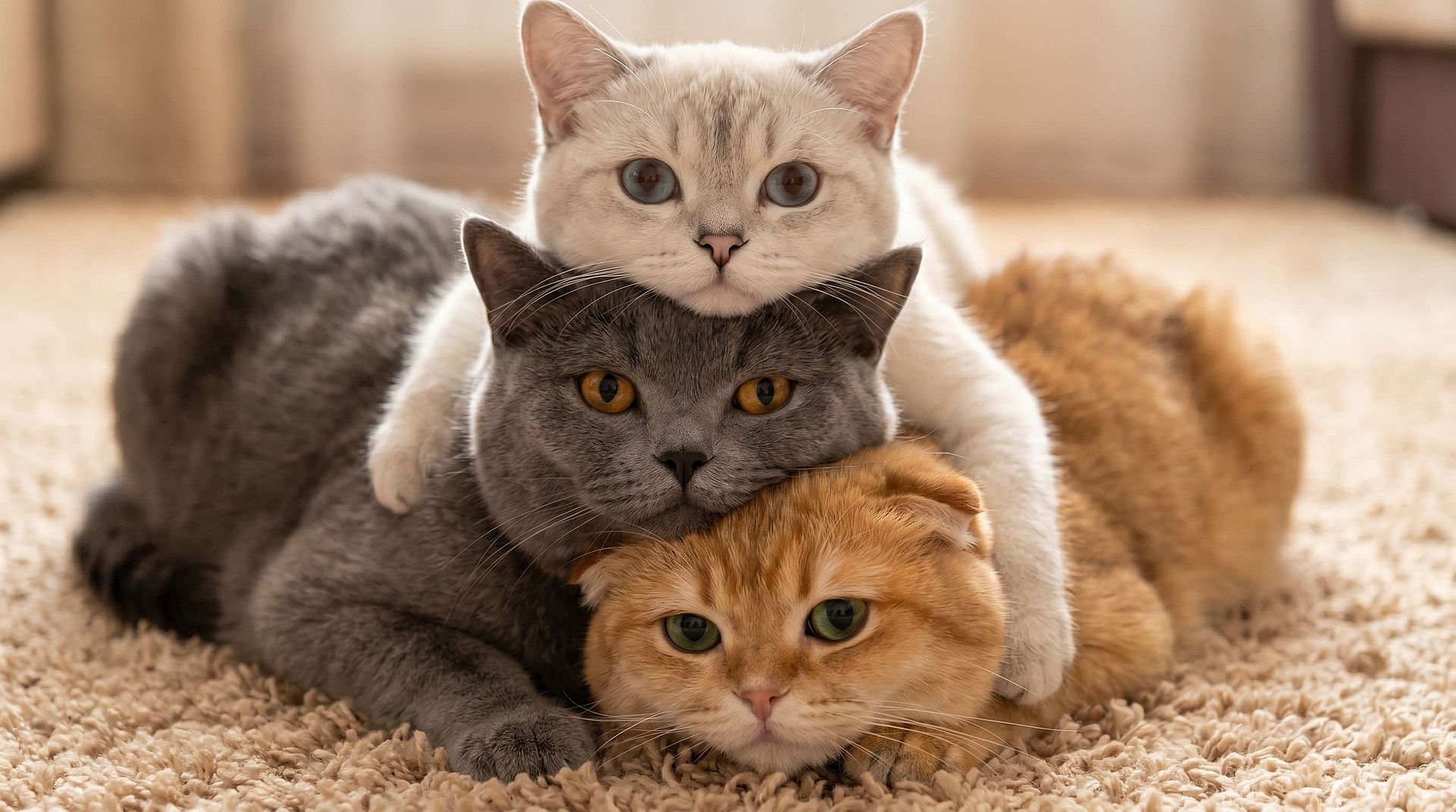
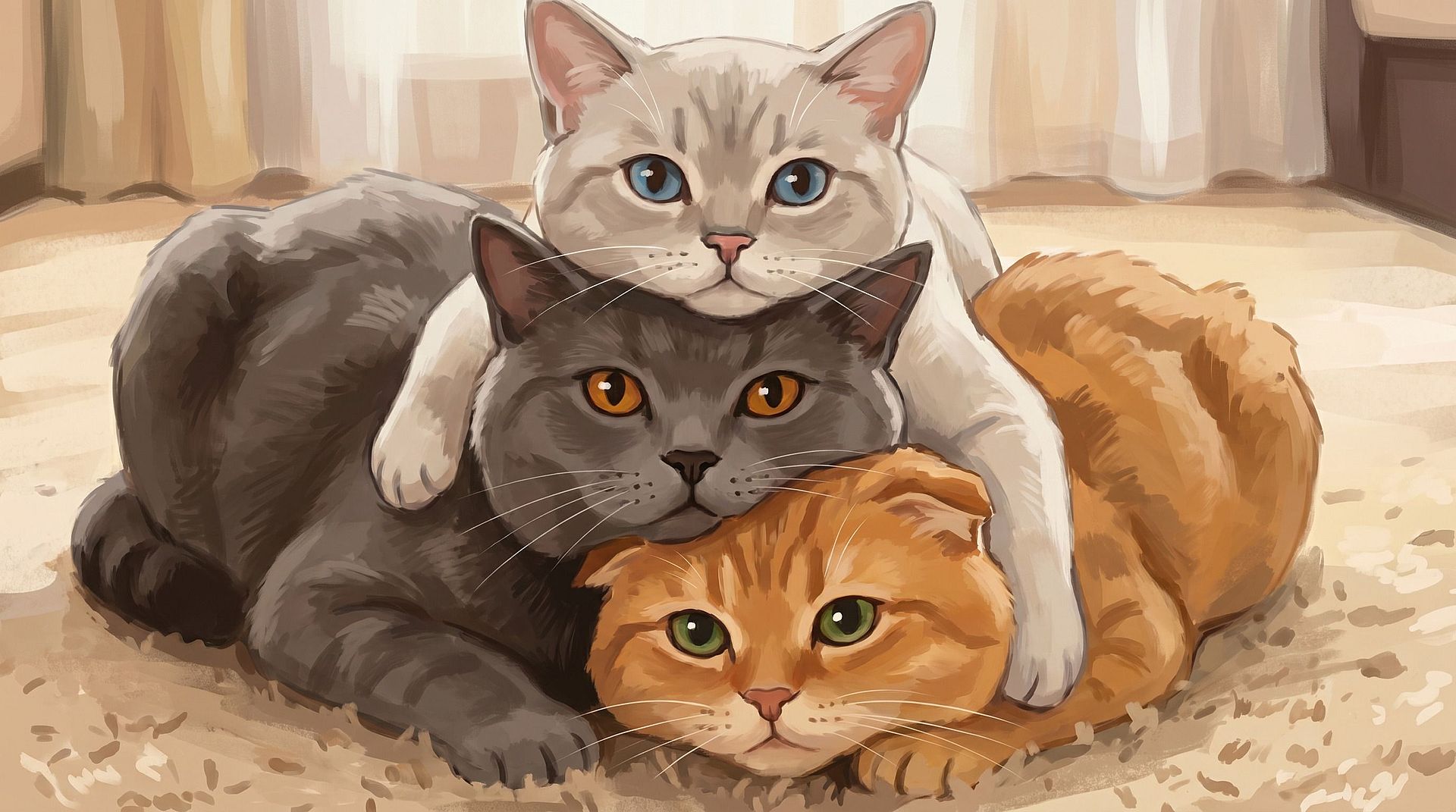
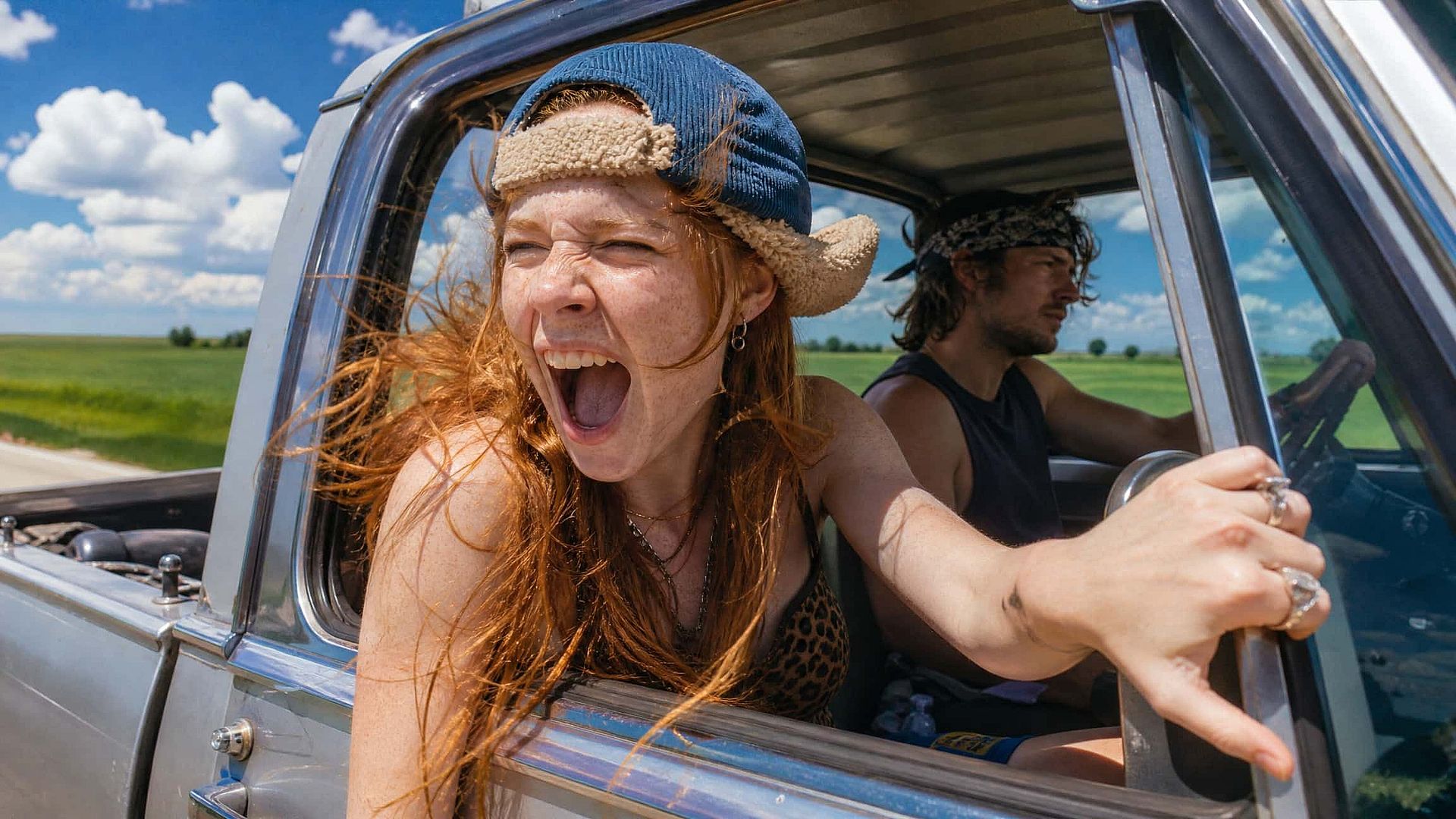
Le Générateur d'images IA peut transformer n'importe quelle photo tout en préservant sa composition, son cadrage et sa ressemblance. Transforme un portrait en personnage anime, une photo de rue en scène cyberpunk, ou la photo d'un animal en œuvre peinte. Le sujet et la mise en page sont conservés, si bien que le résultat reste reconnaissable comme ton image dans un nouveau style. Tu peux aussi combiner ce workflow avec Transfert de style IA, IA Image en dessin animé, ou le Filtre Studio Ghibli pour créer des photos de profil stylisées, des fan arts et des portraits imprimables.
Essaie maintenant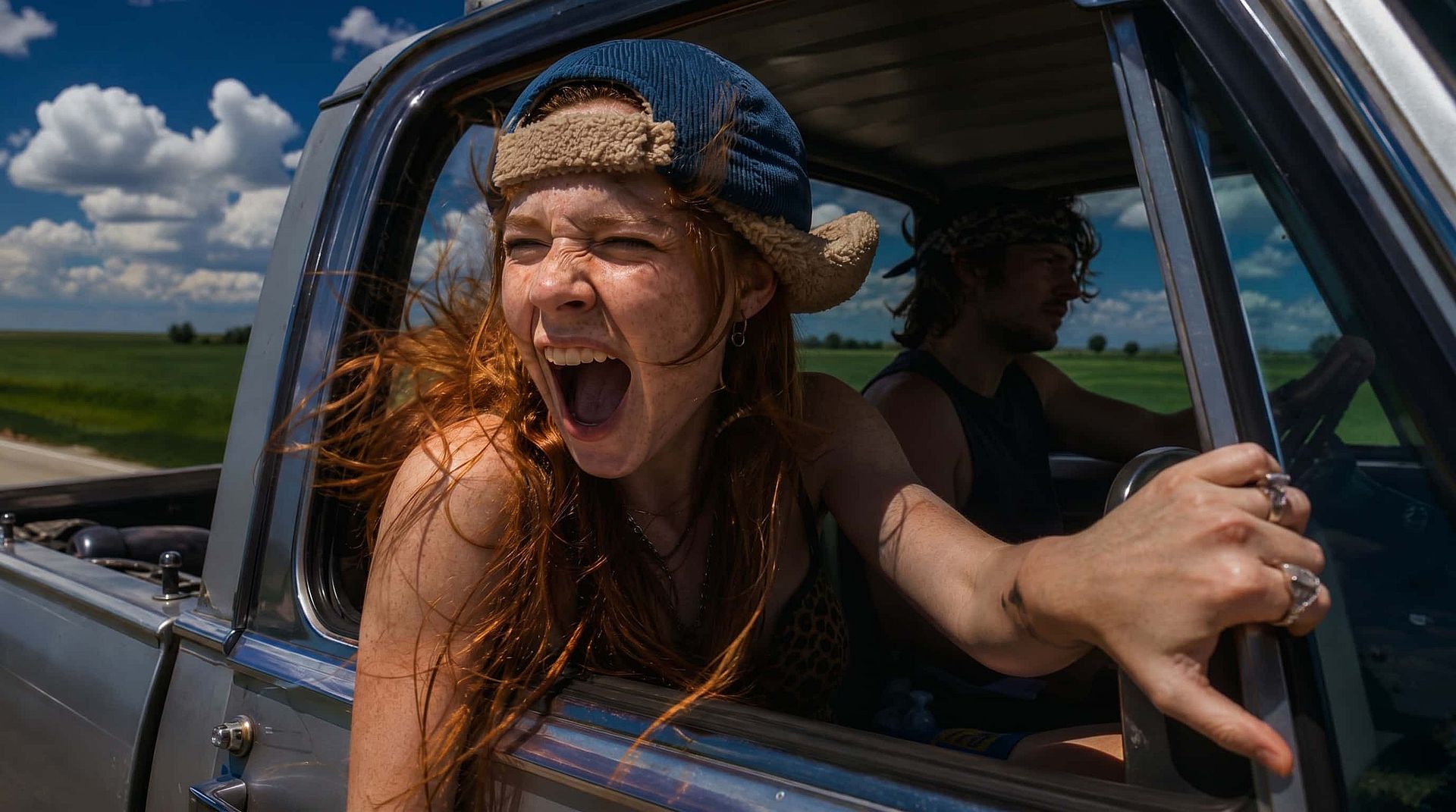
Contrôle l'intensité des modifications
Le curseur de créativité fonctionne comme le réglage de force des workflows image-to-image classiques : garde-le bas pour de légères variations de couleur, d'éclairage et de texture, ou pousse-le plus haut pour une réinterprétation totale. Tu peux aussi charger une image de référence avec ton prompt pour que les nouvelles générations en héritent le style, ou laisser Image vers prompt génère automatiquement un prompt à partir de n'importe quelle image importée. C'est le moyen le plus rapide de dire : « Fais-moi un truc comme ça, mais différent. »
Essaie maintenant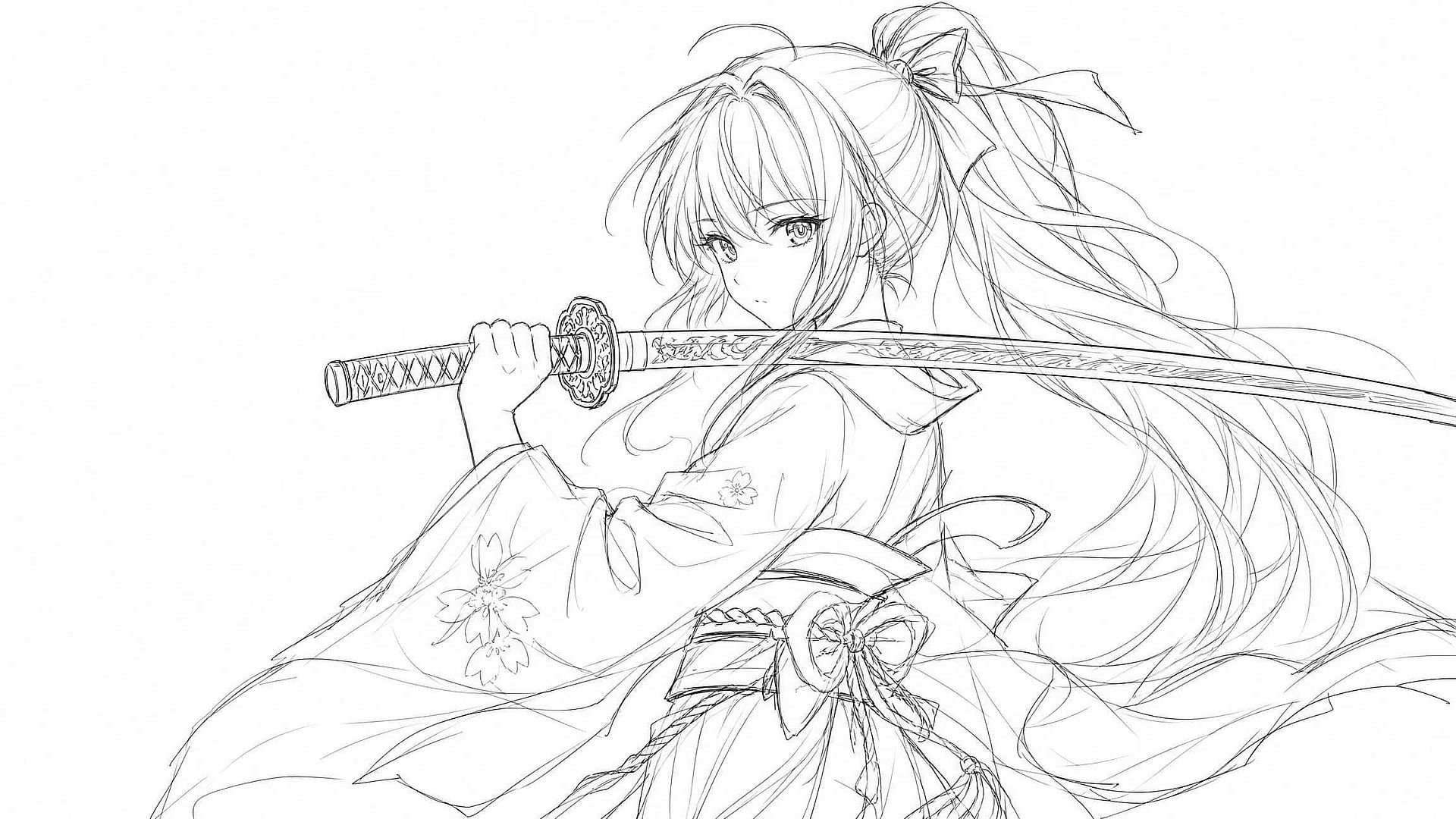
Transforme tes croquis en images finies
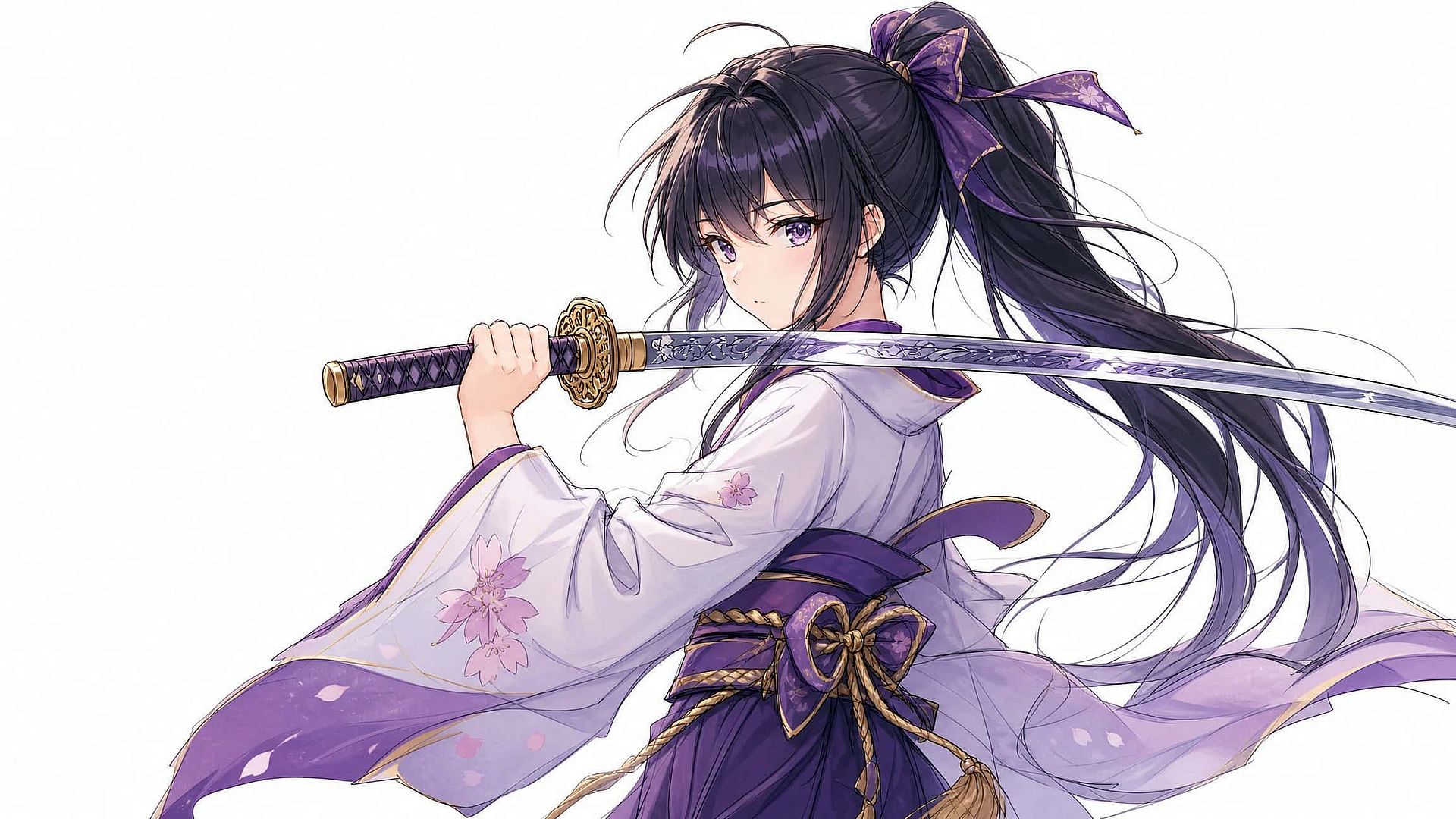
Importe un dessin au trait, une esquisse ou un rendu préliminaire et décris la pièce finie que tu as en tête. L'IA colorise et détaille ton du croquis à l'œuvre aboutie, et explore jusqu'à huit directions à la fois pour itérer rapidement. Les artistes de jeux vidéo, illustrateurs et designers l'utilisent pour développer personnages, environnements et ambiances bien plus vite qu'avec des redessins manuels, et il fonctionne en sens inverse pour simplifier une photo en un trait stylisé.
Essaie maintenant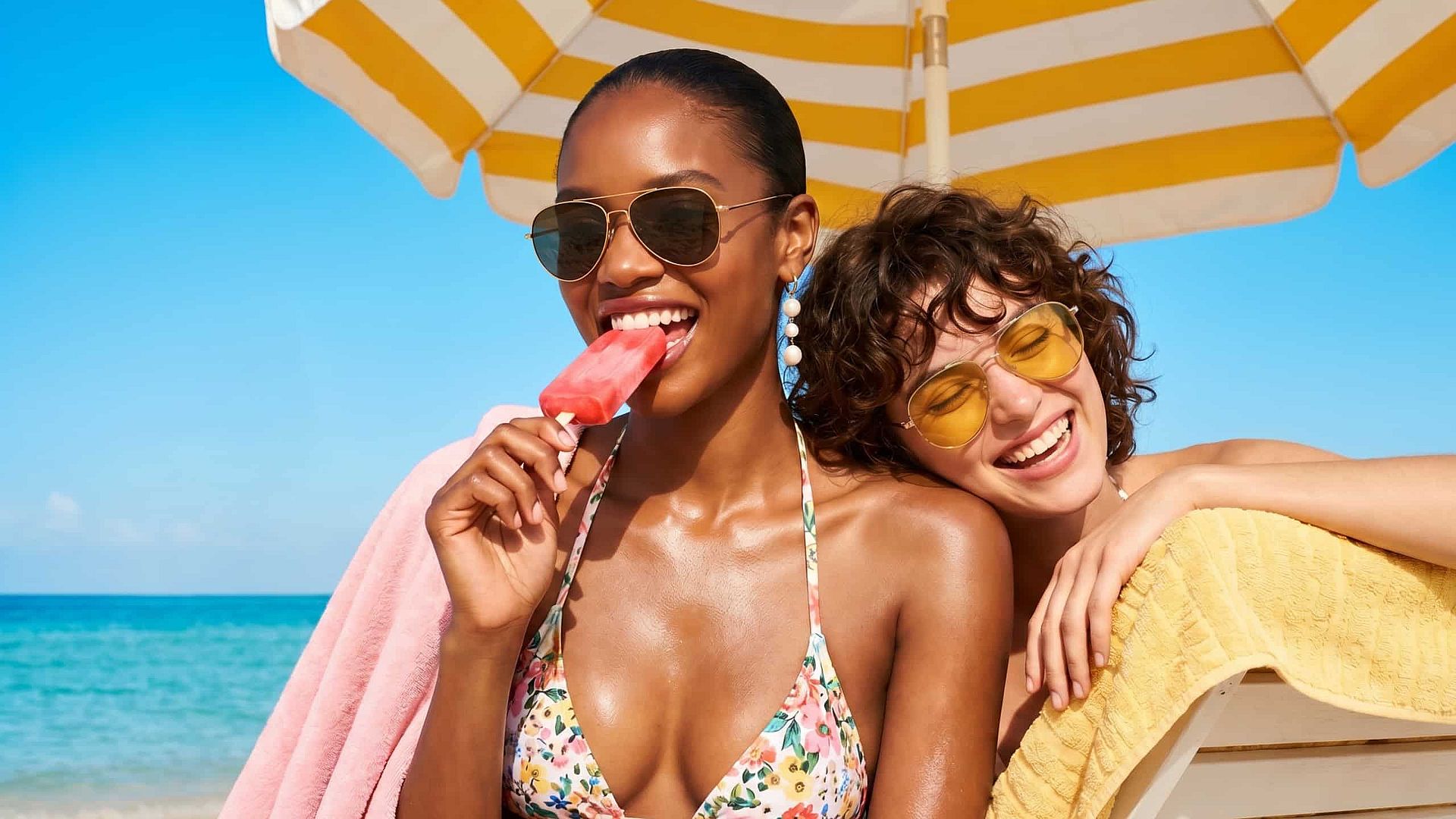
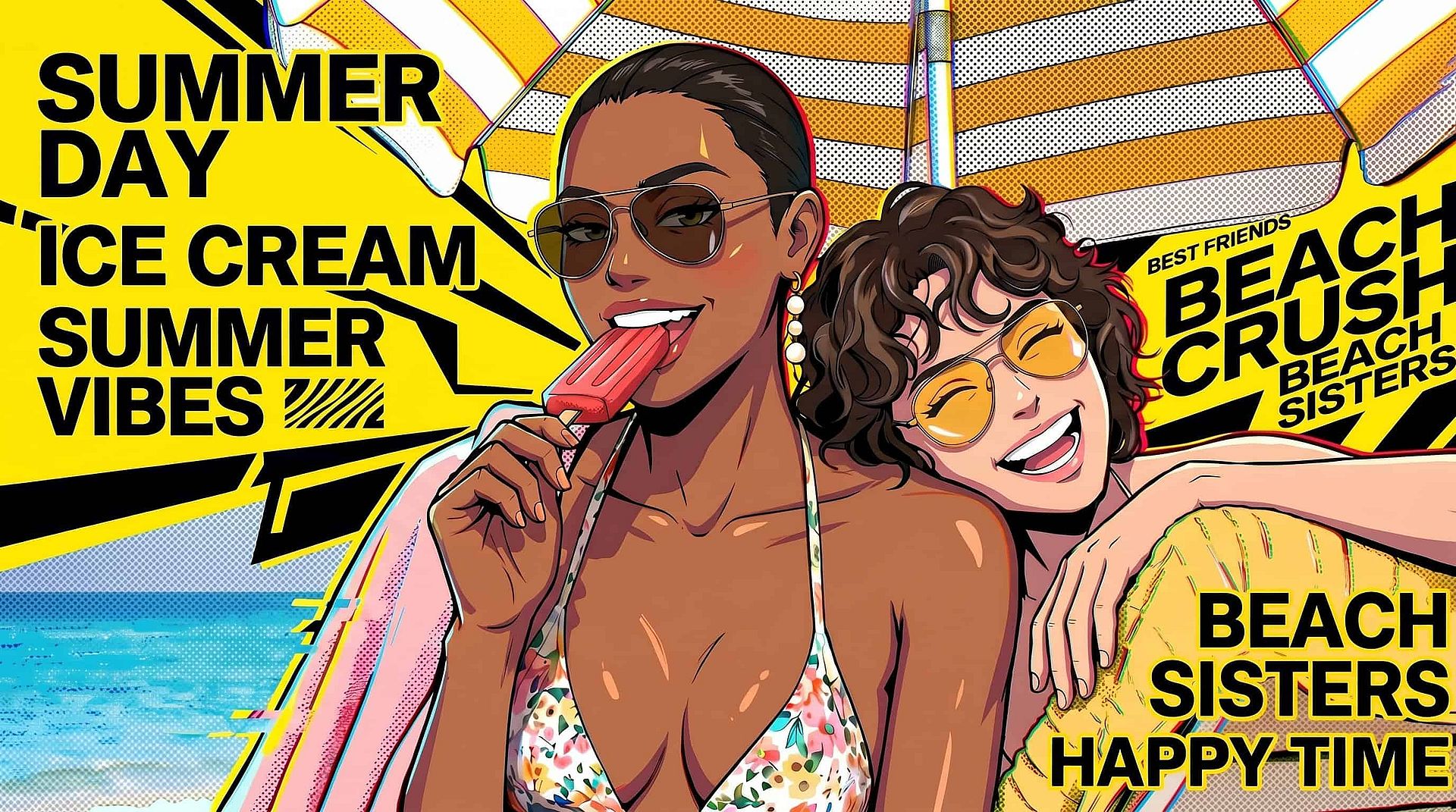
Du contenu neuf à partir de vieilles photos
Donne une seconde vie à une seule image ou à toute ta pellicule. Restyle une photo de produit selon des thèmes saisonniers, des arrière-plans et des éclairages pour transformer un seul asset en campagne complète. Associe-le à Changeur d'arrière-plan, ou Éditeur photo IA pour créer des visuels cohérents et fidèles à ta marque pour les réseaux sociaux, le marketing et l'e-commerce.
Essaie maintenantQuestions fréquentes Questions
Découvre les conseils d'experts sur le blog
Obtiens les infos dont tu as besoin. Nos experts partagent des astuces concrètes, décryptent les sujets les plus brûlants et proposent des guides pratiques essentiels pour créer, optimiser et passer à l'échelle.
En savoir plus
Crée sans limites
Rejoins des milliers de créateurs qui utilisent OpenArt pour générer des images, des vidéos et bien plus — le tout sur une seule plateforme.
Commence gratuitement →