Croquis vers image
Tu as un croquis que tu aimerais voir pleinement réalisé ? Charge-le dans l'outil sketch-to-image d'OpenArt et regarde ton dessin prendre vie sous forme d'image finie et soignée. L'IA respecte la composition que tu as dessinée, y compris les proportions, la mise en page et les formes clés, puis ajoute le style, la couleur et les détails que tu décris.
 Ajouter une image Ou glisse-dépose ici · JPEG, PNG, WEBP, HEICJPEG, PNG, WEBP, HEIC


Transforme n'importe quel croquis en image finalisée
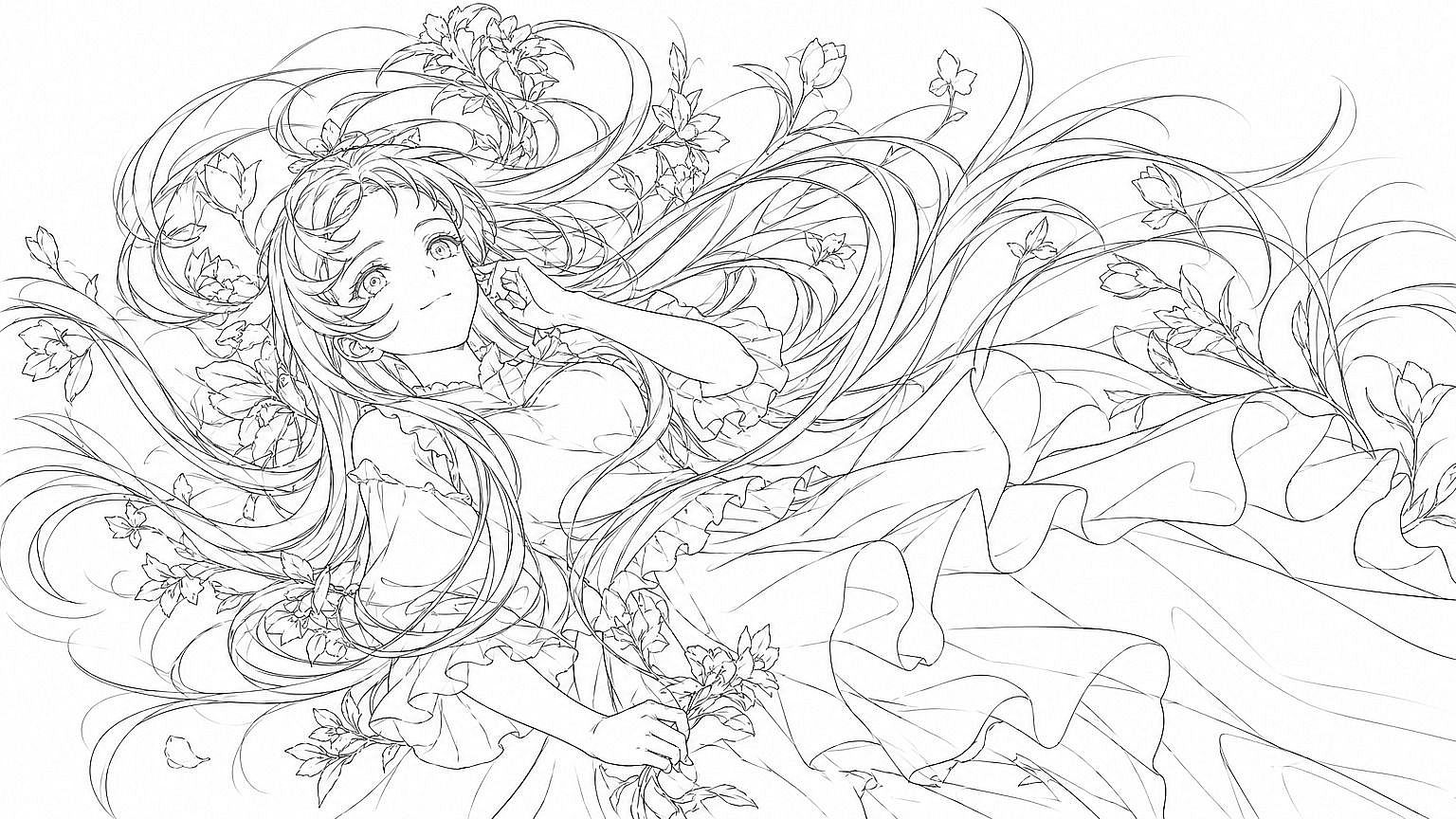
Pars d'un croquis au crayon, d'un gribouillage rapide ou d'un dessin au trait approximatif et récupère une image nette et entièrement rendue. Aucune compétence de dessin avancée requise.



Préserve ta composition intacte
Ta mise en page d'origine, les proportions et les éléments clés restent exactement là où tu les as dessinés. L'IA ajoute le style et les détails sans réorganiser ce qui est sur la page.
De nombreux styles au choix
Photoréaliste, anime, cinématographique, aquarelle, peinture à l'huile, rendu 3D, bande dessinée. Décris le style que tu veux et l'IA adapte ton croquis en conséquence.
Créations de la communauté
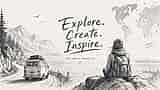
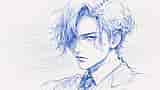
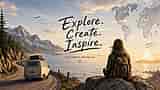
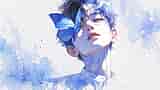
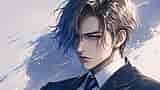
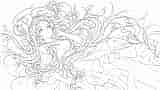
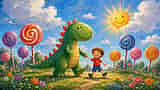
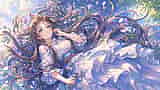
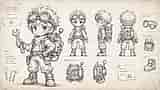
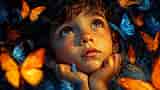
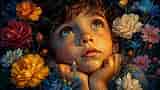
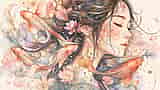
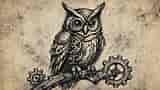
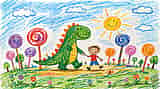
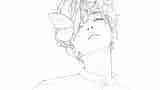
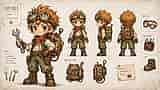
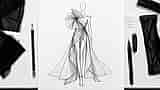
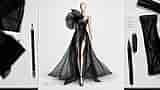
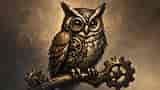
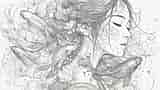
Découvre comment les artistes, designers et amateurs donnent vie à leurs croquis. Du simple croquis d'idée à l'art conceptuel abouti, en passant par les affiches et les maquettes produit, explore comment un dessin rapide peut devenir quelque chose digne d'un portfolio.
Fonctionnalités clés de Croquis vers image
L'éditeur d'images IA d'OpenArt utilise des modèles avancés comme GPT Image 2.0, Nano Banana Pro et Recraft V4 pour transformer tes esquisses en images nettes et détaillées. Cela signifie que ton dessin reste la base : l'IA se contente de construire par-dessus au lieu d'inventer quelque chose sans rapport.
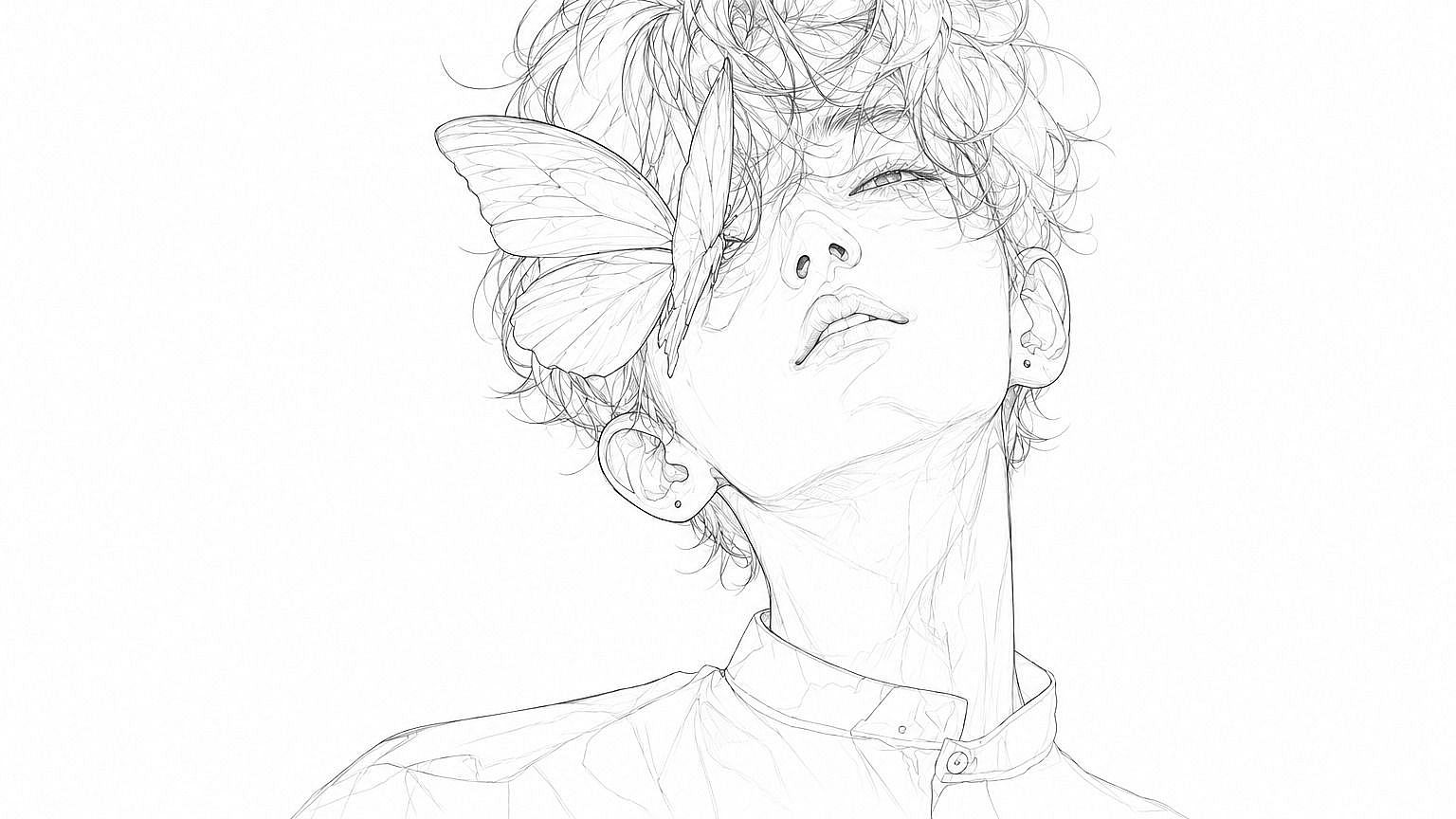
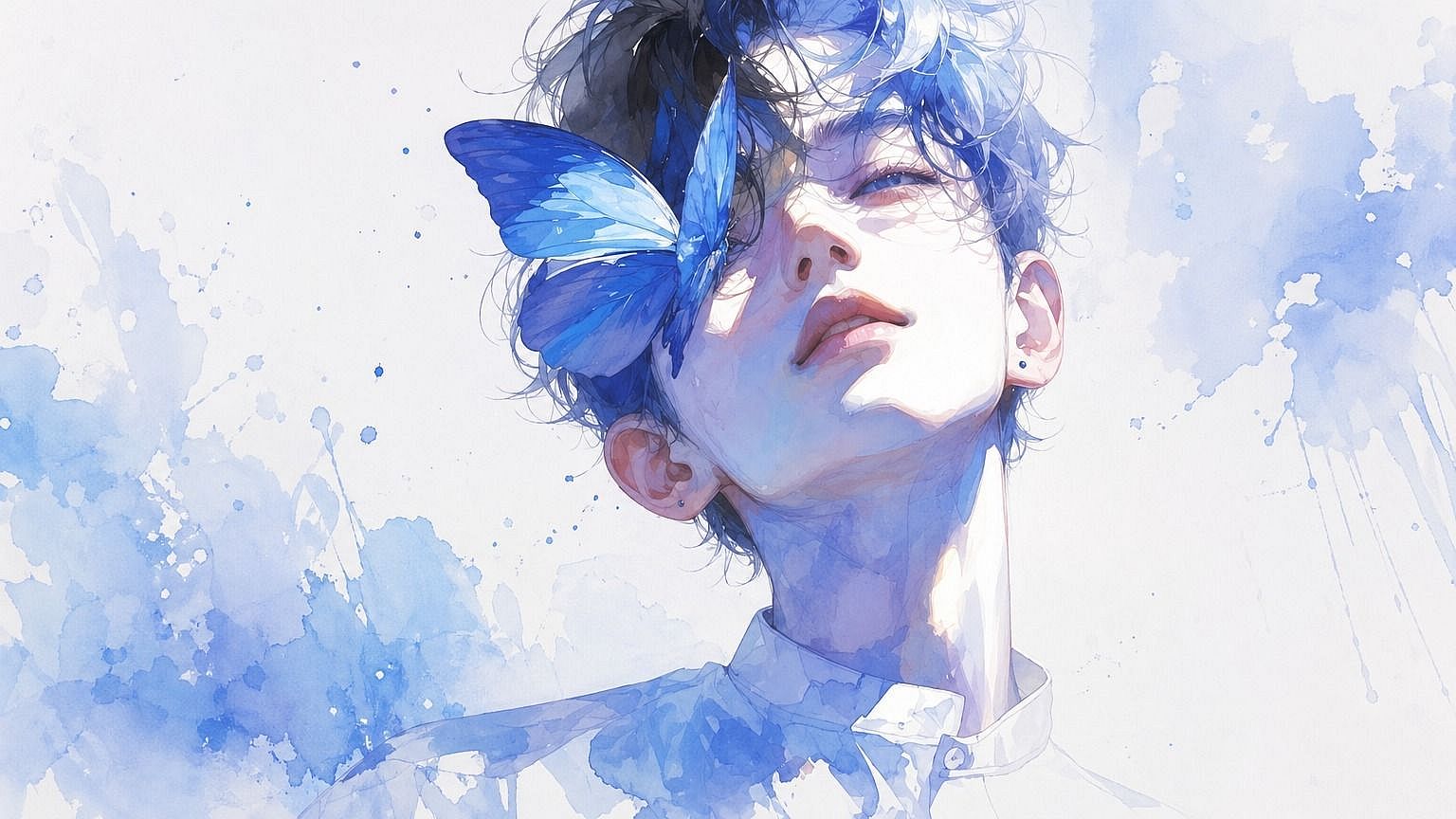
Génération fidèle à la composition
Quoi que tu dessines — poses de personnages, agencements de scène, dispositions d'objets — tout est préservé dans l'image finale. L'IA traite ton croquis comme le plan structurel : les proportions, la perspective et les éléments clés restent là où tu les as placés. Tu diriges la composition ; le modèle s'occupe des finitions.
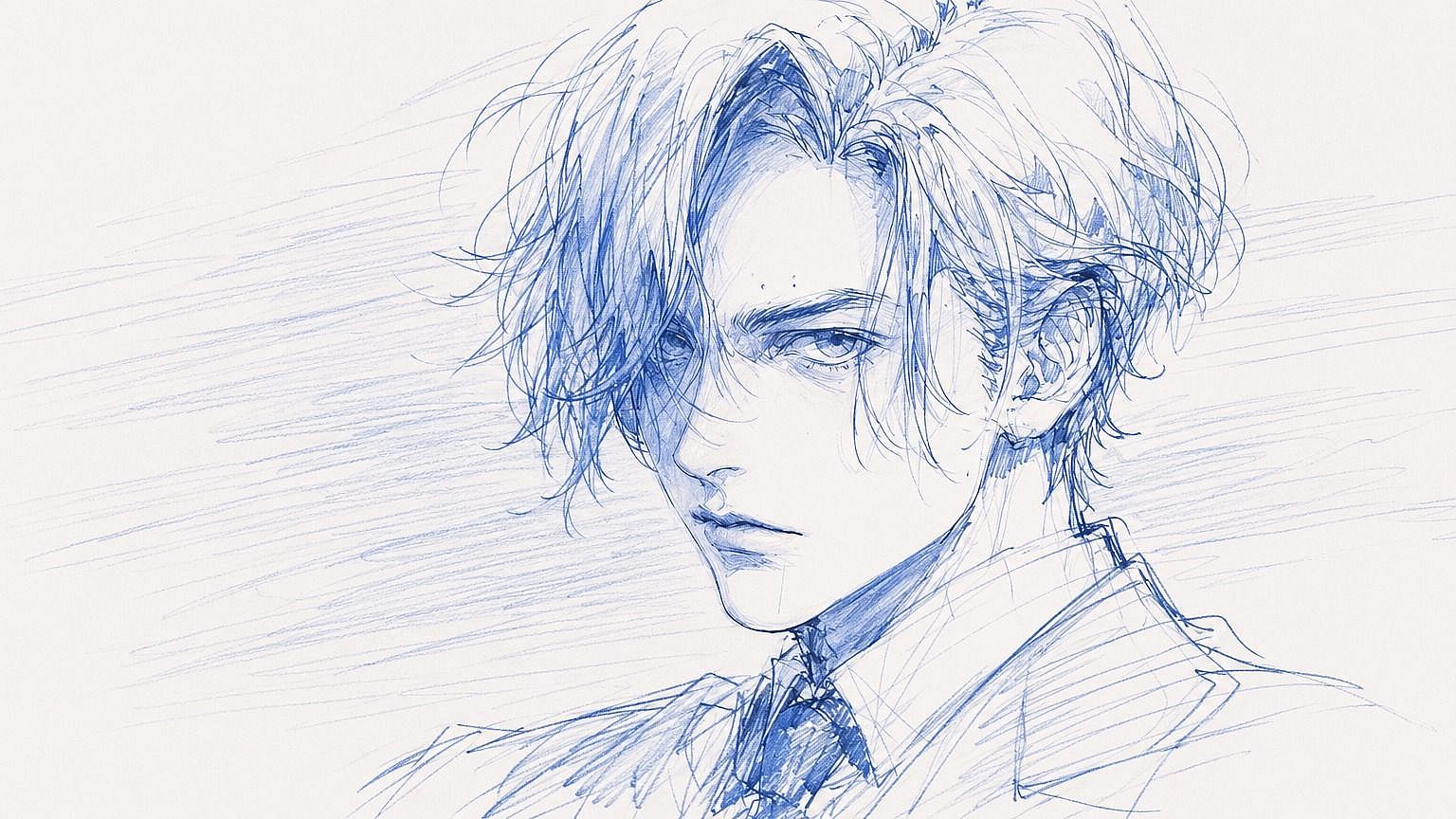
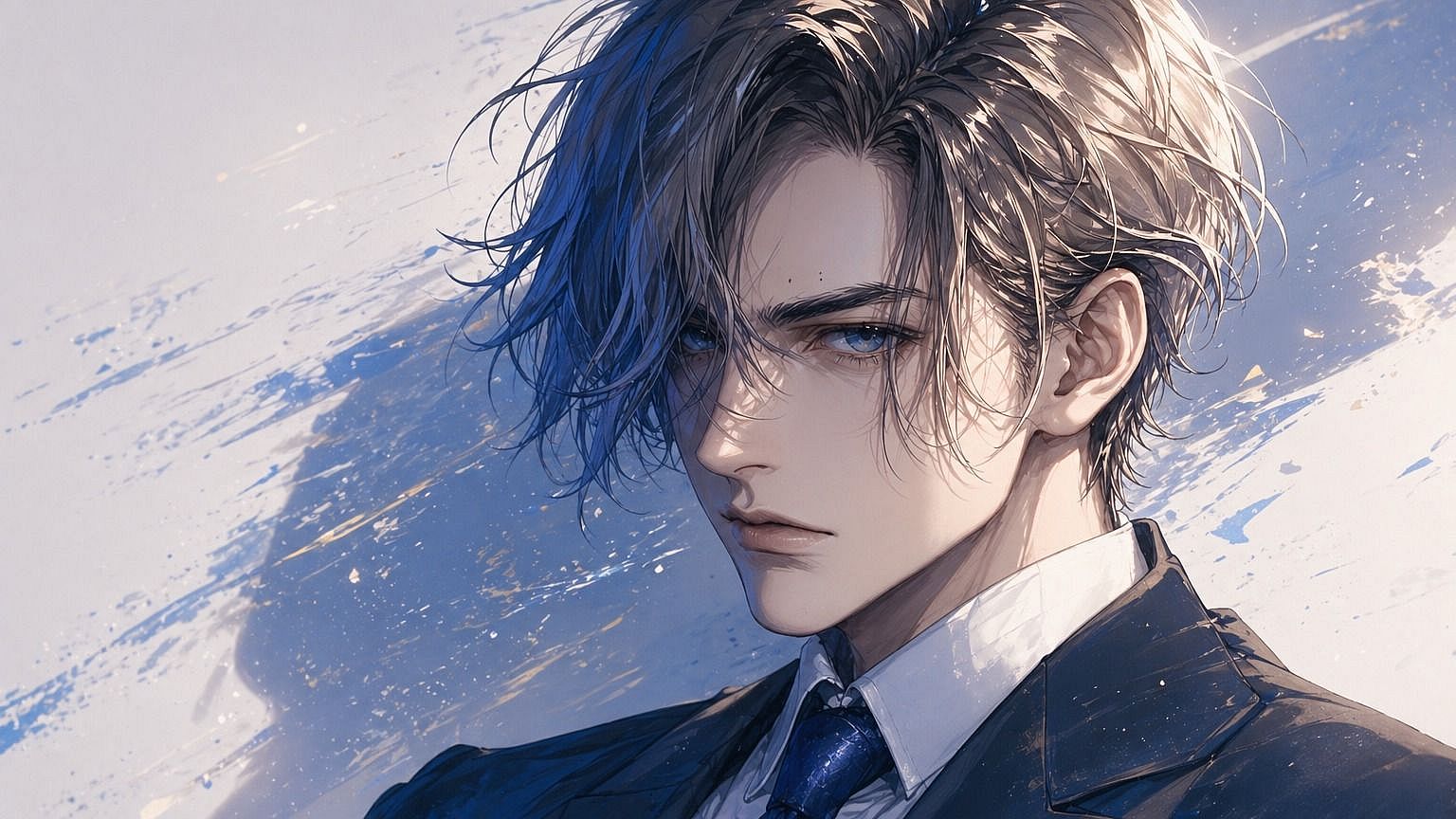
Style allant du réaliste au stylisé
Choisis le rendu final de l'image. Photoréaliste, anime, cinématographique, peinture à l'huile, aquarelle, rendu 3D, pixel art rétro ou bande dessinée. Décris le style dans ton prompt et l'IA adapte ton croquis à cette esthétique. Passe le même croquis par plusieurs styles pour voir lequel colle le mieux à l'idée.
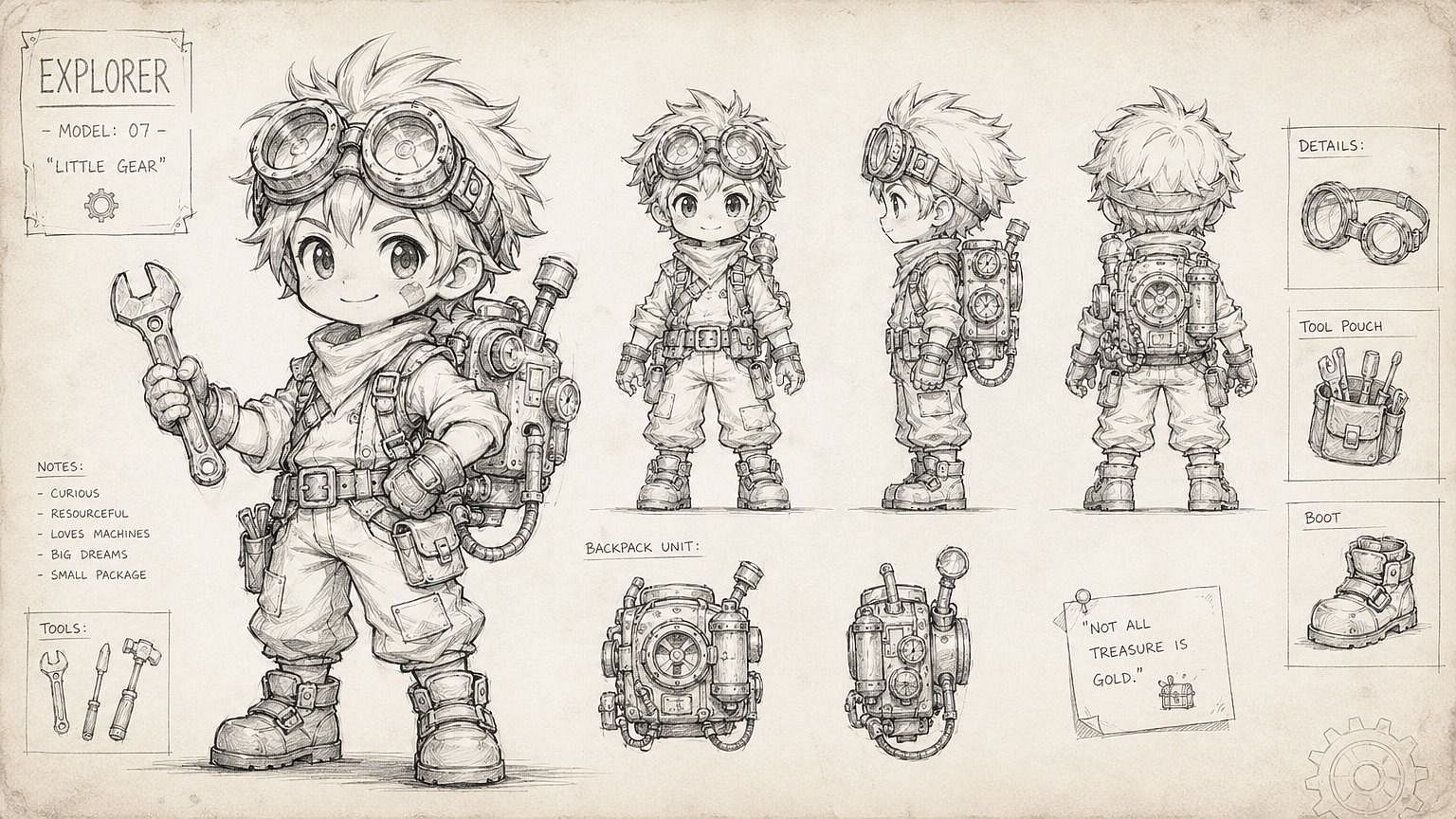
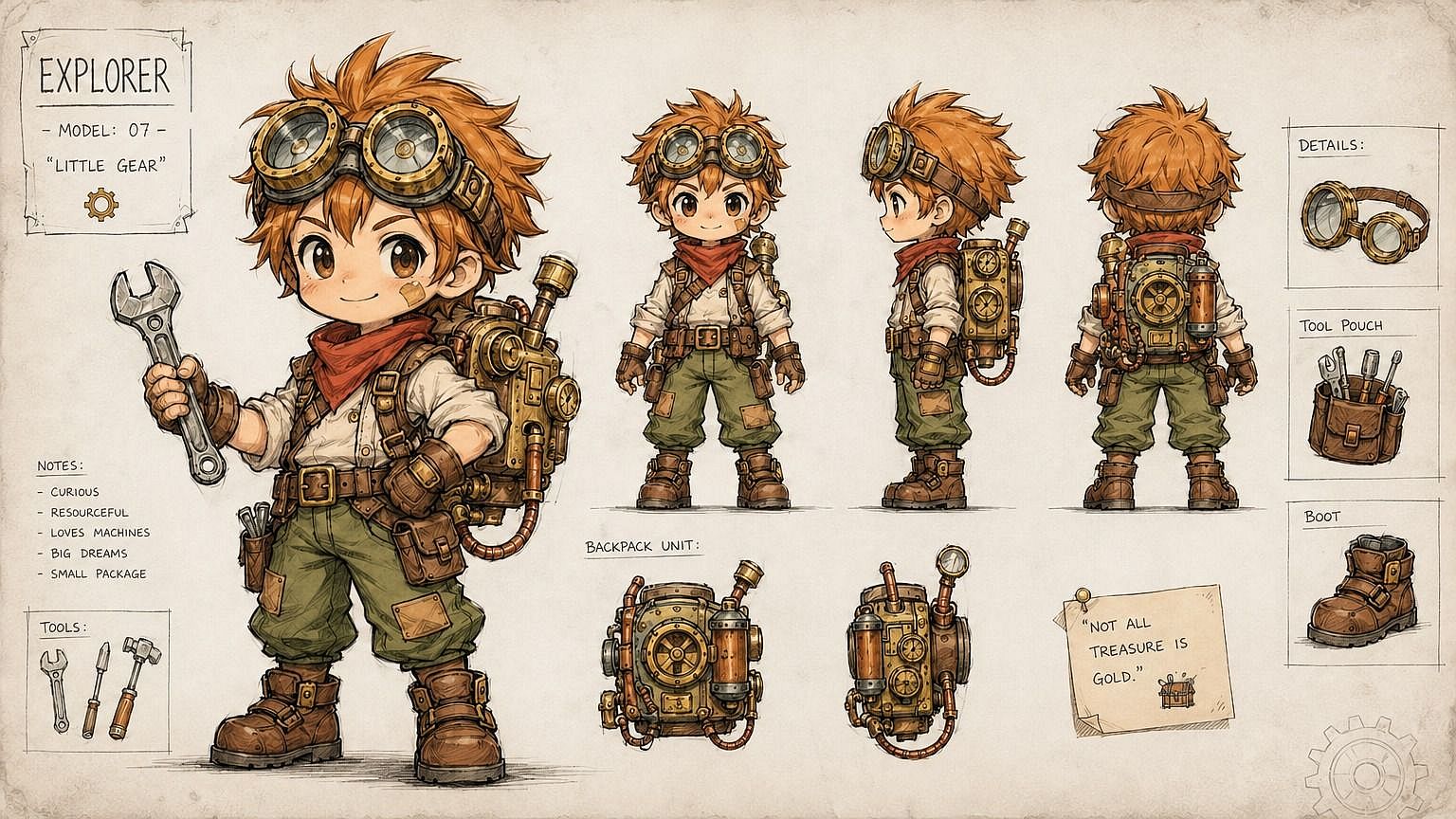
Fonctionne avec tout type de croquis
Crayon, stylo, marqueur, tablette numérique, ou même un gribouillis au dos d'une serviette. L'IA lit ce qui s'y trouve et lui donne du sens. Pas besoin de traits nets ni de précision technique. Les croquis lâches, bruts et même un peu brouillons fonctionnent tous, tant que les formes de base sont visibles.
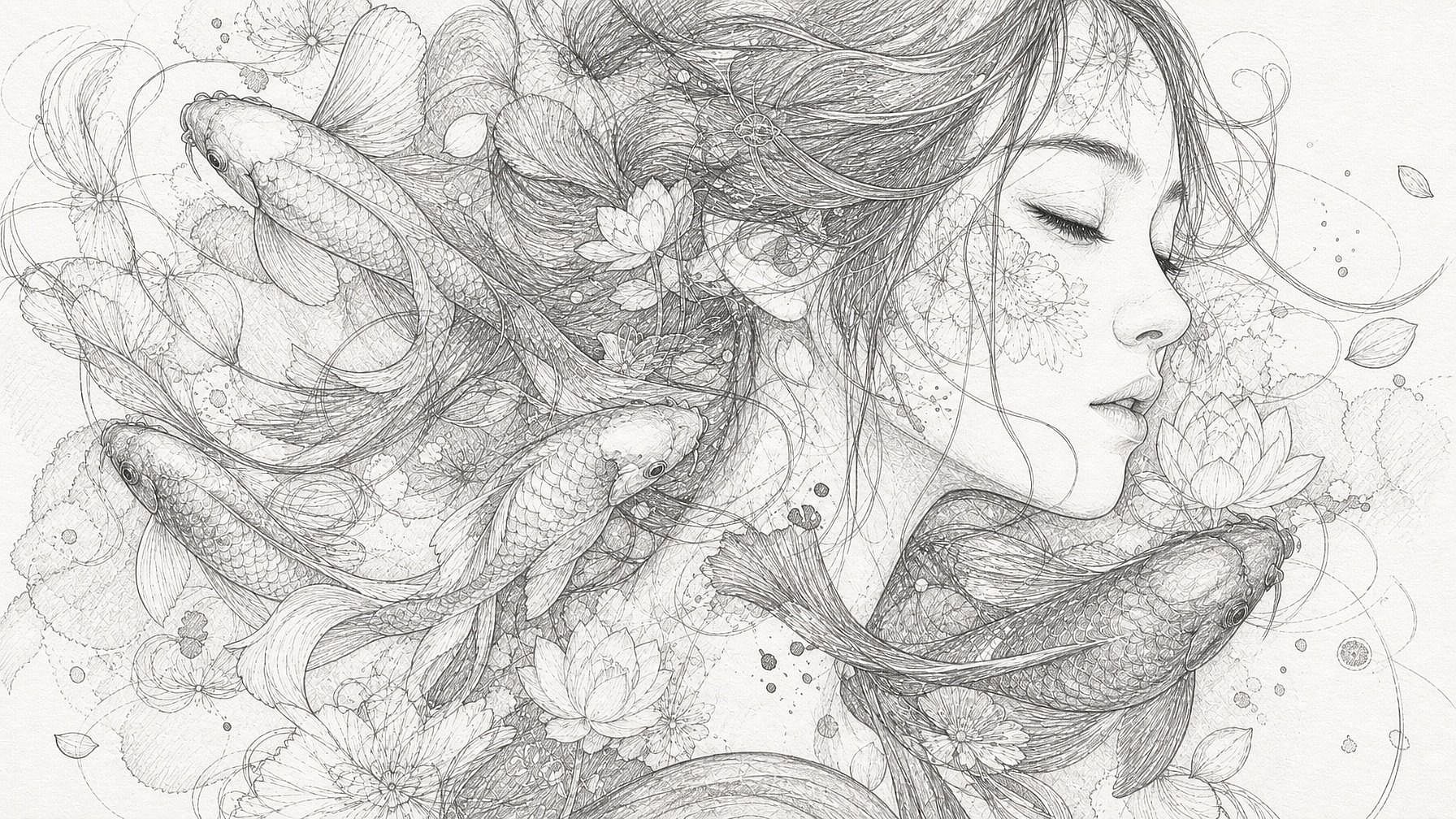
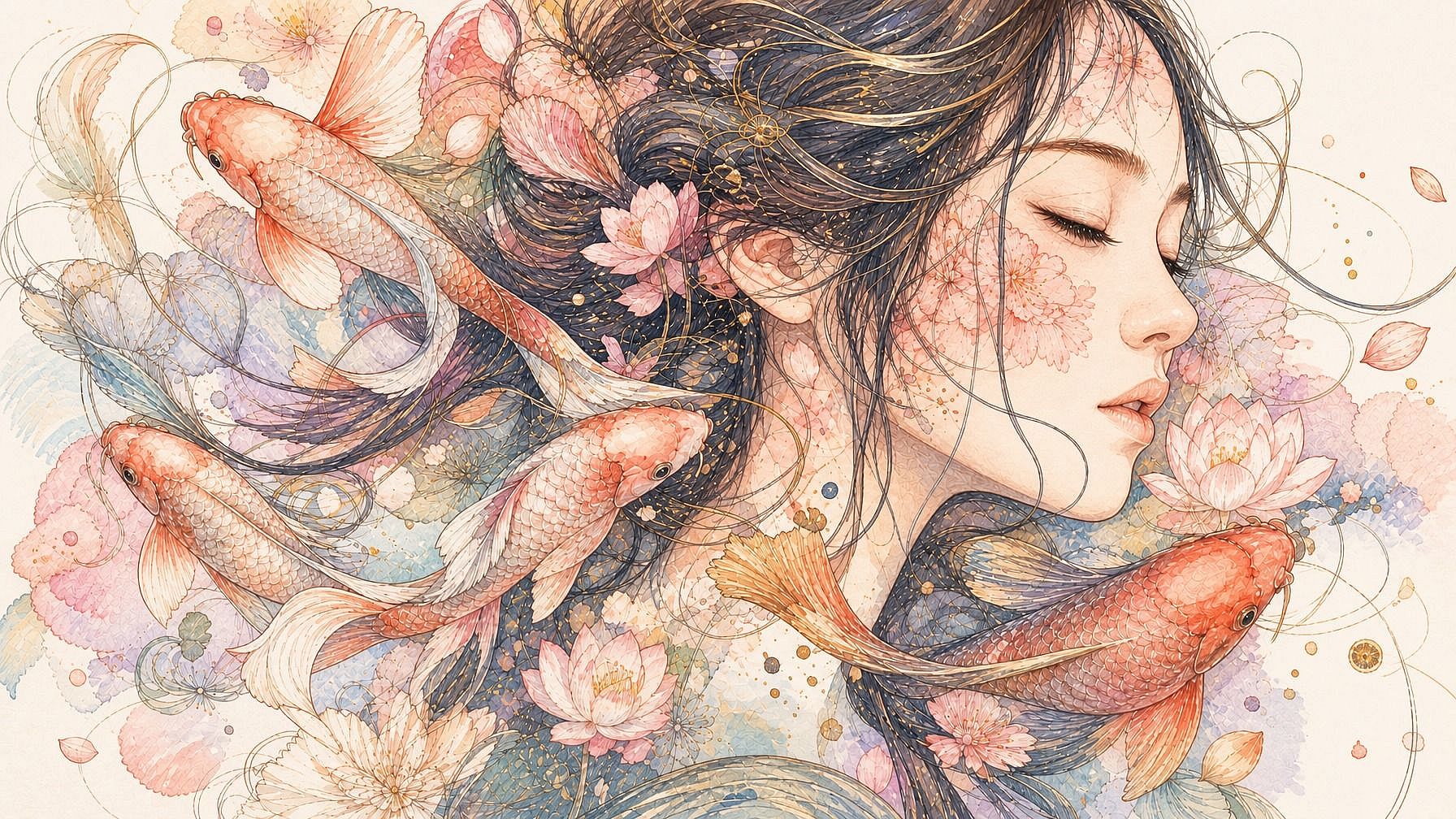
Intégré à un flux de travail d'édition complet
Une fois ton croquis transformé en image, tu peux continuer dans la même fenêtre. Retouche des zones précises, change l'arrière-plan, agrandis le canevas, augmente la résolution ou génère d'autres angles de la même scène, le tout sans changer d'outil ni d'appli.
Comment utiliser Croquis vers Image
Transforme ton croquis en image finie en trois étapes.
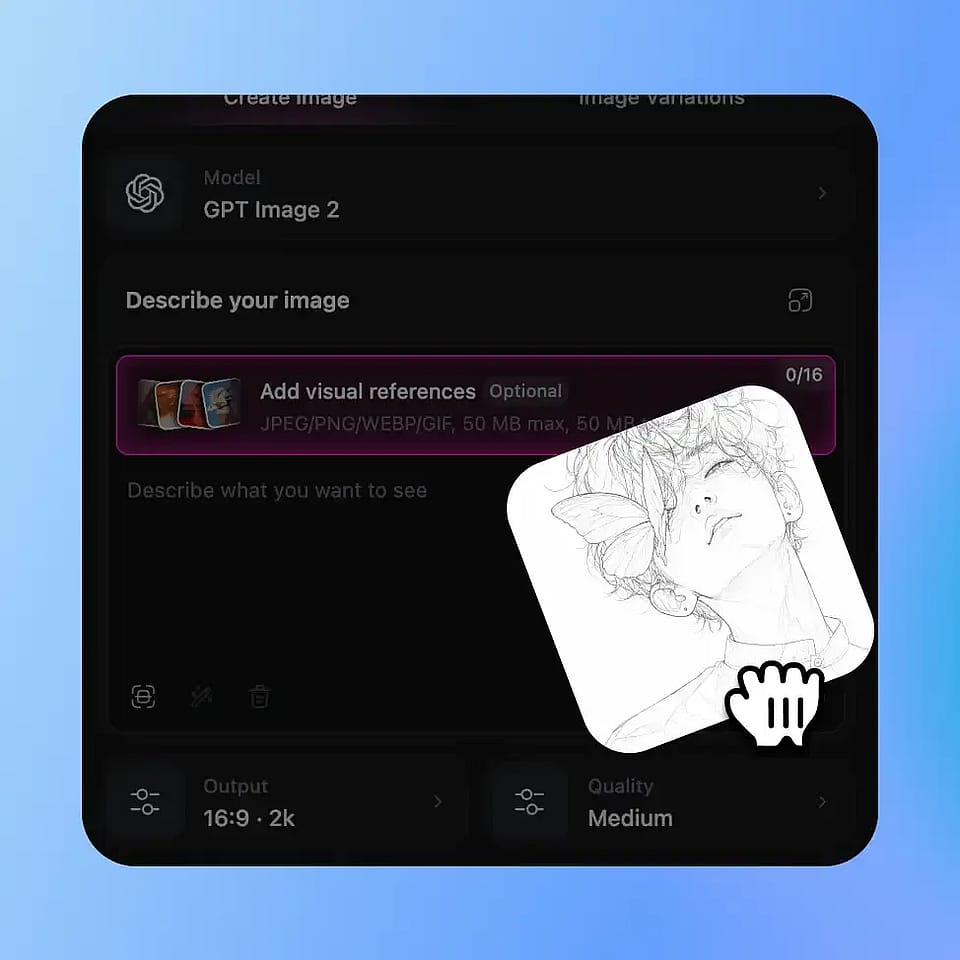
Importe ton croquis
Ouvre les outils d'image d'OpenArt et importe ton dessin. Les formats JPEG, PNG et WEBP fonctionnent tous — photos de croquis papier prises au téléphone, dessins scannés et fichiers d'art numérique s'importent tous sans problème.
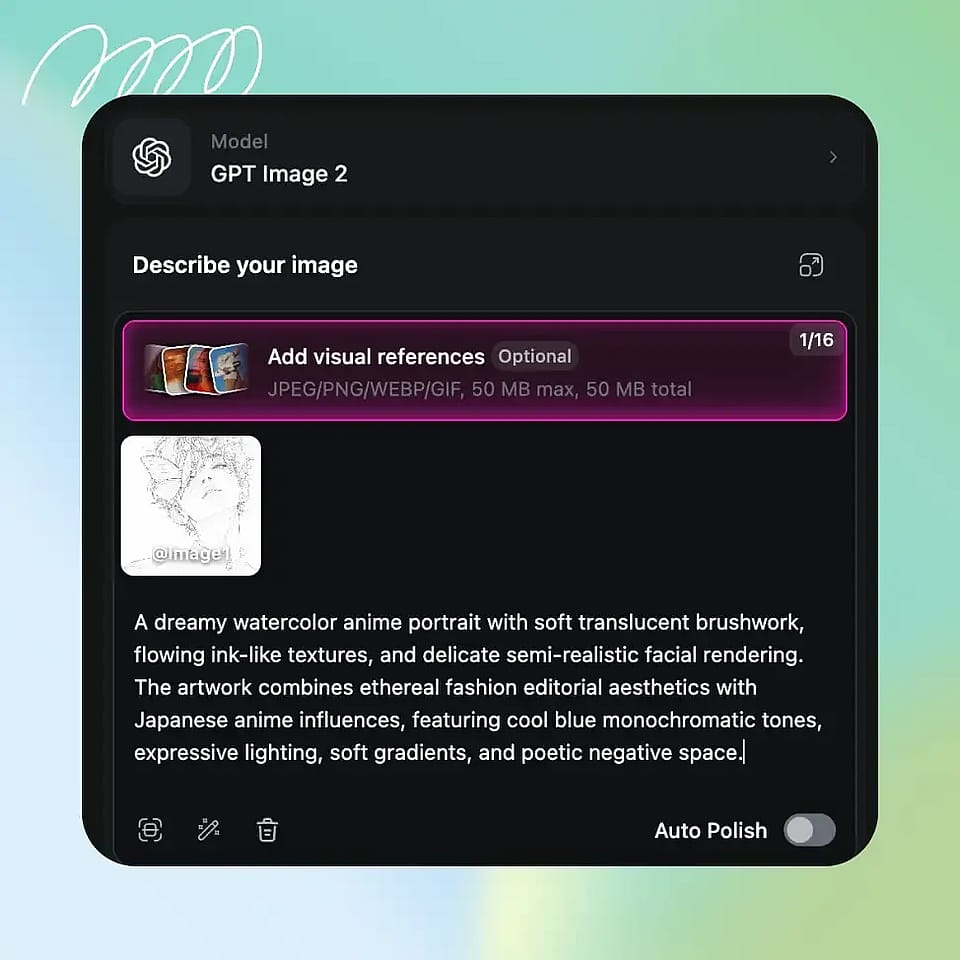
Décris ce que tu veux
Décris à quoi doit ressembler l'image finale — le sujet, le style, l'ambiance, l'éclairage. Sois aussi précis que tu veux ; plus tu donnes de détails, plus le résultat colle à ta vision.
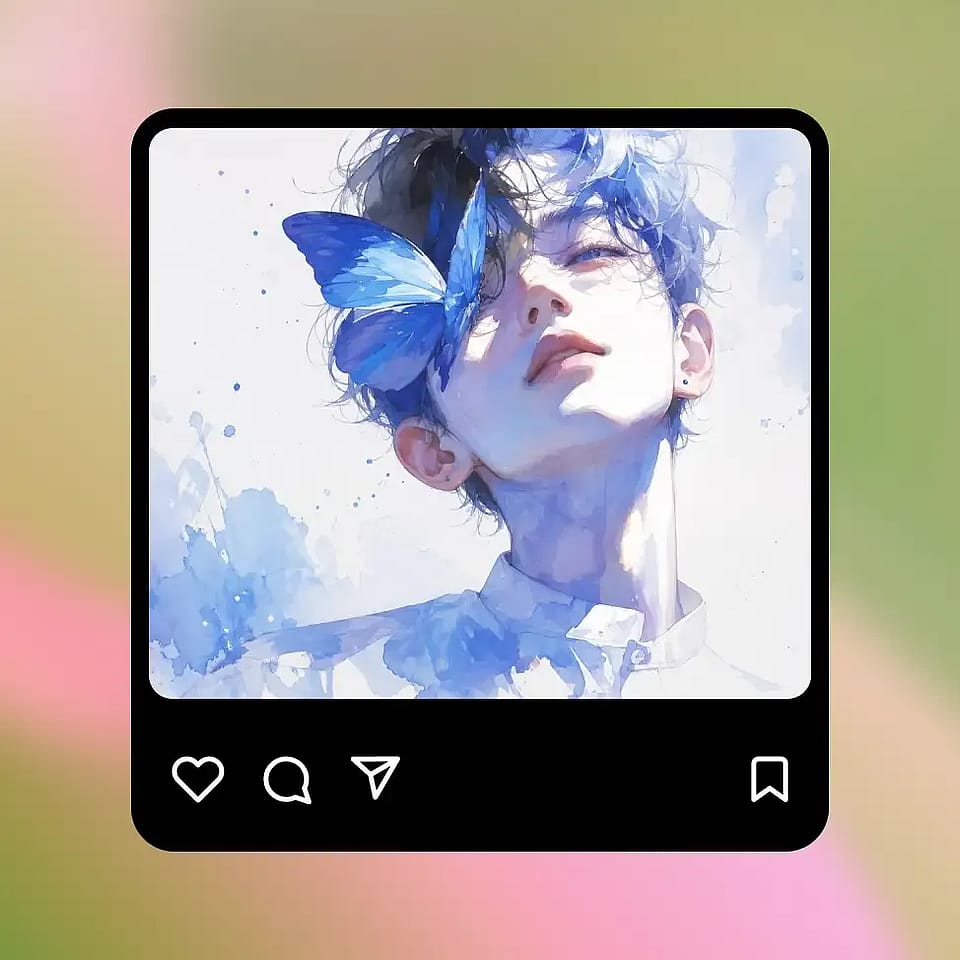
Générer et affiner
Lance-le, prévisualise le résultat et ajuste au besoin. Si le style ne colle pas tout à fait, modifie ton prompt — si tu veux plus de variations, il te suffit de régénérer. Tu peux aussi continuer à peaufiner avec les autres outils d'OpenArt ensuite.
Conçu pour transformer tes idées sur papier en visuels finis
Prends n'importe quel croquis — le tien, celui d'un ami, un dessin d'enfant — et transforme-le en une image aboutie que tu peux vraiment utiliser.
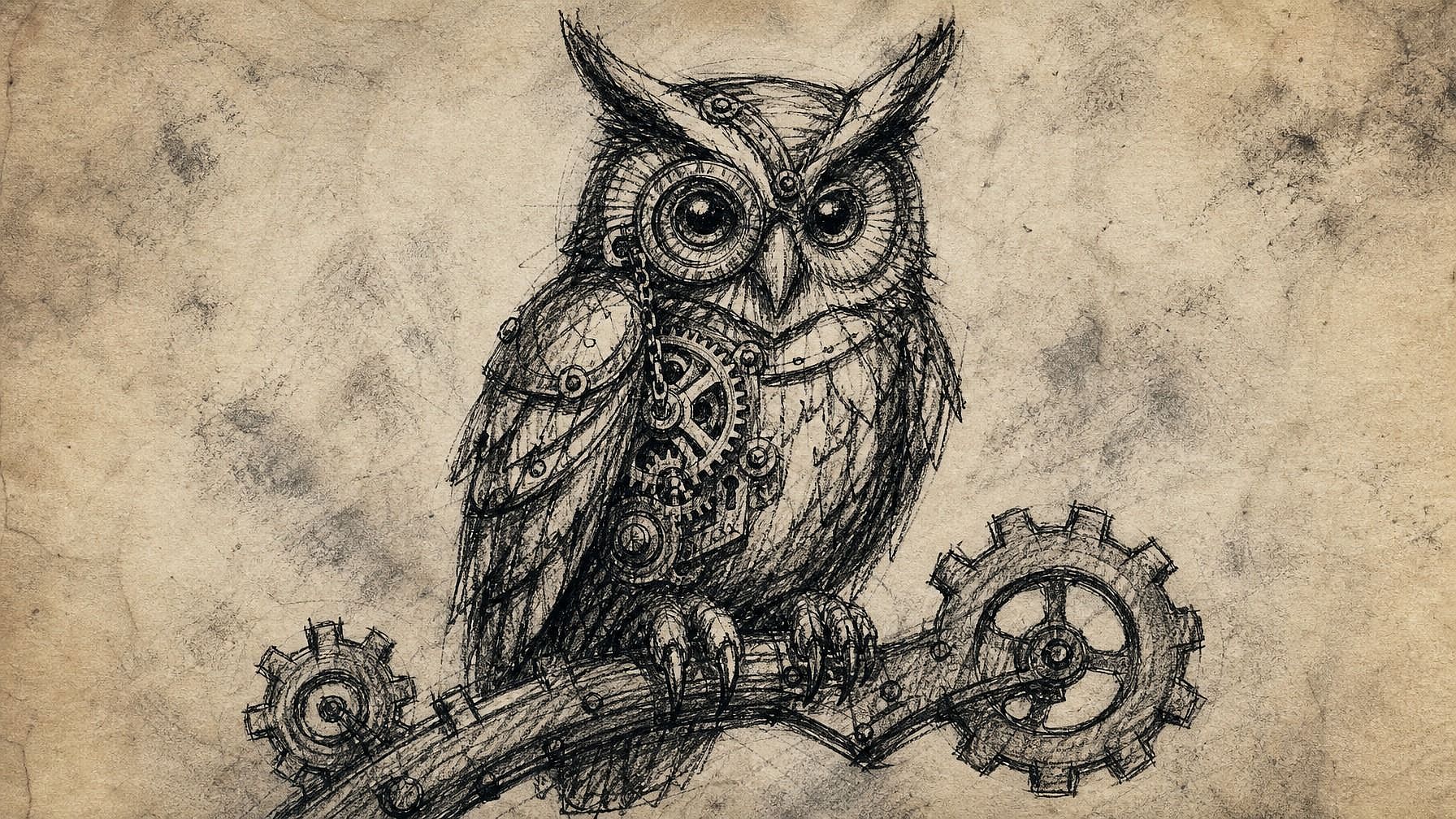
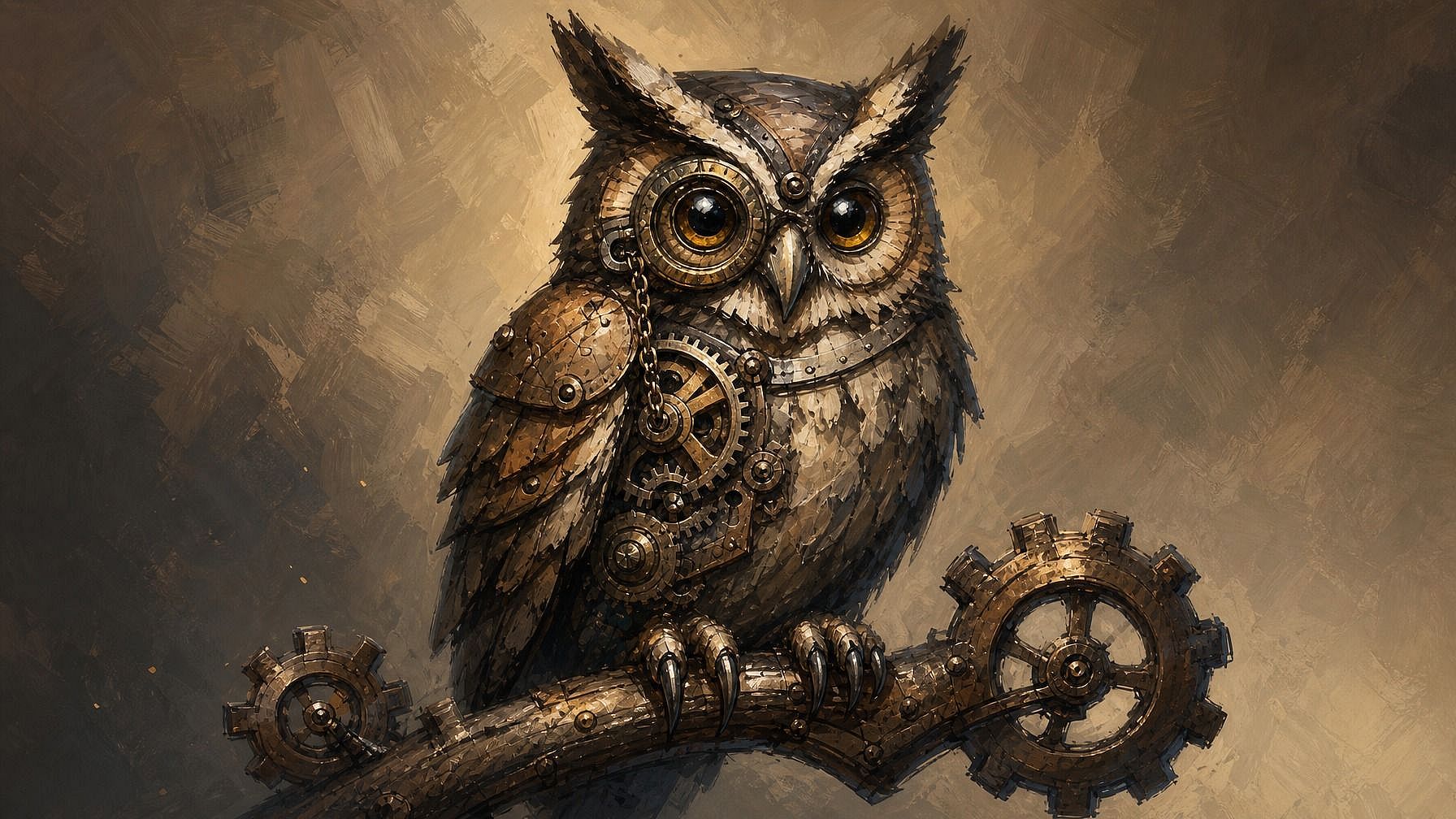
Artistes et illustrateurs
Saute l'étape de rendu chronophage et passe directement à une version finie de ton concept. Utilise-le pour tester une composition avant d'y consacrer des heures, générer une référence rapide pour la couleur et l'éclairage, ou transformer des croquis grossiers en pièces prêtes pour ton portfolio. Ta direction artistique reste intacte pendant que l'IA gère le rendu laborieux.
Essaie maintenant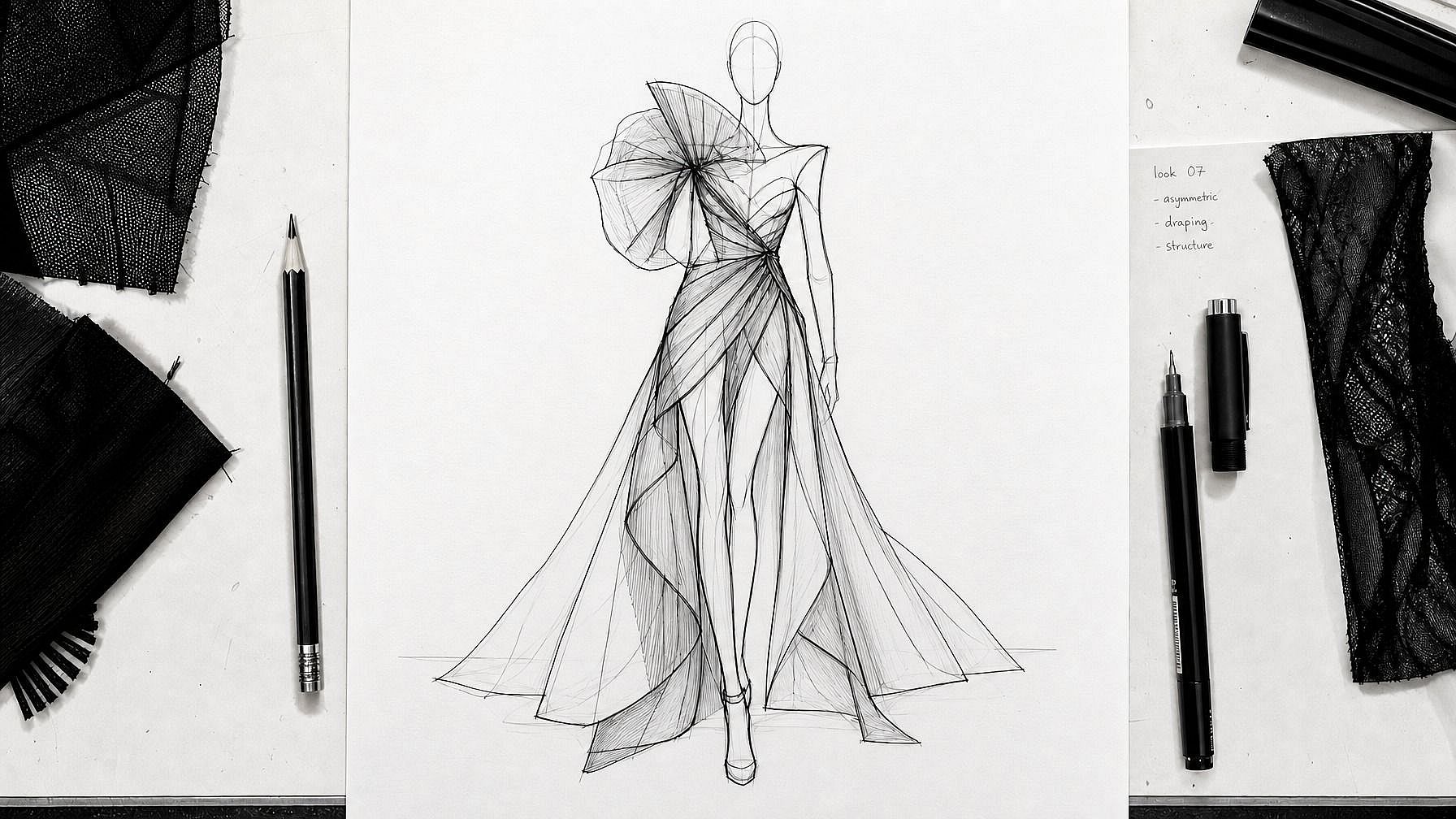
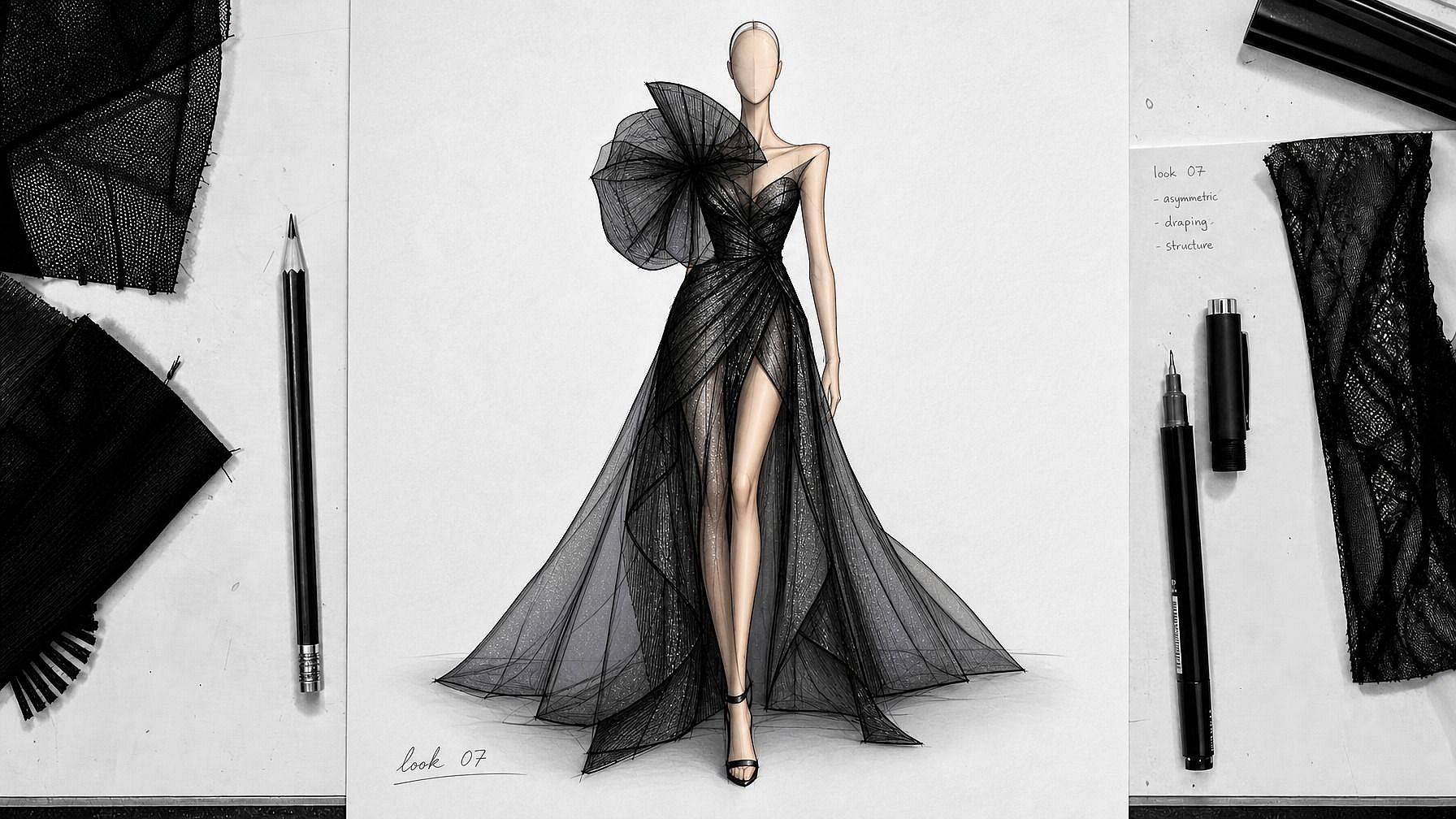
Designers et travail conceptuel
Esquisse l'agencement d'une pièce, une idée de produit, un costume ou une maquette d'interface, et obtiens un visuel abouti que tu peux vraiment présenter. Particulièrement utile pour les phases de conception préliminaire, quand tu veux que les parties prenantes réagissent à une image qui semble finie plutôt qu'à un croquis grossier.
Essaie maintenant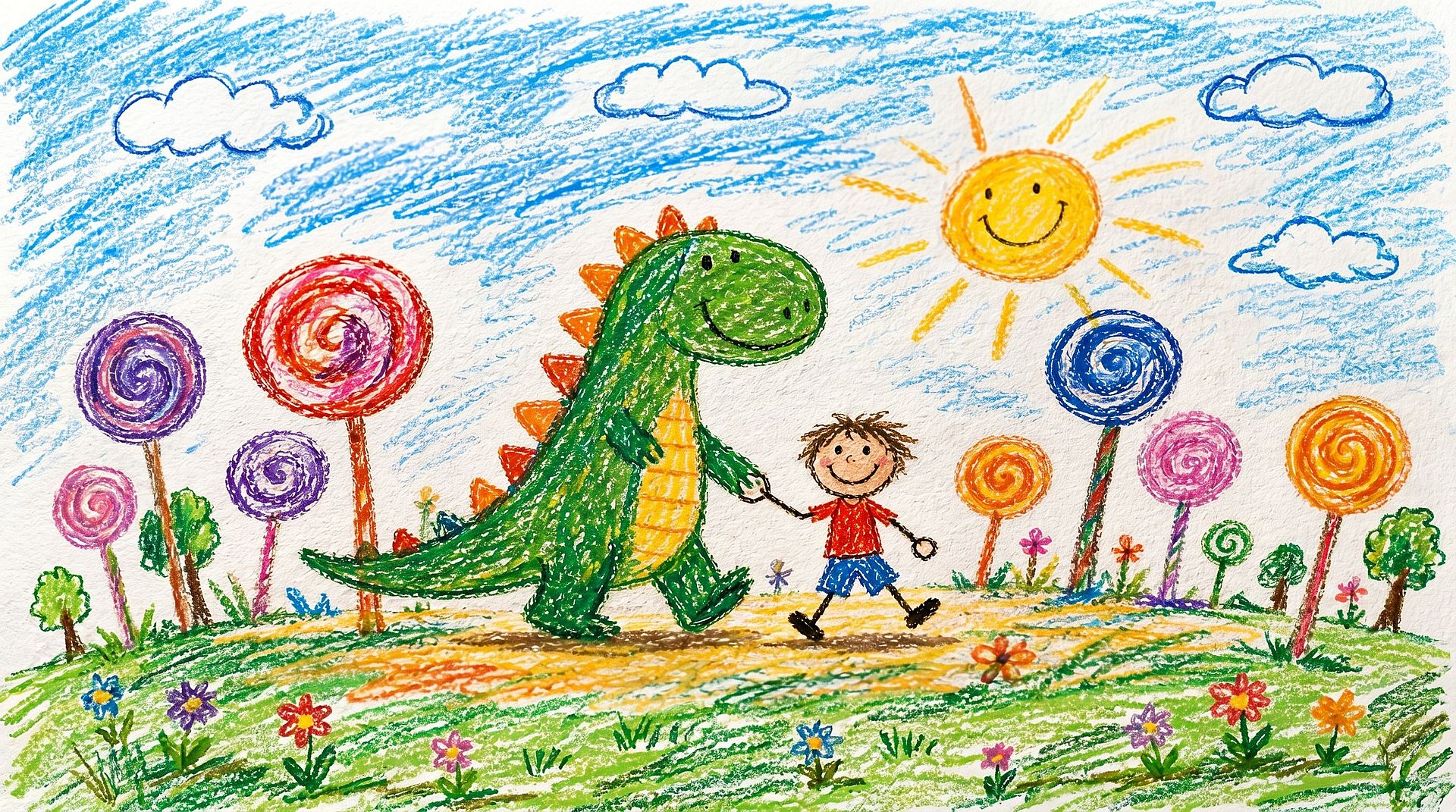
Amateurs et art pour enfants
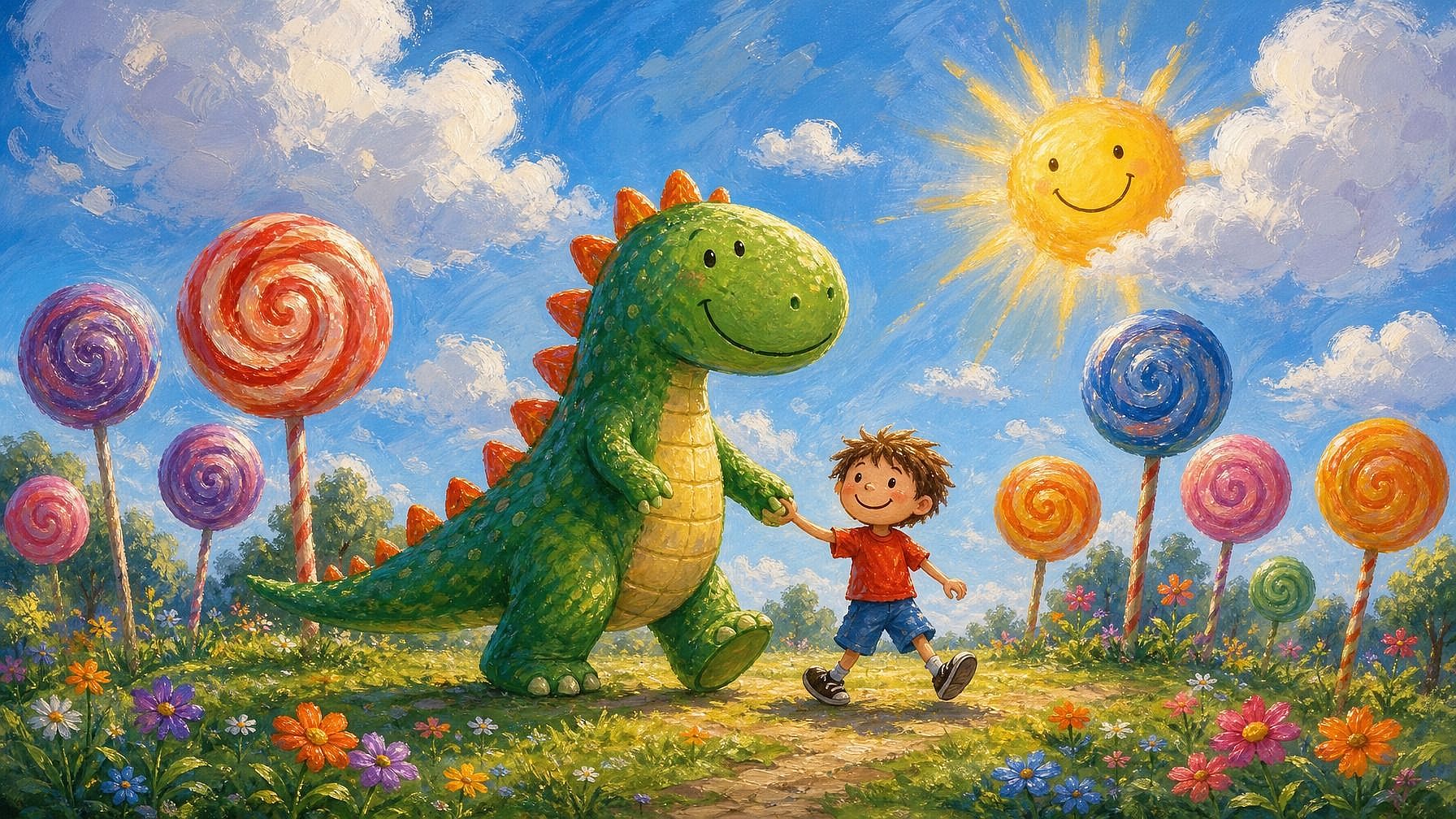
Transforme des gribouillages, des croquis de carnet ou des dessins d'enfants en véritables œuvres d'art. Mets en valeur le dessin d'un enfant sous forme d'illustration éclatante, transforme un griffonnage en scène finie, ou reprends ce gribouillage fait en réunion pour découvrir ce qu'il pourrait devenir.
Essaie maintenant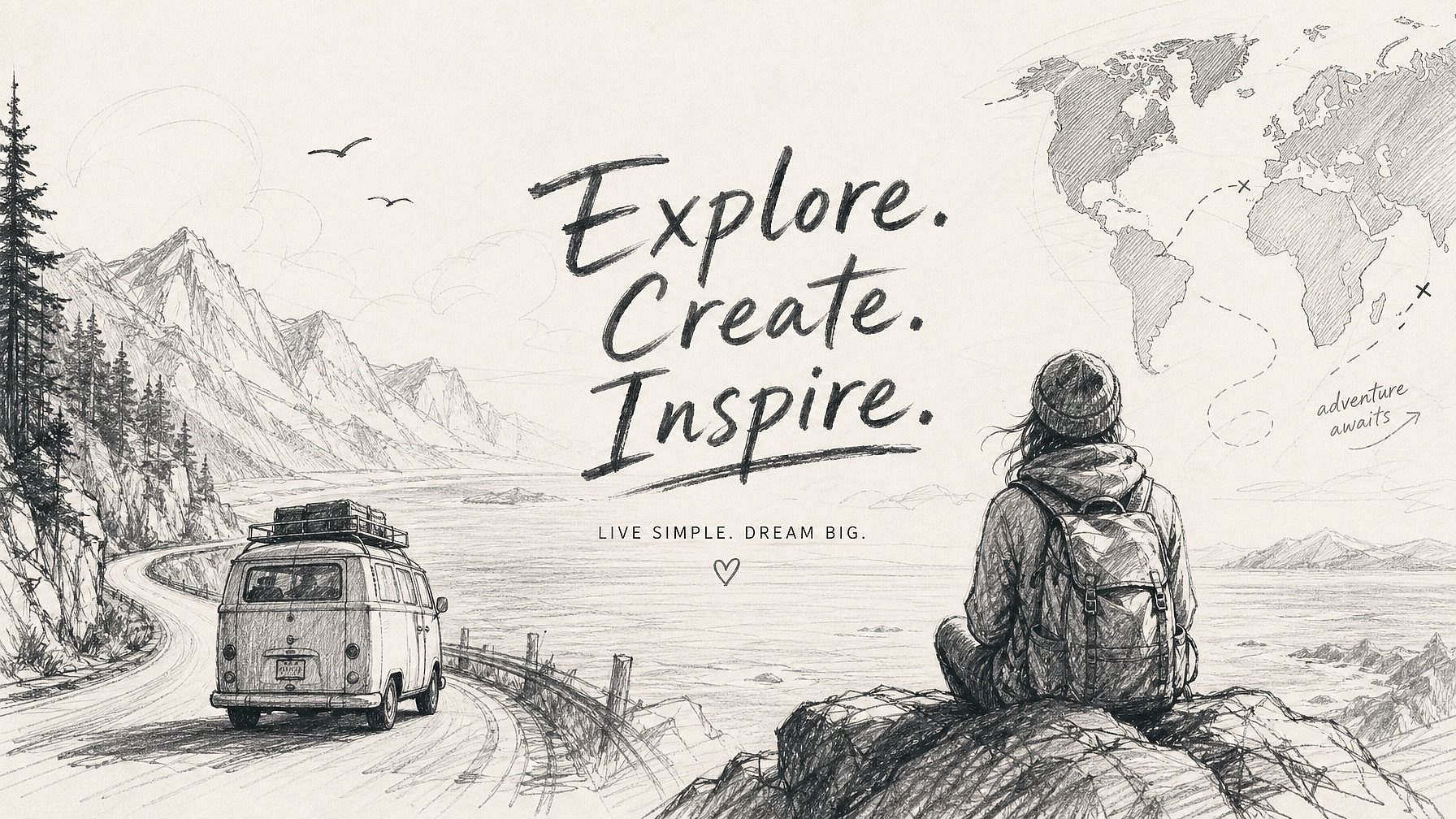
Créateurs de contenu et réseaux sociaux
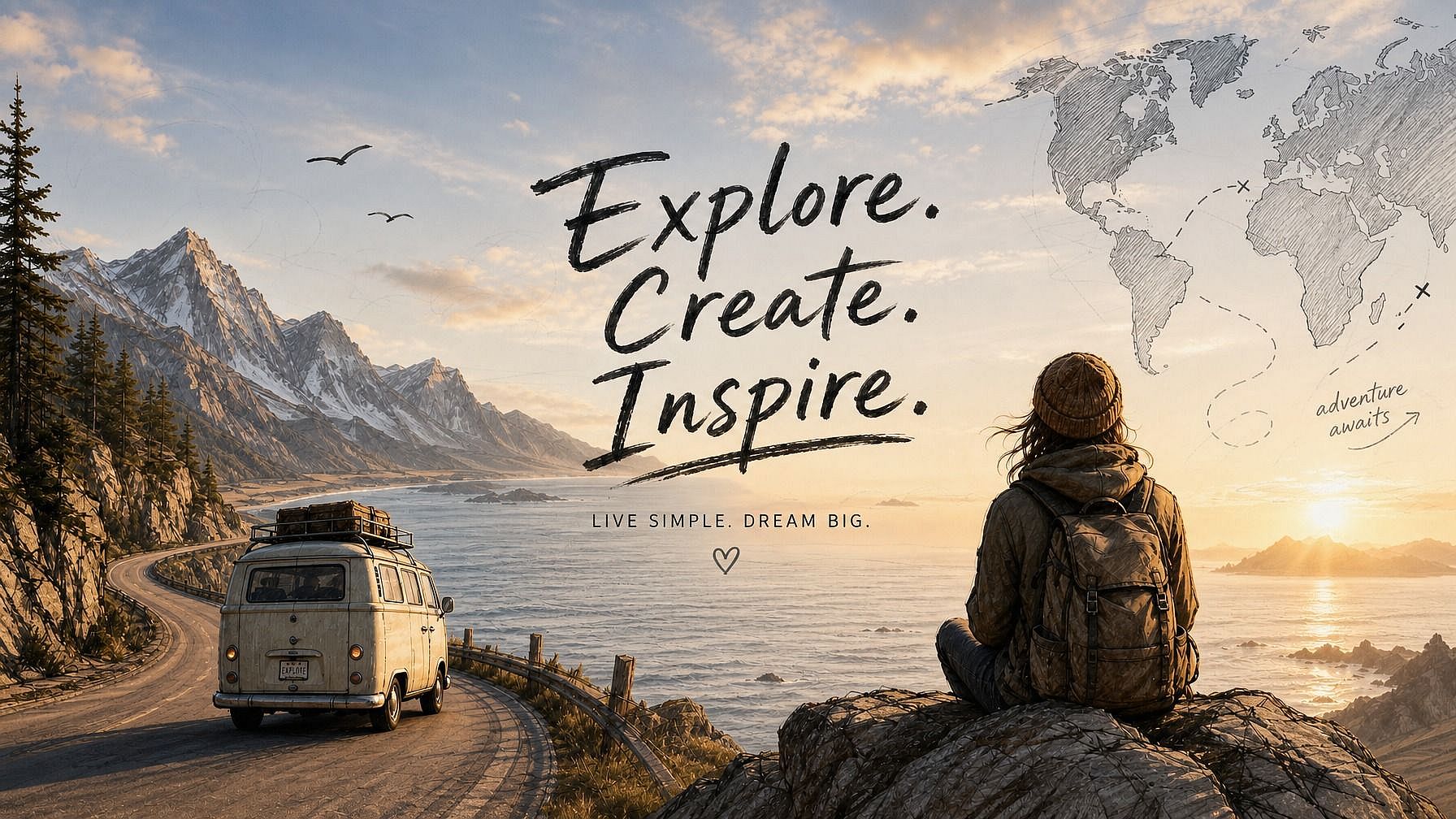
Esquisse ton idée, obtiens une image finalisée, et tu as quelque chose de prêt à publier en quelques minutes. Pratique pour des miniatures rapides, des posts illustrés, des visuels personnalisés pour ton contenu, ou tout ce pour quoi tu as une vision en tête mais pas des heures à consacrer au rendu manuel.
Essaie maintenantQuestions fréquentes Questions
Découvre les conseils d'experts sur le blog
Obtiens les infos dont tu as besoin. Nos experts partagent des astuces concrètes, décryptent les sujets les plus brûlants et proposent des guides pratiques essentiels pour créer, optimiser et passer à l'échelle.
En savoir plus