

 ChatGPT
 Perplexity
 Claude
 Gemini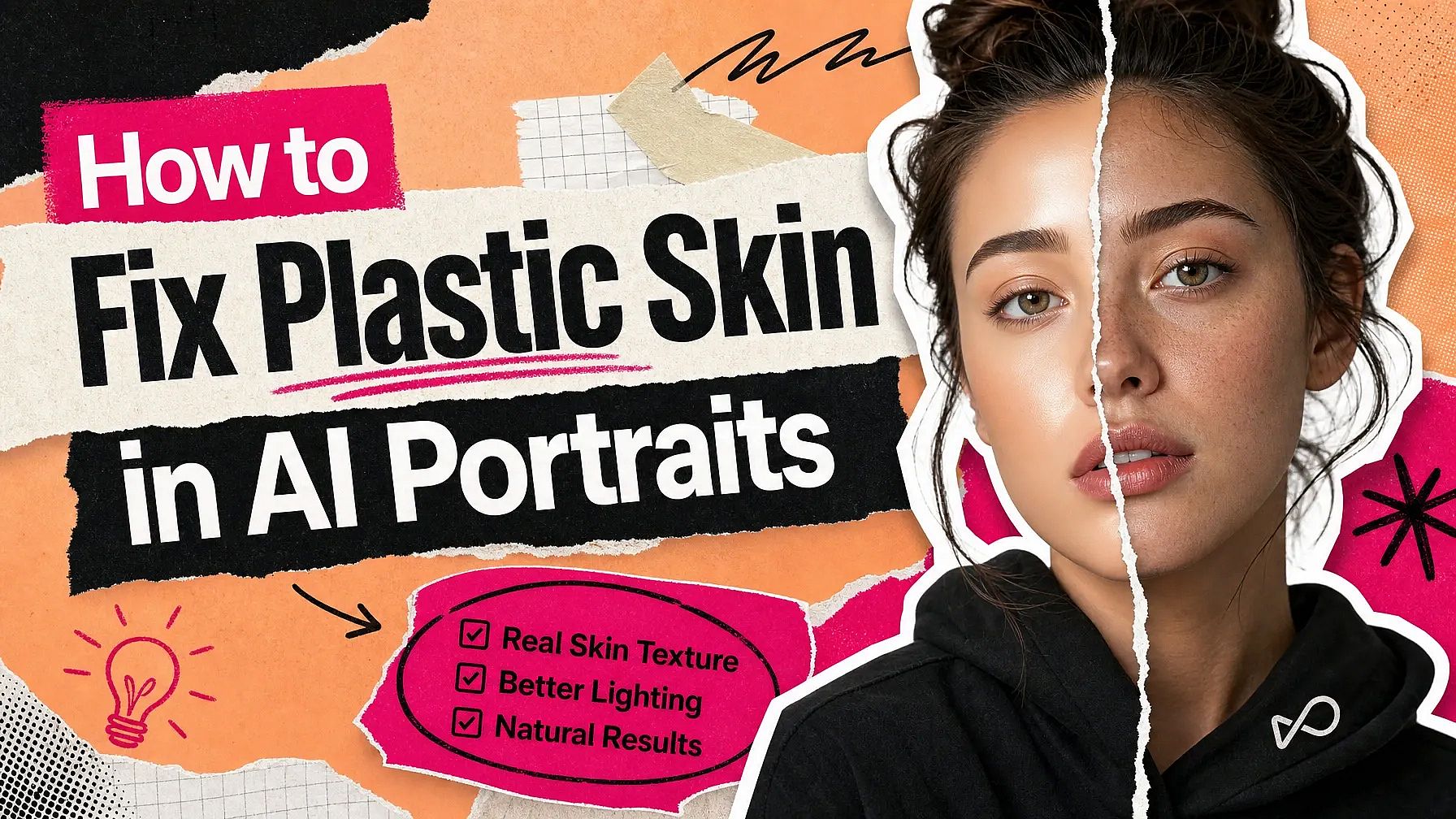
Les générateurs d'images IA sont bons pour les portraits. La peau reste ce qu'ils ratent encore.
Génère un visage et tu verras souvent quelque chose de trop lisse. Les joues paraissent polies. Le front a un léger reflet. Les créateurs appellent ça la peau plastique, et c'est l'un des moyens les plus rapides de repérer une image IA.
It is also one of the easier problems to fix. OpenArt's Upscaler d'image IA dispose d'un réglage d'amélioration du visage qui recrée les détails de la peau tout en agrandissant l'image. Voici pourquoi l'effet peau plastique apparaît et comment s'en débarrasser.
Points clés à retenir
- L'effet peau plastique survient quand les minuscules détails de surface d'une vraie peau disparaissent pendant la génération.
- Ton œil perçoit un visage comme faux quand la lumière s'y répartit de façon trop uniforme.
- OpenArt gère la peau dans Image Upscale, grâce à un bouton d'amélioration du visage avec des curseurs d'intensité et de créativité du visage.
- L'intensité du visage détermine la force de l'effet. La créativité du visage détermine la liberté laissée à l'IA pour reconstruire.
- Commence les deux curseurs au minimum et augmente-les, puis compare les deux versions en taille réelle.
Pourquoi les portraits IA paraissent souvent trop lisses
En gros plan, une vraie peau n'est jamais parfaite. Elle a des pores, de fines ridules, de petits reliefs et de légères variations de teinte d'une zone à l'autre.
Les modèles d'IA ont du mal à dessiner tout ça. Ils ont tendance à tout lisser à la place. Une fois les petits détails disparus, un visage commence à paraître cireux, brillant ou flou.
La structure osseuse peut être parfaite, l'image sonnera quand même faux. C'est le détail manquant qui trahit tout.
Ce que « peau plastique » veut vraiment dire
L'effet peau en plastique arrive quand la structure de surface d'une vraie peau disparaît.
Une vraie peau renvoie la lumière de façon inégale. Les pores captent de minuscules ombres. Une joue est plus lumineuse à un endroit qu'à un autre. Quand ces détails disparaissent, la lumière s'étale de façon plate et uniforme sur tout le visage.
Ton cerveau le repère en une demi-seconde environ. Tu ne sauras peut-être pas dire ce qui cloche, mais tu sens que quelque chose ne va pas.
Ce qui provoque l'effet peau plastique dans les images IA
Quatre causes en sont généralement responsables.
Lissage pendant la génération
Certains modèles lissent la peau d'eux-mêmes pour rendre les visages nets. Ce lissage emporte la texture avec lui.
Une image de départ peu détaillée
Des images sources petites ou floues laissent très peu de matière à l'IA. Il n'y a aucune donnée de pores à reconstruire.
Filtres et retouche
Les filtres de beauté lissent la surface de la peau. Tout ce que tu appliques ensuite dispose de moins de détails réels sur lesquels travailler.
Trop de tours de retouche
Chaque fois que tu repasses une image dans un outil, un peu plus de détails fins disparaissent. Après quelques passages, le visage est lisse de bout en bout.
Comment OpenArt reconstruit la texture de la peau
OpenArt intègre les réglages du visage directement dans l'upscale d'image : la taille et la peau sont donc traitées en une seule passe.
L'amélioration du visage est une bascule. Active-la et deux curseurs apparaissent.
Intensité du visage définit l'intensité de l'amélioration appliquée au visage. Créativité des visages définit la liberté dont dispose l'IA pour reconstruire les détails flous ou imprécis de ton fichier.
Ces deux réglages font des choses différentes. La force contrôle la quantité. La créativité contrôle l'invention. Garde la créativité basse et la personne reste elle-même. Augmente-la et tu demandes à l'IA d'inventer des détails, ce qui convient bien plus à un portrait IA qu'à la photo de quelqu'un que tu connais.
Le reste des réglages décide de ce qui arrive à l'ensemble de l'image.
Mode
Précis reste fidèle à ton original. Génératif donne plus de marge à l'IA pour reconstruire. Créatif lui permet d'ajouter le plus de détails. Pour un portrait IA plat, Generative est en général le juste milieu.
Facteur d'agrandissement
Un curseur de 1x à 11x. Tu tombes pile sur la taille voulue. Pour un portrait à imprimer ou à recadrer, vise plus haut.
Préréglage
Haute fidélité, Standard, Art et CGI, Basse résolution, et Texte et formes indique à l'IA le type de fichier qu'elle traite. Art & CGI, c'est pour le travail généré par IA. Basse résolution, c'est pour un petit fichier flou qui a besoin d'être le plus reconstruit.
Détection du sujet
Tout traite l'image dans son ensemble. Premier plan se concentre sur le sujet. Arrière-plan laisse le sujet intact. Sur un portrait pris devant une scène chargée, Premier plan concentre le travail sur la personne.
Comment corriger un rendu de peau plastique, étape par étape
Cela prend environ une minute.
- Importe ton portrait. Ouvre Image Upscale et dépose l'image que tu veux corriger.
- Choisis un mode et une taille. Choisis Précis, Génératif ou Créatif, puis règle le curseur du facteur d'agrandissement.
- Choisis un préréglage et la détection du sujet. L'art et la CGI conviennent aux portraits IA. Le premier plan garde le focus sur la personne.
- Active l'amélioration du visage. Règle l'intensité et la créativité du visage. Commence bas pour les deux.
- Génère et télécharge. Regarde le résultat en taille réelle, puis télécharge-le.
Conseils pour de meilleurs résultats
L'image de départ change ce que tu obtiens en retour.
Commence avec la plus grande version dont tu disposes
Plus il y a de détails dans le fichier, plus l'IA a de matière pour reconstruire. Un recadrage de 512 pixels ne lui laisse presque rien pour travailler.
Utilise des portraits où le visage est bien net
Un visage bien éclairé et dégagé te donne un meilleur résultat qu'un visage dans l'ombre ou à moitié détourné.
Oublie d'abord les filtres
Lance l'upscaler avant d'ajouter le moindre filtre beauté. Les filtres suppriment exactement les détails dont l'IA a besoin.
Comparer en taille réelle
Ouvre l'original et la nouvelle version côte à côte et zoome. Tu vérifies deux choses : que la peau paraît réelle, et que la personne se ressemble toujours.
Monte les curseurs lentement
Lance-le une fois à un réglage bas. Si la peau paraît encore plate, augmente d'abord l'intensité du visage, puis la créativité du visage. C'est avec trop de créativité que les visages commencent à dériver.
Pourquoi une peau réaliste compte
La texture de la peau est un petit détail qui pèse lourd.
Un portrait avec une vraie texture tient en gros plan, sur grand écran et à l'impression. Un portrait trop lisse s'effondre dès qu'on zoome.
Si tu crées de l'art de personnage, des visuels marketing, des photos de profil ou tout ce qu'un client regardera de près, c'est l'étape qui rend l'image crédible.
À essayer ensuite
Passe-y quelques-uns de tes propres portraits. Essaie-en un qui est ressorti très lisse, un pris en faible lumière et un où le visage est petit dans le cadre. Tu sentiras où placer les curseurs pour tes propres créations.
Si la même personne doit apparaître sur toute une série d'images, Personnages OpenArt verrouille d'abord le visage, et tu upscales ensuite.
FAQ
Qu'est-ce que la peau plastique dans les images IA ?
C'est une peau qui ressort lisse, brillante et uniforme, sans pores ni ridules. La lumière se répartit à plat sur le visage car les minuscules détails de surface qui la briseraient ont disparu.
Comment corriger une peau plastique sur un portrait IA ?
Passe l'image dans L'outil d'agrandissement d'images IA d'OpenArt avec l'amélioration du visage activée. La force et la créativité du visage contrôlent la quantité de détails restaurés et la liberté laissée à l'IA pour reconstruire.
Quelle est la différence entre l'intensité du visage et la créativité du visage ?
L'intensité du visage détermine à quel point l'amélioration s'applique au visage. La créativité du visage détermine dans quelle mesure l'IA peut inventer là où ton fichier est flou. C'est la créativité qui change l'apparence d'une personne, alors garde-la basse sur les vraies personnes.
Puis-je corriger une peau plastique sans changer le visage de la personne ?
Garde la créativité du visage assez basse et utilise le mode Précis. L'IA travaille alors avec ce qui est déjà dans le fichier. Vérifie le résultat en taille réelle avant de le télécharger.
La taille de l'image de départ a-t-elle de l'importance ?
Oui. Un fichier plus grand et plus net contient plus de détails réels, et l'IA reconstruit à partir de là. Une image petite ou fortement filtrée te donne un résultat plus faible.
Quel modèle devrais-je utiliser pour générer des portraits au départ ?
N'importe lequel des modèles photoréalistes du Générateur d'images IA OpenArt t'assurera un beau visage. Dans tous les cas, prévois une passe d'upscale ensuite, car c'est sur la peau que la plupart des modèles pèchent.
Fonctionnalités associées
- OpenArt AI Image Upscaler: les modes Precise, Generative et Creative, un facteur d'agrandissement jusqu'à 10x et l'amélioration des visages.
- Personnages OpenArt: garde la même personne sur toute une série avant l'upscale.
- Générateur d'images IA OpenArt: là où commencent les portraits.