

 ChatGPT
 Perplexity
 Claude
 Gemini
Ce guide explique comment créer un carrousel sur Instagram et LinkedIn, de la préparation des diapos à leur publication. Une publication carrousel est une publication unique composée de plusieurs diapos que les gens font défiler. Sur Instagram, tu sélectionnes jusqu'à 20 photos et vidéos dans une seule publication. Sur LinkedIn, tu téléverses un PDF, et chaque page devient une diapo. On couvre chaque étape dans l'ordre : planifier les diapos, choisir la taille du carrousel, créer les images des diapos avec l'IA, puis publier.
En bref
- Instagram : crée une publication, sélectionne jusqu'à 20 photos et vidéos, définis l'ordre, puis partage. Toutes les diapos utilisent le même format.
- LinkedIn : regroupe tes slides dans un seul PDF, puis ajoute-le à un post comme document. Le fichier peut faire jusqu'à 100 Mo et 300 pages.
- Taille : 1080 pixels de large fonctionne sur les deux. Sur Instagram, le portrait 3:4 (1080 x 1440) occupe le plus d'espace à l'écran.
- Une idée par diapo : une accroche sur la diapo 1, les points clés au milieu et un appel à l'action à la fin.
- Pour créer les images des diapos, décris l'ensemble du carrousel en un seul message au mode Chat d'OpenArt et obtiens une série cohérente.
Qu'est-ce qu'une publication carrousel ?
Un carrousel est un seul post sur les réseaux sociaux qui contient plusieurs images ou vidéos. Les gens font défiler vers la gauche pour voir la diapo suivante. La première diapo s'affiche dans le fil, avec des points en dessous qui indiquent qu'il y a plus à voir.
Les carrousels fonctionnent bien pour du contenu en étapes ou en parties : un tutoriel, une liste de conseils, un produit sous plusieurs angles, un avant/après ou une petite histoire. Chaque slide porte une idée, donc le post se suit facilement sur un téléphone. Pour les carrousels produit, le Générateur d'images produit IA crée des photos studio de ton produit à utiliser comme diapos.
Instagram et LinkedIn prennent tous deux en charge les carrousels, mais de façons différentes. Instagram construit le carrousel à partir de fichiers image et vidéo séparés. LinkedIn, lui, le construit à partir d'un seul document, généralement un PDF.
Comment concevoir des diapos de carrousel que les gens ont envie de faire défiler
Un carrousel, c'est court. Chaque slide doit donner envie de passer à la suivante. Ce plan simple fonctionne pour la plupart des sujets.
Diapo 1 : l'accroche. Dis en quelques mots ce que le lecteur va y gagner, par exemple « 5 erreurs d'onboarding qui te coûtent des clients ». Fais un texte assez grand pour être lisible dans le fil.
Diapos du milieu : un point par diapo. Donne à chaque diapo une astuce, une étape ou un angle produit. Garde des textes courts et une mise en page identique pour que l'ensemble ressemble à un seul post.
Dernière diapo : l'action. Dis aux gens quoi faire ensuite : s'abonner, enregistrer le post, visiter le lien dans ta bio ou lire l'article complet.
Garde le même look sur toutes les diapos. Utilise le même arrière-plan, les mêmes couleurs et la même police sur chaque diapo, et garde ton logo dans le même coin. Quand les diapos s'accordent, le carrousel se lit comme une seule histoire.
Quelle taille doit faire un carrousel Instagram ?
Une fois que tu sais ce que dit chaque diapo, règle la taille. Utilise 1080 pixels de large sur les deux plateformes. C'est la largeur à laquelle Instagram télécharge, et ça garde aussi le texte net sur LinkedIn.
| Plateforme | Forme | Taille en pixels | Notes |
|---|---|---|---|
| Portrait 3:4 | 1080 x 1440 | Le format le plus haut qu'Instagram conserve sans rogner | |
| Portrait 4:5 | 1080 x 1350 | Une taille portrait courante | |
| Carré 1:1 | 1080 x 1080 | Valeur sûre pour les grilles | |
| Paysage 1.91:1 | 1080 x 566 | Prend le moins de place à l'écran | |
| Page carrée ou portrait | 1080 x 1080 ou 1080 x 1350 | Chaque page du PDF doit avoir la même taille |
Selon le centre d'aide d'Instagram, Instagram conserve une photo à sa taille d'origine lorsque le ratio est compris entre 1,91:1 et 3:4 et que la largeur se situe entre 320 et 1080 pixels. Tout ce qui sort de cette plage est recadré. Comme chaque diapo d'un carrousel Instagram partage le même format, crée toutes tes diapos à la même taille dès le départ.
Comment créer des images de carrousel avec l'IA
Concevoir dix diapos assorties à la main, ça prend du temps. Avec un Générateur d'images IA, tu peux décrire tout le carrousel une seule fois et obtenir chaque diapo dans le même style. Voici comment faire sur OpenArt.
Étape 1 : Décris l'ensemble en mode Chat. Ouvrir Mode conversation et écris un seul message avec le sujet, le nombre de slides, la taille et les mots de chaque slide entre guillemets. Le mode Chat choisit le modèle et les réglages, affiche le coût en crédits et enregistre chaque slide dans ta bibliothèque.
Étape 2 : Garder le style verrouillé. Décris une fois l'arrière-plan, les couleurs et le style de police, puis demande chaque diapo dans ce style. Pour utiliser ton logo exact, tes couleurs hex et tes polices, enregistre-les dans Kit de marque et crée les diapos avec texte vers image dans Créer une image, avec GPT Image 2.6 ou GPT Image 2.
Étape 3 : Corriger une diapo à la fois. Indique au mode Chat ce que tu veux changer, par exemple « agrandis le texte de la slide 3 ». Vérifie l'orthographe de chaque slide avant de publier.
Étape 4 : Exporter pour chaque plateforme. Télécharge les slides dans l'ordre. Pour Instagram, importe-les en un seul carrousel. Pour LinkedIn, regroupe-les dans un PDF avec n'importe quel outil PDF, puis importe le fichier comme document.
Nous avons créé le carrousel d'exemple ci-dessous sur OpenArt avec Nano Banana Pro, une image par diapo. Chaque prompt utilisait le même texte de style, seuls les mots des diapos changeaient :
Style for every slide: solid sunny yellow (#FFD23F) background, a real photo cut-out in the top half with a crisp daylight shadow, a huge bold condensed cobalt blue (#1F4BFF) headline in the bottom half, and small "HEARTH COFFEE" text in the top left corner. Slide 1: "BETTER POUR-OVER IN 3 STEPS" and "Swipe to start". Slide 2: the number "1", "HEAT THE WATER TO 200°F" and "Just off the boil". Slide 3: the number "2", "RINSE THE FILTER" and "No papery taste". Slide 4: the number "3", "POUR SLOWLY IN CIRCLES" and "About 3 minutes total". Slide 5: cobalt background with yellow text, "SAVE THIS FOR TOMORROW" and "Follow for more brew tips".
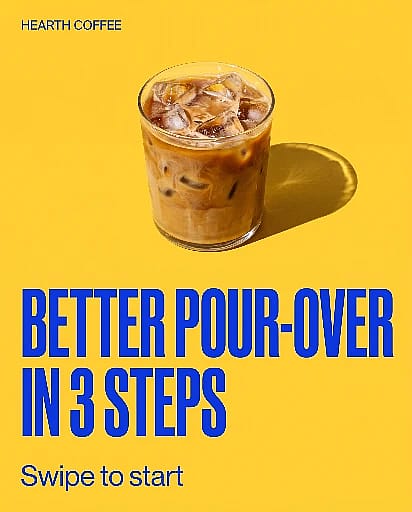

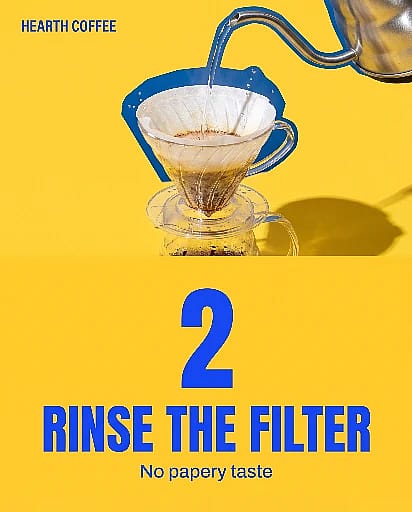
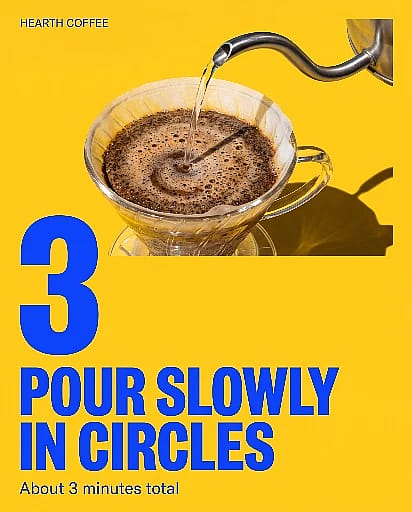

Exemple de carrousel Instagram créé avec Nano Banana Pro sur OpenArt. Les cinq diapos sont affichées dans l'ordre.
Quelques astuces en plus. Mets entre guillemets dans ton prompt chaque mot que tu veux voir sur une slide. GPT Image 2.6 et Nano Banana Pro gèrent très bien le texte sur les images. Si tu as déjà une slide qui te plaît, importe-la dans image vers image et demande la slide suivante dans le même style. Si tu veux animer une slide, importe-la dans Image vers vidéo et décris un mouvement. Les carrousels Instagram peuvent mélanger photos et vidéos dans un même post. Pour réutiliser un ensemble dans un autre format, redimensionne-le avec le Convertisseur de format IA.
Le même texte de style fonctionne pour le reste de tes images sociales. Utilise-le avec le Générateur de miniatures YouTube par IA pour une couverture vidéo assortie, le Créateur d'affiches IA pour une affiche d'événement ou de promo, ou le Générateur de posts Instagram pour les posts simples entre les carrousels. Comme ça, ton fil garde un look unique.
Comment créer un carrousel sur Instagram
Une fois tes diapos prêtes, tu peux les publier. Ces étapes suivent le centre d'aide d'Instagram pour un ordinateur. L'appli mobile suit le même ordre.
- Commence un post. Clique Créer, puis clique sur Publier, puis Sélectionner depuis l'ordinateur.
- Sélectionne plusieurs fichiers. Clique sur l'icône de sélection multiple et choisis jusqu'à 20 photos et vidéos.
- Choisis la forme et recadre. Choisis carré, portrait ou paysage. Le format choisi s'applique à toutes les diapos, tu ne peux donc pas mélanger les formats dans un même carrousel. Fais glisser chaque élément pour ajuster son cadrage, puis clique sur Suivant.
- Définis l'ordre. Glisse les diapos dans l'ordre que tu veux. Ta première diapo est celle que les gens voient dans le fil.
- Ajoute des filtres si tu veux. Applique un filtre à toutes les diapos, ou modifie-les une par une.
- Rédige la légende et partage. Ajoute une seule légende et un seul lieu pour toute la publication. Tu peux identifier des personnes sur chaque diapo. Puis clique sur Partager.
Une fois ton post publié, tu peux réorganiser les slides, en supprimer une et modifier la légende. Tu ne peux pas ajouter de nouvelles slides à un carrousel déjà en ligne, alors vérifie bien l'ensemble avant de partager.
Un dernier détail du centre d'aide d'Instagram : les vidéos d'un carrousel ne comptent pas comme des reels. Elles n'apparaissent pas dans l'onglet Reels et ne bénéficient pas des fonctionnalités reels.
Comment publier un carrousel sur LinkedIn
Sur LinkedIn, un carrousel est un post de type document. Tu conçois les diapos, tu les enregistres en un seul PDF et tu téléverses le fichier. LinkedIn affiche les pages une par une, pour que les gens les feuilletent comme des diapos.
- Enregistre tes diapos dans un seul PDF. Mets les slides dans l'ordre et exporte-les en un seul fichier. LinkedIn accepte aussi les formats PPT, PPTX, DOC et DOCX.
- Commence un post. Clique Créer un post en haut de ta page d'accueil LinkedIn.
- Ajoute un document. Clique Plus, puis le Ajouter un document icône, puis Choisir un fichier.
- Donne-lui un titre. Saisis un titre de document et clique sur Terminé. Le titre apparaît sur le post.
- Rédige le post et publie. Ajoute le texte de ton post, mentionne des personnes ou ajoute des hashtags si tu veux, puis clique sur Publier.
Le centre d'aide de LinkedIn fixe les limites à 100 Mo et 300 pages par fichier. Après la publication, tu peux modifier le texte du post, mais pas le document lui-même. Les membres qui voient ton post peuvent aussi télécharger le document en PDF.
Voici à quoi ressemble un carrousel LinkedIn avant de le combiner en PDF. Il utilise des pages carrées de 1080 x 1080 avec un point par page.
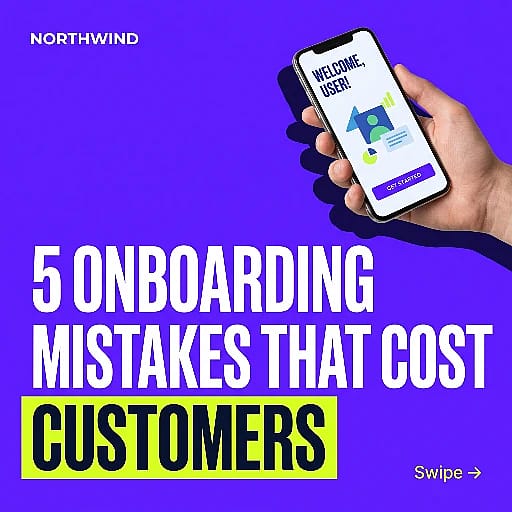
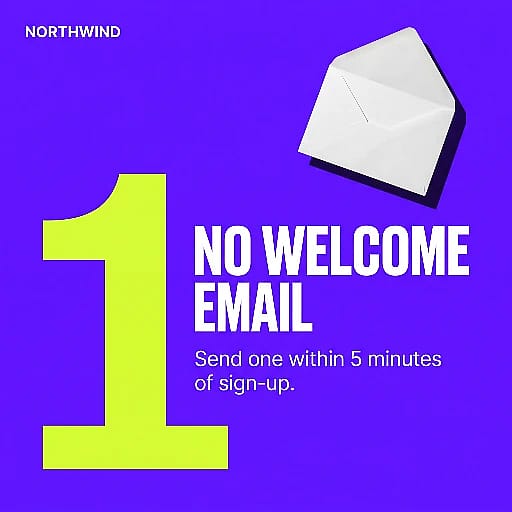
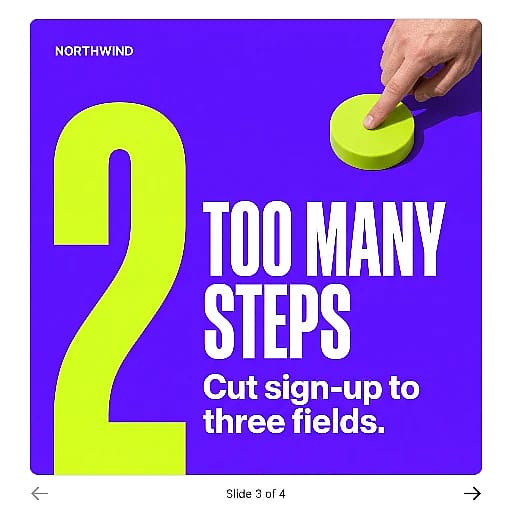
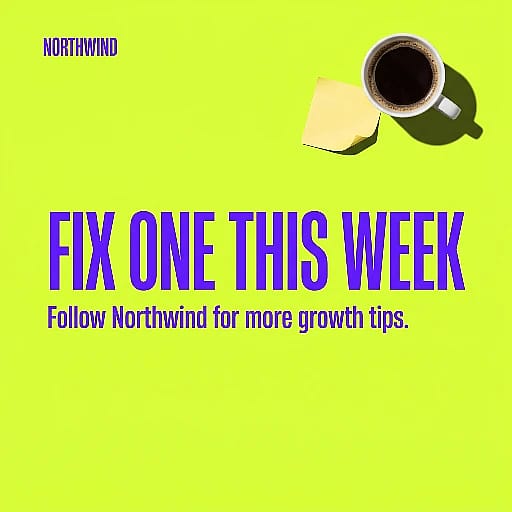
Exemple de carrousel LinkedIn pour Northwind, une marque B2B fictive, réduit à quatre pages carrées. Nous avons créé chaque page avec Nano Banana Pro sur OpenArt, puis regroupé les pages dans un seul PDF à importer.
Carrousels Instagram vs LinkedIn : quelles différences ?
| Comment importer tes contenus | Séparer photos et vidéos | Un fichier document (PDF, PPT, PPTX, DOC, DOCX) |
| Limite de slides | Jusqu'à 20 photos et vidéos | Jusqu'à 300 pages, 100 Mo |
| Slides vidéo | Oui | Non, un document n'a que des pages |
| Modifier après publication | Réorganiser, supprimer des slides, modifier la légende | Modifier uniquement le texte du post |
| Idéal pour | Collections produits, astuces, coulisses, histoires | Conseils, frameworks, études de cas, tutoriels |
Tu peux utiliser les mêmes diapos sur les deux. Fais-les en carré ou en portrait 4:5, publie les images en carrousel Instagram et combine les mêmes images dans un PDF pour LinkedIn.
FAQ
Combien de diapos peut contenir un carrousel Instagram ?
Un carrousel Instagram peut contenir jusqu'à 20 photos et vidéos dans une seule publication, selon le centre d'aide d'Instagram. Tu peux mélanger photos et vidéos dans le même carrousel.
Puis-je ajouter d'autres diapos à un carrousel Instagram après publication ?
Non. Après avoir partagé un carrousel, tu peux réorganiser les diapos, en supprimer et modifier la légende. Tu ne peux pas y ajouter de nouvelles photos ou vidéos. Pour ajouter des diapos, supprime la publication et republie-la.
Comment créer un carrousel sur LinkedIn sans PDF ?
LinkedIn accepte aussi les fichiers PPT, PPTX, DOC et DOCX pour les publications de type document, selon le centre d'aide de LinkedIn. Tu peux donc téléverser une présentation directement depuis PowerPoint. Quel que soit le fichier utilisé, LinkedIn l'affiche sous forme de pages que les gens font défiler.
Quelle est la taille d'un carrousel LinkedIn ?
Le centre d'aide de LinkedIn ne fixe pas de taille de page pour les documents. Les choix courants sont des pages carrées 1080 x 1080 ou portrait 1080 x 1350. Garde toutes les pages à la même taille pour que les slides ne sautent pas quand on les fait défiler.
Comment réutiliser un carrousel sur Instagram, LinkedIn et les Stories ?
Crée d'abord les slides en carré ou en portrait 4:5, car ces deux formats conviennent à Instagram et LinkedIn. Publie les images en carrousel Instagram et regroupe les mêmes images dans un seul PDF pour LinkedIn. Pour les Stories en 9:16, redimensionne chaque slide avec le Convertisseur de format IA au lieu d'en créer un nouveau.
L'IA peut-elle créer un carrousel pour moi ?
Oui. Sur OpenArt, décris tout le carrousel dans un seul message en mode Chat, avec le nombre de slides et les mots de chaque slide entre guillemets. Tu obtiens un jeu de slides harmonisé que tu peux corriger une slide à la fois, puis publier.
Puis-je utiliser des diapos de carrousel créées par IA pour mon entreprise ?
Oui. Les droits commerciaux s'appliquent sur les forfaits payants éligibles sur OpenArt. Vérifie le texte, les logos et les détails produit de chaque slide avant de publier. Voir le page tarifaire pour les détails de l'abonnement.