Générateur d'image en vidéo IA
Transforme n'importe quelle photo en vidéo animée avec le générateur d'image en vidéo par IA d'OpenArt. Importe une seule image, décris le mouvement souhaité et obtiens un clip cinématographique fini en quelques minutes.
Principaux avantages du créateur d'image en vidéo par IA



Anime n'importe quelle photo
Pars d'un cliché produit, d'un portrait, d'une illustration ou d'une capture d'écran, et OpenArt y ajoute un mouvement réaliste. Pas besoin de rushes, de caméra ni de logiciel de montage pour obtenir une vidéo animée.



Contrôle le mouvement
Tu décides comment se déplace le plan, d'un zoom lent sur un visage à un panoramique sur un paysage ou un sujet qui entre dans le cadre. Décris le mouvement de caméra et l'action, et l'IA suit tes indications.
Prêt en quelques minutes
Une image fixe devient un clip soigné en quelques minutes, pas en une journée entière de production. Génère plusieurs options de mouvement à partir de la même photo et garde la version qui fonctionne le mieux.
Fonctionnalités clés du générateur d'image en vidéo IA
Ajoute un son synchronisé, définis la première et la dernière image, et crée des clips jusqu'à 30 secondes.
Des vidéos complètes à partir d'une image
Anime tout type d'image, d'un shot produit ou d'un portrait à une illustration, un rendu conceptuel ou une capture d'écran. Le Générateur de vidéos IA lit le sujet, l'arrière-plan et l'éclairage de ton image, puis ajoute un mouvement fluide, des mouvements de caméra et une atmosphère cinématographique fidèle à la scène d'origine.
Façonne chaque mouvement et chaque action
Choisis précisément comment le plan bouge, d'un lent zoom sur un visage à un panoramique sur un paysage, un travelling avant ou une orbite autour de ton sujet. Tu peux aussi définir la première et la dernière image, ce qui te permet de contrôler où ta vidéo commence et où elle se termine. Importe une photo comme première image et une seconde comme dernière image. L'IA crée le mouvement entre les deux, comme une fleur fermée qui s'épanouit.
Les meilleurs modèles vidéo IA
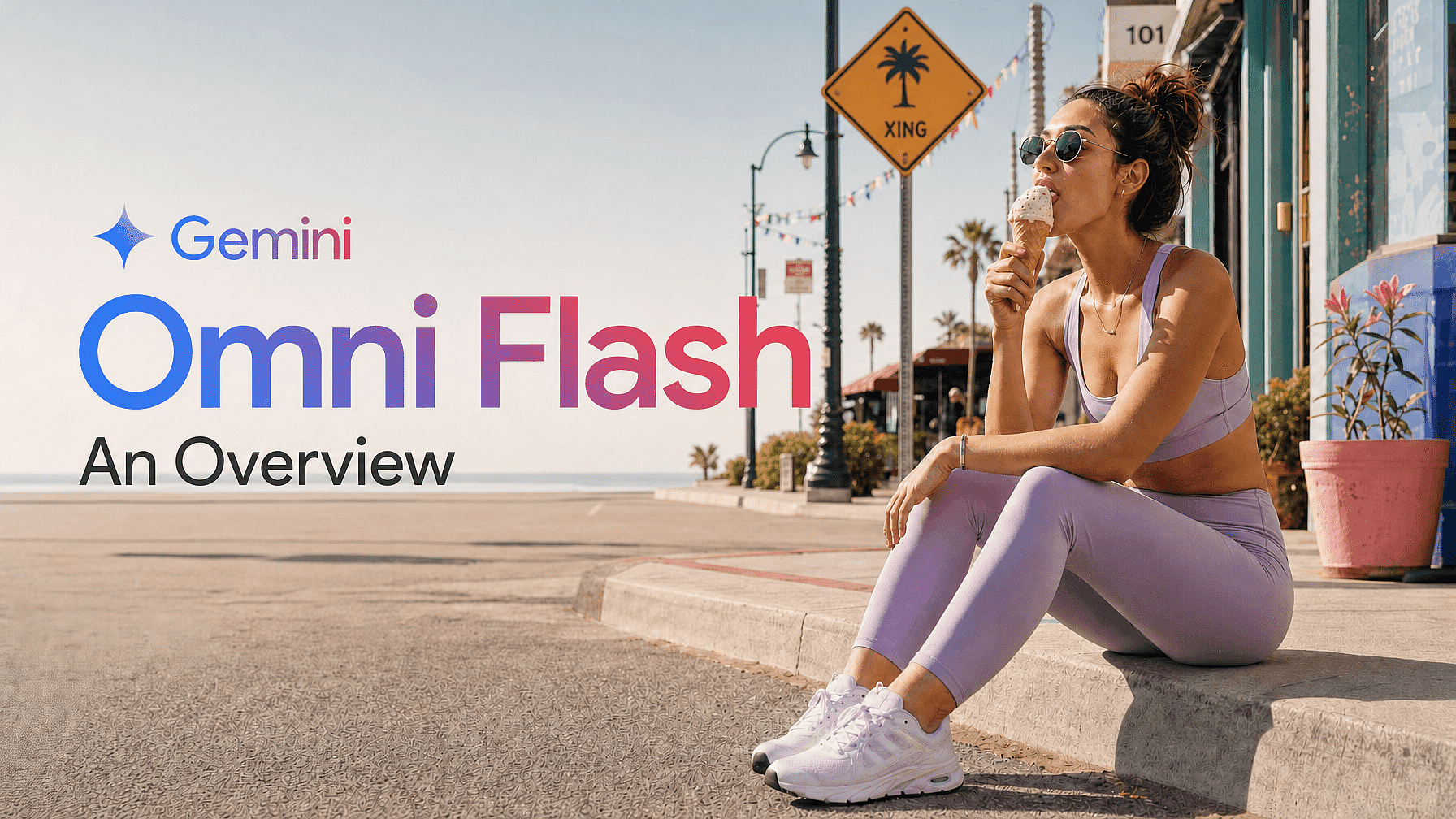
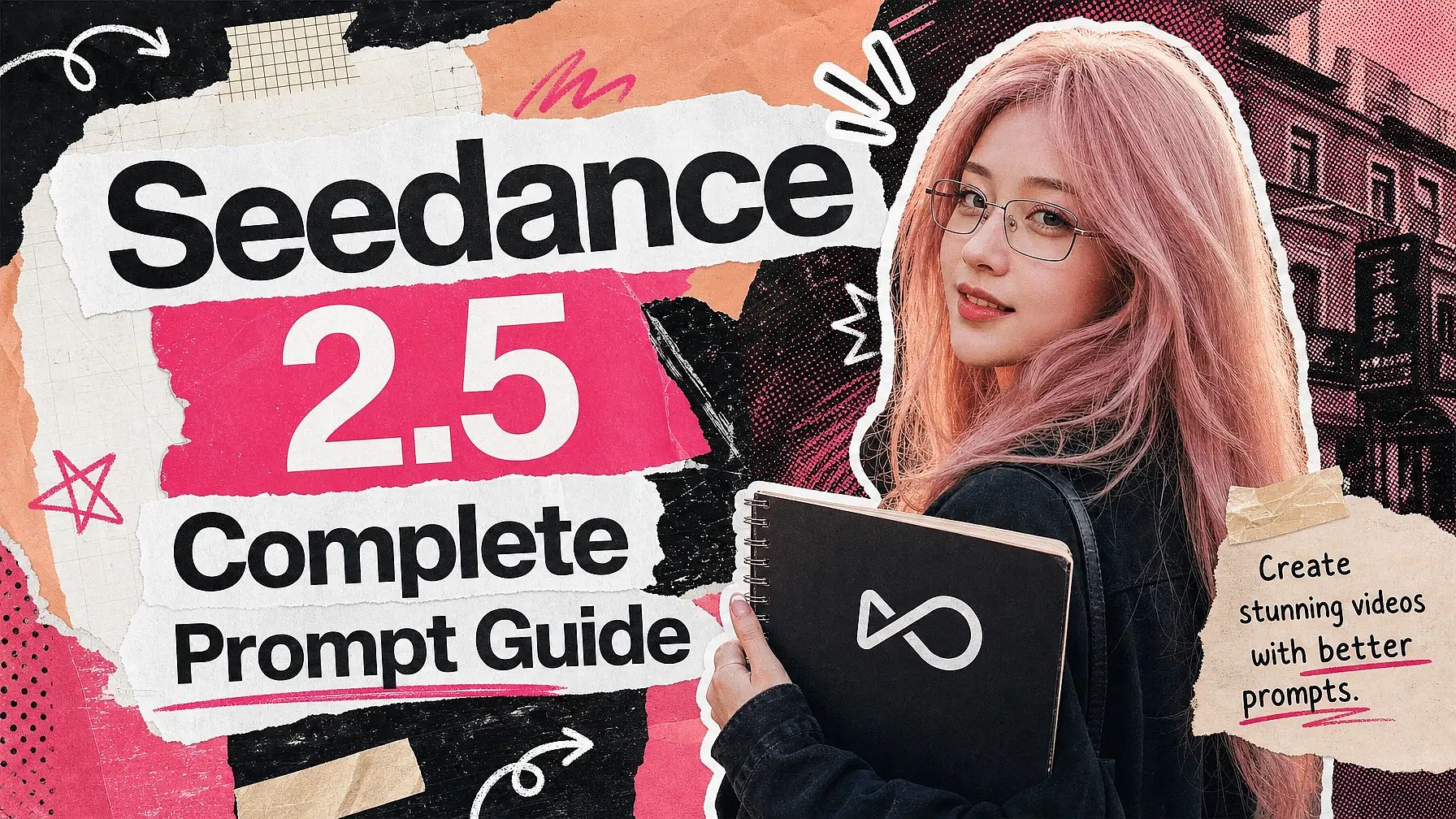
Choisis le Modèle IA le mieux adapté à ton image, avec Seedance 2.5, Gemini Omni Flash, Kling Omni, PixVerse V6 et Google Veo 3.1 tous réunis au même endroit. Chaque modèle traite le mouvement et le style un peu différemment, alors tu peux générer à partir de la même photo sur plusieurs modèles et garder les meilleurs résultats.
Prolonger, améliorer et ajouter du son
Prolonge un plan jusqu'à 10 secondes avec Extend Video quand un clip est presque bon mais trop court, et affine le résultat final en 4K avec Upscale Video pour éliminer tout flou ou pixellisation. L'outil Add Sound Effect te permet d'ajouter un son que tu décris dans un prompt, et tu peux reprendre le même sujet dans les autres outils d'OpenArt avec Personnages OpenArt.
Comment utiliser le générateur d'image en vidéo par IA
Transforme une photo en vidéo avec l'IA en trois étapes.
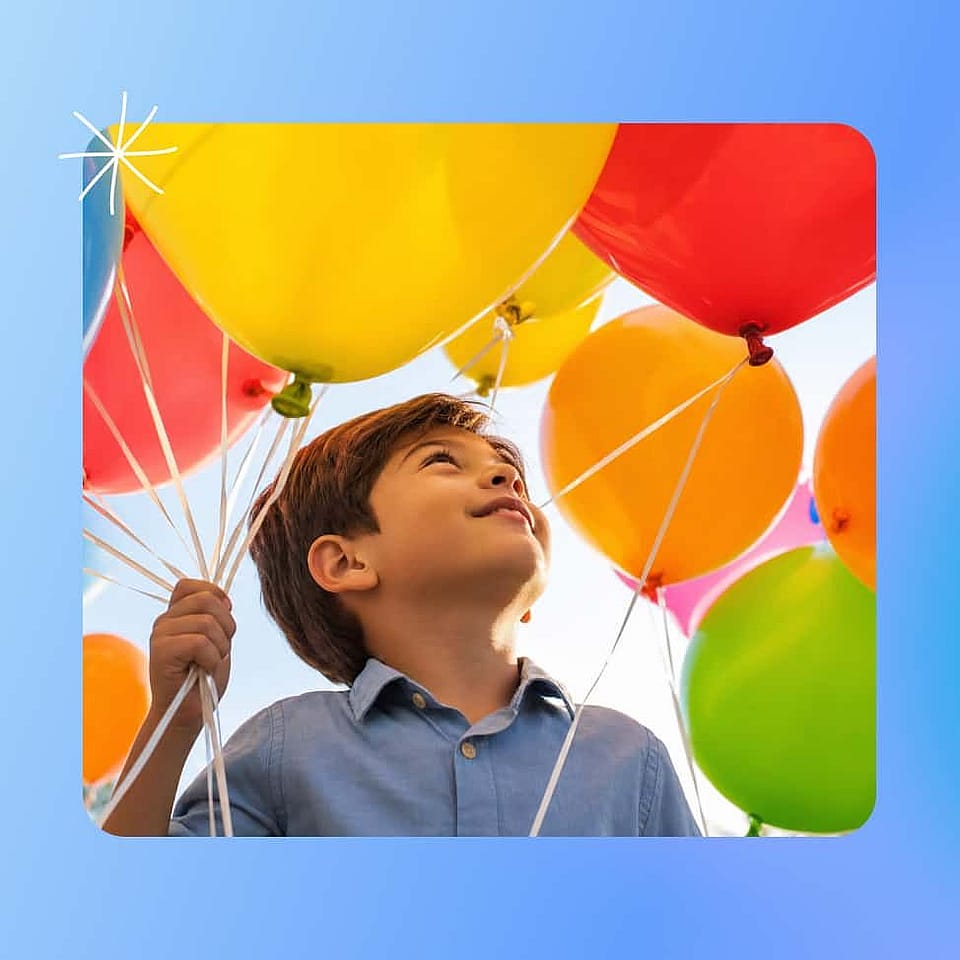
Importe ta photo
Choisis une image nette et de haute qualité avec un sujet bien défini, puis ouvre le générateur IA Image vers Vidéo. Les photos nettes et sans flou donnent au modèle le maximum de détails et produisent le mouvement le plus propre.
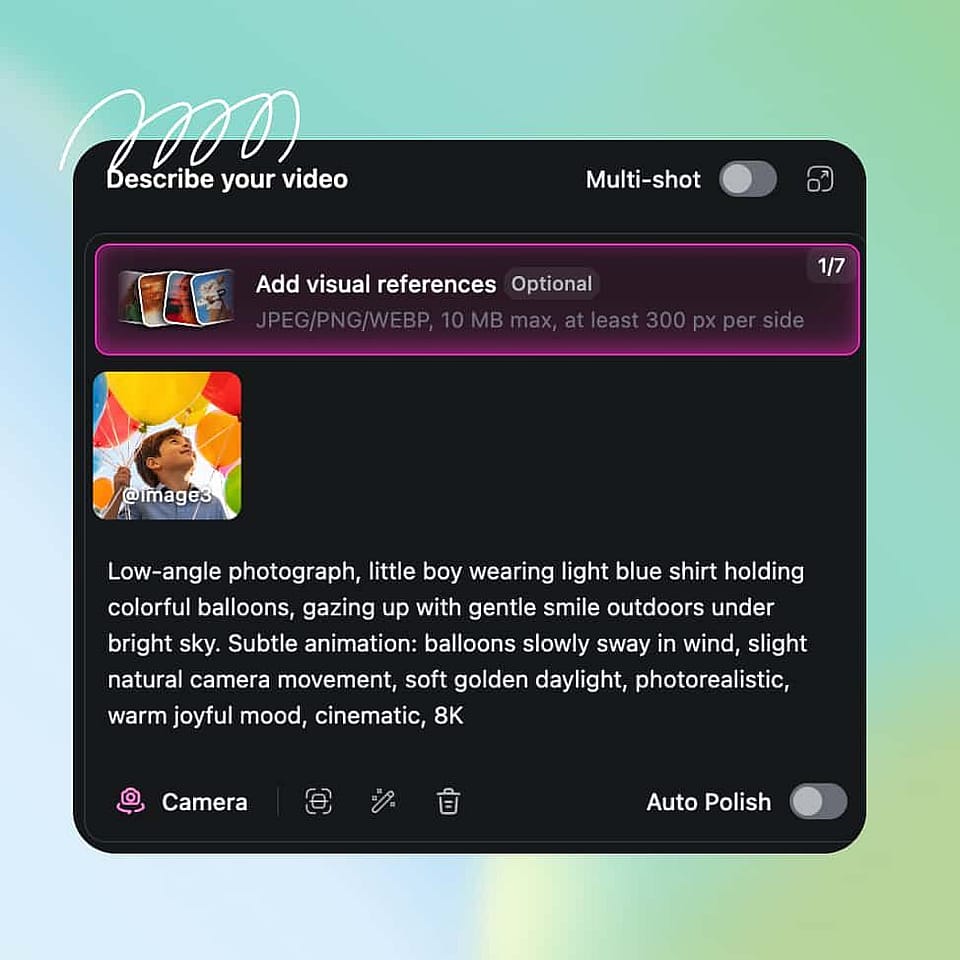
Décris la scène
Écris un court prompt pour le mouvement de caméra et l'action que tu veux, puis choisis ton modèle, la durée, le ratio et la résolution. Active Peaufinage auto du prompt si tu veux qu'OpenArt affine ta description pour toi.
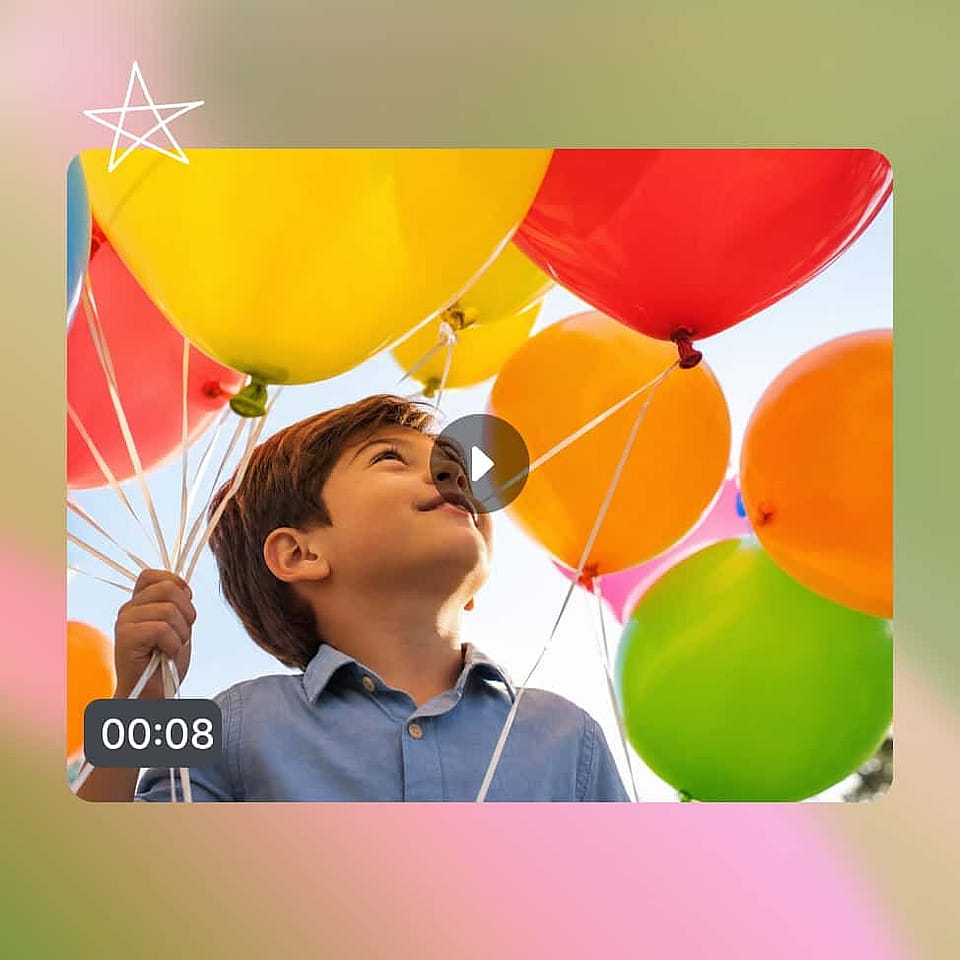
Générer et télécharger
Génère le clip, vérifie le mouvement, puis ajuste ton prompt ou tes réglages pour te rapprocher du plan souhaité. Quand le mouvement est bon, prolonge ou améliore la vidéo et exporte-la pour ta plateforme.
Meilleures utilisations de l'outil AI Image to Video
Le générateur AI Image to Video convient à un large éventail de créateurs et d'équipes.
Transforme tes photos de produits en publicités
Les vendeurs e-commerce et les marketeurs peuvent animer une seule photo de produit en une courte pub qui montre l'article en mouvement. Au lieu de réserver un shooting, tu génères un clip animé qui met en valeur le produit et s'intègre directement dans une campagne sociale ou payante. Ça permet de tester rapidement plusieurs angles pour le même produit.
Essaie maintenantAnime tes portraits et tes souvenirs
Donne vie à tes photos de famille, portraits et vieux clichés avec un mouvement doux et naturel. Tu peux ajouter un léger zoom ou un lent travelling qui transforme un souvenir figé en un court clip à partager. Un moyen simple de rendre tes photos personnelles cinématographiques, sans aucune compétence en montage.
Essaie maintenantDonne vie à tes illustrations et à ton art
Les artistes, illustrateurs et designers peuvent animer leurs œuvres, leurs designs de personnages et leurs concept arts pour en faire des présentations en mouvement. L'IA ajoute du mouvement tout en conservant l'apparence de ton image d'origine, si bien que ton style reste intact. Une œuvre animée se démarque bien plus qu'une image figée dans un portfolio ou sur les réseaux sociaux.
Essaie maintenantCrée des clips sociaux et UGC à grande échelle
Les créateurs de contenu et les équipes social peuvent transformer une bibliothèque de photos en un flux régulier de courtes vidéos pour TikTok, Reels et Shorts. Comme chaque clip ne prend que quelques minutes, tu peux garder un rythme de publication soutenu sans filmer de nouvelles séquences chaque semaine. Utilise ensuite le Workflow AI Video to Video pour donner un tout nouveau look à ces clips.
Essaie maintenantQuestions fréquentes Questions
Découvre les conseils d'experts sur le blog
Obtiens les infos dont tu as besoin. Nos experts partagent des astuces concrètes, décryptent les sujets les plus brûlants et proposent des guides pratiques essentiels pour créer, optimiser et passer à l'échelle.
En savoir plus