

Convertisseur de format IA
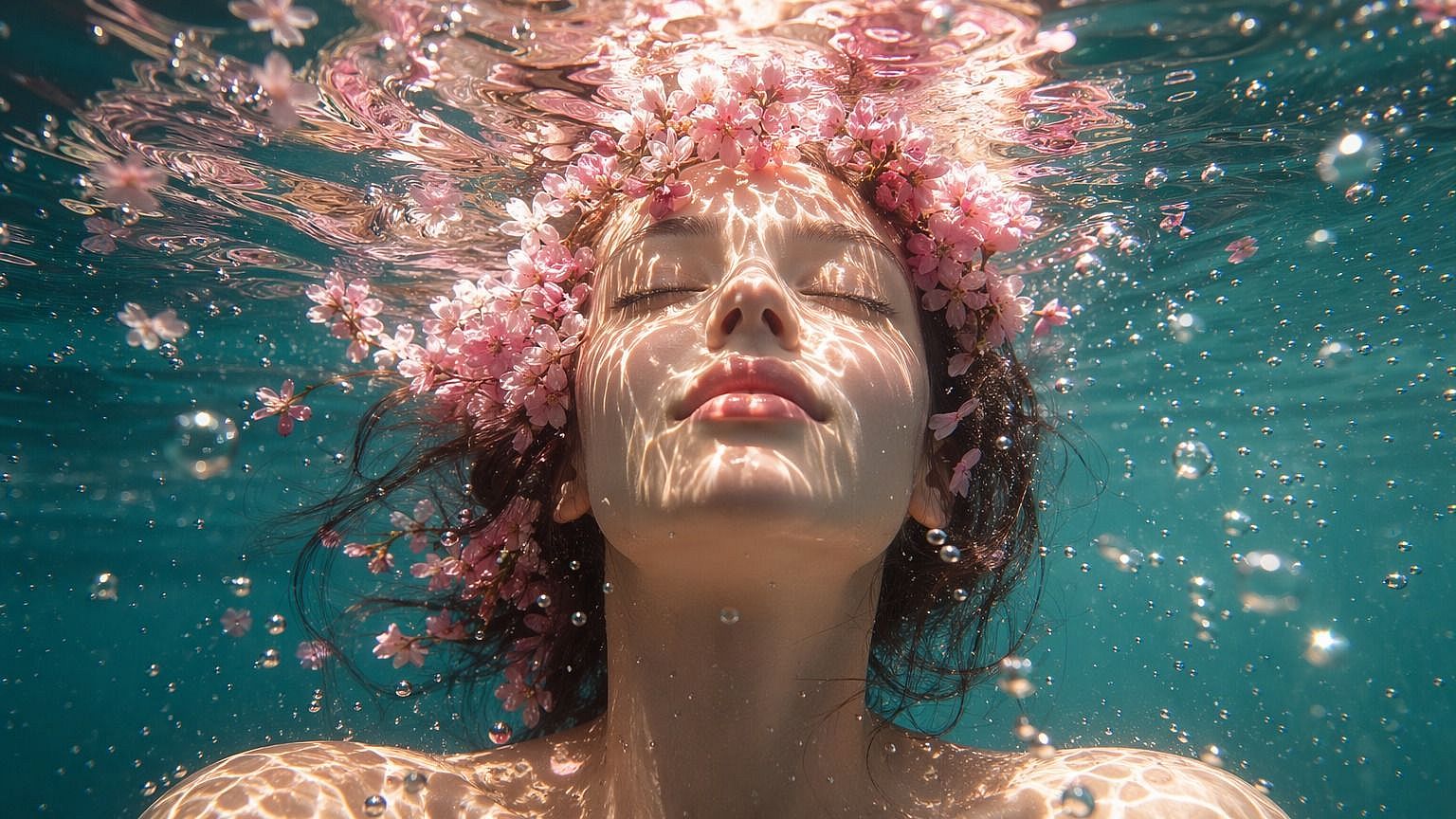
Le modificateur de ratio d'aspect IA d'OpenArt transforme n'importe quelle photo en Story 9:16, en post 1:1 ou en miniature 16:9 en ajoutant de l'image sur les bords. Ta photo d'origine reste intacte, donc chaque visage et chaque produit reste dans le cadre.
Fonctionnalités clés du convertisseur de format IA
Change le format sans rogner
Le convertisseur de format d'OpenArt, appelé outil Agrandir l'image, agrandit ta photo dans la direction dont tu as besoin. Choisis une nouvelle forme, et l'IA dessine un nouveau décor au-delà des anciens bords. Les pixels de ta photo d'origine restent exactement les mêmes. Un selfie vertical à la plage peut devenir une photo large 16:9 avec plus de sable des deux côtés.
Choisis un format, une taille exacte ou un préréglage réseaux sociaux
Étendre l'image te propose trois façons de définir la nouvelle forme. Choisis un ratio courant comme 9:16, 3:4, 1:1 ou 16:9. Saisis une largeur et une hauteur exactes en pixels, ou pick un préréglage comme Story Instagram, Miniature YouTube ou Post Facebook. Le redimensionneur d'image IA reconstruit ensuite ta photo à cette forme exacte.
Dis à l'IA ce qui remplit le nouvel espace
Étendre l'image te laisse écrire ce qui doit remplir l'espace ajouté, comme « plus de ciel bleu » ou « un mur blanc vide pour mon titre ». Laisse le prompt vide, et l'IA prolonge simplement la scène que tu as déjà. Demande plusieurs résultats pour obtenir plusieurs versions d'un coup. Garde ensuite celle qui paraît la plus naturelle.
Comment utiliser le modificateur de ratio d'aspect IA
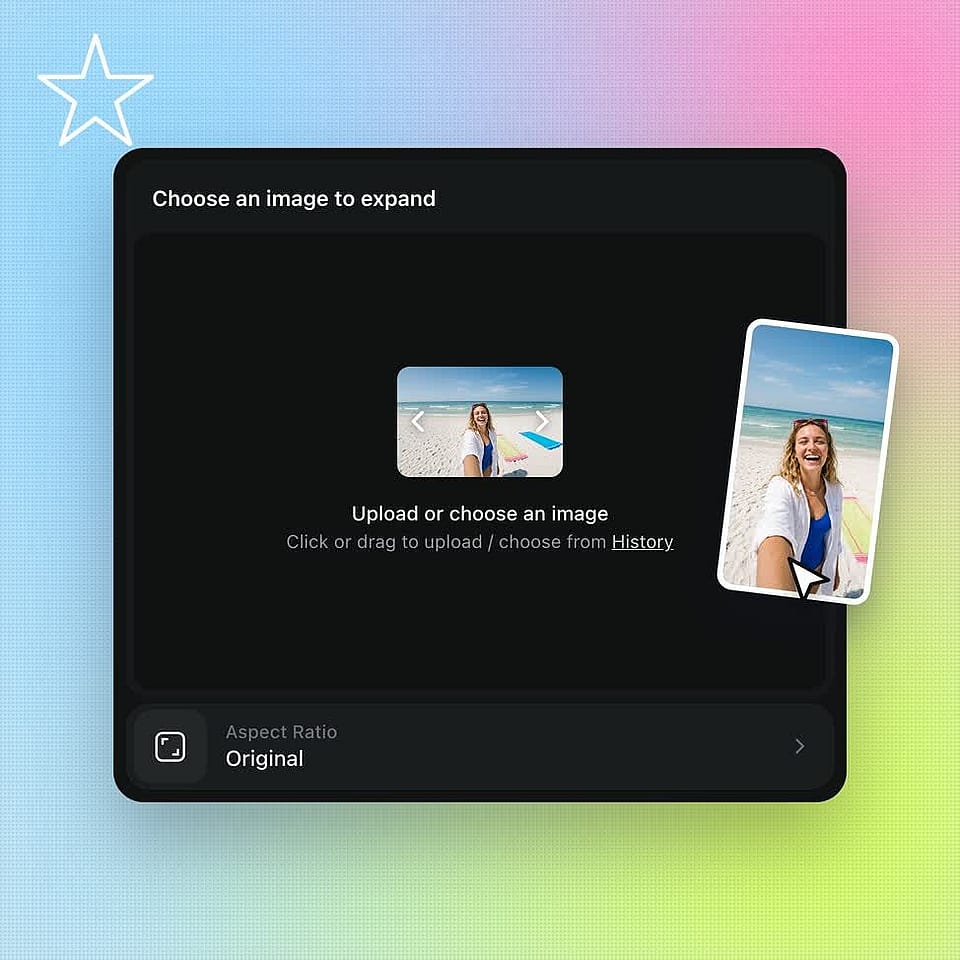
Importe ton image
Ouvre Étendre l'image et importe une photo, ou choisis-en une dans ton historique.
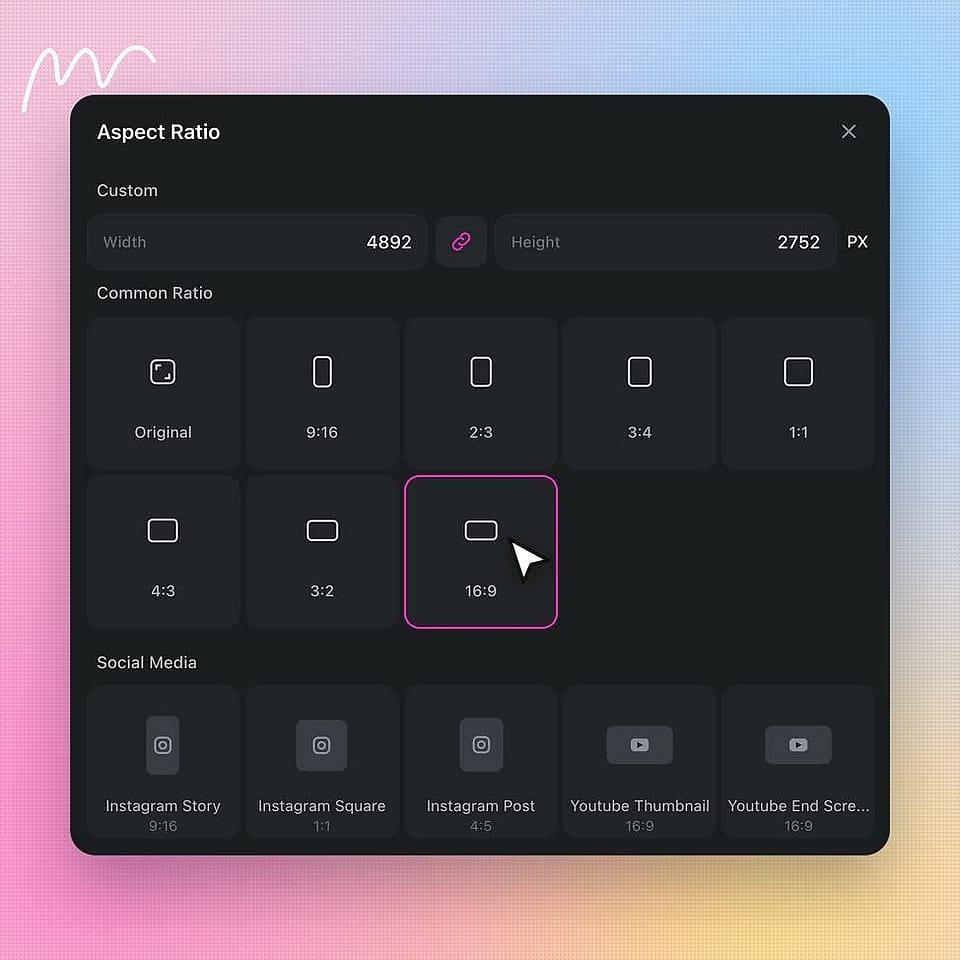
Choisis la nouvelle forme
Choisis un ratio courant, un préréglage réseaux sociaux, ou saisis une largeur et une hauteur personnalisées en pixels.
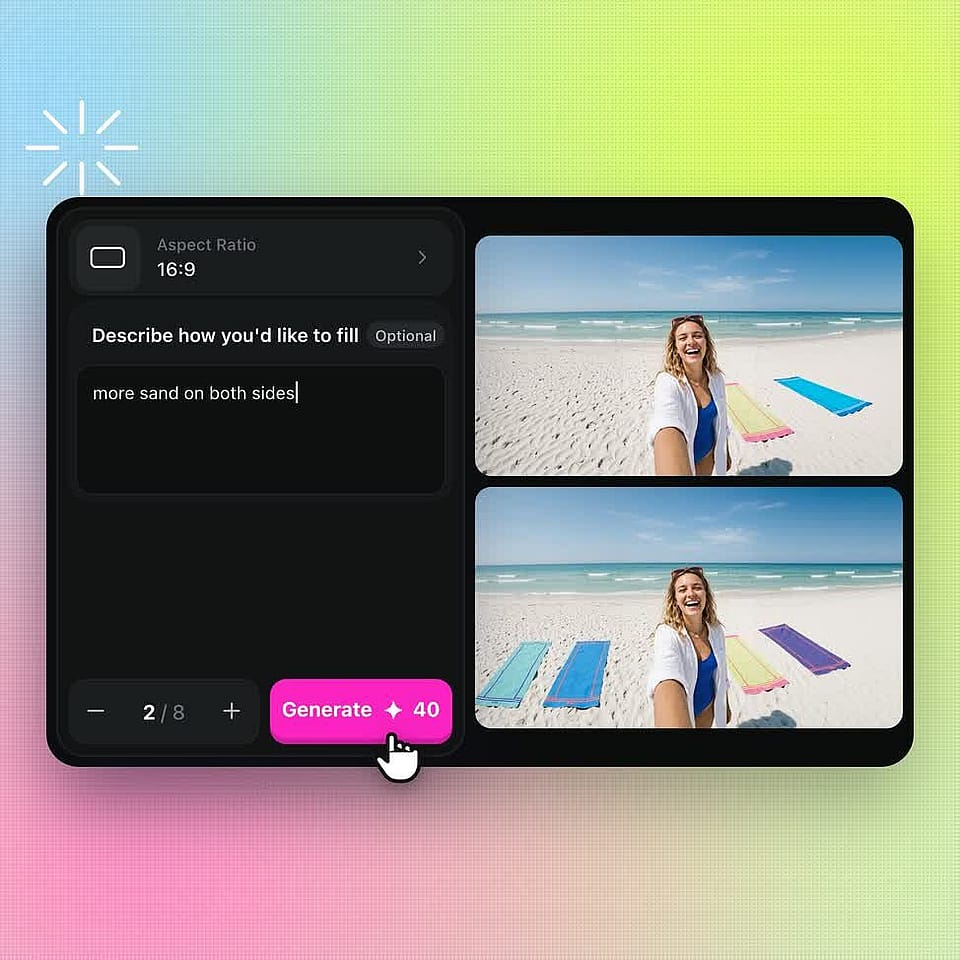
Décris et génère
Tape ce qui doit remplir la zone ajoutée, ou laisse vide. Choisis ton nombre de résultats, génère, puis télécharge celui qui te plaît.
Cas d'usage
Créer de nouvelles images n'a jamais été aussi simple.
Créateurs de contenu qui publient sur toutes les applis
Les créateurs de contenu utilisent l'outil Agrandir l'image d'OpenArt pour publier une même photo sur plusieurs apps. Une photo carrée devient une Story 9:16, un post Instagram vertical 4:5 et une miniature YouTube 16:9. Chaque version conserve toute l'image, donc aucun visage n'est coupé sur les bords. Tu publies partout à partir d'une seule séance photo.
Essaie maintenantSmall Business Owners Selling Online
Les petites entreprises utilisent OpenArt pour reformater leurs photos produits pour chaque boutique en ligne et chaque pub. La photo d'une bougie prise au téléphone peut devenir une large bannière pour ton site, avec la bougie toujours au centre. Demande un espace vide d'un côté, et tu as de la place pour ton prix promo. Fini de réserver une nouvelle séance photo pour chaque format.
Essaie maintenantAgences marketing et équipes de marque
Les agences marketing et les équipes de marque utilisent OpenArt pour adapter une seule photo de campagne validée à chaque format de pub dont un client a besoin. L'équipe saisit la taille exacte en pixels de chaque pub et obtient un jeu d'images parfaitement cohérent. Image vers Vidéo peut ensuite transformer la version verticale en pub Story animée.
Essaie maintenantYouTubeurs qui créent des miniatures
Les YouTubeurs utilisent OpenArt pour transformer une photo verticale en miniature large au format 16:9. L'IA complète les deux côtés avec davantage de scène, ce qui laisse de la place pour un gros titre. Choisis le préréglage YouTube Thumbnail et l'image ressort au bon format. Tu peux aussi reconvertir la même photo en image verticale 9:16 pour les Shorts.
Essaie maintenantQuestions fréquentes Questions
Un convertisseur de format est un outil qui change la forme d'une image, par exemple pour transformer une photo carrée en une photo verticale ou horizontale. Certains l'appellent un convertisseur de rapport d'aspect. Le convertisseur de format IA d'OpenArt, l'outil Agrandir l'image, ajoute du décor autour des bords, pour que toute ta photo d'origine reste dans le cadre.
Importe l'image dans l'outil Agrandir l'image d'OpenArt et choisis le format souhaité. L'IA ajoute un nouveau décor autour de ta photo jusqu'à ce qu'elle remplisse la nouvelle forme. Tes pixels d'origine restent exactement tels quels. Saisis un prompt court si tu veux décider de ce qui apparaît dans le nouvel espace.
Oui. L'agrandissement d'image agrandit toute ton image en conservant le même ratio d'aspect. Règle le facteur d'agrandissement de 1x à 11x, et l'IA ajoute des détails plus nets à mesure que l'image grandit. Quand il te faut une nouvelle forme à une taille en pixels précise, saisis plutôt la largeur et la hauteur dans Étendre l'image.
L'outil Étendre l'image d'OpenArt construit le nouvel espace à partir de ce qui existe déjà dans ta photo : une plage reste une plage, et un mur de studio garde sa couleur. Génère plusieurs résultats d'un coup et garde celui qui s'intègre le mieux. Si un bord ne va pas, modifie ton prompt et réessaie.
Oui. Chaque nouveau compte OpenArt démarre avec 40 crédits gratuits, ce qui te permet de remodeler tes premières images dès maintenant grâce au modificateur de format IA. Quand tu veux en créer davantage, les forfaits payants ajoutent des crédits mensuels et des téléchargements sans filigrane. Découvre les forfaits actuels sur la page des tarifs OpenArt.
Le format d'une image est sa largeur comparée à sa hauteur, écrite sous forme de deux nombres comme 16:9. Une image 1:1 est carrée. Une image 9:16 est haute et remplit l'écran d'un téléphone, et une image 16:9 est large comme un écran de télé. Le format décrit uniquement la forme : une petite image et une grande image peuvent donc partager le même format.
Importe ta photo dans l'outil Étendre l'image d'OpenArt et choisis un préréglage Instagram, comme Story, Carré ou Post Instagram. Tu peux aussi saisir une taille exacte : 1080 x 1350 pixels pour un post vertical 4:5, 1080 x 1080 pour un post carré, ou 1080 x 1920 pour une Story ou un Reel. L'IA remplit l'espace supplémentaire, pour que toute ta photo apparaisse dans le post.
Oui, en créant une nouvelle version de la vidéo dans la forme dont tu as besoin. Enregistre une image fixe de ta vidéo, change son ratio d'aspect dans l'outil Étendre l'image d'OpenArt, puis importe la nouvelle photo dans Image vers Vidéo et décris le mouvement. Pour des vidéos toutes neuves, choisis 9:16, 1:1 ou 16:9 dans le générateur de vidéo IA avant de générer.
Non. L'outil Agrandir l'image d'OpenArt laisse tes pixels d'origine intacts et ne dessine que le nouvel espace autour d'eux. Si tu as besoin d'un fichier plus grand pour l'impression ou une grande bannière, passe l'image finie dans Agrandir l'image pour la rendre jusqu'à 11x plus grande.
Oui. Les droits commerciaux s'appliquent aux forfaits payants éligibles, tu peux donc utiliser les images retravaillées dans des publicités, des fiches produits et des projets clients. Assure-toi d'être propriétaire de la photo que tu importes ou d'avoir les droits de l'utiliser.