

 ChatGPT
 Perplexity
 Claude
 Gemini
Les connexions ChatGPT MCP permettent à ChatGPT d'utiliser des outils externes au lieu de simplement discuter de ce qu'ils peuvent faire. Pour un workflow créatif, ça veut dire que tu peux développer une idée, générer l'asset et demander des révisions sans recopier sans cesse ton brief d'un onglet à l'autre.
OpenArt intègre la création d'images et de vidéos dans ce workflow, et fonctionne comme un Générateur de vidéos IA ChatGPT ainsi qu'un outil d'image. OpenArt est désormais disponible en tant que plugin officiel ChatGPT, ce qui te permet de connecter ton compte OpenArt et de créer des images ou vidéos depuis la même conversation où tu les planifies. Aucune URL MCP à coller, aucune clé API à créer, ni fichier de configuration à modifier.
Dans ce guide, tu vas installer OpenArt dans ChatGPT, réaliser ta première génération et apprendre à garder ChatGPT sur OpenArt quand tu retouches une image ou que tu la transformes en vidéo. Il couvre aussi l'utilisation d'OpenArt avec GPT-6 Astra.
Guide rapide : Ouvre le Page du plugin OpenArt dans ChatGPT, clique Installer le plugin, connecte-toi à OpenArt et autorise l'accès. Dans une conversation ChatGPT, tape
@OpenArt, sélectionne le plugin et demande-lui de générer une image ou une vidéo. Pour utiliser GPT-6 Astra, choisis-le dans le menu des modèles à côté du bouton d'envoi avant de taper@OpenArt.
Qu'est-ce que ChatGPT MCP et comment OpenArt l'utilise-t-il ?
MCP signifie Model Context Protocol. En clair, il donne à un assistant IA une manière standard d'utiliser un outil externe. Une connexion MCP à ChatGPT peut donc permettre à ChatGPT d'appeler un service plutôt que de simplement expliquer comment l'utiliser. Avec OpenArt connecté, ChatGPT peut demander à OpenArt de créer une image ou une vidéo et renvoyer le résultat dans la conversation.
OpenArt fonctionne à la fois comme un MCP générateur d'images IA et un MCP générateur de vidéos IA. Tu n'as pas besoin de gérer ces couches techniques toi-même, car le plugin publié fournit la connexion.
La connexion OpenArt peut gérer bien plus que les fonctions basiques Génération d'images par IA. Depuis le chat, tu peux :
- Génère des images à partir de prompts écrits
- Crée des vidéos à partir de texte ou d'images
- Planifie une courte vidéo multi-plans avec Smart Shot
- Demande les modèles d'image ou de vidéo disponibles
- Utilise l'URL d'une image comme référence visuelle
- Réutilise des éléments de ta bibliothèque OpenArt
- Choisis un projet OpenArt pour tes nouvelles générations
- Vérifie tes crédits OpenArt et les informations de ton compte
La distinction importante, c'est que ChatGPT gère la conversation tandis qu'OpenArt réalise la tâche créative. Tes générations utilisent ton compte OpenArt connecté et ses crédits, et les ressources terminées sont enregistrées dans ta bibliothèque OpenArt en plus d'être renvoyées dans le chat.
ChatGPT peut-il créer des vidéos ?
Oui, ChatGPT peut créer des vidéos grâce à des plugins comme OpenArt. ChatGPT n'a jamais eu son propre modèle vidéo, OpenAI ayant fermé l'application Sora le 26 avril 2026 : un plugin est donc le moyen de créer des vidéos et générer des vidéos dans ChatGPT.
Avec le plugin OpenArt, ChatGPT peut générer des vidéos avec des modèles comme Seedance 2.5, Veo 3.1, Kling 3.0 et Wan 3.0, en utilisant ton compte et tes crédits OpenArt. Demande à ChatGPT de créer une vidéo, et le plugin choisit le modèle, rédige le prompt et définit la durée et la résolution pour toi.
Tu peux aussi préciser toi-même le modèle, la durée ou le format quand tu veux quelque chose de spécifique. Chaque vidéo revient dans le chat et s'enregistre dans ta bibliothèque OpenArt, et tu peux donner vie à une image fixe ou conserver l'apparence d'un produit d'une scène à l'autre.
For a full overview of video models in ChatGPT, see OpenArt’s Générateur de vidéos IA ChatGPT.
Qui utilise OpenArt dans ChatGPT ?
Le plugin est fait pour celles et ceux qui planifient déjà leur travail dans ChatGPT et veulent que les visuels naissent de la même conversation.
- Agences marketing gérant plusieurs clients : garde un projet OpenArt distinct pour chaque client, conçois des concepts et des photos produit directement depuis le brief client, et transmets la même photo produit comme référence dans chaque requête pour que le produit reste identique sur les visuels fixes et les vidéos.
- Équipes marketing internes aux marques : transforme un seul brief de campagne en visuels de lancement, posts sociaux et courtes vidéos produit en 1:1, 9:16 et 16:9, sans déplacer de fichiers d'un outil à l'autre. Chaque résultat est enregistré dans ta bibliothèque OpenArt, prêt à être relu.
- Propriétaires de petites entreprises : décris le produit et l'offre en langage courant. ChatGPT rédige les prompts détaillés pour toi, pour que tu obtiennes des images publicitaires ou une courte vidéo promo sans apprendre la syntaxe des prompts.
Pourquoi utiliser OpenArt plutôt qu'une configuration MCP personnalisée ?
Beaucoup de tutoriels de génération d'images MCP s'adressent aux développeurs. Ils te demandent d'installer un paquet, d'ajouter un serveur à un fichier JSON, de créer un token d'API ou de lancer un processus local. Cette approche a du sens quand tu construis ton propre serveur MCP ou que tu as besoin d'un contrôle total sur une intégration API.
Ce n'est pas nécessaire si ton objectif est simplement de créer avec OpenArt dans ChatGPT. Le plugin publié fournit une connexion hébergée et une autorisation basée sur ton compte. Tu peux commencer avec une connexion OpenArt classique et continuer à utiliser les modèles, crédits, projets et assets déjà connectés à ton espace de travail.
Cela évite aussi de bloquer la conversation sur un seul modèle d'image. OpenArt réunit la création d'images et de vidéos dans une même connexion, pour qu'un même chat passe d'un concept à des images fixes, puis au mouvement.
Si tu compares d'autres services MCP créatifs avant de choisir une configuration, consulte ce guide sur alternatives à Higgsfield MCP.
Comment connecter OpenArt MCP à ChatGPT
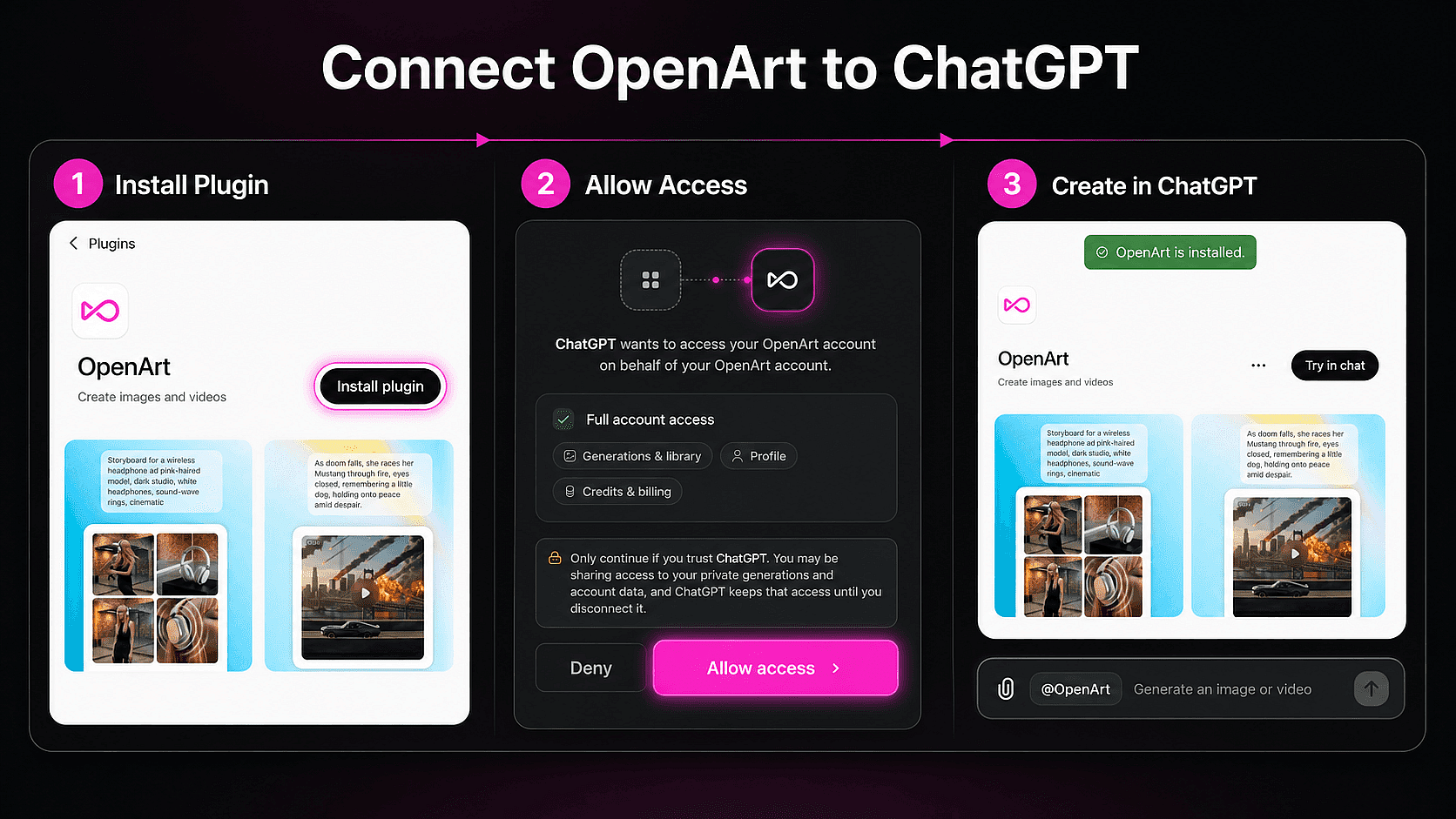
Le flux actuel de ChatGPT se déroule en trois étapes.
Étape 1 : Ouvre la page officielle du plugin OpenArt
Va à Page du plugin OpenArt et clique sur Installer le plugin.
Tu n'as pas besoin de copier l'URL du serveur OpenArt MCP ni d'activer le mode développeur. Ces étapes servent à ajouter un serveur MCP non publié ou personnalisé. OpenArt est déjà publié dans l'annuaire de plugins de ChatGPT.
Étape 2 : Connecte-toi et autorise OpenArt
Connecte-toi avec ton compte OpenArt quand on te le demande, puis autorise ChatGPT à s'y connecter. OpenArt utilise l'autorisation de compte, il n'y a donc aucune clé API à générer, coller, stocker ou renouveler.
Si tu n'es pas encore utilisateur d'OpenArt, crée un compte à cette étape. Le compte relie tes générations, crédits, projets et ta bibliothèque au plugin.
Étape 3 : Active OpenArt dans un chat
Lance une nouvelle conversation ChatGPT. Dans le champ de message, tape @OpenArt et sélectionne OpenArt avant de saisir ta demande.
Essaie ce premier prompt :
Use OpenArt to generate four square images of a clear perfume bottle on red volcanic rock, photographed at sunset with warm side lighting and a premium editorial look.Nommer OpenArt a son importance, surtout si plusieurs outils d'image sont disponibles. Si tu laisses le plugin non sélectionné et demandes simplement à ChatGPT de créer une image, ChatGPT risque d'utiliser son générateur d'images natif au lieu de ta connexion OpenArt.
Comment générer des images avec OpenArt dans ChatGPT
Un bon prompt d'image donne à OpenArt assez d'indications pour faire des choix délibérés sans se transformer en un mur de mots-clés. Précise le sujet, la composition, le style visuel, l'éclairage et le format de sortie. Si tu as besoin d'un point de départ, explore ces Prompts pour générateur d'images IA; pour le travail photographique, le guide sur le meilleurs générateurs d'images IA pour des photos réalistes explique ce qu'il faut rechercher dans un modèle.
Par exemple :
@OpenArt Create a 16:9 hero image for a sparkling-water summer campaign. Place one clear glass bottle in the right third, leave clean negative space on the left for a headline, and use a sunlit Mediterranean palette with coral, warm sand and clear aqua. No people, logos or text.Une fois le résultat affiché, reste dans la même conversation pour le modifier :
Keep the composition, but make the shadows sharper and move the bottle slightly farther right.Cette boucle conversationnelle est utile car ton brief, ton résultat et tes retours restent ensemble. Tu n'as pas à réécrire tout le prompt pour chaque petit ajustement. Quand tu veux une transformation plus importante tout en préservant la composition d'origine, un Générateur d'image à image IA est plus adapté que de reconstruire l'image à partir du texte encore et encore.
Tu peux aussi nommer un modèle quand tu sais déjà lequel tu veux. Par exemple, tu peux demander Seedream 5 Pro ou Nano Banana 2 Lite directement. Si tu n'en précises aucun, demande à OpenArt de recommander ou de choisir un modèle adapté à la tâche.
Comment générer des vidéos IA dans ChatGPT avec OpenArt
Les prompts vidéo ont besoin de mouvement, de direction de caméra et d'une durée, pas seulement d'une description de la première image. Avant d'en écrire un, décide comment la vidéo doit commencer, car cela détermine le type de requête que tu envoies.
Comment créer des vidéos avec ChatGPT en 3 étapes
- Décris la vidéo. Dis ce qui se passe, comment elle doit commencer (à partir d'un texte, d'une première image ou d'une image de référence) et le format, par exemple 9:16 pour les Reels. Le plugin choisit le modèle, rédige le prompt complet et définit la durée et la résolution, ou tu peux les préciser toi-même.
- Vérifie. La carte de résultat indique le modèle, la durée et le format utilisés. Vérifie si la vidéo générée respecte bien le prompt.
- Révise. Demande des modifications dans le même chat, comme changer le format, ajouter des sous-titres ou raccourcir la vidéo, et chaque version est enregistrée dans ta bibliothèque OpenArt.
Choisis comment ta vidéo commence
- À partir d'un texte seul : décris la scène et le mouvement. Idéal pour des idées que tu n'as pas encore visualisées.
- À partir d'une image comme première image : la vidéo s'ouvre sur ton image exacte puis s'anime. À utiliser quand le plan est déjà bon et que tu veux seulement lui donner vie.
- À partir d'une image comme référence de sujet : OpenArt conserve le produit ou le personnage de ton image mais le place dans une nouvelle scène, un nouveau lieu ou une nouvelle action. À utiliser quand l'arrière-plan ou le décor doit changer.
La plupart des résultats déroutants viennent d'une confusion entre les deux derniers. Si tu veux ton produit dans un nouveau décor, précise que tu le fournis comme référence, pas comme première image.
Texte vers vidéo
Essaie un texte-vers-vidéo demande comme celle-ci :
@OpenArt Generate a five-second cinematic video of a small sailboat crossing a calm blue bay at sunrise. The camera slowly pushes forward, the water moves gently, and the final shot feels quiet and realistic. Use a 16:9 frame.Anime une image
Pour un image-vers-vidéo workflow, fournis une URL d'image utilisable et décris uniquement le mouvement que tu veux :
@OpenArt Use this image as the first frame and create a five-second product video. Add a slow camera orbit, subtle reflections moving across the bottle, and gentle water ripples in the background. Preserve the label and product shape.De nombreux modèles vidéo acceptent aussi une image de fin. Donne deux images à OpenArt et demande une vidéo qui commence sur la première et se termine sur la seconde, par exemple une boîte fermée qui finit ouverte avec le produit à l'intérieur.
Mets ton produit dans une nouvelle scène
Quand le décor doit changer, fournis l'image comme référence de sujet et décris la nouvelle scène :
@OpenArt Use this perfume bottle as the subject reference, not the first frame. Make an eight-second video of the same bottle standing on a wet city street at night, neon reflections sliding across the glass as rain falls around it. Keep the bottle shape and label unchanged. 9:16 vertical.Planifie une vidéo multi-plans avec Smart Shot
Smart Shot transforme une seule description de scène en une courte vidéo avec plusieurs plans. Il rédige d'abord un Shot Plan : une fiche unique avec les images du storyboard, un plan de caméra en vue de dessus, le design du décor et des notes d'éclairage. Tu peux consulter le plan avant de créer la vidéo, le modifier en langage courant, puis seulement demander la vidéo finale.
Tu peux ajouter jusqu'à trois références de sujet (personnages, produits ou accessoires) et une référence de lieu.
@OpenArt Use Smart Shot. Show me the Shot Plan first, don't make the video yet. Scene: a barista in a small sunlit cafe makes an iced latte, pours the milk, and slides the glass across the counter to a customer. Warm morning light, calm and real.Quand le plan te convient, réponds par quelque chose comme « Parfait, crée la vidéo à partir de ce plan. »
Réutilise les images de ta bibliothèque OpenArt
Pas besoin de réimporter la même image. OpenArt peut récupérer les générations et imports précédents de ta bibliothèque et les utiliser comme première image ou comme référence :
@OpenArt Find the last product image I made in OpenArt and use it as the first frame for a five-second video with a slow push-in and soft moving highlights.Une URL d'image est le moyen le plus fiable d'introduire une nouvelle référence entre les clients MCP. Si ton interface ChatGPT actuelle permet de transmettre une image jointe au plugin, tu peux tenter un upload ; sinon, utilise une URL d'image publique ou accessible, ou enregistre d'abord l'image dans ta bibliothèque OpenArt.
Choisis un modèle vidéo
Demander @OpenArt which video models can I use? pour voir la liste actuelle. Quelques points de départ selon tes besoins :
- Plan unique long avec dialogue : Seedance 2.5 crée des clips jusqu'à 30 secondes avec audio synchronisé et synchronisation labiale.
- Clip court en 4K : Veo 3.1 crée des clips de 4, 6 ou 8 secondes jusqu'à 4K avec audio natif.
- Aperçu économique d'abord : Seedance 2.5 Draft crée une version en 480p que tu peux passer en 1080p sous 7 jours.
- Tests de concepts rapides : MiniMax H3 Max est une option rapide et économique pour tester une idée avant de réaliser la version finale.
Quand une vidéo est prête, OpenArt affiche une carte de résultat dans le chat avec le modèle, la résolution, le format et la durée utilisés. Depuis cette carte, tu peux lire la vidéo, la télécharger, la recréer ou l'ouvrir dans OpenArt pour continuer à l'éditer. Le même fichier est aussi enregistré dans ta bibliothèque OpenArt.
3 prompts vidéo à copier
Colle-les dans un chat après avoir sélectionné @OpenArt, et remplace par ton propre produit, personne ou idée.
Transforme une photo de produit en vidéo
@OpenArt Use this product photo as the first frame and make a 5-second 9:16 video. The product sits on a slowly turning stand under soft studio light while the camera stays still. Keep the product shape, colors and label exactly as they are.
Crée une courte pub avec un présentateur
@OpenArt Find the presenter clip I made earlier in my OpenArt library and use it as the reference for her face and voice on Seedance 2.5. Make a 10-second 9:16 video of her at a desk saying this line word for word: "[your line]". Natural pauses, no music, no text on screen.
Lance un seul prompt sur trois modèles
@OpenArt Make this as a 8-second 16:9 video on Seedance 2.5, Veo 3.1 and Kling 3.0, and show me all three so I can pick: a cyclist rides through a foggy forest road at sunrise, the camera following from behind.
Chaque modèle du troisième prompt correspond à une génération distincte et utilise ses propres crédits : demande donc à OpenArt d'afficher le coût d'abord si tu surveilles ton solde.
Une fois tes clips réalisés, découvre comment monter des vidéos avec ChatGPT pour les raccourcir, les recadrer pour chaque plateforme et ajouter des sous-titres. Notre guide pour Claude pour le marketing montre le même workflow transformant des clips en publicités complètes.
Comment utiliser OpenArt avec GPT-6 Astra dans ChatGPT
Une fois à l'aise pour créer des images et vidéos uniques, GPT-6 Astra t'aide sur des tâches plus ambitieuses en plusieurs étapes.
Qu'est-ce que GPT-6 Astra ?
GPT-6 Astra est le modèle phare d'OpenAI, sorti le 3 septembre 2026, successeur de GPT-5.6 Sol. OpenAI l'a conçu pour le raisonnement, l'utilisation d'ordinateur et les tâches agentiques longues en plusieurs étapes. OpenAI annonce un score de 72,6 % sur OSWorld 2.0, un benchmark d'utilisation d'ordinateur, contre 65,7 % pour GPT-5.6 Sol.
Dans ChatGPT, Astra est disponible sur les forfaits Plus, Pro, Business et Enterprise. Sur les espaces Enterprise, il est désactivé par défaut jusqu'à ce qu'un admin l'active.
Ce que fait Astra et ce que fait OpenArt
- GPT-6 Astra : lit ton brief, découpe le travail en étapes, rédige les prompts et garde le fil de tes retours au fur et à mesure de la conversation.
- OpenArt: reçoit chaque requête via le plugin, crée l'image ou la vidéo avec le modèle que tu choisis, et l'enregistre dans ta bibliothèque OpenArt.
Cette répartition compte surtout pour les projets en plusieurs étapes, comme une campagne qui nécessite plusieurs directions, une série de visuels et une vidéo pour chaque format. Pour une simple image rapide, n'importe quel modèle ChatGPT peut transmettre la requête à OpenArt.
Comment sélectionner GPT-6 Astra et appeler OpenArt
- Ouvre une nouvelle conversation ChatGPT.
- Clique sur le menu de modèles à côté du bouton d'envoi et choisis GPT-6 Astra.
- Type
@OpenArt, sélectionne le plugin et rédige ta requête.
Le modèle ChatGPT que tu choisis ne change rien à la facturation d'OpenArt. Les crédits dépendent du modèle d'image ou de vidéo OpenArt utilisé pour la génération.
Essaie un prompt de campagne multi-étapes
Pour profiter de la planification d'Astra, donne-lui tout le projet en un seul message et demande à voir le plan d'abord :
@OpenArt I'm launching a canned cold brew coffee. Plan three campaign directions and show them to me before making anything. After I pick one, write the prompts and make four 1:1 product images, then turn the best image into an eight-second 9:16 video. Save everything to a new OpenArt project called Cold Brew Launch.Comme le plan vient en premier, tu peux changer de direction avant de dépenser le moindre crédit. Plus tard dans le même chat, tu peux demander des modifications, comme « rends la canette plus froide et plus humide » ou « essaie une version 16:9 de la vidéo », sans répéter le brief.
D'autres prompts OpenArt à essayer dans ChatGPT
1. Compare deux directions visuelles
@OpenArt Create two visual directions for a natural skincare campaign: one clean botanical studio concept and one warm outdoor lifestyle concept. Generate two 1:1 images for each direction.Si tu hésites sur le modèle le mieux adapté à la mise en page, au branding ou au travail client, compare le meilleurs générateurs d'images IA pour les designers.
2. Crée un moodboard
@OpenArt Generate a six-image moodboard for a premium tea brand using dark green, cream and brushed gold. Include packaging, ingredients, tabletop styling and atmospheric landscape details. Keep the art direction consistent.For a more structured visual-planning workflow, continue the concept in OpenArt's créateur de mood board IA.
3. Créer des variations pour les réseaux sociaux
@OpenArt Create three versions of this campaign concept for a square Instagram post. Keep the product in the center but vary the background color, supporting props and lighting. Do not add text.Les équipes qui produisent des assets de campagne récurrents peuvent aussi transférer la direction choisie vers le Outil de création de pubs par IA pour des formats supplémentaires.
4. Adapte une image pour chaque canal
@OpenArt Take the hero image you just made and create 1:1, 4:5 and 9:16 versions for an Instagram post, an Instagram feed ad and a TikTok cover. Keep the product, lighting and colors the same, and extend the background instead of cropping the product.Résolution des problèmes d'OpenArt dans ChatGPT
ChatGPT a utilisé son propre générateur d'images
Type @OpenArt et sélectionne le plugin avant d'envoyer le prompt. Tu peux aussi commencer l'instruction par « Utilise OpenArt pour… » pour rendre le routage explicite.
Le plugin n'apparaît pas
Ouvre à nouveau la page officielle du plugin et confirme qu'OpenArt est installé. Si tu utilises un espace de travail d'entreprise géré, l'accès aux plugins peut dépendre des paramètres de l'espace ou de l'approbation d'un administrateur. Essaie une nouvelle conversation ChatGPT Work après l'installation.
GPT-6 Astra n'est pas dans mon menu de modèles
Astra est disponible sur les forfaits ChatGPT Plus, Pro, Business et Enterprise. Sur un espace de travail Enterprise, demande à ton admin de l'activer. En attendant, OpenArt fonctionne toujours avec n'importe quel autre modèle ChatGPT.
L'autorisation n'a pas abouti
Confirme que tu peux te connecter à OpenArt dans ton navigateur, puis reconnecte le plugin et approuve l'accès. Tu n'as pas besoin de clé API OpenArt.
Une génération indique qu'il n'y a pas assez de crédits
Les générations OpenArt réalisées via ChatGPT utilisent les crédits de ton compte OpenArt connecté. Vérifie ton solde ou ton forfait actuel, puis relance la demande.
Le mauvais modèle a été sélectionné
Indique le modèle dans ton prompt s'il t'en faut un précis. Sinon, décris le rendu voulu et demande à OpenArt de te recommander le meilleur modèle d'image ou de vidéo disponible.
La vidéo a gardé ma photo mais je voulais une nouvelle scène
Ton image a été utilisée comme première image, donc la vidéo est restée dans le décor d'origine. Redemande en précisant « utilise cette image comme référence de sujet, pas comme première image », puis décris le nouveau lieu ou la nouvelle action.
ChatGPT ne peut pas utiliser mon image de référence
Colle une URL d'image directe et accessible dans le prompt. Une page web contenant une image n'est pas toujours la même chose que l'URL du fichier image, et les liens privés peuvent ne pas être accessibles au plugin.
Questions fréquentes
Comment connecter MCP à ChatGPT ?
Pour un plugin publié comme OpenArt, ouvre sa page officielle de plugin ChatGPT, puis clique sur Installer le plugin, et autorise ton compte. Tape ensuite @OpenArt dans une conversation ChatGPT pour l'activer. Tu n'as pas besoin de créer un connecteur personnalisé ni de coller une URL de serveur MCP.
OpenArt est-il un plugin officiel de ChatGPT ?
Oui. OpenArt a été approuvé et publié dans le répertoire de plugins de ChatGPT, donc les utilisateurs peuvent l'installer depuis sa fiche officielle au lieu d'ajouter manuellement l'URL du serveur MCP.
Ai-je besoin d'une clé API pour connecter OpenArt à ChatGPT ?
Non. Installe le plugin, connecte-toi avec ton compte OpenArt et autorise la connexion. Le flux du plugin officiel ne nécessite pas de clé API.
OpenArt peut-il générer à la fois des images et des vidéos dans ChatGPT ?
Oui. Tu peux demander à OpenArt de générer des images à partir de texte, crée des vidéos à partir de texte ou d'une image, planifie des vidéos multi-plans avec Smart Shot, et renvoie le résultat terminé dans la conversation.
Puis-je utiliser GPT-6 Astra avec OpenArt dans ChatGPT ?
Oui, sur les forfaits ChatGPT qui incluent Astra (Plus, Pro, Business et Enterprise). Choisis GPT-6 Astra dans le menu des modèles de ChatGPT, puis tape @OpenArt et sélectionne le plugin. Astra planifie et rédige les prompts, OpenArt crée l'image ou la vidéo, et les crédits dépendent du modèle OpenArt que tu utilises.
Quelle durée peut avoir une vidéo créée dans ChatGPT avec OpenArt ?
Ça dépend du modèle vidéo. Seedance 2.5 et Wan 3.0 créent des plans uniques jusqu'à 30 secondes, Kling 3.0 fait de 3 à 15 secondes, et Veo 3.1 fait 4, 6 ou 8 secondes. Demande à OpenArt quels modèles sont disponibles si tu as besoin d'une durée précise.
Où mes générations ChatGPT sont-elles enregistrées ?
OpenArt renvoie le résultat dans ChatGPT et enregistre l'élément généré dans la bibliothèque du compte OpenArt connecté.
Combien coûte la création d'une vidéo dans ChatGPT avec OpenArt ?
Chaque vidéo utilise les crédits OpenArt de ton compte, selon le modèle, la durée et la résolution que tu choisis. Demande à OpenArt d'afficher le coût avant de générer, et utilise Seedance 2.5 Draft pour un aperçu 480p moins cher que tu peux passer en 1080p dans le même chat.
Quels modèles vidéo IA puis-je utiliser dans ChatGPT avec OpenArt ?
OpenArt inclut un large éventail de modèles vidéo IA, tels que Seedance 2.5, Seedance 2.0, Veo 3.1, Kling 3.0, Wan 3.0, PixVerse V6, MiniMax H3 Max, et bien plus.
Puis-je utiliser le même MCP avec Claude ou Cursor ?
Oui. OpenArt MCP fonctionne aussi avec Claude, Cursor et d'autres agents compatibles MCP. Ces clients peuvent utiliser l'URL du serveur OpenArt MCP ou leurs propres paramètres de connecteur plutôt que le flux d'installation du plugin ChatGPT. Voir le page OpenArt MCP pour les étapes actuelles de chaque client, ou suis le guide dédié pour générer des vidéos IA depuis Claude avec OpenArt MCP.
Commence à créer avec OpenArt dans ChatGPT
Le meilleur moyen de comprendre un workflow créatif IA, c'est de créer quelque chose avec. Installe le plugin OpenArt dans ChatGPT, tape @OpenArt dans une nouvelle conversation, et commence par une seule demande d'image ou de vidéo bien claire.
Une fois le premier résultat affiché, continue dans le même chat : change la composition, teste un autre modèle, crée des variations ou anime l'image la plus forte. Le travail de planification et de production peut désormais se faire au même endroit.