


 ChatGPT
 Perplexity
 Claude
 Gemini
Picking the best Shopify photo editor comes down to where the edit happens. Shopify's built-in media editor handles quick crops and background swaps on Shopify product images. Shopify apps sync bulk edits back to your catalog. Outside AI tools make new scenes, sale banners, and product videos that you upload yourself. This guide compares the best AI photo editor for Shopify product images in each group, matches each tool to a real Shopify job, and walks through a workflow you can copy. It also lists the image sizes Shopify uses, so every edited photo fits your product pages and banners.
En bref
- Pour les recadrages, redimensionnements et changements d'arrière-plan rapides, l'éditeur média intégré de Shopify et la génération média par IA fonctionnent directement dans l'admin.
- Pour les modifications en masse synchronisées avec ton catalogue, une application Shopify comme Photoroom est le meilleur choix.
- Pour de nouvelles scènes lifestyle, des bannières de promo avec texte et des vidéos produit à partir d'une seule photo de téléphone, OpenArt est le meilleur choix, et les fichiers sont ensuite importés dans Shopify.
- Garde des images produits carrées en 2048 x 2048 px pour que le zoom fonctionne et que ta grille de collection soit bien alignée.
Que doit faire un éditeur de photos Shopify ?
Un éditeur d'images Shopify doit faire plus que rendre une seule photo réussie. Chaque image a sa place dans la boutique, et chaque place a son propre rôle :
- Galerie de la page produit : une image principale soignée, plus des clichés lifestyle, en gros plan et à l'échelle.
- Grille de collection : des images principales dans le même rapport d'aspect, pour que les produits s'alignent. Shopify précise que les images au même ratio s'affichent à la même taille côte à côte.
- Images de variantes : une image par couleur ou style, assignée à la variante correspondante.
- Bannières d'accueil et de promo : des images larges avec de la place pour le texte. Les sections de thème comme les diaporamas et les bannières d'image recadrent les images selon leur forme.
- Publicités et marketplaces : le même produit dimensionné pour les flux, les Stories et Google Shopping.
Le produit doit rester fidèle dans toutes ces images. Si l'étiquette ou la couleur change, la fiche ne montre plus ce que l'acheteur recevra.
Quand les équipes marque et e-commerce décrivent ce qui les ralentit, les mêmes demandes reviennent sans cesse :
- Texte d'étiquette lisible : les polices de marque, les badges et les mentions en petits caractères sont là où les retouches IA échouent le plus souvent.
- Des variantes à partir d'un seul shooting : changer de SKU, prolonger les arrière-plans et créer des versions de taille et d'étiquette sans nouvelle séance photo.
- Courts clips produits : Vidéos de 3 à 6 secondes créées à partir d'images catalogue sur fond blanc, pour les pages produit et les pubs catalogue.
- Un seul design dans tous les formats : la même promo redimensionnée pour les fils, les Stories et les display ads, avec des ajustements rapides de l'offre ou du texte du bouton.
Les outils ci-dessous sont comparés selon leur capacité à gérer ces tâches pour une boutique Shopify.
Comparatif des meilleurs éditeurs photo Shopify
| Outil | Comment ça marche avec Shopify | Meilleure tâche Shopify | À surveiller |
|---|---|---|---|
| OpenArt | App web ; télécharge, puis ajoute à Shopify Media | Scènes lifestyle, bannières promo avec texte, infographies, vidéos produit | Ce n'est pas une app Shopify, donc pas de synchronisation du catalogue |
| Éditeur de médias Shopify et génération de médias par IA | Intégré à l'admin Shopify | Recadrages, redimensionnements, textes alternatifs et changements d'arrière-plan rapides sur des images uniques | Les images IA font par défaut environ 1 mégapixel, une scène à la fois |
| Photoroom | Application Shopify qui synchronise les modifications avec tes produits | Nettoyage à l'échelle du catalogue, modèles et images de variantes de couleur | L'app a besoin de l'autorisation de modifier les produits et les fichiers |
| Claid | Application web et API, en dehors de Shopify | Nettoyer les photos des fournisseurs avant l'import | Pas de synchronisation ; l'automatisation en masse passe par l'API |
| Canva | L'application Canva Connect ouvre tes images produit Shopify dans Canva | Bannières, badges et mises en page de texte | Un outil de design généraliste, pas uniquement pensé pour les photos produit |
| Google Product Studio | Dans l'app Google & YouTube | Scènes et résolution supérieure pour les fiches Google | Google le qualifie d'expérimental |
Pour un aperçu plus large des forfaits gratuits, des crédits et des filigranes d'un outil à l'autre, consulte cette liste de générateurs gratuits de photos produit par IA. Pour l'édition photo en dehors de Shopify, comme la suppression d'objets ou de texte, ce comparatif des meilleur éditeur photo IA les outils vont plus loin.
Les 6 meilleurs éditeurs photo Shopify pour les images produit
1. OpenArt : idéal pour les nouvelles scènes, les bannières et les vidéos produit
Le Générateur d'images produit IA sur OpenArt transforme une photo prise au téléphone en clichés studio, images de fiche sur fond blanc et scènes lifestyle. Il te suffit d'importer la photo dans Edit Image et de décrire la scène souhaitée. Cette Image vers image l'édition change l'arrière-plan et la lumière tandis que le produit reste tel que photographié.
Le Générateur d'images IA sur OpenArt réunit plusieurs modèles d'image dans un seul compte. GPT Image 2.6 et Nano Banana Pro gardent les petits textes d'étiquette lisibles, ce qui compte pour les emballages de soins, d'alimentation et de compléments. Pas encore d'échantillon ? Texte vers image peut créer une maquette préliminaire à partir d'une description écrite.
Pour une boutique Shopify, OpenArt couvre les images que l'éditeur intégré ne produit pas : des clichés lifestyle pour la galerie, une bannière d'accueil avec titre et texte de bouton, et une infographie produit. Mode conversation peut en créer plusieurs à partir d'un seul message et affiche d'abord le coût en crédits. Image vers vidéo transforme ensuite une photo finie en court clip, et les médias produits Shopify acceptent les fichiers MP4 et MOV jusqu'à 10 minutes.
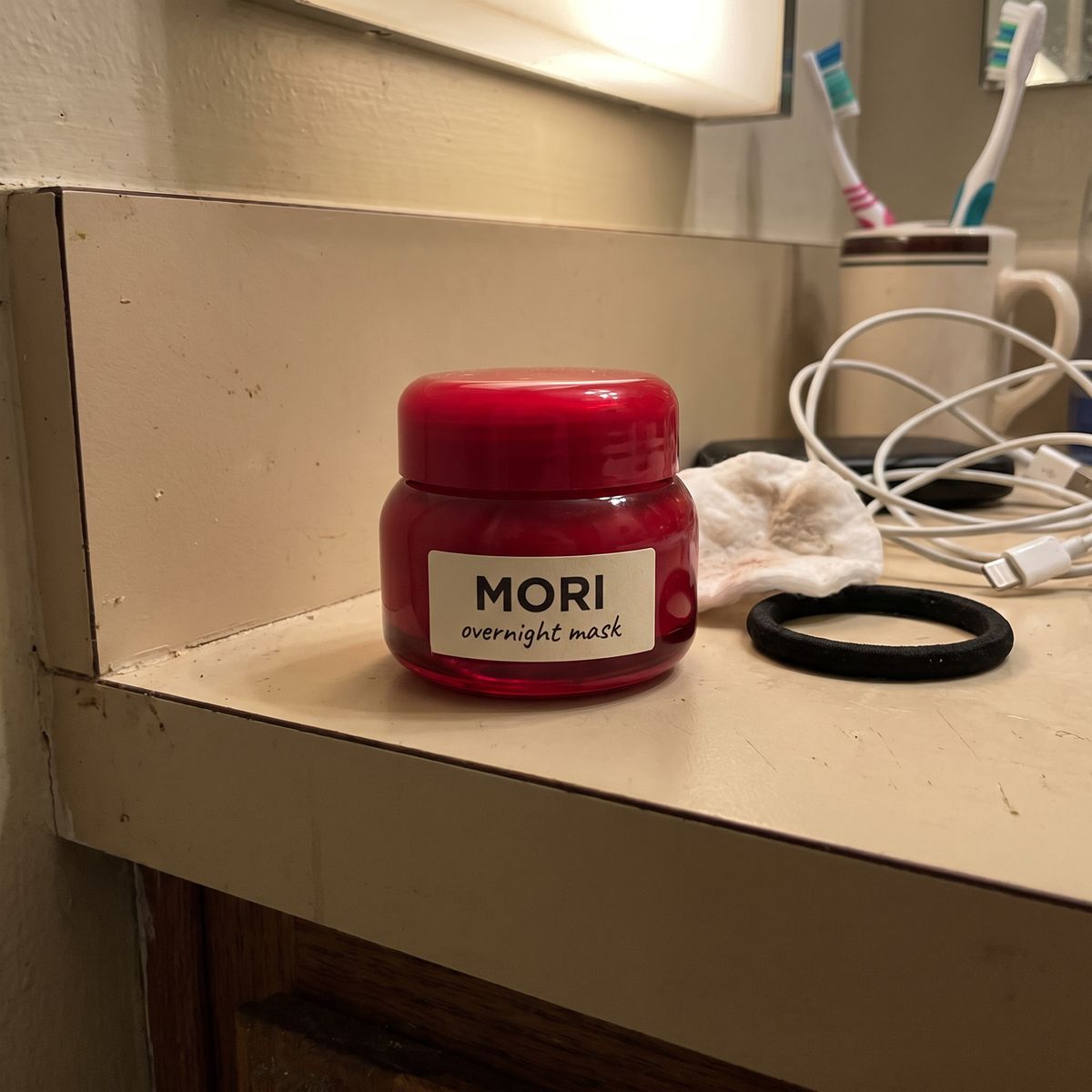
Avant : photo prise au téléphone
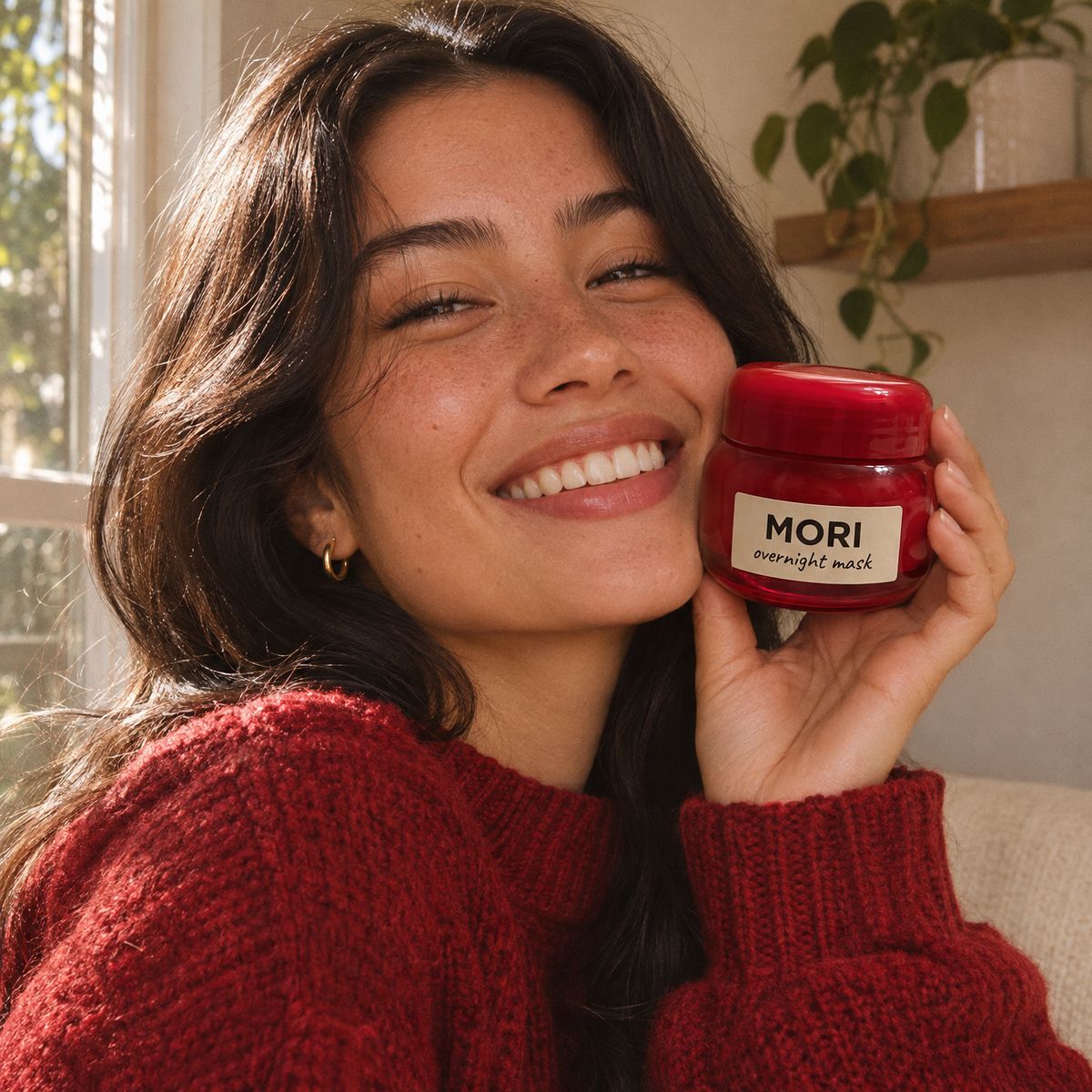
Après : OpenArt Edit Image
Une photo prise au téléphone, retouchée avec GPT Image 2.6. Le pot, le couvercle et l'étiquette restent identiques.
- Meilleures tâches Shopify : photos de galerie lifestyle, bannières d'accueil et de promo, infographies produit et courtes vidéos produit.
- Points forts : de nombreux modèles d'image au même endroit, des retouches conçues pour garder le produit tel que photographié, et images et vidéos dans un seul compte.
- Limites : OpenArt n'est pas une application Shopify. Chaque fichier est téléchargé et ajouté à Shopify Media manuellement.
- Prix : gratuit pour démarrer avec 40 crédits offerts et sans carte bancaire. Les droits commerciaux s'appliquent sur les forfaits payants éligibles.
2. Éditeur de médias Shopify et génération de médias par IA : idéal pour les retouches rapides dans l'admin
Chaque boutique Shopify dispose d'un éditeur multimédia pour les médias produits, les images de thème et les fichiers. D'après le Centre d'aide Shopify, il permet de recadrer, redimensionner, faire pivoter et dessiner sur les images, de suggérer un texte alternatif avec l'IA, et de supprimer ou remplacer les arrière-plans. La retouche d'images fonctionne aussi dans l'application mobile.
Génération de médias par IA, disponible via Sidekick dans l'éditeur de fichiers, ajoute trois outils : Arrière-plan coloré, Générer, qui modifie l'arrière-plan ou l'éclairage à partir d'un court prompt, et Étendre.
- Meilleures tâches Shopify : corriger des images uniques sans quitter l'admin, recadrer une collection à un seul format, et rédiger les textes alternatifs.
- Points forts : rien à installer, et les modifications sont enregistrées directement sur le produit.
- Limites : Shopify indique que les images générées font par défaut environ 1 mégapixel, bien en deçà de sa recommandation de 2048 x 2048 px pour les images carrées de produits. L'éditeur crée une scène IA à la fois, et un filigrane invisible est ajouté sans restreindre l'usage commercial.
- Prix : Shopify propose la génération de médias par IA pour les forfaits Basic, Grow, Advanced et Plus, sans frais supplémentaires pour une durée limitée.
3. Photoroom : idéal pour les retouches à l'échelle du catalogue synchronisées avec Shopify
L'application Shopify de Photoroom, référencée sous le nom de Photoroom AI Listing Assistant, se connecte à ta boutique pour que les modifications remontent vers tes produits. Les vendeurs retouchent les images produits par lots, appliquent des modèles pour un rendu cohérent, ajoutent des arrière-plans et des ombres IA, puis publient les mises à jour sur Shopify. Le centre d'aide de Photoroom couvre aussi les workflows Shopify pour recolorer des produits, les mannequins IA mode et les photos à mannequin invisible pour les vêtements.
- Meilleures tâches Shopify : harmoniser les images principales d'un grand catalogue, créer des images de variantes de couleur à partir d'une seule photo, et gérer les fiches de vêtements.
- Points forts : retouches en lot, synchronisation avec la boutique et app mobile.
- Limites : pour synchroniser les modifications, l'app Shopify a besoin de l'autorisation de modifier tes produits et tes fichiers de boutique.
- Prix : forfait gratuit disponible. Consulte la page tarifs de Photoroom pour les forfaits payants actuels.
4. Claid : idéal pour nettoyer les photos de fournisseurs
Claid convient aux boutiques qui partent de photos de fournisseurs ou de clichés approximatifs pris au téléphone, chose courante en dropshipping. Il supprime les arrière-plans, place les produits dans des scènes AI Photoshoot, agrandit, puis recadre et complète les images aux formats pour Shopify, Amazon et Google Shopping. La page Shopify de Claid distingue deux usages : l'app web pour améliorer des fiches individuelles, et l'API pour développer les catalogues, les flux fournisseurs récurrents et les équipes qui gèrent plusieurs boutiques.
- Meilleures tâches Shopify : corriger les images incohérentes des fournisseurs avant l'import, et traiter les flux fournisseurs récurrents via l'API.
- Points forts : aucune autorisation de boutique requise, et aucun script ajouté à ton thème.
- Limites : Claid n'est pas une application Shopify : les fichiers finalisés sont donc téléchargés et importés à la main, sauf si ton équipe connecte l'API.
- Prix : gratuit à essayer. Consulte la page tarifs de Claid pour les forfaits actuels.
5. Canva : idéal pour les bannières et les mises en page avec texte
Canva se connecte à Shopify via l'application Canva Connect, qui ouvre les images et fichiers de tes produits dans Canva. De là, les vendeurs ajoutent un badge « Promo », un titre ou une bannière de collection à une photo produit finalisée grâce aux modèles de Canva. L'outil de suppression d'arrière-plan de Canva est gratuit à l'essai.
- Meilleures tâches Shopify : les bannières de page d'accueil et de collection, les badges promo et les posts sur les réseaux sociaux.
- Points forts : une vaste bibliothèque de modèles, des polices de marque et un accès aux fichiers Shopify.
- Limites : Canva est un outil de design généraliste et n'est pas conçu uniquement pour les photos produit.
- Prix : forfait gratuit disponible, avec des forfaits payants pour plus de fonctionnalités.
6. Google Product Studio : idéal pour les images Google Shopping
Google Product Studio est disponible dans l'app Google & YouTube de Shopify. Selon Aide Google Merchant Center, il peut générer des scènes, supprimer des arrière-plans, augmenter la résolution des images et générer des vidéos produit.
- Meilleures tâches Shopify : images pour les boutiques qui vendent déjà via Google Shopping.
- Points forts : intégré à l'application Google & YouTube, dont l'installation est gratuite.
- Limites : Google qualifie la fonctionnalité d'expérimentale, et elle fonctionne mieux avec des produits emballés présentés bien au centre.
- Prix : La page d'aide de Google ne mentionne aucun frais distinct.
Quel éditeur photo Shopify pour chaque tâche ?
La plupart des boutiques ont besoin de plusieurs types d'images. Ce tableau associe les tâches Shopify courantes à l'outil qui gère chacune d'elles le mieux.
| Tâche Shopify | Bon choix | Pourquoi |
|---|---|---|
| Image principale sur fond blanc pour la grille de collection | Éditeur multimédia Shopify, Photoroom | Fond coloré dans l'admin pour quelques produits ; modèles en lot pour un grand catalogue |
| Photos lifestyle pour la galerie produit | OpenArt | De nouvelles scènes à partir d'une seule photo au téléphone, avec le produit gardé tel que photographié |
| Une image par variante de couleur | Photoroom | Un workflow de recoloration conçu pour les fiches Shopify |
| Versions taille, parfum ou étiquette d'un même produit | OpenArt | Edit Image remplace l'étiquette ou un détail de l'emballage tout en conservant la scène : un nouveau SKU ne nécessite donc aucun nouveau shooting |
| Photos de fournisseurs ou de dropshipping | Claid | Nettoyage, upscaling et préréglages de taille, plus une API pour les fils récurrents |
| Bannière hero de page d'accueil ou bannière promo avec texte | OpenArt, Canva | Une bannière générée avec un texte d'accroche, ou un modèle Canva par-dessus une photo finalisée |
| Infographie produit pour la galerie | OpenArt, Canva | Légendes générées dans l'image, ou ajoutées avec les outils de texte de Canva |
| Court clip produit à partir d'une image sur fond blanc | OpenArt, Google Product Studio | Image to Video dans OpenArt transforme une image de catalogue en quelques secondes de mouvement ; Product Studio génère aussi des vidéos produit |
| Images pour Google Shopping | Google Product Studio | Intégré à l'application Google & YouTube |
| Texte alternatif pour les images produit | Éditeur de médias Shopify | Suggestions de texte alternatif par IA dans l'admin |
Beaucoup de boutiques combinent deux outils : un pour nettoyer le catalogue et un pour les images créatives. L'éditeur intégré gère ensuite le recadrage final et le texte alternatif avant la mise en ligne du produit.
Comment retoucher tes images produit Shopify avec l'IA
Les étapes ci-dessous utilisent OpenArt pour l'édition créative et l'admin Shopify pour l'upload.
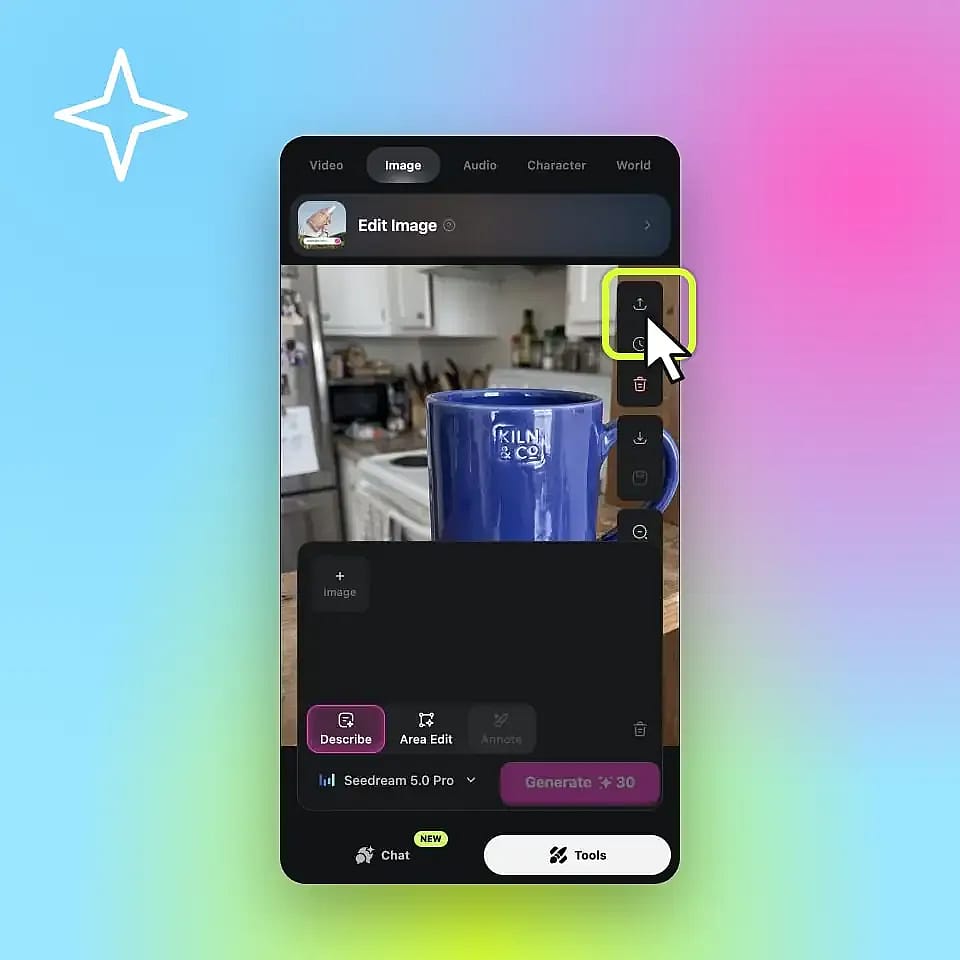
Étape 1 : importe une photo produit nette
Ouvre Edit Image et importe une photo nette du produit prise au téléphone. Un fond uni et une lumière de fenêtre uniforme aident l'IA à garder l'étiquette propre. Choisis un format carré 1:1 avant de générer, car les images carrées conviennent aux pages produit Shopify.
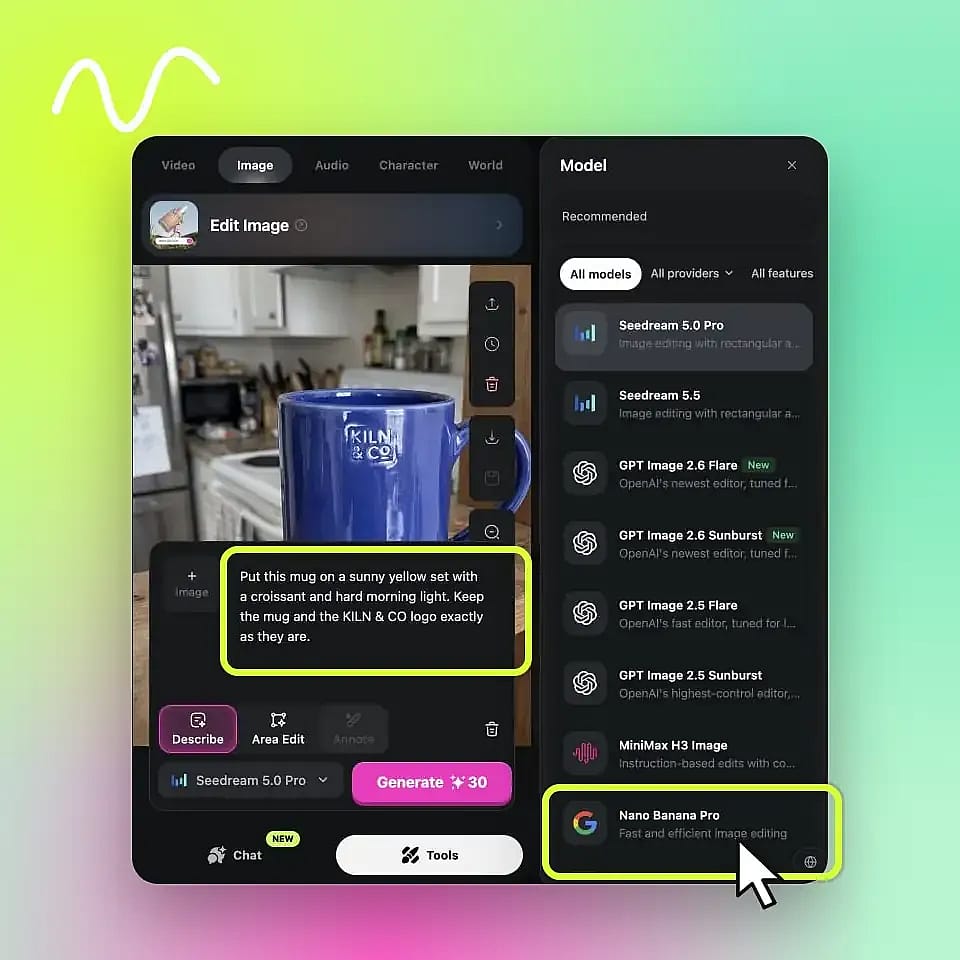
Étape 2 : Décris la nouvelle scène
Saisis le fond, la surface, la lumière et les accessoires que tu veux. Ajoute ensuite « garde le produit, l'étiquette et la forme exactement tels quels ». Choisis GPT Image 2.6 ou Nano Banana Pro pour les produits avec du petit texte. Pour un simple changement de fond, le Changeur d'arrière-plan IA est une option rapide.
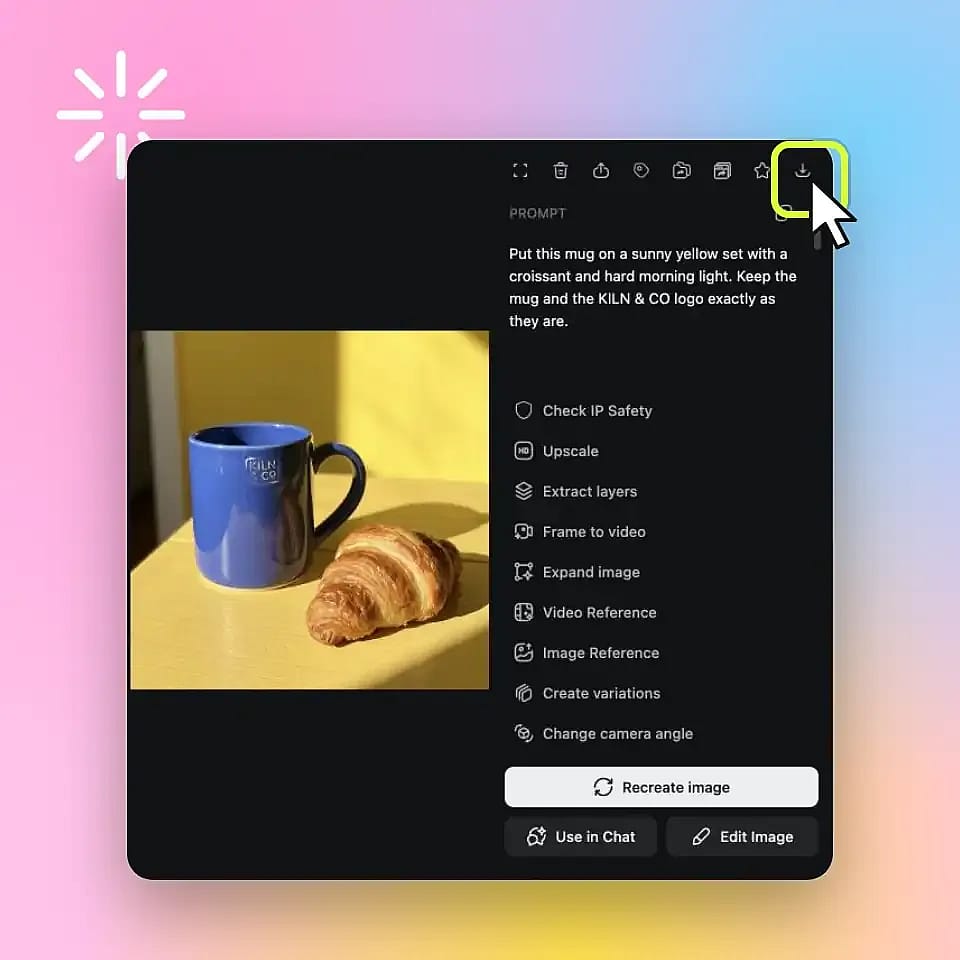
Étape 3 : vérifie, agrandis et ajoute-la à Shopify
Zoome et vérifie le logo, l'étiquette et la couleur. Passe la version finale dans Agrandissement d'image pour qu'elle reste nette quand les acheteurs zooment. Télécharge l'image, puis dans ton admin Shopify ouvre Produits, sélectionne le produit et ajoute le fichier sous Médias. Si l'image montre une couleur, associe-la à la variante correspondante et ajoute un texte alternatif dans l'éditeur de médias.
Prompts IA pour chaque image produit Shopify
Chaque prompt ci-dessous est écrit pour un emplacement précis d'une boutique Shopify. Chaque prompt commence par la même ligne pour que le produit reste fidèle à la prise de vue, et les détails du produit peuvent être remplacés par les tiens.
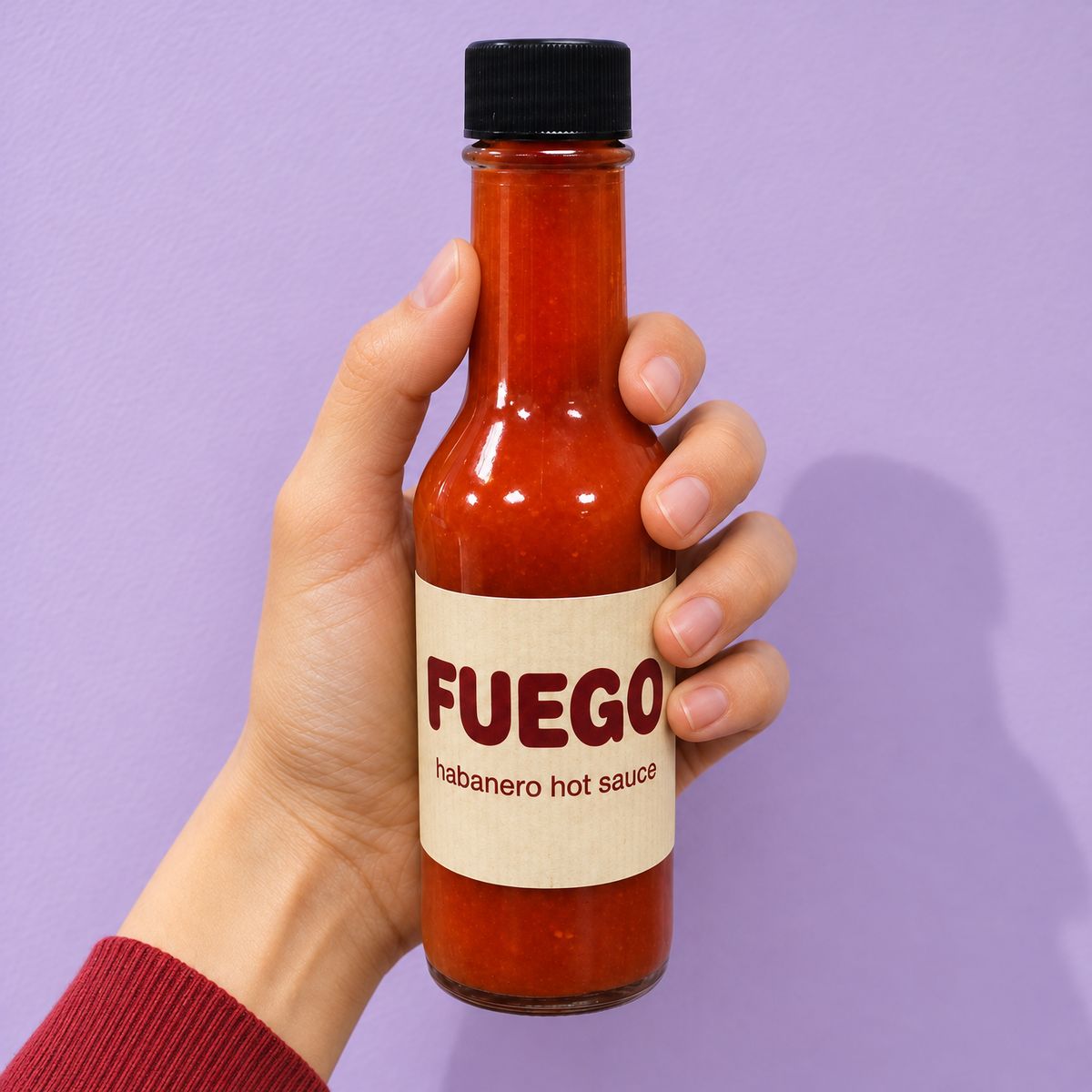
Nous avons lancé chaque prompt dans Éditer l'image avec GPT Image 2.6. L'image 1 est toujours une simple photo du produit prise au téléphone. Pour la plupart des prompts, nous avons aussi ajouté deux ou trois images de style trouvées sur Pinterest avec le même mot-clé, pour que la lumière et le style ressemblent à de vraies photos de marque. Voici les photos de départ, puis chaque prompt avec son résultat.
Masque facial
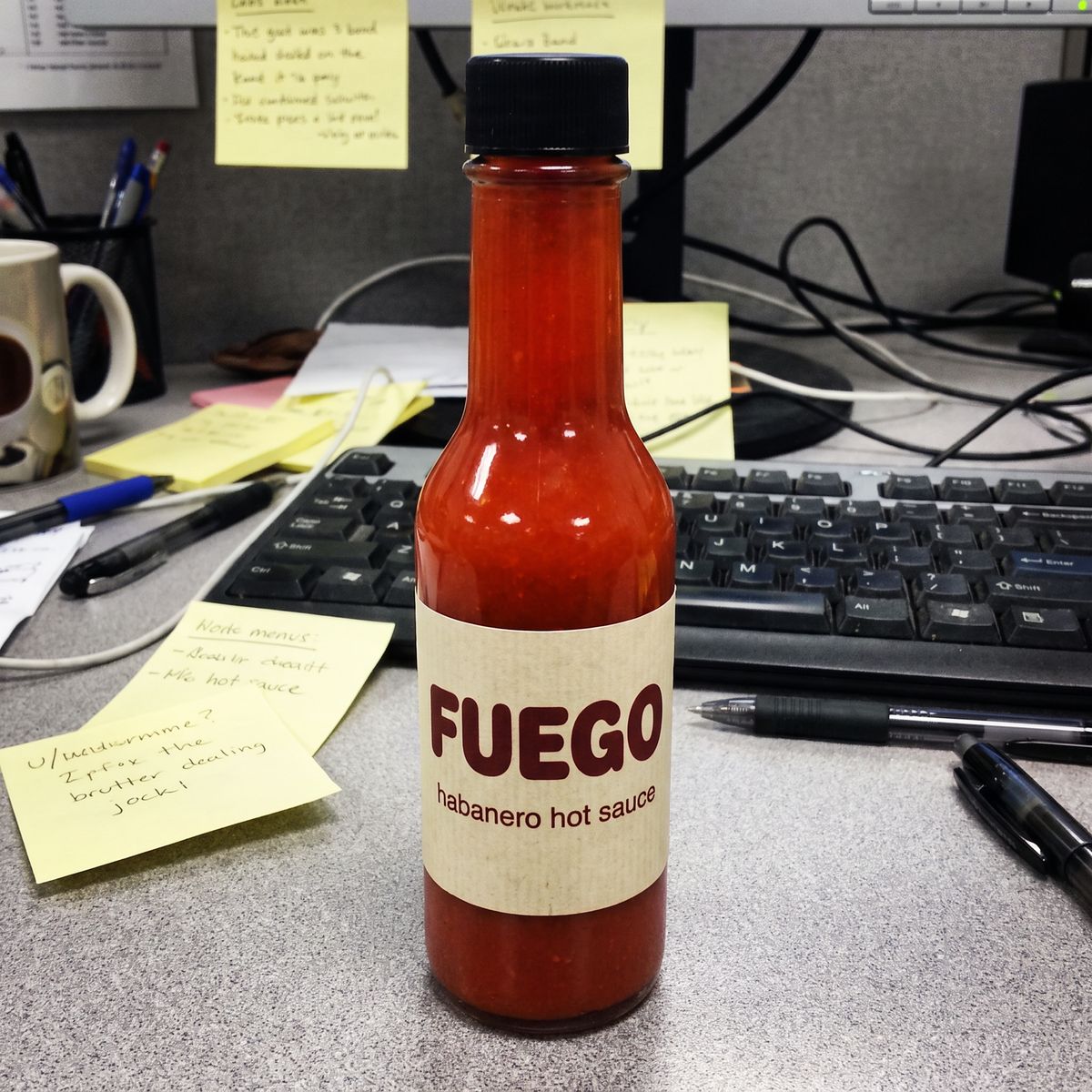
Sauce piquante
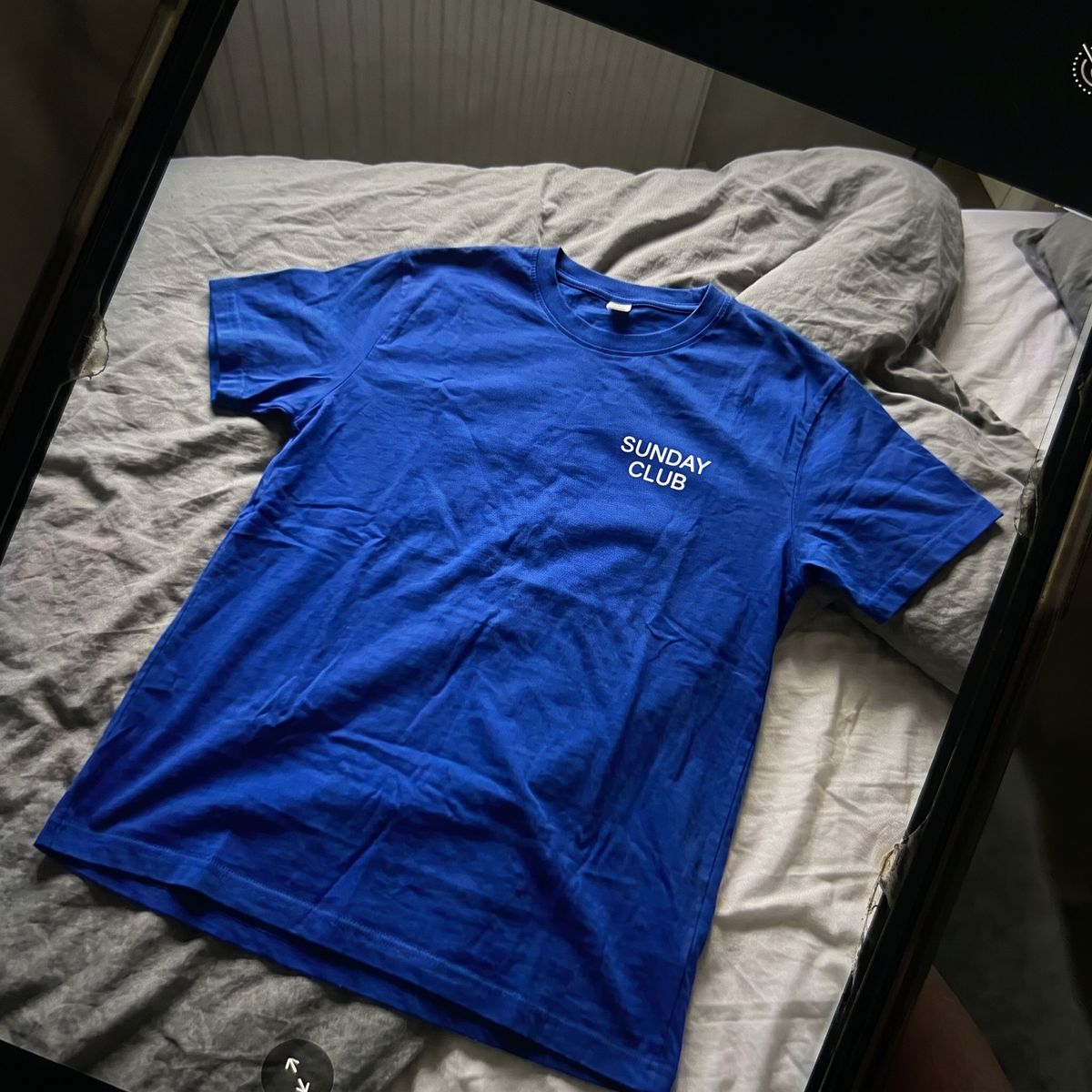
T-shirt
1. Image principale pour la page produit
Garde le produit, l'étiquette et la forme exactement comme dans l'image 1. Place-le sur un fond blanc pur avec une ombre douce en dessous. Cadre carré 1:1, le produit remplit la majeure partie du cadre, lumière de studio uniforme. Utilise les autres images uniquement comme références pour l'éclairage et le style ; ne copie pas leurs produits, textes ou logos.
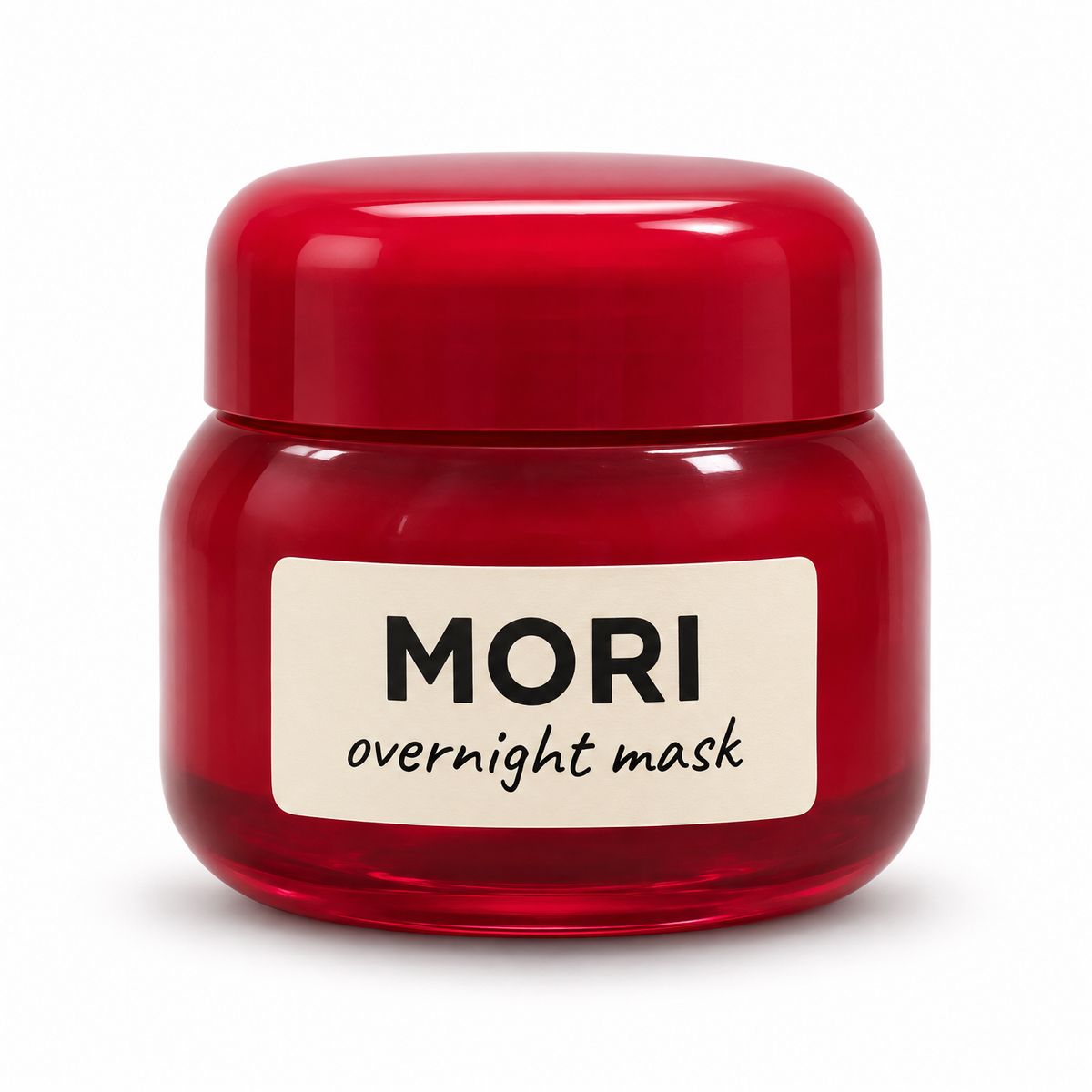
2. Photo lifestyle avec un mannequin pour la galerie
Garde le pot, le couvercle et l'étiquette exactement comme dans l'image 1. Une jeune femme élégante aux cheveux foncés brillants et aux petites créoles en or tient le pot près de sa joue et sourit, vêtue d'un pull en maille rouge cerise. Lumière naturelle chaleureuse d'une fenêtre à la maison, photo lifestyle spontanée pour une boutique skincare Shopify, léger grain de film, peau mate réaliste. Cadre carré. Utilise les autres images uniquement comme références pour l'ambiance, le style et la lumière ; ne copie pas leurs personnes, produits, textes ou logos.
3. Photo en main qui montre l'échelle
Garde le produit exactement comme dans l'image 1. Montre-le tenu par une main de femme naturelle et nette, aux ongles courts et sans vernis ni bagues, près de l'objectif, devant un mur lilas. Lumière du jour douce, peau réaliste, cadre carré. Utilise les autres images uniquement comme références pour l'éclairage et le style ; ne copie pas leurs produits, textes ou logos.
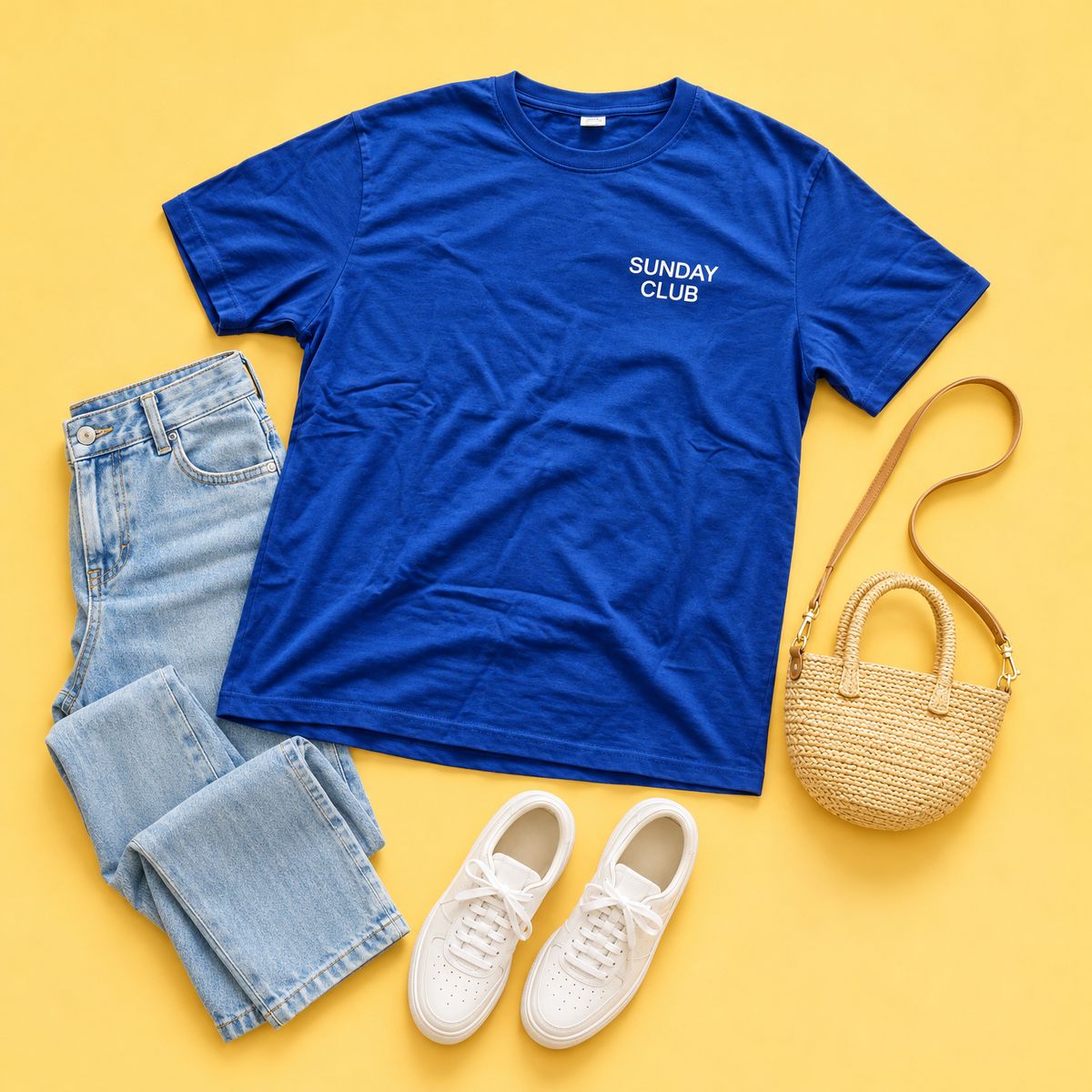
4. Flat lay pour une fiche vêtement
Garde la couleur, l'imprimé et le logo du t-shirt exactement comme sur l'image 1. Pose-le à plat sur un fond jaune ensoleillé avec un jean délavé clair, des baskets blanches et un petit sac en paille, mis en scène comme une tenue complète. Vue du dessus, lumière douce et vive, cadre carré. Utilise les autres images uniquement comme références pour l'éclairage et le style ; ne copie pas leurs produits, textes ou logos.
5. Bannière de coffret cadeau des fêtes pour la page d'accueil
Keep the bottle and label exactly as in image 1. Create a 16:9 holiday banner for a Shopify hot sauce store. On the right, an open kraft gift box filled with crinkle paper holds three of these bottles, tied with a red ribbon, on a rustic wooden table with pine branches, a few red and gold ornaments, and warm string lights. On the left, on a deep forest green background, add the headline "HOLIDAY GIFT SETS" in large bold cream letters, the line "Stocking stuffers for spice lovers" below it, and a red rounded button that says "SHOP NOW". Warm, cozy, realistic food product photography. Use the other images only as references for layout and festive styling; do not copy their products, text, or logos.

Pour donner un air festif à une photo de produit que tu as déjà, essaie Ajouter un arrière-plan de Noël à une photo. Pour des bannières dans d'autres tailles et dispositions, le Générateur de bannières IA est une bonne étape suivante, et ces Idées marketing pour Noël couvre plus de posts et de promos pour les fêtes.
6. Infographie produit pour la galerie
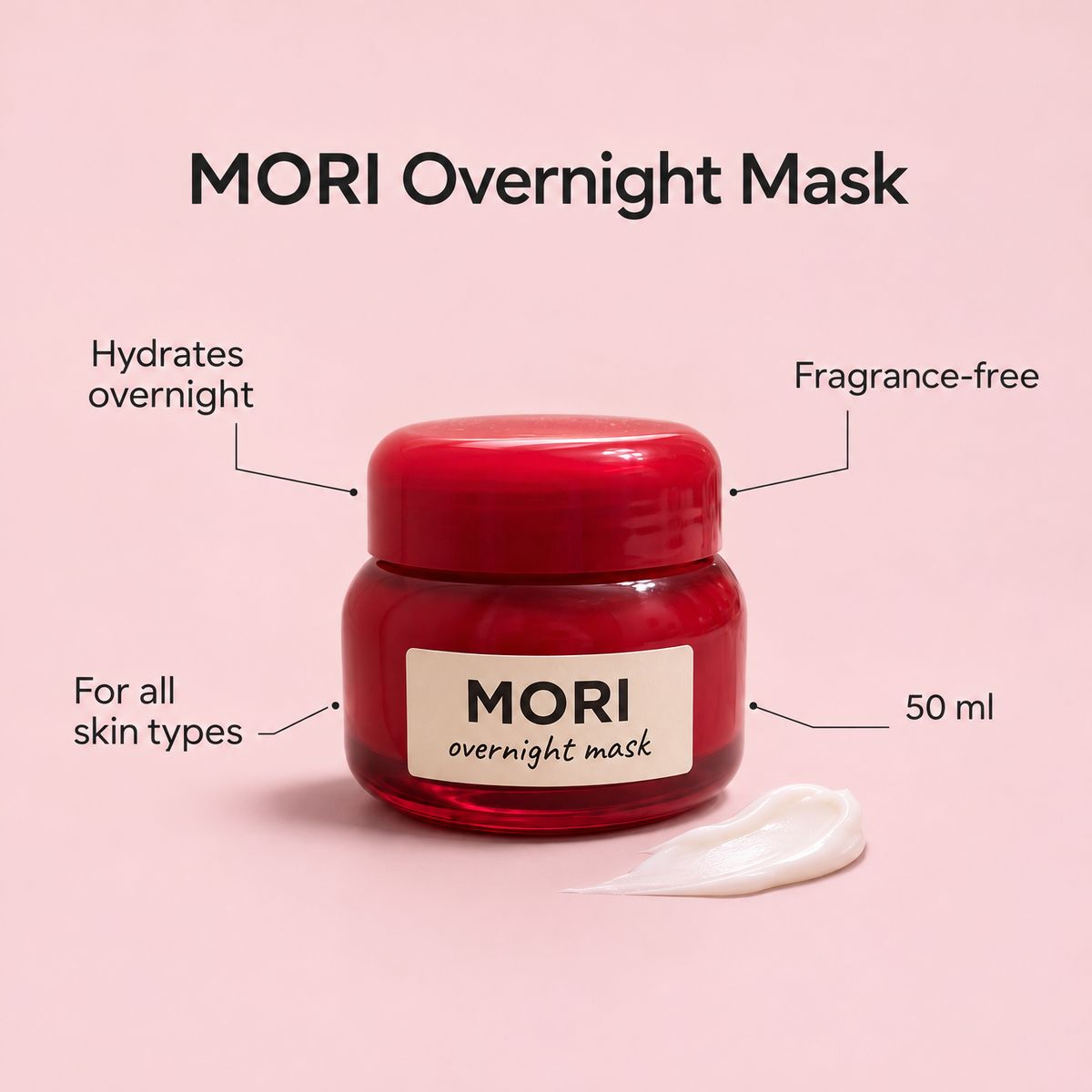
Keep the jar, lid, and label exactly as in image 1. Create a square product infographic for a Shopify product page. The jar sits on a soft blush pink background with a small swipe of the cream texture next to it. Add the title "MORI Overnight Mask" at the top and four short callouts with thin lines pointing to the jar: "Hydrates overnight", "Fragrance-free", "For all skin types", "50 ml". Clean sans-serif font, plenty of empty space. Use the other images only as references for layout and styling; do not copy their products, text, or logos.
Tailles des images et bannières produit Shopify
Les images retouchées rendent mieux quand elles correspondent à la taille de l'emplacement qu'elles remplissent. Les chiffres ci-dessous proviennent du guide des tailles d'image et le Centre d'aide Shopify.
| Image | Taille recommandée | Notes |
|---|---|---|
| Image produit | 2048 x 2048 px, carré | Imports jusqu'à 5000 x 5000 px ou 25 mégapixels, moins de 20 Mo |
| Zoom produit | Plus grand que 800 x 800 px | Les images plus petites ne peuvent pas être zoomées |
| Image de collection | Jusqu'à 5000 x 5000 px | Même limite que les images produit |
| Image hero | 1280 x 720 px sur ordinateur | Format 16:9 |
| Bannière de site | 1200 x 400 px sur ordinateur | Ratio 3:1 |
| Image d'arrière-plan | 2560 x 1440 px sur ordinateur | 16:9 sur ordinateur, 9:16 sur mobile |
| Vidéo produit | Jusqu'à 10 minutes et 1 Go | MP4, MOV ou WebM, jusqu'à 4K |
Le PNG convient le mieux à la plupart des images produit, suivi du JPEG. Quelques habitudes gardent un catalogue cohérent :
- Utilise le même arrière-plan et la même lumière sur chaque image principale.
- Garde le produit à une taille similaire dans chaque image.
- Crée des photos lifestyle à partir de la même photo source pour que la couleur corresponde.
- Rédige un texte alternatif qui nomme le produit et sa couleur.
Pour les prompts et configurations au-delà de Shopify, consulte ce guide pour Photographie de produit par IA.
FAQ
Quel est le meilleur éditeur photo IA pour les images produit Shopify ?
Ça dépend du travail. L'éditeur de médias intégré de Shopify gère les retouches rapides dans l'admin, et Photoroom synchronise les modifications en masse vers le catalogue. Pour les scènes lifestyle, les bannières et les vidéos produit créées à partir d'une seule photo, OpenArt est un excellent choix, car ses modifications sont conçues pour garder le produit fidèle à la prise de vue et il propose plusieurs modèles d'images dans un seul compte.
Comment modifier des images sur Shopify ?
Dans l'admin Shopify, ouvre simplement le produit et clique sur la miniature de l'image pour ouvrir l'éditeur de médias. Les outils de recadrage, redimensionnement, rotation et arrière-plan sont tous là, ainsi que le champ de texte alternatif, où Shopify peut suggérer du texte avec l'IA. Les modifications sont conservées une fois que tu cliques sur Enregistrer.
L'éditeur d'images IA de Shopify est-il gratuit ?
Shopify propose la génération de médias IA sans frais supplémentaires pour une durée limitée. Les images générées font environ 1 mégapixel par défaut et portent un filigrane invisible qui ne limite pas l'usage commercial. Pour les grandes images produit, on recommande d'agrandir le résultat ou d'utiliser un outil qui exporte en plus haute résolution, car Shopify recommande 2048 x 2048 px pour les images produit carrées.
Quelle taille doivent faire les images produit Shopify ?
Shopify recommande des images carrées de 2048 x 2048 px pour les produits, ce qui préserve le zoom et une grille de collection uniforme. Les fichiers peuvent aller jusqu'à 5000 x 5000 px ou 25 mégapixels, sous les 20 Mo. Pour les emplacements larges, le guide des tailles d'images de Shopify suggère environ 1280 x 720 px pour une image hero et 1200 x 400 px pour une bannière de site, même si chaque thème peut recadrer différemment : il vaut donc la peine de vérifier l'aperçu après l'envoi.
Comment créer une bannière hero Shopify avec l'IA ?
Pars d'une photo nette du produit phare et décris la scène, le titre et le texte du bouton dans un seul prompt, au format 16:9 pour une image hero ou 3:1 pour une bannière de site. Avec OpenArt, Edit Image garde le produit tel que photographié tout en construisant la scène autour de lui, et Kit de marque garde le logo et les couleurs hex cohérents sur toutes les bannières. Le Générateur de vidéos produit par IA peut ensuite transformer la même bannière en un court clip pour une section vidéo.
Comment modifier en masse les images produit Shopify ?
Pour un nettoyage d'arrière-plan sur tout le catalogue qui se synchronise avec Shopify, une app comme Photoroom est idéale. Pour les flux fournisseurs qui changent souvent, l'API de Claid peut traiter les images avant leur import. Pour une nouvelle série d'images créatives, le mode Chat d'OpenArt peut en produire plusieurs à partir d'une seule requête.
Puis-je utiliser des photos retouchées par IA sur ma boutique Shopify ?
Oui. Les images IA de Shopify portent un filigrane invisible qui ne restreint pas l'usage commercial. Avec OpenArt, les droits commerciaux s'appliquent sur les forfaits payants éligibles, et le Tarifs affiche le forfait adapté à ta boutique. Dans les deux cas, il vaut la peine de vérifier que chaque image correspond au vrai produit, pour que les fiches restent fidèles.