




 ChatGPT
 Perplexity
 Claude
 Gemini
Cursor écrit du bon code, mais il ne peut pas voir tes tickets GitHub, ton fichier Figma ou la doc de bibliothèque de cette semaine. Le meilleur MCP pour Cursor, c'est celui qui fait venir ce que tu quittes sans cesse l'éditeur pour trouver.
Ce guide couvre 10 serveurs MCP Cursor, regroupés selon la tâche de chacun. Tu apprendras aussi à les ajouter, lesquels éviter et combien en faire tourner à la fois.
Nous avons connecté OpenArt MCP dans Cursor 3.31.11 sous Windows et construit une landing page à partir d'un dossier vide. Les autres serveurs sont décrits d'après la documentation de chaque éditeur. OpenArt propose l'un des serveurs de cette liste.
Points clés à retenir
- Commence avec 3 ou 4 serveurs.
- Dans notre test, une installation de Cursor toute fraîche avait déjà 45 outils activés avant même qu'on ajoute le moindre serveur.
- Les serveurs distants avec connexion (Figma, Linear, OpenArt) prennent environ une minute à configurer.
- OpenArt MCP est l'un des meilleurs serveurs MCP pour Cursor quand tu as besoin d'images ou de vidéo, et il enregistre une image héroïque directement dans notre projet.
- Sur le plan gratuit de Cursor, les appels d'outils MCP consomment ton quota mensuel d'agent, et on atteint la limite après une seule image.
Qu'est-ce qu'un serveur MCP dans Cursor ?
Un serveur MCP est un petit connecteur qui donne à l'agent de Cursor de nouveaux outils, comme lire un cadre Figma, créer une image IA ou ouvrir une pull request sur GitHub. Il fonctionne sur le Model Context Protocol, un standard ouvert publié par Anthropic en 2024, si bien que la plupart des serveurs marchent aussi dans Claude Code, Codex, Windsurf et VS Code.
Cursor est le client MCP. Chaque serveur liste ses outils (actions que l'agent peut effectuer) et ses ressources (données que l'agent peut lire), et les deux côtés communiquent via des messages JSON-RPC.
En mode Agent, Cursor choisit le bon outil pour ta demande et te consulte avant de l'exécuter. Cursor affiche aussi directement dans le chat les images qu'un outil renvoie.
Plugins Cursor vs serveurs MCP vs extensions
On confond souvent ces trois choses, voici donc la version courte.
| Type | Qu'est-ce que c'est | Qui l'utilise |
|---|---|---|
| Serveur MCP | Un connecteur qui ajoute des outils que l'agent peut appeler | L'agent de Cursor |
| Plugin Cursor | Un package Cursor Marketplace qui peut regrouper serveurs MCP, règles, agents, commandes, hooks et skills | Tu l'installes, et l'agent utilise ce qu'il contient |
| Extension | Un module complémentaire VS Code pour l'éditeur, comme un thème ou un linter | Toi, dans l'éditeur |
Si tu cherches les meilleures extensions Cursor, elles rendent l'éditeur plus agréable pour toi. Les plugins Cursor et les serveurs MCP donnent plus de matière à l'agent.
Le meilleur MCP pour Cursor en un coup d'œil
Voici le meilleur MCP pour Cursor selon chaque tâche, de la lecture de docs à la correction d'erreurs en production. Les offres gratuites changent souvent, alors vérifie la page tarifaire de chaque fournisseur avant de t'engager.
| Métier | Serveur | Exécutions | Connexion |
|---|---|---|---|
| Doc de bibliothèque à jour | Context7 | À distance ou en local | Rien à prévoir pour commencer |
| Code, tickets et pull requests | Serveur MCP GitHub | À distance ou en local (Docker) | Jeton d'accès personnel |
| Test navigateur | Playwright MCP | Local | Aucun |
| Du design au code | Figma MCP | À distance | OAuth |
| Images et vidéo | OpenArt MCP | À distance | OAuth |
| Base de données | Supabase MCP | À distance | OAuth |
| Erreurs de production | Sentry MCP | À distance | OAuth |
| Tickets et planification | Linear MCP | À distance | OAuth |
| Pages web et scraping | Firecrawl MCP | À distance ou en local | Distant, OAuth ou clé API |
| Déploiements et logs | Vercel MCP | À distance | OAuth |
Les 10 meilleurs serveurs MCP pour Cursor
La liste commence par les serveurs que la plupart des développeurs utilisent au quotidien, puis va vers des tâches plus spécifiques. Chaque entrée inclut une config que tu peux coller dans le mcpServers bloc de ton mcp.json . La section de configuration ci-dessous indique où se trouve ce fichier.
1. Context7 : le meilleur MCP pour Cursor quand la doc évolue vite
Context7 récupère les docs actuelles et spécifiques à une version d'une librairie directement dans ton chat. Fini le code écrit par Cursor pour une API qui a changé il y a deux versions.
Il vient d'Upstash et dispose de deux outils principaux : resolve-library-id trouve la bibliothèque, et query-docs récupère les bonnes pages. Tu peux commencer sans clé API, ou npx ctx7 setup est recommandé pour des limites de débit plus élevées et le suivi du quota de ton compte. Le plan gratuit inclut 1000 appels API.
Installation : le moyen le plus rapide tient en une seule commande, npx ctx7 setup --cursor, qui te connecte et ajoute le serveur (il nécessite Node.js 22.13 ou plus récent). Pour l'ajouter à la main, utilise l'URL distante avec ta clé API Context7 :
"context7": {
  "url": "https://mcp.context7.com/mcp",
  "headers": { "Authorization": "Bearer YOUR_CONTEXT7_API_KEY" }
}
Limites à connaître : L'index des bibliothèques de Context7 est en partie construit par la communauté. Certaines bibliothèques manquent ou sont en retard, alors vérifie la doc pour tout ce qui est critique.
Idéal pour : tous ceux qui utilisent des frameworks en évolution rapide comme Next.js, Tailwind ou le SDK AI de Vercel.
Essaie ce prompt : « Utilise Context7 pour vérifier l'API de métadonnées actuelle de Next.js, puis ajoute des balises Open Graph à la page d'accueil. »
Le MCP Context7 dans Cursor est la première installation la plus simple de cette liste. Avec deux outils (resolve-library-id et query-docs), il n'entame quasiment pas ton budget d'outils.
2. Serveur MCP GitHub : dépôts, tickets et pull requests
Le serveur officiel de GitHub permet à Cursor de lire les issues et de relire les pull requests directement depuis le chat. Il peut aussi vérifier pourquoi un run GitHub Actions a échoué. Tu restes dans l'éditeur pendant que l'agent gère le côté GitHub.
Installation : GitHub's Guide d'installation de Cursor propose deux méthodes, toutes deux avec un bouton d'installation en un clic. Dans tous les cas, crée d'abord un token d'accès personnel GitHub et accorde-lui uniquement les scopes dont tu as besoin.
Serveur distant (le plus simple) : C'est GitHub qui héberge le serveur, donc il n'y a rien à installer. Dans Cursor, le serveur distant se connecte avec ton jeton d'accès personnel, envoyé en en-tête :
"github": {
  "url": "https://api.githubcopilot.com/mcp/",
  "headers": { "Authorization": "Bearer YOUR_GITHUB_TOKEN" }
}
Serveur local (Docker) : le serveur tourne sur ton ordinateur dans Docker, donc Docker Desktop doit être ouvert. Ajoute ton token comme variable d'environnement :
"github": {
  "command": "docker",
  "args": ["run", "-i", "--rm", "-e", "GITHUB_PERSONAL_ACCESS_TOKEN", "ghcr.io/github/github-mcp-server"],
  "env": { "GITHUB_PERSONAL_ACCESS_TOKEN": "YOUR_GITHUB_TOKEN" }
}
Le serveur Docker local peut aussi se connecter via ton navigateur plutôt qu'avec un token, comme l'explique le guide de GitHub. Redémarre Cursor après avoir enregistré, puis demande « List my GitHub repositories » pour vérifier que ça marche.
Limites à connaître : d'emblée, le serveur de GitHub active cinq jeux d'outils : context, issues, pull_requests, repos et users. Ce n'est qu'une partie du catalogue complet, mais ça ajoute quand même des dizaines d'outils à ta liste.
Tu peux ne garder que les groupes dont tu as besoin. Sur le serveur distant, ajoute un X-MCP-Toolsets en-tête (ou X-MCP-Tools pour les outils individuels), et sur le serveur local, utilise le --toolsets ou --tools flag. La doc des outils de GitHub liste toutes les options.
"headers": {
  "Authorization": "Bearer YOUR_GITHUB_TOKEN",
  "X-MCP-Toolsets": "repos,issues,pull_requests"
}
Le serveur en lui-même est gratuit, mais chaque outil suit les règles de la fonctionnalité GitHub qui le sous-tend. Les outils dans le copilot nécessite une licence GitHub Copilot payante, et des outils de sécurité comme code_security nécessite GitHub Advanced Security.
L'ancien @modelcontextprotocol/server-github n'est plus pris en charge depuis avril 2025, mais certains guides le recommandent encore. Utilise le github-mcp-server à la place.
Idéal pour : examiner les pull requests, trier les tickets et transformer un ticket en branche.
Essaie ce prompt : « Liste les tickets ouverts avec l'étiquette bug, prends le plus petit et ouvre une pull request avec le correctif. »
3. Playwright MCP : teste ton app dans un vrai navigateur
Le Playwright MCP permet à Cursor d'ouvrir ton app dans un vrai navigateur et de cliquer dedans comme le ferait un utilisateur. Il lit la structure de la page (boutons, liens, texte et libellés), donc ça marche avec n'importe quel modèle et sans clé API.
Configuration : clique sur le bouton Install in Cursor sur la page de démarrage de Playwright. Pour l'ajouter manuellement, ouvre Customize, clique sur MCPs, ajoute un nouveau serveur et colle cette config :
"playwright": {
  "command": "npx",
  "args": ["@playwright/mcp@latest"]
}
Playwright lance le navigateur pour toi, il n'y a donc rien d'autre à installer. Pour vérifier que ça fonctionne, demande à Cursor d'« aller sur demo.playwright.dev/todomvc et ajouter quelques tâches ». Une fenêtre de navigateur devrait s'ouvrir, et tu verras l'agent taper et cliquer.
Options utiles : ajoute-les à l' args liste quand tu en as besoin.
--headlessexécute le navigateur sans fenêtre.--browser=firefoxchange de navigateur (tu peux aussi utiliserchrome,webkitoumsedge).--isolateddémarre chaque session avec un navigateur vierge.
Limites à connaître : il nécessite Node.js 20 ou plus récent sur ton ordinateur, et les longues sessions de navigation remplissent le chat de captures de pages. Par défaut, Playwright MCP garde un profil de navigateur par projet, pour que les connexions et cookies persistent entre les sessions. Utilise --isolated quand tu testes les parcours d'inscription ou de connexion, ou quand tu ne veux pas de connexions enregistrées.
Idéal pour : vérifier un parcours d'inscription de bout en bout, ou repérer un bouton cassé avant de publier.
Essaie ce prompt : « Ouvre localhost:3000, inscris-toi avec un e-mail de test et signale-moi les éventuelles erreurs de console. »
Pour les traces de performance, essaie Chrome DevTools MCP de l'équipe Chrome de Google. Son --slim réduit le nombre d'outils, et --no-usage-statistics l'empêche d'envoyer des statistiques d'utilisation à Google.
4. Figma MCP : transforme tes designs en composants
Le serveur MCP de Figma donne à Cursor la vraie mise en page, les couleurs, les espacements et les composants d'un cadre, pour que l'agent construise à partir du fichier de design au lieu de deviner depuis une capture d'écran. Cursor peut aussi réécrire dans Figma, par exemple pour mettre à jour des cadres, des composants et des variables avec ton design system.
Figma propose deux serveurs. Le serveur distant se connecte via https://mcp.figma.com/mcp, sans avoir besoin de l'application de bureau. Le serveur de bureau passe par l'application Figma Desktop et nécessite un siège Dev ou Full sur un plan payant.
Installation : Figma recommande son serveur distant. Installe-le depuis le Cursor Marketplace, ou ajoute l'URL et connecte-toi avec ton compte Figma.
"figma": {
  "url": "https://mcp.figma.com/mcp"
}
Limites à connaître : Écrire dans Figma nécessite le serveur Figma MCP distant et un siège Full pour tout fichier en dehors de tes brouillons. C'est gratuit pendant la bêta, et Figma prévoit d'en faire plus tard une fonctionnalité payante basée sur l'usage.
Idéal pour : développeurs front-end qui reçoivent les transferts des designers.
Essaie ce prompt : « Transforme le frame Figma sélectionné en composant React avec notre thème Tailwind. »
Framelink (Figma Context MCP) est une alternative communautaire qui fonctionne avec une clé API Figma.
5. OpenArt MCP : le meilleur MCP pour Cursor pour les images et les vidéos
OpenArt MCP permet à Cursor de créer des images et des vidéos pour tout ce que tu construis, avec des modèles comme GPT Image 2, Nano Banana Pro, Seedream 5 Pro et Seedance 2.5. Chaque fichier est aussi enregistré dans ta bibliothèque OpenArt, pour que tu puisses le réutiliser plus tard.
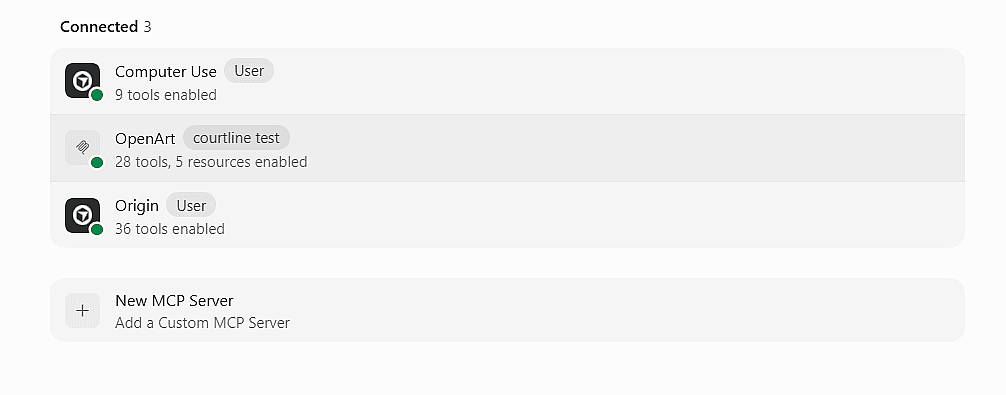
C'est le seul serveur que nous avons testé nous-mêmes dans Cursor. Nous l'avons ajouté dans Personnaliser, sous MCPs, avec l'URL https://mcp.openart.ai/mcp, l'a enregistré dans le projet et s'est connecté. La connexion a réussi du premier coup et a ajouté 28 outils et 5 ressources.
Config :
"OpenArt": {
  "url": "https://mcp.openart.ai/mcp"
}
Puis on a donné à Cursor un seul prompt dans un dossier vide :
Crée une landing page simple pour une marque de raquettes de tennis appelée Courtline. Utilise OpenArt pour générer une image héro en 16:9 d'une raquette de tennis blanche avec des finitions vertes sur un court en terre battue à l'heure dorée, en laissant de l'espace à gauche pour un titre, puis ajoute-la à la section héro.
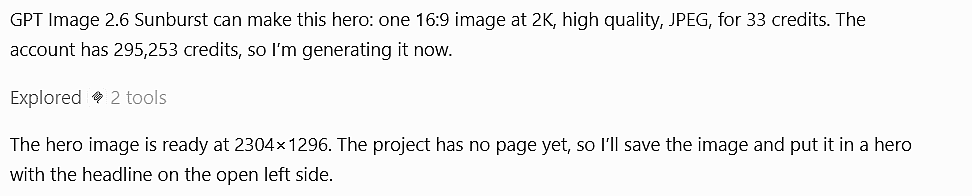
Cursor a consulté les modèles d'image d'OpenArt et a choisi GPT Image 2.6. Il a créé une image d'accroche de 2304 x 1296 et l'a enregistrée dans images/hero dans le projet. Il a ensuite construit la page et ouvert un aperçu dans le propre navigateur de Cursor.
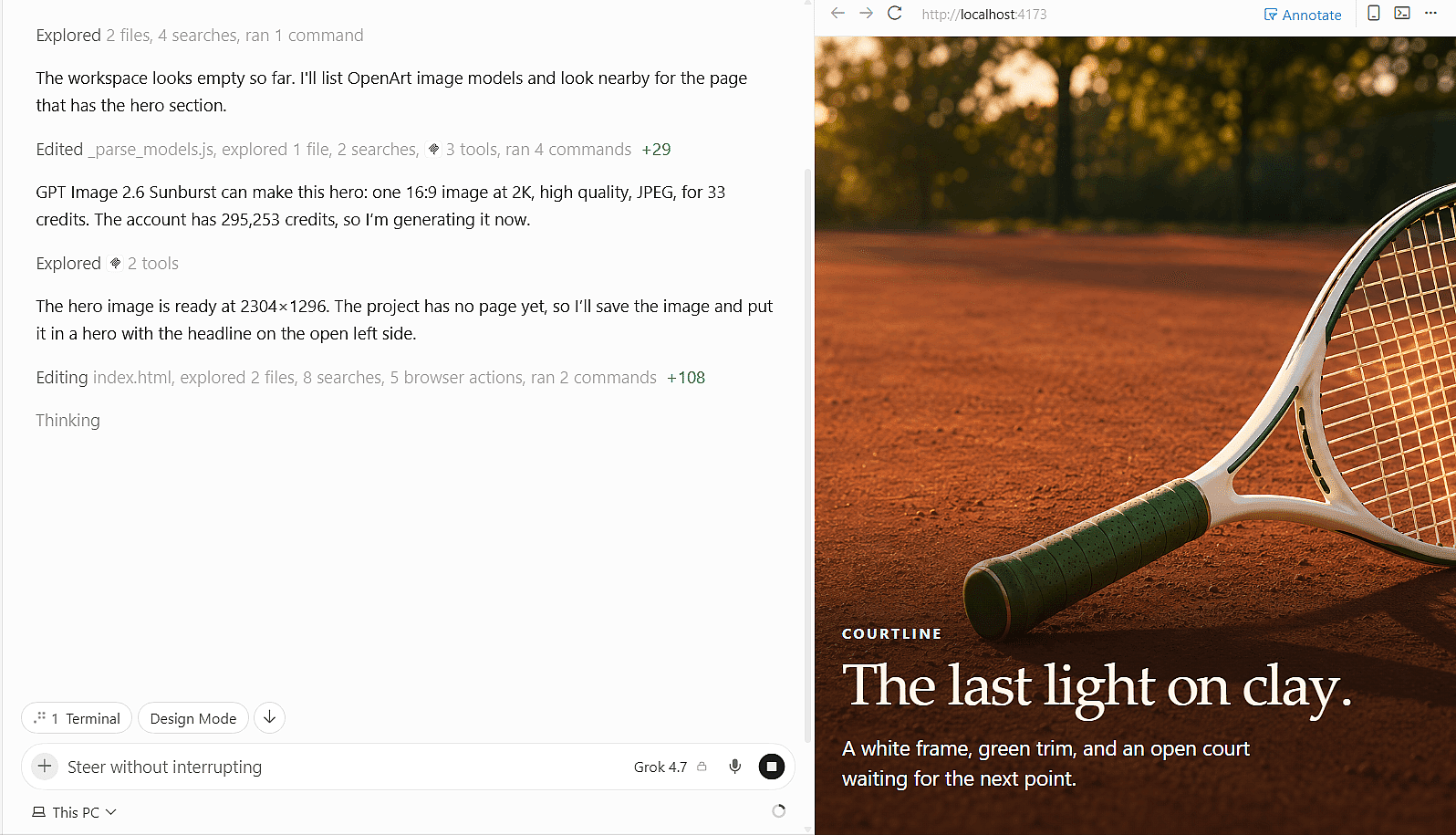
La raquette correspondait au prompt, avec un cadre blanc, des liserés et un grip verts, un terrain en terre battue et une lumière chaude de fin de journée. Le côté gauche est resté dégagé, et Cursor y a placé le titre.
Tu peux aussi transforme l'image héros en vidéo dans le même chat, avec des modèles comme Seedance 2.5, Kling 3 Omni et PixVerse V6.
Limites à connaître : chaque image et vidéo utilise des crédits OpenArt, et chaque requête consomme aussi le quota de l'agent Cursor. Sur le forfait gratuit de Cursor, nous avons atteint la limite après une image, donc nous n'avons pas pu tester la vidéo dans Cursor.
Cursor a aussi écrit un petit script d'aide dans le projet pour lire la liste des modèles d'OpenArt. Vérifie qu'il ne reste pas de fichiers comme celui-ci avant de commit.
Idéal pour : images d'accroche, visuels produit, cartes pour les réseaux sociaux, captures d'écran d'appli pour une fiche de store et de courtes vidéos de démo.
Pour l'installation complète et plus d'idées de prompts, découvre comment connecter OpenArt à Cursor. Si tu veux un coup de main pour le prompt lui-même, ces prompts de design de site web sont un bon point de départ.
6. Supabase MCP : ajouter une base de données sans quitter Cursor
Le serveur de Supabase permet à Cursor de créer des tables, exécuter du SQL, lire les logs et gérer ton projet. Tu peux construire le backend d'une fonctionnalité dans la même conversation où tu écris le frontend.
Connecte-le avec OAuth, limite-le ensuite à un seul projet et active le mode lecture seule quand tu travailles près de vraies données. L'agent examine tes vraies tables avant d'écrire une requête.
Installation : clique sur le bouton Cursor en un clic dans la doc MCP de Supabase, ou ajoute ceci à .cursor/mcp.json. Utilise ~/.cursor/mcp.json à la place si tu le veux dans chaque projet.
"supabase": {
  "url": "https://mcp.supabase.com/mcp?features=docs%2Caccount%2Cdatabase%2Cdebugging%2Cdevelopment%2Cfunctions%2Cbranching%2Cfeedback%2Cnotebooks"
}
Le features La liste dans l'URL active des groupes d'outils. Chaque groupe est activé par défaut sauf Storage, et le panneau de configuration dans la documentation de Supabase te permet d'activer ou de désactiver des groupes et reconstruit l'URL pour toi.
Cursor ouvre une fenêtre de navigateur pour que tu te connectes à Supabase. Choisis l'organisation qui contient le projet sur lequel tu veux travailler.
Vérifie ensuite que le serveur apparaît comme connecté dans la liste MCP de Cursor, et redémarre Cursor si certains outils n'apparaissent pas. Pour le tester, demande : « Quelles tables y a-t-il dans la base de données ? Utilise les outils MCP. »
Si tu utilises la CLI de Cursor, elle partage la même config. Lance ces commandes dans ton terminal :
agent mcp enable supabaseapprouve le serveur.agent mcp login supabasete connecte.agent mcp listvérifie la connexion.
Limites à connaître : les données stockées dans tes tables peuvent contenir des injections de prompt qui orientent l'agent vers des requêtes dangereuses. Supabase recommande un projet de développement, et le serveur tourne avec tes permissions de développeur : ne l'expose donc jamais à tes clients.
Idéal pour : applis full-stack construites sur Supabase.
Essaie ce prompt : « Crée une table waitlist avec email et created_at, puis connecte le formulaire d'inscription à cette table. »
Supabase propose aussi un plugin qui installe le serveur MCP et ses compétences d'agent en une seule étape. Sur du Postgres classique, Neon MCP permet à l'agent de tester d'abord une migration sur une branche de base de données.
7. Sentry MCP : corrige les erreurs de production dans leur contexte
Le serveur de Sentry permet à Cursor de chercher tes erreurs, de trier les problèmes et de vérifier les soucis de performance. Fini le copier-coller des stack traces depuis le navigateur.
Installation : utilise le bouton Install MCP Server sur la page MCP de Sentry, ou ajoute l'URL à la main. Sentry recommande d'ajouter ton organisation et ton projet à l'URL, pour que l'agent reste sur ce projet :
"sentry": {
  "url": "https://mcp.sentry.dev/mcp/your-org/your-project"
}
Chaque connexion utilise OAuth, tu n'as donc pas besoin de jeton d'API. À la première connexion, Cursor ouvre une fenêtre de navigateur où tu te connectes à Sentry. L'offre gratuite Developer de Sentry inclut l'accès MCP : tu peux donc l'essayer sur un projet solo avant de payer.
Si tu préfères l'exécuter sur ton ordinateur, installe le CLI Sentry et lance sentry auth login. Ajoute ensuite un serveur local avec "command": "sentry" et "args": ["mcp"]. Cette méthode fonctionne aussi avec un Sentry auto-hébergé.
Limite Sentry à une seule organisation ou à un seul projet : ajoute-les à la fin de l'URL, et chaque outil Sentry ne fonctionne que dans cette portée.
/your-orglimite la session à une seule organisation./your-org/your-projectle limite à un seul projet.
Le ciblage masque aussi les outils dont tu n'as plus besoin. Un périmètre d'organisation supprime find_organizations, et un périmètre de projet supprime find_projects, ce qui raccourcit ta liste d'outils.
Limites à connaître : le serveur hébergé sur mcp.sentry.dev se connecte au cloud de Sentry. Si ton équipe utilise une instance Sentry auto-hébergée, passe plutôt par le CLI Sentry local, connecté à ta propre adresse Sentry.
Idéal pour : déboguer les problèmes en production une fois que ton appli a de vrais utilisateurs.
Essaie ce prompt : « Trouve la plus récente erreur Sentry non résolue sur la page de paiement et corrige-la.
8. Linear MCP : transforme tes tickets en code
Le serveur officiel de Linear permet à Cursor de trouver, créer et mettre à jour des tickets, des projets et des commentaires. L'agent peut lire le ticket sur lequel il travaille, puis publier ce qu'il a modifié une fois terminé.
Depuis février 2026, il peut aussi créer et modifier des initiatives, des jalons de projet et des mises à jour de projet, et gérer les labels de projet. Il peut également ouvrir les images jointes aux tickets, ce qui aide quand un rapport de bug contient une capture d'écran.
Installation : utilise le lien Add to Cursor dans le MCP de Linear, ou ajoute l'URL à la main. Le serveur de Linear fonctionne en Streamable HTTP, et Cursor ouvre une fenêtre de navigateur pour te connecter avec OAuth :
"linear": {
  "url": "https://mcp.linear.app/mcp"
}
Pour laisser l'agent lire sans rien modifier, utilise https://mcp.linear.app/mcp/readonly, qui ne propose que des outils en lecture. Tu peux aussi éviter la connexion par navigateur et envoyer une clé API Linear comme Authorization: Bearer en-tête, et une clé avec uniquement la permission Read garde l'agent en lecture seule.
Limites à connaître : chaque connexion fonctionne avec un seul espace de travail Linear, et te reconnecter ne change pas d'espace. Si tu utilises plusieurs espaces de travail, la documentation de Linear explique comment garder une connexion distincte pour chacun.
L'ancienne adresse SSE (/sse) est supprimée, utilise donc /mcp. Si une erreur interne du serveur s'affiche, supprime le dossier .mcp-auth dans ton dossier personnel et reconnecte-toi..
Idéal pour : les équipes qui planifient leur travail dans Linear, y compris les chefs de produit qui tiennent à jour les mises à jour de projet depuis Cursor.
Essaie ce prompt : « Lis le ticket ENG-42, trouve la cause dans le code, corrige-le et poste un commentaire expliquant ce que tu as changé. »
9. Firecrawl MCP : importe des pages web en direct dans Cursor
Firecrawl transforme les pages web en texte propre que Cursor peut lire. Utilise-le pour la doc que Context7 ne couvre pas, ou pour récupérer le contenu d'un ancien site.
Ses principaux outils couvrent quatre tâches :
firecrawl_scrapelit une page dont tu as déjà l'URL.firecrawl_searchcherche sur le web quand tu as juste une question.firecrawl_mapliste toutes les URL d'un site, etfirecrawl_crawllit une section entière.firecrawl_interactclique sur des boutons et remplit des formulaires sur une page en direct.
Installation : installe Firecrawl depuis le Cursor Marketplace, ou utilise le bouton en un clic sur la page officielle de Firecrawl. Pour l'ajouter à la main, utilise le serveur hébergé et connecte-toi via ton navigateur, sans clé API :
"firecrawl": {
  "url": "https://mcp.firecrawl.dev/v2/mcp-oauth"
}
Si tu préfères utiliser une clé d'API, pointe Cursor vers https://mcp.firecrawl.dev/v2/mcp et envoie la clé en tant qu' Authorization: Bearer header. Firecrawl traite désormais le local npx firecrawl-mcp serveur que l'ancienne configuration, alors ne garde qu'un seul serveur Firecrawl activé.
Pour vérifier que ça marche, demande : « Utilise Firecrawl pour scraper firecrawl.dev et le résumer. » Approuve l'appel de l'outil, et Cursor devrait s'exécuter firecrawl_scrape.
Limites à connaître : si Cursor n'affiche que trois outils Firecrawl (search, scrape et parse), c'est que tu es connecté sans t'être identifié. Connecte-toi ou ajoute ta clé pour obtenir l'ensemble complet, et pour éviter les limites de débit plus strictes de l'usage sans clé.
Les scrapes et les recherches consomment des crédits Firecrawl, et un crawl lit plusieurs pages à la fois. Firecrawl recommande de garder les crawls peu profonds (une profondeur de 2 ou 3) avec une limite de pages basse, ou de mapper d'abord le site et de ne lire que les pages dont tu as besoin.
Idéal pour : recherches et lecture de docs que Context7 ne couvre pas.
Essaie ce prompt : « Utilise Firecrawl pour lire la doc des webhooks Stripe et montre-moi comment vérifier la signature. »
10. Vercel MCP : déployer et lire les logs
Le serveur officiel de Vercel permet à Cursor de gérer tes projets et tes déploiements et de lire les logs de déploiement. Il peut aussi effectuer des recherches dans les docs de Vercel et récupérer les chiffres de visiteurs depuis Web Analytics.
Quand un déploiement échoue, l'agent peut lire le log et corriger le code d'un seul coup.
Installation : clique sur Ajouter à Cursor sur la page MCP officielle de Vercel, ou ajoute ceci à ton projet ou à ta config globale .cursor/mcp.json:
"vercel": {
  "url": "https://mcp.vercel.com"
}
Cursor affiche alors une invite « Connexion requise » à côté du serveur. Clique dessus et autorise l'accès à ton compte Vercel : Vercel demande cette autorisation à chaque nouvelle connexion.
Vercel ne fonctionne qu'avec des applis IA qu'il a validées ou qui utilisent une norme de connexion plus récente, et Cursor figure dans sa liste des services pris en charge.
Limites à connaître : se connecter donne à l'agent le même accès que ton compte Vercel. La documentation de Vercel avertit que des outils non fiables peuvent glisser des instructions malveillantes, alors vérifie ce à quoi chaque outil peut accéder et garde les approbations activées pour les modifications sur les projets en production.
Idéal pour : tous ceux qui déploient sur Vercel.
Essaie ce prompt : « Pourquoi le dernier déploiement a-t-il échoué ? Lis les logs de déploiement et corrige ça. »
Autres serveurs MCP à connaître
Ces serveurs reviennent souvent dans les listes des meilleurs serveurs MCP. Ils sont utiles pour des configurations précises.
- Chrome DevTools MCP : débogage en direct et traces de performance dans Chrome.
- Slack MCP : publie des mises à jour dans un canal quand l'agent termine une tâche.
- Notion MCP : permet à Cursor de lire des specs et des docs depuis ton espace de travail Notion.
- Neon MCP : Postgres avec branches, pour que l'agent puisse tester une migration sur une copie d'abord.
Les serveurs MCP que tu peux ignorer dans Cursor
Certains serveurs apparaissent sur de nombreuses listes mais n'apportent pas grand-chose dans Cursor. Les ignorer garde ta liste d'outils courte.
- Filesystem MCP : L'agent de Cursor lit et modifie déjà les fichiers de ton projet. N'ajoute Filesystem que si l'agent a vraiment besoin de dossiers en dehors du projet.
- Réflexion séquentielle : ça donne au modèle un brouillon de planification, et les modèles actuels planifient déjà bien tout seuls.
- Browserbase : les navigateurs cloud ont du sens à grande échelle. Pour tester ta propre app, Playwright MCP suffit.
- Serveurs de référence archivés : l'ancien
@modelcontextprotocol/server-*les packages pour GitHub et Postgres ne sont plus maintenus. Utilise les serveurs officiels des fournisseurs.
Comment ajouter un serveur MCP à Cursor
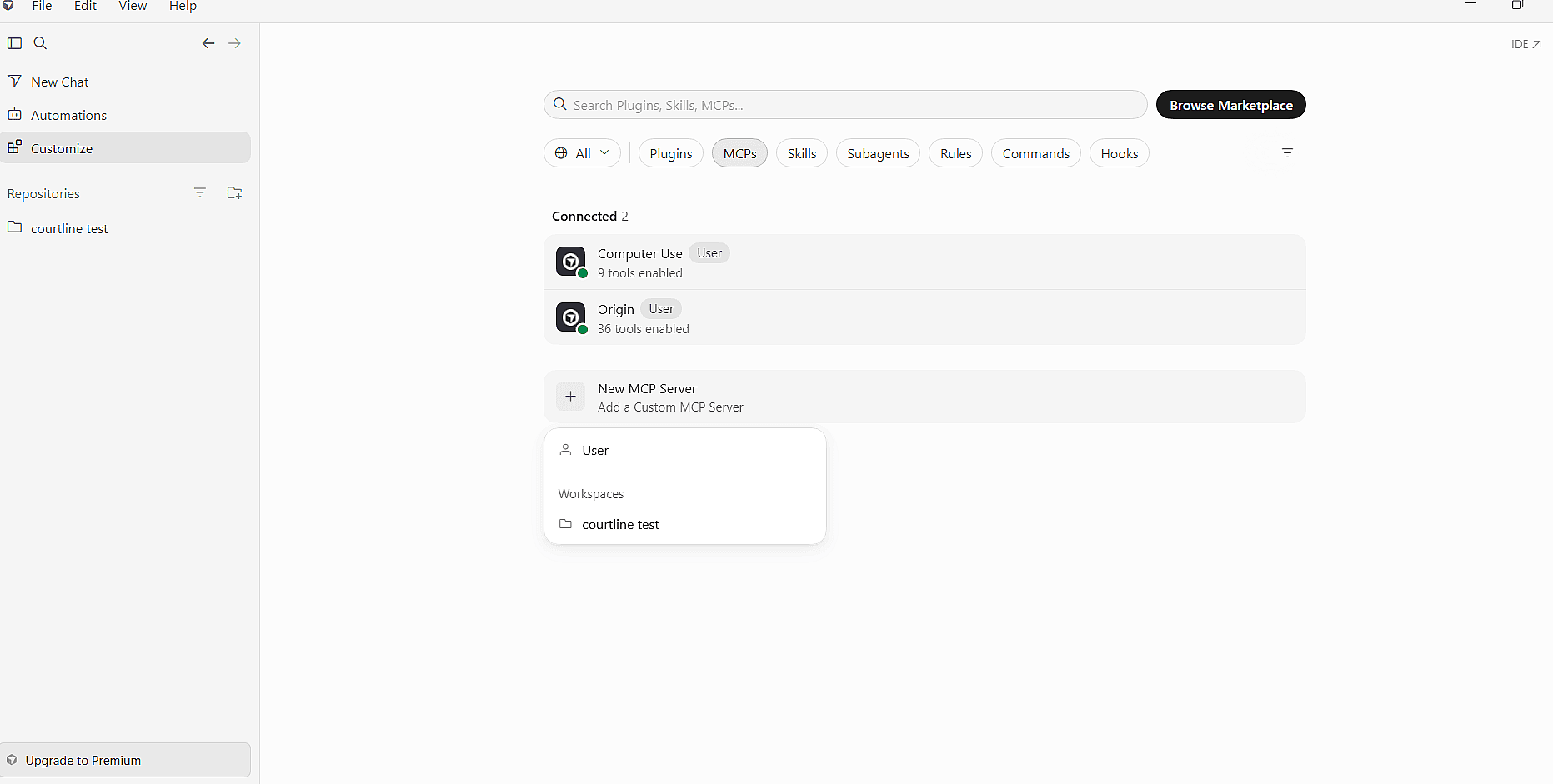
Pour ajouter un serveur MCP à Cursor, ouvre Customize dans la barre latérale gauche, clique sur MCPs et ajoute le serveur. Connecte-toi ensuite ou ajoute ta clé API.
Ces étapes correspondent à Cursor 3.31. Les anciennes versions placent les mêmes réglages sous Cursor Settings et Tools & MCP. Tous les détails sont dans Documentation MCP de Cursor.
Ce qu'il te faut avant de commencer
- Application de bureau Cursor : Les serveurs MCP fonctionnent sur tous les forfaits, mais chaque appel d'outil utilise les requêtes d'agent de ton forfait. Les Cloud Agents de Cursor sur le web nécessitent un forfait payant.
- Node.js : serveurs locaux qui commencent par
npx, comme Playwright et Firecrawl, nécessitent Node.js. Lancenode -vdans un terminal pour vérifier. - Python avec uv : quelques serveurs communautaires tournent avec
uvx. Installe uv uniquement si la doc d'un serveur le demande. - Comptes et clés : inscris-toi d'abord à chaque service, comme GitHub, Figma ou OpenArt. Crée une clé API uniquement pour les serveurs qui en demandent une.
Option 1 : installer depuis le Marketplace MCP de Cursor
Clique Parcourir le Marketplace dans Customize, trouve le serveur et clique Ajouter à Cursor. Cursor l'installe et te guide dans la connexion.
De nombreux fournisseurs ajoutent aussi un bouton « Ajouter à Cursor » dans leur doc. Pour les serveurs communautaires, essaie cursor.directory ou le registre MCP officiel.
Option 2 : Ajouter un serveur MCP personnalisé
Utilise ceci quand un serveur n'est pas dans la marketplace MCP de Cursor.
- Ouvrir Personnaliser et clique sur MCP.
- Clique Nouveau serveur MCP.
- Choisir Utilisateur pour l'utiliser dans tous les projets, ou choisis ton projet sous Espaces de travail pour tout regrouper au même endroit.
- Saisis le nom du serveur et l'URL.
- Clique Connecter et connecte-toi.
Option 3 : modifier mcp.json pour ta configuration MCP de Cursor
Chaque serveur vit dans un mcp.json fichier. Le fichier d'un projet se trouve dans .cursor/mcp.json à l'intérieur du projet, et ton fichier global se trouve à ~/.cursor/mcp.json (sous Windows, C:\Users\YOUR-NAME\.cursor\mcp.json)
Cursor lit les deux fichiers. Si le même nom de serveur apparaît dans les deux, c'est le fichier du projet qui l'emporte.
Un serveur distant n'a besoin que d'une URL :
{
  "mcpServers": {
    "OpenArt": {
      "url": "https://mcp.openart.ai/mcp"
    }
  }
}
Un serveur local indique à Cursor quelle commande exécuter :
{
  "mcpServers": {
    "playwright": {
      "command": "npx",
      "args": ["@playwright/mcp@0.0.41"]
    }
  }
}
Ne commite jamais une vraie clé API dans Git. Cursor peut lire la clé depuis une variable d'environnement sur ton ordinateur, donc le fichier ne contient que le nom de la variable, et la doc MCP de Cursor montre la syntaxe exacte. Ici, remplace le placeholder par ta clé ou ta variable :
{
  "mcpServers": {
    "firecrawl": {
      "command": "npx",
      "args": ["-y", "firecrawl-mcp"],
      "env": { "FIRECRAWL_API_KEY": "Bearer YOUR_FIRECRAWL_API_KEY" }
    }
  }
}
Enregistre le fichier et redémarre Cursor pour qu'il prenne en compte le changement. Les serveurs locaux peuvent aussi charger les clés depuis un fichier env grâce au paramètre envFile.
Serveurs MCP distants vs locaux
Un serveur distant s'exécute du côté du fournisseur et se connecte via Streamable HTTP. Tu colles une URL et te connectes avec OAuth, donc rien à installer.
Un serveur local tourne sur ton ordinateur via stdio. La plupart des serveurs locaux démarrent avec Node.js et npx, et certains utilisent Python ou Docker. Une ancienne méthode distante appelée SSE fonctionne toujours, mais la plupart des fournisseurs utilisent désormais Streamable HTTP.
Pour la plupart des gens, le distant est le choix le plus simple. Si tu préfères lancer les outils depuis un terminal, notre guide sur MCP vs CLI explique la différence, et le OpenArt CLI montre le parcours terminal.
Comment utiliser les outils MCP dans l'Agent de Cursor
Ouvre le chat avec Ctrl + L (Cmd + L sur Mac) et assure-toi qu'il est réglé sur Agent. Puis demande la tâche en langage simple, et nomme le serveur quand plusieurs peuvent la faire, comme « Utilise Context7 pour… » ou « Utilise OpenArt pour… ».
Cursor affiche chaque appel d'outil avant son exécution. Approuve-le et le résultat apparaît dans le chat, y compris les images renvoyées par le serveur.
Tu peux activer ou désactiver des outils individuels depuis la liste des outils en haut du panneau de chat. C'est pratique quand deux serveurs proposent des outils similaires.
Cursor MCP ne fonctionne pas ? Vérifie d'abord ceci
- Ouvre le panneau Sortie (Ctrl + Maj + U, ou Cmd + Maj + U sur Mac) et choisis Journaux MCP.
- Redémarre Cursor après la modification
mcp.json. - Pour un serveur local, vérifie que Node.js est installé.
- Si un serveur affiche 0 outil, cherche une mauvaise clé API ou une faute de frappe dans le JSON.
- Si la connexion échoue sans arrêt, désactive puis réactive le serveur dans Personnaliser.
Combien de serveurs MCP faut-il utiliser dans Cursor ?
Utilise 3 à 5 serveurs. Chaque serveur ajoute des outils parmi lesquels l'agent doit choisir, et une longue liste le ralentit pour trouver le bon.
Notre test montre à quelle vitesse les outils s'accumulent. Une installation neuve de Cursor 3.31.11 avait déjà 45 outils activés, provenant de deux serveurs fournis avec Cursor (9 outils et 36 outils).
Ajouter OpenArt a porté le total à 73 outils MCP Cursor. Deux gros serveurs de plus pourraient te faire dépasser les 100. La doc MCP de Cursor n'indique pas de limite fixe d'outils MCP Cursor.
Désactive les outils que tu n'utilises jamais depuis la liste des outils dans le panneau de chat, et enregistre les serveurs propres à un projet dans le Workspace de ce projet.
Les serveurs MCP de Cursor sont-ils sûrs ?
C'est sûr tant que tu utilises des serveurs officiels, que tu laisses l'approbation des outils activée et que tu donnes à chaque serveur uniquement les accès dont il a besoin. Par défaut, Cursor te demande ton accord avant d'exécuter un outil MCP.
Le principal risque, c'est l'injection de prompt. Le texte d'une page web ou d'une issue GitHub peut cacher des instructions qui tentent de détourner l'agent.
Les descriptions d'outils d'un serveur peuvent aussi être altérées : c'est ce qu'on appelle l'empoisonnement d'outils. Ces bons réflexes te protègent :
- Installe les serveurs depuis le fournisseur ou le registre MCP officiel.
- Fige les numéros de version pour les serveurs locaux.
- Utilise les modes en lecture seule lorsqu'ils existent, comme ceux de GitHub et de Supabase.
- Donne aux tokens la portée la plus réduite qui fonctionne.
- Réfléchis à deux fois avant de laisser des outils s'exécuter sans approbation. Le mode Auto-review de Cursor lance immédiatement les outils autorisés, et tu peux modifier ça dans les paramètres de Cursor, sous Agents.
Les meilleurs stacks de départ MCP pour Cursor selon ton rôle
Le meilleur MCP pour Cursor dépend du travail que tu fais au quotidien. Commence par l'un de ces ensembles, puis ajoute des serveurs au fur et à mesure que tu repères des manques.
Développeur frontend
Utilise Context7, GitHub, Figma et Playwright. Tu obtiens une doc à jour, de vrais designs, ton repo et un navigateur pour vérifier le résultat.
Développeur full-stack
Utilise Context7, GitHub, Supabase et Sentry. Ça couvre ton code et tes données, plus tout ce qui casse après la mise en ligne.
Équipe Produit
Utilise GitHub, Linear et Sentry, puis ajoute Slack ou Notion si ton équipe y planifie son travail. L'agent peut lire un ticket et le conclure avec une pull request et une mise à jour de statut.
Fondateur solo ou créateur indépendant
Utilise Context7, GitHub, OpenArt et Vercel. Notre test le montre : un seul prompt a transformé un dossier vide en une page avec sa propre image hero.
À partir de là, tu peux créer Images IA et Vidéos IA sans quitter Cursor. Quand tu es prêt à annoncer, ajoute un lancer la vidéo. Nettoie tes photos de produit avec le suppression d'arrière-plan, et améliorer la résolution de l'image pour des écrans retina ultra nets.
Ressources MCP utiles pour Cursor
- Documentation MCP de Cursor: le guide officiel de
mcp.json, les transports, OAuth et les approbations. - Cursor Marketplace: installations en un clic pour les serveurs et plugins officiels.
- cursor.directory: serveurs MCP communautaires et règles Cursor.
- Registre officiel MCP: une liste publique de serveurs aux noms vérifiés.
- Documentation Model Context Protocol: comment fonctionne le protocole, si tu veux créer ton propre serveur.
Choisis tes deux premiers serveurs dès aujourd'hui
Le meilleur MCP pour Cursor, c'est un petit ensemble adapté à ton travail. Commence avec Context7 et GitHub, puis ajoute un serveur pour ce que tu fais le plus souvent en dehors de Cursor.
Si c'est pour créer des images ou des vidéos, connecte OpenArt MCP et essaie le prompt Courtline ci-dessus.
Questions fréquentes
Quel est le meilleur MCP pour Cursor ?
Le meilleur MCP pour Cursor dépend de ton travail. Context7 est idéal pour la doc à jour, et GitHub pour le code et les pull requests. Playwright gère les tests, Sentry gère les erreurs en production et OpenArt MCP gère les images et les vidéos.
Quel est le meilleur MCP pour débuter avec Cursor ?
Context7 est le meilleur MCP pour les débutants sur Cursor. Tu peux commencer sans clé API, et il n'ajoute que quelques outils à ta liste.
Comment ajouter un serveur MCP à Cursor ?
Ouvre Customize, clique sur MCPs et choisis Browse Marketplace ou New MCP Server. Saisis l'URL du serveur, choisis User ou un Workspace, puis connecte-toi.
Où se trouve le fichier mcp.json de Cursor ?
Le fichier du projet se trouve à .cursor/mcp.json dans le dossier de ton projet. Le fichier global se trouve à ~/.cursor/mcp.json dans ton dossier utilisateur.
Les serveurs MCP de Cursor sont-ils gratuits ?
La plupart des serveurs MCP sont gratuits à connecter. Chaque appel d'outil utilise les requêtes d'agent de ton forfait Cursor, et les services payants Firecrawl et OpenArt sont facturés séparément.
Dans notre test sur le forfait gratuit, on a atteint la limite de Cursor après une seule image. Vérifie Tarifs OpenArt contre des crédits.
Combien de serveurs MCP Cursor peut-il gérer à la fois ?
La doc de Cursor ne fixe pas de limite précise. Reste entre 3 et 5 serveurs et désactive les outils que tu n'utilises pas, pour que l'agent choisisse le bon plus vite.
Cursor peut-il générer des images ?
Oui, une fois que tu connectes un MCP d'images comme OpenArt. Dans notre test, Cursor a créé une image hero et l'a enregistrée directement dans le projet. Pour comparer tes options, consulte notre liste de Serveurs MCP pour la génération d'images et de vidéos.
Les serveurs MCP de Cursor fonctionnent-ils dans Claude Code et Codex ?
Oui. MCP est une norme ouverte, donc le même serveur fonctionne dans Claude Code, Codex et d'autres clients MCP. Seules les étapes de configuration changent. Voici comment ajouter un serveur MCP à Codex.
Puis-je générer des vidéos depuis ChatGPT ou Cursor ?
Oui. OpenArt MCP permet à ChatGPT comme à Cursor de créer des vidéos à partir d'un prompt texte ou d'une image, avec des modèles comme Seedance 2.5 et Kling 3 Omni.
Dans Cursor, ajoute le serveur OpenArt et connecte-toi, comme montré dans le Page de configuration OpenArt Cursor. Dans ChatGPT, installe le plugin OpenArt et demande une vidéo directement dans le chat, comme notre Guide du générateur vidéo ChatGPT explique.