


 ChatGPT
 Perplexity
 Claude
 Gemini
OpenArt permet à Codex de créer une photo produit et une vidéo de 5 secondes directement dans ton terminal, une fois ajouté comme serveur MCP Codex. Tu ajoutes n'importe quel serveur avec codex mcp add, connecte-toi avec codex mcp login, puis vérifie-le avec codex mcp list.
Ce guide présente la configuration MCP OpenAI Codex dans le CLI Codex, ainsi que la même configuration dans config.toml. Il parcourt ensuite OpenArt, que nous avons testé des deux façons dans Codex le 6 novembre 2026 : en tant que serveur MCP et via le CLI OpenArt, la méthode recommandée par OpenArt pour Codex.
Points clés à retenir
- Codex prend en charge les serveurs MCP dans le Codex CLI, l'extension IDE et l'app ChatGPT pour desktop, et les trois partagent un seul fichier de config.
- Un serveur MCP Codex distant ne demande que trois commandes :
codex mcp add <name> --url <url>,codex mcp login <name>etcodex mcp list. - Chaque serveur MCP Codex se trouve dans
~/.codex/config.toml, ou dans.codex/config.tomlpour un seul projet de confiance. - Pour les images et les vidéos dans Codex, OpenArt recommande son CLI, qui attend chaque tâche et peut télécharger le résultat dans ton dossier de projet.
- Active l'accès réseau dans le bac à sable de Codex avec un seul paramètre ou une seule ligne de config pour que le CLI OpenArt puisse atteindre OpenArt.
Codex prend-il en charge le MCP ?
Oui. Codex prend en charge le Model Context Protocol (MCP), le standard ouvert qui permet aux agents IA d'utiliser les outils d'autres applis.
Un serveur MCP donne à Codex de nouveaux outils, comme chercher dans la doc, lire un fichier de design ou créer une image.
La doc d'OpenAI mentionne la prise en charge MCP de Codex à trois endroits : le Codex CLI, l'extension IDE et l'app ChatGPT pour desktop. Ils partagent la même configuration MCP, donc un serveur ajouté dans le terminal apparaît aussi dans les deux autres.
Serveurs MCP Codex locaux vs distants
Codex fonctionne avec deux types de serveurs MCP.
- Serveurs locaux s'exécutent comme un programme sur ton ordinateur, et Codex communique avec eux via les entrées et sorties texte du programme (STDIO). Codex les lance avec une commande, comme
npx. - Serveurs distants accessible à une adresse web. Tu ajoutes l'URL, et Codex se connecte via internet avec Streamable HTTP, la connexion web qu'utilise MCP.
Les serveurs distants peuvent te connecter via OAuth, qui ouvre une fenêtre de navigateur pour ton compte. Ils peuvent aussi utiliser un bearer token, un code semblable à un mot de passe qui prouve ton identité. Tu l'enregistres dans une variable d'environnement, un réglage nommé sur ton ordinateur.
Le serveur MCP d'OpenArt est un serveur distant qui utilise OAuth : tu te connectes avec ton compte OpenArt et c'est prêt.
Comment ajouter un serveur MCP à Codex Tu ajoutes un serveur MCP Codex depuis ton terminal avec codex mcp add. Ensuite tu te connectes, si le serveur le demande, et tu vérifies qu'il est bien connecté.
Installe d'abord la CLI Codex
Si tu n'as pas encore Codex, installe-le avec l'installeur d'OpenAI. Télécharge d'abord le script, puis lance-le.
- pour voir toutes les commandes. curl -fsSL https://chatgpt.com/codex/install.sh -o install.sh sh install.sh
- Windows (PowerShell) : irm https://chatgpt.com/codex/install.ps1 -OutFile install.ps1 .\install.ps1
- npm : npm install -g @openai/codex
Ouvre une nouvelle fenêtre de terminal après l'installation, puis lance codex et choisis Se connecter avec ChatGPT. Sous Windows, Codex te demande aussi de configurer son bac à sable la première fois.
Nous avons choisi l'option par défaut, qui nécessite une approbation d'administrateur.
Ajouter un serveur MCP Codex distant
Voici comment ajouter un serveur MCP distant à Codex.
- Ajoute le serveur avec un nom et son URL :
codex mcp add <server-name> --url <server-url>
- Connecte-toi, si le serveur utilise OAuth :
codex mcp login <server-name>
- Une fenêtre de navigateur s'ouvre. Connecte-toi, puis reviens au terminal. Sur une machine sans navigateur, ajoute
--no-browserpuis recolle le lien de redirection ici. - Vérifie la liste des serveurs :
codex mcp list
- Lance Codex avec
codex, puis tape/mcp. Chaque serveur s'affiche comme connecté ou en échec, avec son nombre d'outils.
Ajouter un serveur MCP Codex local
Pour un serveur local, place la commande de démarrage après les deux tirets. La doc d'OpenAI utilise Context7 comme exemple :
codex mcp add context7 -- npx -y @upstash/context7-mcp
Ajouter --env NAME=VALUE avant les deux tirets pour passer des paramètres comme des clés au serveur. Lance codex mcp --help pour voir toutes les commandes.
Config MCP de Codex : configurer les serveurs dans config.toml
La config MCP de Codex se trouve dans config.toml, le même fichier qui contient tes autres réglages Codex. Chaque codex mcp add écrit dans ce fichier, donc tu peux aussi le modifier à la main.
- Global :
~/.codex/config.toml(sous Windows,C:\Users\<you>\.codex\config.toml) - Un projet :
.codex/config.tomldans le dossier du projet. Codex ne le lit que dans les projets de confiance.
Chaque serveur a son propre [mcp_servers.<name>] table. Un serveur distant a besoin d'un url, et un serveur local a besoin d'un command et args:
[mcp_servers.openart]
url = "https://mcp.openart.ai/mcp"

[mcp_servers.context7]
command = "npx"
args = ["-y", "@upstash/context7-mcp"]
Voici les clés optionnelles que tu as le plus de chances d'utiliser :
| Tonalité | Ce que ça fait |
|---|---|
enabled |
Défini sur false pour désactiver un serveur sans le supprimer |
tool_timeout_sec |
Durée pendant laquelle un outil peut tourner avant que Codex arrête d'attendre. La valeur par défaut est de 60 secondes |
startup_timeout_sec |
Le temps d'attente de Codex pour le démarrage du serveur. Par défaut, c'est 10 secondes |
enabled_tools / disabled_tools |
Autorise ou bloque des outils précis d'un serveur |
default_tools_approval_mode |
Si Codex demande avant d'utiliser les outils du serveur (auto, prompt, writes ou approve) |
bearer_token_env_var |
Le nom du paramètre sur ton ordinateur qui contient le jeton du serveur, pour les serveurs qui en utilisent un |
Utiliser OpenArt dans Codex : la méthode OpenArt CLI
OpenArt recommande son CLI pour Codex. Sa page MCP indique : « Si tu utilises Claude Code ou Codex, mieux vaut utiliser le CLI. »
Dans notre test, la CLI a attendu la fin de chaque tâche, et Codex a enregistré les deux fichiers dans le dossier du projet. Par défaut, la CLI affiche un lien vers le résultat, et elle télécharge le fichier quand la commande inclut -o (ou --output).
L'OpenArt CLI est un outil en ligne de commande pour créer des images et des vidéos. Codex exécute ses commandes pour toi, comme il le fait pour toute autre commande du terminal.
Installe la CLI OpenArt et connecte-toi
Installe le CLI. Télécharge d'abord l'installateur, puis lance-le :
- pour voir toutes les commandes.
curl -fsSL https://raw.githubusercontent.com/OpenArt-AI/cli/main/install.sh -o install.sh sh install.sh - Windows (PowerShell) :
irm https://raw.githubusercontent.com/OpenArt-AI/cli/main/install.ps1 -OutFile install.ps1
.\install.ps1
- pour voir toutes les commandes.
Ouvre une nouvelle fenêtre de terminal. Codex trouve
openartseulement dans une fenêtre que tu ouvres après l'installation.Connecte-toi avec ton compte OpenArt :
openart loginUne fenêtre de navigateur s'ouvre, et t'y connecter suffit à tout configurer.
Vérifie que ça marche avec
openart --help.
Pour chaque commande et option, consulte notre Guide de la CLI OpenArt.
Activer l'accès réseau dans le sandbox Codex
Codex exécute les commandes dans un bac à sable, un espace protégé avec ses propres règles pour les fichiers et l'accès à Internet. Active l'accès réseau dans le bac à sable pour que le CLI OpenArt puisse joindre OpenArt.
Pour une session, lance Codex comme ceci :
codex --sandbox workspace-write --ask-for-approval on-request -c 'sandbox_workspace_write.network_access=true'
Pour la garder activée, ajoute ceci à ~/.codex/config.toml:
[sandbox_workspace_write]
network_access = true
workspace-write permet à Codex d'enregistrer les fichiers uniquement dans le dossier de ton projet. on-request lui permet de te demander avant de lancer une commande.
Demande à Codex de créer une image ou une vidéo
Lance Codex dans le dossier de ton projet et décris ce que tu veux. Nomme l'outil pour que Codex sache lequel utiliser :
Use the openart CLI to generate a 1:1 image of a white ceramic mug on a wooden table and save it in this folder.
Codex lit le fichier du CLI --help affiche, choisit un modèle et exécute la commande. Demande une vidéo de la même façon, et ajoute --dry-run à n'importe quelle commande pour la prévisualiser sans dépenser de crédits.
Pour créer plein d'images d'un coup, voir génération d'images en masse depuis le terminal.
Ou ajoute OpenArt comme serveur MCP Codex
OpenArt fonctionne aussi comme serveur MCP Codex. L'installation prend trois commandes, et Codex récupère directement les outils d'image et vidéo d'OpenArt.
- Ajoute le serveur :
codex mcp add openart --url https://mcp.openart.ai/mcp
- Connecte-toi avec ton compte OpenArt :
codex mcp login openart
- Vérifie qu'il s'est bien connecté :
codex mcp list
Lors de notre test, /mcp a affiché openart : connecté (21 outils). La commande a enregistré ce bloc dans config.toml :
[mcp_servers.openart]
url = "https://mcp.openart.ai/mcp"
Si tu utilises aussi OpenArt dans ChatGPT, Codex peut l'afficher une deuxième fois sous codex_apps, the name for apps from your ChatGPT account. To use the server you just added, say "Use the openart MCP server" in your prompt.
Le MCP d'OpenArt fonctionne aussi dans ChatGPT, Claude et Cursor. Voir OpenArt MCP et CLI pour chaque configuration, et comment connecter OpenArt MCP à ChatGPT.
MCP ou CLI dans Codex ?
Les deux méthodes ont produit les mêmes types de fichiers lors de notre test. Elles diffèrent par la configuration et par ce que tu récupères.
| OpenArt CLI | Serveur OpenArt MCP | |
|---|---|---|
| Configuration | Installe, connecte-toi, active l'accès réseau | Trois codex mcp commandes |
| Résultats | Un lien, ou un fichier dans ton dossier avec -o | Un lien à ouvrir pour télécharger |
| Tâches longues | Le CLI attend que le fichier soit prêt | Codex renvoie « en attente », et tu lui demandes de vérifier le statut |
| Idéal pour | Travail répétitif, lots et scripts | Configuration rapide et premiers essais |
Pour une comparaison plus détaillée, consulte MCP vs CLI pour la génération d'images et de vidéos.
Exemple : une image produit et une vidéo de 5 secondes à partir d'une seule session Codex
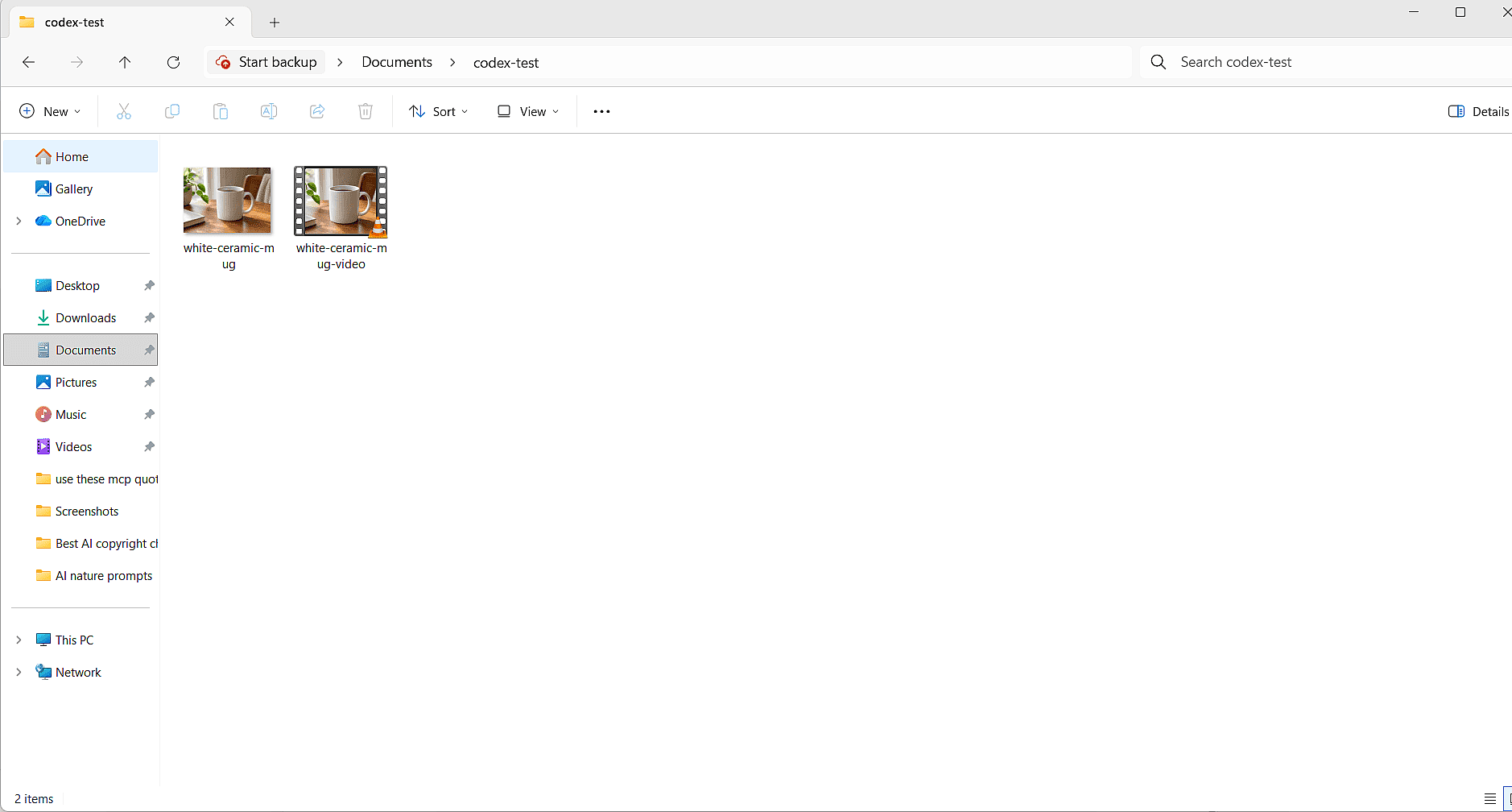
Nous avons lancé la même tâche via les deux méthodes le 6 novembre 2026, dans Codex CLI 0.167.0 sous Windows 11. La tâche : une photo 1:1 d'un mug en céramique blanche sur une table en bois, puis une vidéo de 5 secondes de ce mug avec de la vapeur qui s'en dégage.
Ce qui s'est passé avec le CLI OpenArt
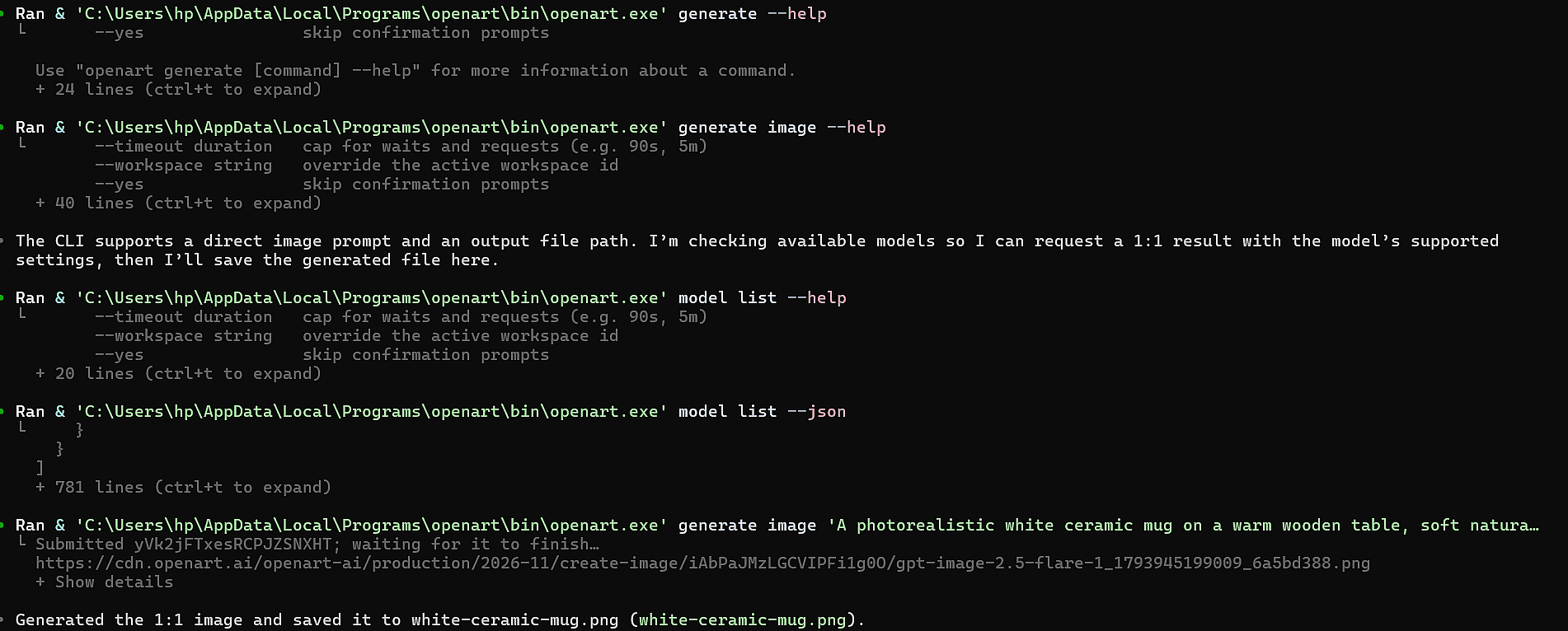
Codex a appris la CLI tout seul. Il a exécuté openart --help, openart generate image --help et openart model list --json avant qu'il ne crée quoi que ce soit.
- Image : Codex a lancé
openart generate imageet a choisi GPT Image 2.5 Flare. La CLI a attendu la tâche et l'a enregistréewhite-ceramic-mug.pngdans le dossier. - Vidéo : Codex a lancé
openart generate videoavec la photo de la tasse comme première image et a choisi Seedance 2.5. Le CLI a téléversé la photo lui-même, a patienté avecopenart creation wait, et Codex a enregistréwhite-ceramic-mug-video.mp4à côté de l'image. Codex a fixé l'attente à 10 minutes, la vidéo avait donc largement le temps de se terminer.
Voici les prompts exacts que nous avons utilisés. Le premier donne à Codex le chemin complet de la CLI, car Codex tournait encore dans la fenêtre ouverte avant l'installation.
Use the openart CLI at C:\Users\<you>\AppData\Local\Programs\openart\bin\openart.exe to generate a 1:1 image of a white ceramic mug on a wooden table and save it in this folder.

Now use the openart CLI to make a 5-second video from that image and save it here.
La photo ressemble à une vraie photo produit, avec une lumière douce de fenêtre et une tasse blanche nette. On avait pourtant demandé un carré 1:1, et le résultat est en 1792x1344, un format 4:3. Codex indiquait quand même « l'image 1:1 », alors vérifie la taille réelle de chaque fichier généré par la CLI. La voie MCP, elle, a donné un vrai carré 1:1 pour la même demande.
La vidéo dure 5,04 secondes en 748x562 et conserve le format 4:3 de la photo. Un léger filet de vapeur s'élève tandis que la caméra avance lentement, et la tasse reste identique du début à la fin.
Ce qui s'est passé avec le serveur OpenArt MCP
Chaque appel d'outil commençait par openart., ce qui a confirmé que Codex utilisait bien le serveur que nous avions ajouté.
- Image : Codex a appelé
openart_model_list, puisopenart_generate_image, et sélectionné GPT Image 2.6 Sunburst. La première réponse indiquait que la tâche était en attente, alors on a demandé : « Vérifie le statut de cette génération OpenArt et donne-moi le lien de l'image. » Codex a appeléopenart_creation_getet a renvoyé un lien vers le PNG 1360x1360 terminé. - Vidéo : Sélection Codex PixVerse V6 et a utilisé la photo de la tasse comme première image. Après une deuxième vérification du statut, il a renvoyé un lien vers un MP4 de 5,04 secondes en 1024x1024.

Voici le prompt exact que nous avons utilisé pour la vidéo :
Use the openart MCP server to make a 5-second video of the same mug with steam rising.
La vapeur s'élève de façon douce et naturelle. La tasse reste identique de la première à la dernière image.

Chaque résultat est aussi enregistré dans ta bibliothèque OpenArt, pour que tu puisses le retrouver plus tard sur openart.ai. Pour plus d'idées à tester, consulte ceci Prompts vidéo IA pour MCP.
Dépannage de Codex MCP
Voici les problèmes que nous avons rencontrés lors des tests, et la solution pour chacun.
- Codex indique
openartest introuvable. Ouvre une nouvelle fenêtre de terminal après avoir installé la CLI. Tu peux aussi donner à Codex le chemin complet, commeC:\Users\<you>\AppData\Local\Programs\openart\bin\openart.exe. - L'accès au réseau est bloqué. Lance Codex avec l'option réseau ci-dessus, ou ajoute
network_access = truesous[sandbox_workspace_write]dans config.toml. - Codex indique qu'il ne peut pas demander d'approbation. Cela s'est produit dans un dossier qui n'était pas un projet Git. Lance Codex avec
--ask-for-approval on-request, comme dans la commande ci-dessus. - Le résultat MCP affiche « en attente ». Dans le terminal, les résultats arrivent sous forme de lien. Demande à Codex de vérifier le statut pour l'obtenir.
- Une vidéo expire sur la voie MCP. Augmente
tool_timeout_secpour ce serveur dans config.toml. La valeur par défaut est de 60 secondes. - Un serveur apparaît comme en échec dans
/mcp. Lancercodex mcp login <name>à nouveau, puis vérifie l'URL dans config.toml. - L'image sort avec la mauvaise forme. Demande à Codex de définir le format dans la commande, et ajoute
--dry-runpour vérifier la commande avant son exécution.
Crée des images et des vidéos dans Codex avec OpenArt
Installe la CLI OpenArt, lance openart login et demande à Codex ta première photo produit.
Tu préfères le navigateur ? Crée des images avec le Générateur d'images IA et des vidéos avec le Générateur de vidéos IA.
Pour plus d'options d'agents, consulte notre liste de Serveurs MCP pour l'image et la vidéo.
Questions fréquentes
Codex prend-il en charge les serveurs MCP ?
Oui. Codex prend en charge à la fois les serveurs MCP locaux, qui s'exécutent comme une commande sur ton ordinateur, et les serveurs MCP distants accessibles via une URL.
La CLI Codex, l'extension IDE et l'app de bureau ChatGPT partagent tous les mêmes paramètres MCP.
Comment ajouter un serveur MCP à Codex ?
Lancer codex mcp add <name> --url <url> pour un serveur distant, ou codex mcp add <name> -- <command> pour une version locale. Puis lance codex mcp login <name> si le serveur nécessite une connexion, et codex mcp list pour le vérifier.
Où se trouve le fichier de config MCP de Codex ?
La config MCP de Codex se trouve dans ~/.codex/config.toml, sous un [mcp_servers.<name>] pour chaque serveur. Tu peux aussi ajouter des serveurs à .codex/config.toml dans un projet de confiance, pour qu'ils ne se chargent que là.
Codex peut-il générer des images et des vidéos ?
Oui, dès que tu connectes un outil d'image comme OpenArt. Codex rédige le prompt et exécute l'outil, et OpenArt crée l'image ou la vidéo.
Lors de notre test, la méthode MCP a produit une photo de produit en 1:1 et une vidéo de 5 secondes en une seule session. La méthode CLI a produit la même paire, mais sa photo est sortie en 4:3.
Ai-je besoin d'une clé API pour utiliser OpenArt dans Codex ?
Non. La CLI OpenArt et le serveur MCP d'OpenArt te connectent tous les deux avec ton compte OpenArt dans le navigateur.
Les générations utilisent tes crédits OpenArt, comme sur openart.ai.
Comment activer l'accès réseau pour le CLI OpenArt dans Codex ?
Lance Codex avec -c 'sandbox_workspace_write.network_access=true', ou définis network_access = true sous [sandbox_workspace_write] dans config.toml.
Dois-je utiliser l'interface en ligne de commande OpenArt ou le serveur MCP dans Codex ?
OpenArt recommande la CLI pour Codex, car elle attend chaque tâche et peut télécharger les fichiers dans ton dossier. Le serveur MCP se configure en trois commandes, ce qui est idéal pour un premier essai.
Comment désactiver un serveur MCP de Codex ?
Définir enabled = false dans le tableau de ce serveur dans config.toml. Codex conserve la configuration, tu peux donc le réactiver plus tard en le remettant sur true.