

 ChatGPT
 Perplexity
 Claude
 Gemini
Le meilleur GPT Image 2.6 les prompts se lisent comme des consignes que tu donnerais à un photographe sur un plateau. Ils disent qui est dans l'image, où se place la caméra, à quoi ressemble la lumière et ce qui doit rester hors cadre. Les phrases simples marchent bien, donc tu peux écrire comme tu parles.
Ce guide couvre les bonnes habitudes de prompting pour tirer le meilleur de GPT Image 2.6 sur OpenArt. Tu verras comment construire un prompt dans le bon ordre, comment décrire la lumière, les matières et le texte, et comment modifier une partie d'une image en l'entourant. Il explique aussi comment écrire des prompts pour des GIF en boucle et des fichiers SVG, et il se termine par deux exemples de prompts complets à copier.
Note rapide : GPT Image 2.6 sur OpenArt propose, à côté de la zone de prompt, des réglages pour la résolution (1K, 2K ou 4K), la qualité (basse, moyenne ou haute), le format, le type de fichier et le nombre d'images. Choisis-les dans les réglages, et garde ton prompt pour décrire ce que montre l'image.
Construis ton prompt à partir du sujet
Un prompt GPT Image 2.6 est plus facile à écrire et à corriger quand il suit quatre parties dans un ordre fixe. Chaque partie répond à une question.
- Sujet : Qu'y a-t-il dans l'image ?
- Composition : Où est la caméra, et où le sujet se place-t-il dans le cadre ?
- Style : À quoi l'image doit-elle ressembler ?
- Contraintes : Qu'est-ce qui doit être vrai, et qu'est-ce qui doit rester hors cadre ?
Un prompt court comme « croissant sur une table, esthétique boulangerie » laisse GPT Image 2.6 deviner les quatre éléments. Voici la même idée développée dans l'ordre :
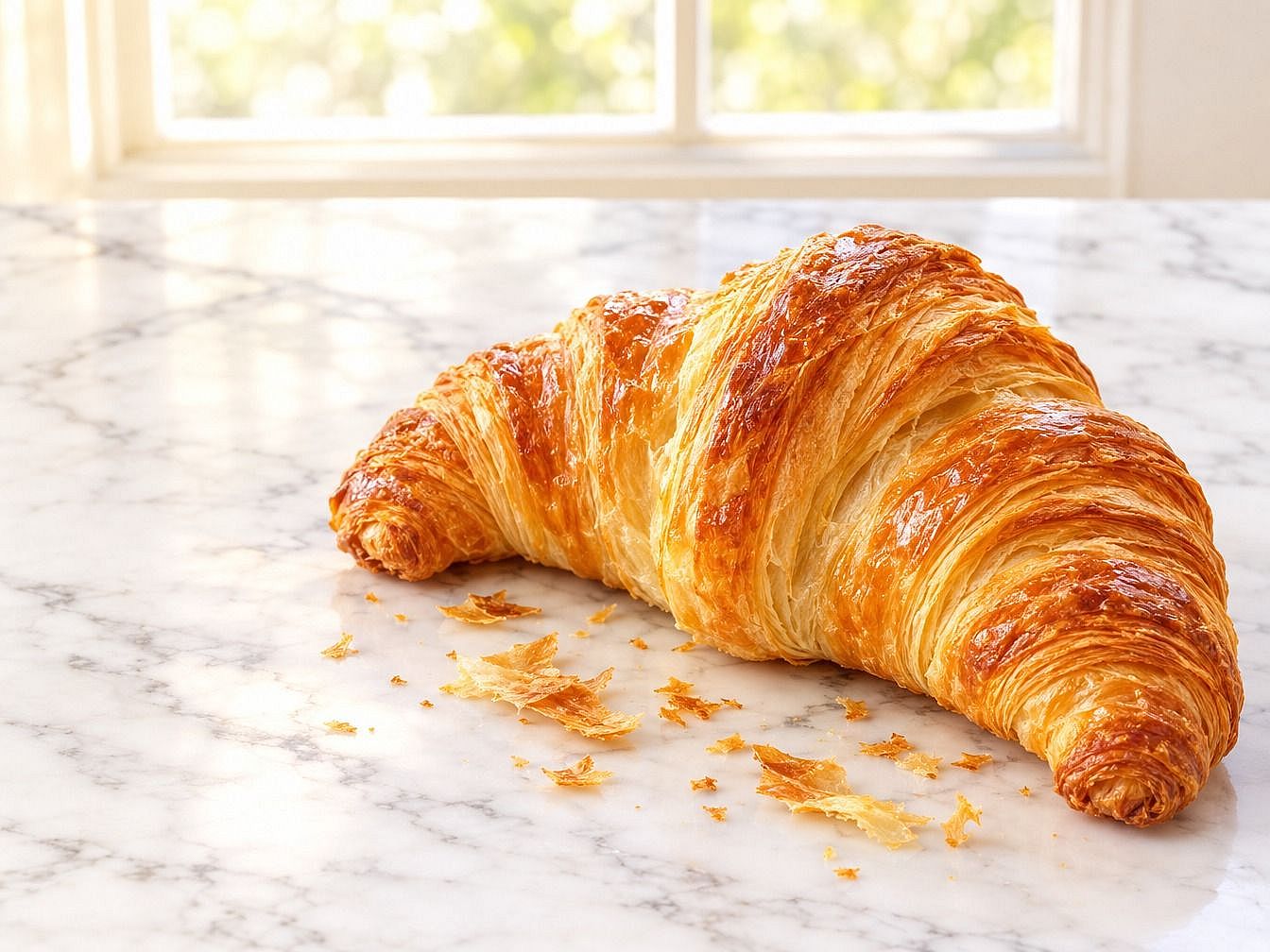
« Un croissant doré au beurre sur un comptoir en marbre blanc, avec quelques miettes de pâte à côté. Gros plan sous un léger angle plongeant, le croissant en bas à droite du cadre. Style photo de boulangerie lumineuse, douce lumière matinale venant d'une fenêtre à l'arrière, tons crème pâle et or. Pas de texte, pas de mains, pas d'autre nourriture. »
Le prompt croissant donne à GPT Image 2.6 une réponse par question. Si le résultat est proche mais que l'angle ne va pas, tu changes seulement la phrase sur la composition et tu le relances.
Voici l'image que le prompt croissant a produite dans GPT Image 2.6 Flare :
Indique à l'IA où l'image sera utilisée
GPT Image 2.6 fait de meilleurs choix de mise en page quand il sait où l'image va servir. Un croissant pour un menu imprimé a besoin de place pour un prix à côté. Le même croissant pour une story mobile doit remplir un cadre vertical.
Ajoute l'usage en une courte phrase au début ou à la fin de ton prompt GPT Image 2.6. Quelques exemples utiles : « pour une bannière de site avec de la place pour un titre à gauche », « pour un post social carré », « pour une couverture de livre » ou « pour une fiche produit sur fond blanc ».
Remplace les mots d'ambiance vagues par des choses visibles
Un mot d'ambiance comme « cosy » ou « luxe » n'a pas le même sens pour tout le monde, donc GPT Image 2.6 doit deviner ce que tu veux dire. Transforme chaque mot d'ambiance en deux ou trois éléments qu'une caméra pourrait réellement capter.
| Mot d'ambiance | Quoi écrire dans un prompt GPT Image 2.6 |
|---|---|
| Cosy | Une couverture tricotée sur un canapé, une lampe à l'abat-jour jaune chaud, de la pluie sur la fenêtre |
| Luxe | Marbre noir, bords en laiton brossé, un seul spot étroit venu d'en haut |
| Frais | Gouttes d'eau sur des feuilles vertes, lumière blanche éclatante, ciel bleu pâle |
| Effrayant | Brouillard épais au niveau du sol, arbres nus, une fenêtre éclairée dans une maison sombre |
| Dynamique | Un coureur saisi en pleine foulée, un angle de caméra bas, des rouges et jaunes éclatants |
Les personnages demandent le même traitement dans un prompt GPT Image 2.6. Indique si tu veux un plan tête-épaules ou le corps entier, où la personne regarde et ce que font ses mains.
Précise la lumière, les matières et les couleurs
La lumière, les surfaces et la couleur façonnent l'ambiance de chaque image GPT Image 2.6, alors donne à chacune sa propre phrase dans ton prompt.
- Lumière : Dis d'où elle vient et quelle est son intensité. « Soleil dur de midi venant du dessus » et « une bougie à gauche dans une pièce sombre » donnent deux images très différentes.
- Matériaux : Nomme la surface. Un jean usé, du verre dépoli, du noyer poli et du cuir craquelé captent chacun la lumière à leur manière.
- Couleurs : Indique les deux à quatre couleurs que tu veux le plus, et nomme toute couleur à exclure.
Pour un rendu photo dans GPT Image 2.6, ajoute des termes de caméra comme objectif 35 mm, grain argentique ou flou d'arrière-plan doux. Pour un rendu illustré, nomme le style, par exemple art vectoriel plat, aquarelle ou sérigraphie des années 1970.
Mets entre guillemets les mots exacts que tu veux
Les guillemets indiquent à GPT Image 2.6 quels mots doivent apparaître dans l'image lettre pour lettre. Tout ce qui est hors des guillemets est une description.
Un prompt de tableau noir pour GPT Image 2.6 pourrait être : « Un tableau noir de café sur un chevalet avec "Oat Latte 5 $" en grandes lettres de craie blanche et "Demandez nos pâtisseries" en lettres plus petites en dessous. Aucune autre inscription sur le tableau. »
Le texte dans une image GPT Image 2.6 est plus net quand le prompt indique où va chaque ligne, sa taille et le style des lettres. Épelle les noms de marque et les mots rares lettre par lettre s'ils sont importants. Vérifie chaque mot dans l'image finale et fais une retouche pour corriger toute faute avant de publier.
Dis à GPT Image 2.6 à quoi sert chaque image de référence
GPT Image 2.6 peut prendre plusieurs images de référence à la fois : numérote-les dans ton prompt et donne à chacune un rôle unique. Une référence sans rôle risque de se mélanger à l'image d'une façon que tu n'avais pas prévue.
Un prompt avec trois références pourrait dire : « L'image 1 est notre mascotte, un renard orange tout rond. L'image 2 est la scène de rue à utiliser comme décor. L'image 3 montre uniquement la palette de couleurs. Place le renard de l'image 1 sur le trottoir de l'image 2, saluant la caméra, dans les couleurs de l'image 3. »
Entoure la zone que tu veux modifier
GPT Image 2.6 works with OpenArt's Outil Éditeur d'images, où tu dessines un cercle autour d'une partie d'une image et tapes les changements. Le cercle indique au modèle où travailler, donc le prompt n'a qu'à dire quoi faire.
Un prompt de retouche encerclée dans GPT Image 2.6 peut tenir en quelques mots : « Rends cette tasse bleue. » « Change le prix pour 12 $. » « Ajoute une petite plante en pot ici. » Inutile de préciser l'emplacement comme « sur la gauche », le cercle s'en charge déjà.
Les retouches entourées de GPT Image 2.6 fonctionnent sur les images fixes. Les fichiers GIF et SVG ne peuvent pas être utilisés comme image à modifier, alors fais tes retouches sur l'image fixe d'abord et exporte le GIF ensuite.
Fais un seul changement par retouche
Les retouches GPT Image 2.6 sont plus propres quand chaque demande porte sur une seule chose. Un prompt qui demande une nouvelle veste, un nouvel arrière-plan et une nouvelle pose en même temps laisse au modèle trois occasions de dériver.
Aborde les retouches GPT Image 2.6 comme une courte checklist. Change la veste et vérifie le résultat. Puis change le fond et vérifie à nouveau. Chaque étape s'appuie sur une version que tu apprécies déjà.
Indique ce que la retouche doit laisser intact
Un prompt de retouche GPT Image 2.6 fonctionne mieux quand il nomme ce qu'il faut conserver autant que ce qu'il faut changer. Écris d'abord la modification, puis une courte liste d'éléments à conserver.
Un prompt de portrait pourrait dire : « Change le blazer en bleu marine. Garde son visage, ses cheveux, son expression, ses boucles d'oreilles et l'arrière-plan du bureau identiques. Garde la lumière douce venant de la droite. »
Colle la même liste d'éléments à conserver dans chaque retouche GPT Image 2.6 d'une session. De petits détails comme un logo, une coiffure ou une ombre peuvent dériver au fil des retouches, et la liste les garde en vue.
Liste ce qui doit rester hors de l'image
Une courte liste d'éléments à exclure à la fin d'un prompt GPT Image 2.6 règle beaucoup de problèmes courants. Choisis ceux qui correspondent à ton image :
- Aucun texte ni filigrane
- Aucun logo de marque
- Aucune personne supplémentaire en arrière-plan
- Pas de peau à l'aspect plastique
- Aucun reflet d'objectif
GPT Image 2.6 peut créer des images à fond transparent, et c'est là qu'une liste d'exclusions aide le plus. Pour un détourage de produit ou un sticker, demande « un contour net autour du sujet, sans rien derrière et sans ombre ». Teste ensuite le fichier sur une page blanche et une page noire pour vérifier les bords.
Donne à ton prompt de GIF un seul petit mouvement
GPT Image 2.6 transforme une scène avec un petit mouvement en un court GIF en boucle. Pars d'un prompt écrit ou d'une image fixe que tu as déjà créée.
Un prompt de GIF GPT Image 2.6 a deux parties : la scène, puis la seule chose qui bouge. « Une enseigne néon 'OPEN' dans la vitrine sombre d'une boutique la nuit. L'enseigne clignote. Tout le reste reste immobile. » Les petits mouvements répétés comme la vapeur, une vague, un clignement d'œil ou un scintillement donnent les boucles les plus fluides.
Décris des graphiques SVG avec des formes simples et des couleurs plates
GPT Image 2.6 crée des fichiers SVG à partir d'un prompt texte, donc chaque SVG commence par des mots. Choisis SVG comme type de fichier, puis décris le graphique.
Un prompt SVG GPT Image 2.6 fonctionne mieux quand il nomme des formes simples, quelques couleurs unies et l'épaisseur des traits : « Une icône plate d'un avion en papier, forme blanche avec un contour marine épais, coins arrondis, sans ombrage. » Les fichiers SVG restent nets à toutes les tailles, ce qui les rend parfaits pour les icônes, badges, stickers et graphiques de site web.
Écris les longs prompts sous forme de blocs étiquetés
Un long prompt GPT Image 2.6 est plus facile à gérer quand tu le découpes en blocs étiquetés comme SCÈNE, SUJET, STYLE ARTISTIQUE et CONTRAINTES. Chaque bloc contient un type de détail. Quand tu veux un changement, tu modifies un bloc et tu laisses le reste tel quel.
Exemple 1 : un shooting glamour éditorial en pied en studio
Une photo de mode en pied demande à GPT Image 2.6 de réussir une personne entière, de la tête aux pieds, avec le tissu, la pose et l'éclairage de studio. Ce prompt détaille chaque élément. Réglages : GPT Image 2.6 Sunburst, 4K, 2:3 et haute qualité.
SCÈNE : Un grand studio photo professionnel avec un fond en papier vert émeraude profond et sans raccord qui se courbe en douceur vers le sol. Un seul cube bas en velours noir est placé à droite du modèle. Le sol poli renvoie un léger reflet sous ses pieds. Aucun autre accessoire ni meuble.
SUJET : Full-body shot of a tall woman in her late twenties with warm brown skin, a sleek low bun, and small gold hoop earrings. She wears a floor-length champagne gold satin slip gown with thin straps and a high slit on the left leg, long black satin opera gloves, and pointed black stiletto heels. She stands with her weight on her back leg, one gloved hand resting on her hip and the other hanging loosely at her side. Her chin is lifted and she looks over her left shoulder straight into the camera. Her whole body is in the frame, with a little space above her head and below her shoes.
STYLE ARTISTIQUE : Éditorial de magazine haute couture avec un éclairage glamour classique. Une grande lumière douce venant du haut à gauche éclaire son visage et sa robe. Une haute lumière en bande derrière elle à droite dessine un fin liseré lumineux le long de son corps et du satin. Une douce lumière d'appoint de face maintient les ombres atténuées. Objectif 85 mm, caméra à hauteur de hanche pour allonger ses jambes. Netteté parfaite de la tête aux pieds, reflets satinés brillants, ombres profondes et riches. Palette de couleurs vert émeraude, or champagne et noir.
CONTRAINTES : Montre tout son corps, y compris les deux chaussures. Ne coupe pas sa tête ni ses pieds. Une seule personne. Aucun texte, logo ou filigrane. Texture de peau naturelle sans lissage excessif. Mains naturelles avec cinq doigts chacune et une anatomie naturelle.
Le résultat obtenu avec GPT Image 2.6 Sunburst :
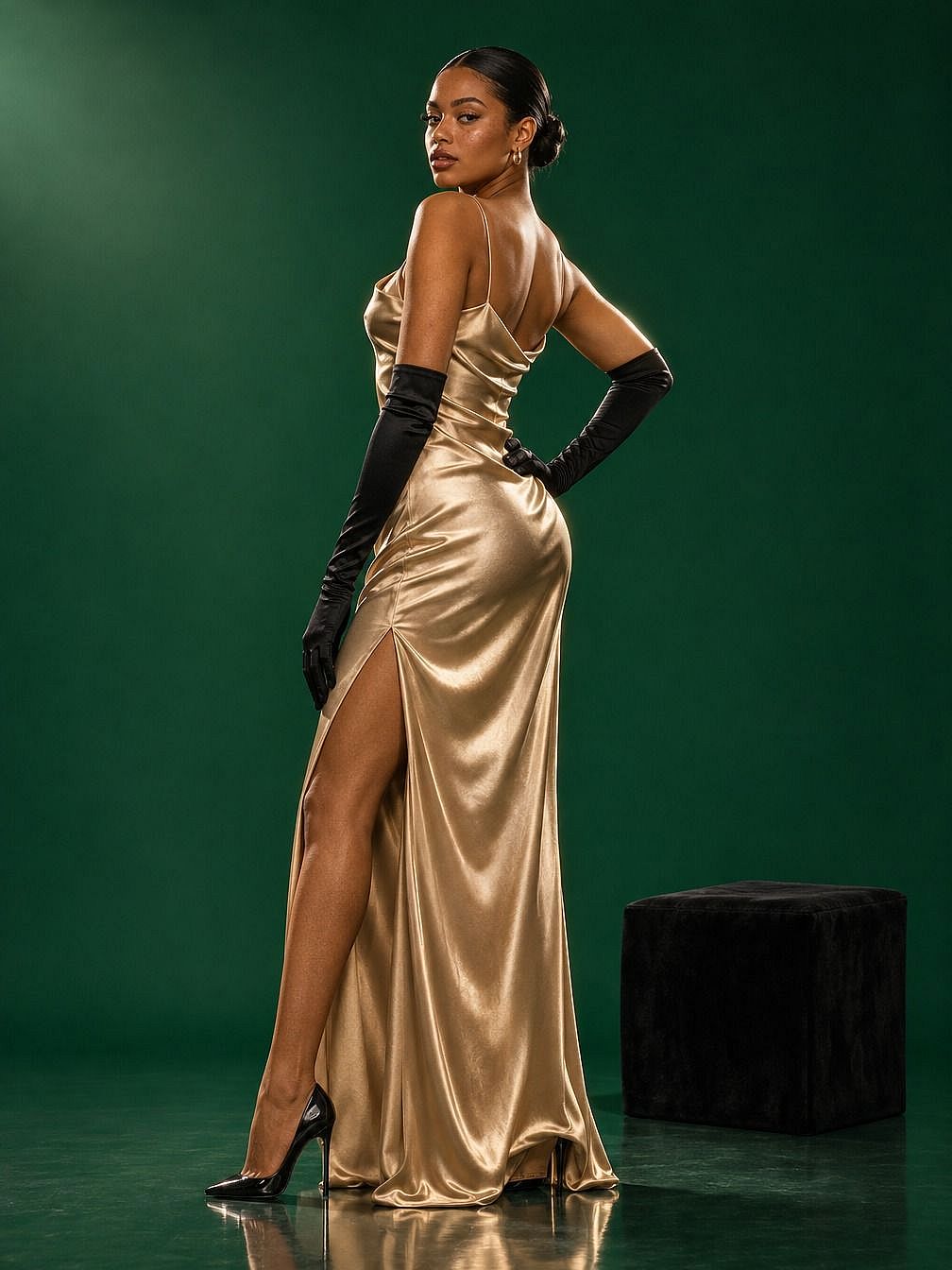
Le bloc SUJET de ce prompt GPT Image 2.6 fait l'essentiel du travail. Il détaille la tenue pièce par pièce, place chaque main et dit exactement où elle regarde. Le corps entier est demandé deux fois, une fois à la fin de SUJET et une fois en haut de CONTRAINTES, ce qui garde ses pieds dans le cadre.
Pour tester un nouveau rendu, modifie un bloc du prompt GPT Image 2.6. Change le fond pour « rouge sang de bœuf profond » pour une nouvelle ambiance de couleurs, ou ouvre l'image dans Edit Image, entoure la robe et tape « Transforme cette robe en velours noir avec de longues manches. »
Exemple 2 : Un homme qui joue avec son chat lors d'une fête d'Halloween à la maison
Une scène de fête animée demande à GPT Image 2.6 de gérer beaucoup de monde, un animal, une pièce détaillée et trois types de lumière. Ce prompt découpe la scène en premier plan, plan intermédiaire et arrière-plan pour que chaque élément ait sa place. Réglages : GPT Image 2.6 Sunburst, 4K, 3:2 et haute qualité.
SCÈNE : The crowded living room of an old Victorian house during a Halloween party at night. On the left, a dark wooden staircase is wrapped in orange string lights and fake cobwebs. On the back wall, a stone fireplace holds a small lit fire, with three carved jack-o'-lanterns glowing on the mantel and old framed portraits above it. On the right, a bay window is lined with purple fairy lights and a paper bat garland. Through a wide archway in the back, a dining table holds pumpkin cookies, candy bowls, and a punch bowl with low fog spilling over the edge. A tall bookshelf with candles and small skulls stands beside the archway. A patterned red rug covers the wooden floor.
SUJET : Foreground: a man in his early thirties with short curly dark hair and a trimmed beard, dressed as a vampire in a black cape with red lining over a white shirt. He sits cross-legged on the rug, laughing, holding a feather wand toy above his head. A black cat with bright green eyes stands on its back legs in front of him, both front paws stretched up toward the feathers. Middle: a woman dressed as a witch sits on the arm of a green velvet sofa, holding a drink and smiling down at the cat. Beside the fireplace, a man in a skeleton costume and a woman in a homemade astronaut costume talk and laugh. Background: in the archway, a person in a round pumpkin costume fills a cup from the punch bowl, and a couple dressed as a ghost and a zombie dance near the stairs.
STYLE ARTISTIQUE : Photo de fête sur le vif, style documentaire. Caméra basse, au niveau des yeux de l'homme assis, objectif 35 mm. Lumière orange chaude venant de la cheminée et des guirlandes, lumière violette froide venant de la fenêtre, et douce lueur de bougie des citrouilles. Mise au point nette sur l'homme et le chat. Les personnes derrière eux sont légèrement floues mais restent reconnaissables. Léger grain de film, couleurs naturelles.
CONTRAINTES : Un seul chat, avec quatre pattes et une queue. Le visage de l'homme est entièrement visible, sans masque. Chaque personne a un visage et des mains naturels. Pas de sang ni de gore. Pas de texte, de logos ni d'enseignes. Garde l'homme et le chat au centre inférieur du cadre.
Le résultat obtenu avec GPT Image 2.6 Sunburst :
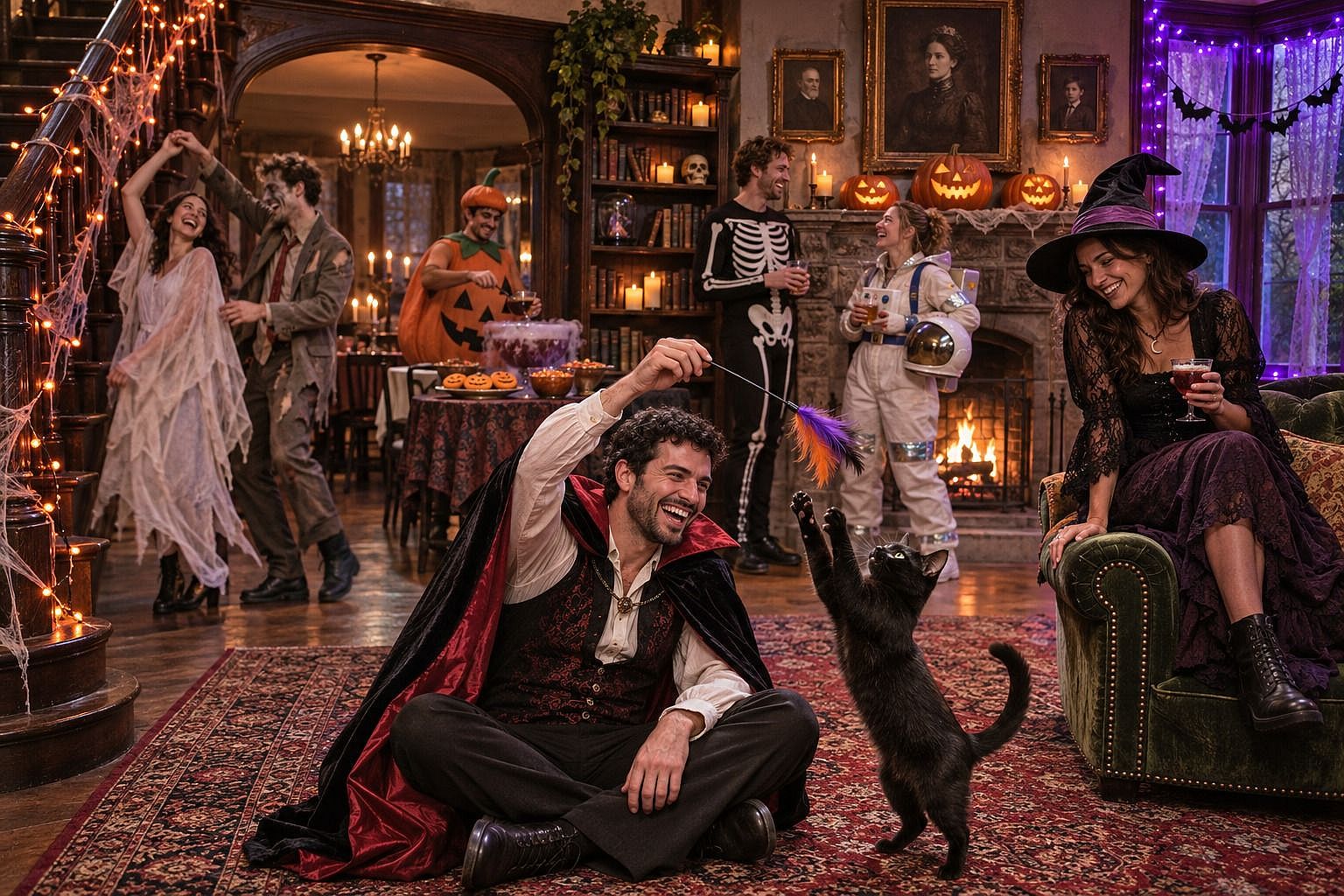
Le bloc SCENE de ce prompt GPT Image 2.6 fixe chaque élément de la pièce à gauche, au fond ou à droite, pour qu'une maison animée reste lisible. Le bloc SUBJECT classe les personnes avec les mentions Foreground, Middle et Background, ce qui indique au modèle qui compte le plus. Le bloc CONSTRAINTS couvre les détails qui dérapent le plus souvent dans une foule : animaux en trop, visages cachés et mains.
L'image de la fête d'Halloween fait aussi un bon point de départ pour un GIF GPT Image 2.6. Utilise l'image fixe et écris : « La baguette à plumes se balance d'avant en arrière et le chat lui donne des coups de patte. Tout le reste reste immobile. »
Brouillon dans Flare, finition dans Sunburst
GPT Image 2.6 a deux modes, et toutes les astuces de ce guide fonctionnent dans les deux. GPT Image 2.6 Flare est le mode le plus rapide, conçu pour tester des idées et créer plein de versions. GPT Image 2.6 Sunburst est le mode pour les images finales, les détails en gros plan et les retouches qui demandent un contrôle précis.
Une routine GPT Image 2.6 toute simple consiste à tester un prompt dans Flare jusqu'à ce que l'idée te plaise, puis à lancer le même prompt dans Sunburst pour la version que tu publies. Garde le prompt, les références et les réglages identiques en changeant de mode, pour que seul le mode change.
Les erreurs qui affaiblissent un prompt GPT Image 2.6
- Empiler des mots-clés avec des virgules. Une liste comme « 4k, ultra détaillé, chef-d'œuvre » n'apprend pas grand-chose à GPT Image 2.6. Des phrases complètes décrivent l'image.
- Mélanger deux idées dans un seul prompt. Une photo produit et une scène lifestyle dans la même requête tirent l'image dans deux directions. Fais deux images.
- Oublier la liste à conserver à mi-chemin de la retouche. Colle-la dans chaque retouche.
- Ajouter des mots de localisation à une retouche entourée. Le cercle indique déjà à GPT Image 2.6 où intervenir.
- Demander trop à un GIF. Choisis un seul petit mouvement par boucle.
- Sauter la relecture. Lis chaque mot de l'image avant sa mise en ligne.
Une checklist rapide pour les prompts GPT Image 2.6
Passe en revue ces cinq questions avant de lancer la génération dans GPT Image 2.6 :
- Le prompt nomme-t-il le sujet, la position de la caméra, le style et les limites ?
- Est-ce que chaque mot d'ambiance s'accompagne de quelque chose de visible ?
- Les mots exacts sont-ils entre guillemets, avec une indication de leur emplacement ?
- Si tu retouches, le prompt demande-t-il une seule modification et liste-t-il ce qui reste ?
- Le mode convient-il à la tâche, Flare pour les brouillons et Sunburst pour l'image finale ?
Prêt à essayer GPT Image 2.6 ?
Open OpenArt's Générateur d'images IA, choisis GPT Image 2.6 et commence avec l'un des exemples de prompts ci-dessus. Pour plus de conseils de prompting, consulte le Guide de prompts GPT Image 2.5.