

 ChatGPT
 Perplexity
 Claude
 Gemini
Tu n'as pas besoin de connaître une syntaxe spéciale, des pondérations ou des empilements de mots-clés pour obtenir un bon résultat avec GPT Image 2.5. Ce que le modèle récompense, c'est une description claire de ce que tu veux voir, simplement écrite dans un ordre cohérent.
Ce guide explique comment structurer un prompt, comment décrire les éléments les plus importants d'une image et comment formuler une modification pour que le modèle change précisément cette partie et laisse le reste tel quel.
Une remarque avant de commencer: dans OpenArt, la résolution, le format et le nombre d'images par prompt se règlent avec les contrôles situés sous la zone de prompt. Ces réglages priment sur tout ce que tu écris à ce sujet, alors tu peux les omettre complètement du prompt et consacrer tes mots à décrire l'image elle-même.
Organise tes prompts et sois précis
Un ordre fiable est sujet, composition, style, contraintes. Travailler dans cet ordre place les informations importantes en premier et facilite la modification du prompt par la suite.
Voici la même idée écrite de façon libre, puis écrite dans l'ordre :
Vague : « jolie photo d'une tasse de café, ambiance cosy, pro »
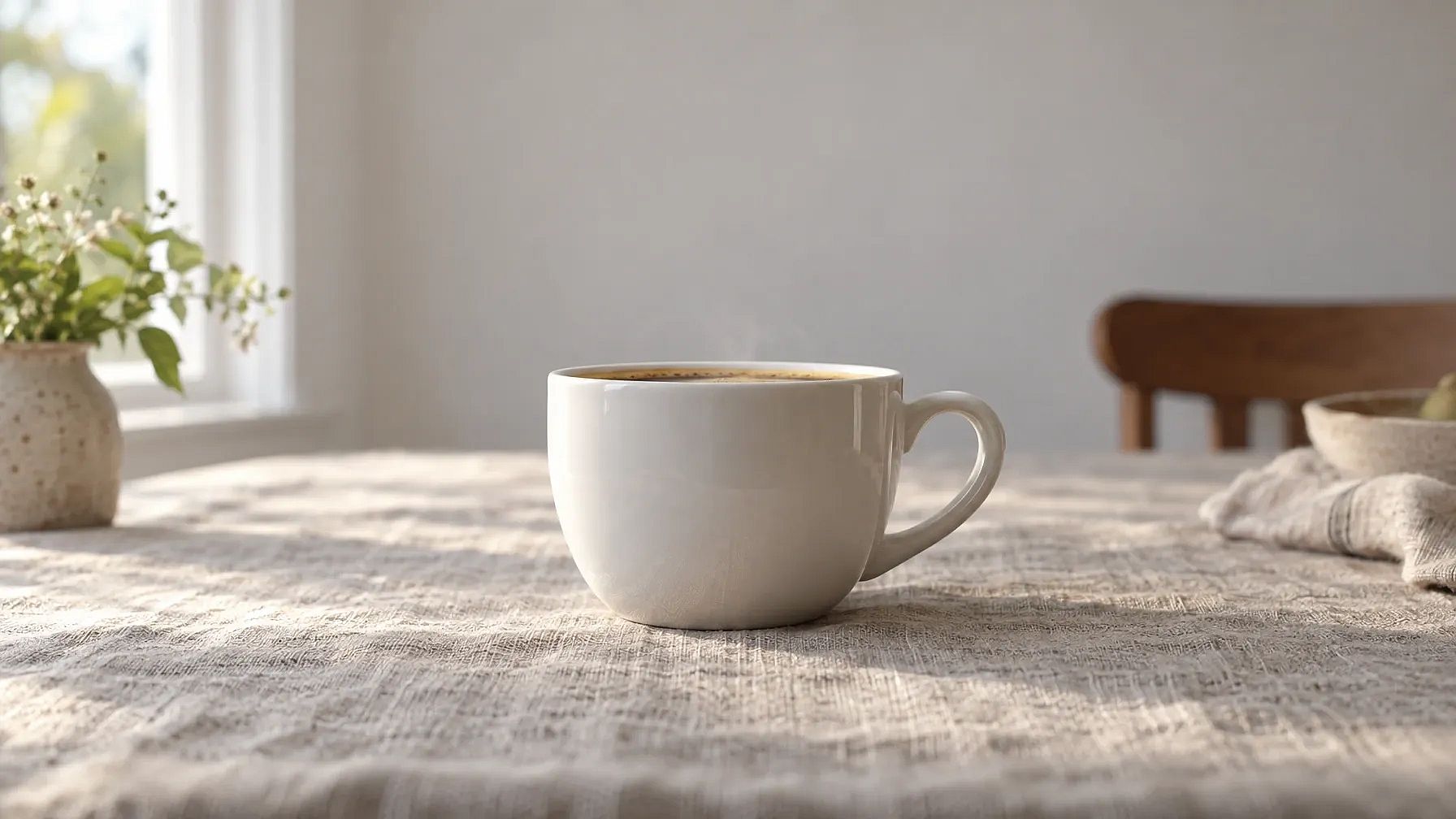
Commandé : « Une tasse à café en céramique blanche sur une nappe en lin. Prise en contre-plongée, tasse centrée, le tiers supérieur du cadre vide. Photoréaliste, lumière douce du matin par une fenêtre à gauche, faible profondeur de champ. Sans texte ni logos. »
Le deuxième prompt donne au modèle un sujet, un cadrage, un look et une limite. Chacun de ces éléments est ajustable au prochain essai sans tout réécrire.
Voici l'image produite par le prompt ordonné dans GPT Image 2.5 Flare :
Décris à quoi l'image est destinée
Nommer l'objectif aide plus qu'on ne le pense. « Une photo produit pour la bannière d'une landing page » et « un flat-lay pour une publication Instagram » décrivent la même tasse et produisent des images différentes.
Ajoute le cas d'usage en quelques mots : une couverture de livre, une miniature, une maquette d'emballage, un sticker, un fond de diapo. Le modèle s'en sert pour faire des choix pertinents de cadrage et d'espace négatif.
Remplace les mots d'ambiance par des détails visuels concrets
Des mots comme cosy, épique, atmosphérique ou premium ne disent pas grand-chose au modèle à eux seuls. Ils fonctionnent bien dès que tu leur associes quelque chose de visible.
Pour les scènes larges ou atmosphériques, décris directement l'échelle, l'ambiance et la couleur. « Paysage de montagne épique » devient « Un pic de granit remplissant la moitié droite du cadre, des nuages bas au-dessus de la vallée en contrebas, une lumière bleue froide avant le lever du soleil. » Cette version donne au modèle une image à construire plutôt qu'un ressenti à deviner.
Il en va de même pour les personnes. Décris quelle partie du corps est visible, la taille du sujet dans le cadre, où se porte le regard, ce que font les mains, etc.
Nomme l'éclairage, les matières et les couleurs
Ces trois éléments portent l'essentiel du poids visuel d'une image finie.
Nomme la matière précisément : aluminium brossé, carton mat, asphalte mouillé, lin brut. Nomme la lumière par sa source et sa direction : une seule fenêtre à gauche, un ciel couvert, une lampe chaude derrière le sujet. Nomme les couleurs que tu veux, et celles que tu veux exclure.
Si tu veux une photo, demande-la. Des mots comme photoréaliste, vraie photo, grain argentique ou faible profondeur de champ orientent le rendu. Considère-les comme des indices d'apparence : ils décrivent l'aspect voulu de l'image, pas un appareil qui l'aurait réellement prise.
Mets la formulation exacte entre guillemets
GPT Image 2.5 restitue le texte dans les images avec plus de précision que les versions précédentes, et les guillemets sont ce qui indique au modèle quels mots sont littéraux.
Écris-le ainsi : « Une affiche avec le titre "Open Late" en gros caractères condensés en haut, et "Thursday to Sunday" en petits caractères en bas. Aucun autre texte. »
Trois habitudes permettent d'obtenir un texte correct plus souvent. Épelle lettre par lettre les mots inhabituels et les noms de marque. Décris où se place chaque ligne et à peu près à quoi doit ressembler la typographie. Demande qu'il n'y ait aucun texte supplémentaire, car les mots parasites sont le problème le plus courant dans les images riches en texte. Puis relis le résultat avant de le publier, et corrige toute faute avec une édition de suivi.
Donne un rôle précis à chaque image de référence
Quand tu importes plusieurs références, précise au modèle à quoi sert chacune. Sans ça, il les mélange.
Attribue les rôles clairement : « Utilise la première image pour le produit. Utilise la deuxième image pour le décor de fond. Utilise la troisième image pour la palette de couleurs uniquement. » Explique ensuite comment les combiner et quel élément va où. « Place le produit de l'image un sur la table de l'image deux, en respectant la direction de la lumière de l'image deux. »
Change une chose à la fois quand tu édites
L'édition fonctionne mieux comme une suite de décisions uniques. Demande un seul changement à la fois, regarde le résultat, puis passe au suivant.
Commence l'instruction par le changement lui-même : « Change uniquement l'arrière-plan pour un mur de studio gris uni. » Court, précis et limité à une seule chose. Cinq consignes claires te mèneront plus loin qu'un seul prompt qui en contient cinq.
Indique ce qui doit rester inchangé dans la retouche
C'est l'habitude qui sépare une édition propre d'une reprise. En même temps que le changement, précise ce que tu veux préserver.
Un prompt d'édition complet ressemble à ceci : « Change uniquement l'arrière-plan pour un mur de studio gris uni. Conserve exactement la forme du produit, le texte de l'étiquette, les couleurs et les reflets. Garde la direction de la lumière et l'ombre sous le produit. »
Rappelle ces contraintes à chaque tour. Sur une longue session de montage, les détails peuvent dériver, et répéter la liste est ce qui préserve la version que tu as validée. Des formules comme « même style qu'avant » donnent au modèle un contexte utile, alors utilise-les en complément de tes précisions plutôt qu'à leur place.
Décris ce que tu ne veux pas dans l'image
Une courte liste d'exclusions est l'un des gains de qualité les moins coûteux qui soient. Voici les plus utiles à garder sous la main :
- Pas de texte supplémentaire
- Aucun filigrane ni signature
- Aucun logo
- Sans retouche lourde
- Pas de dégradés sauf si essentiel
Les exclusions comptent surtout pour les arrière-plans transparents et les détourages de produits, où une ombre parasite ou un fond léger ruine tout. Demande un contour net et rien derrière le sujet.
Utilise des sections libellées pour les prompts longs et complexes
Quand un prompt dépasse quelques phrases, découpe-le en lignes étiquetées. Le modèle les lit très bien, et tu obtiens un prompt réellement maintenable. Prenons un exemple :
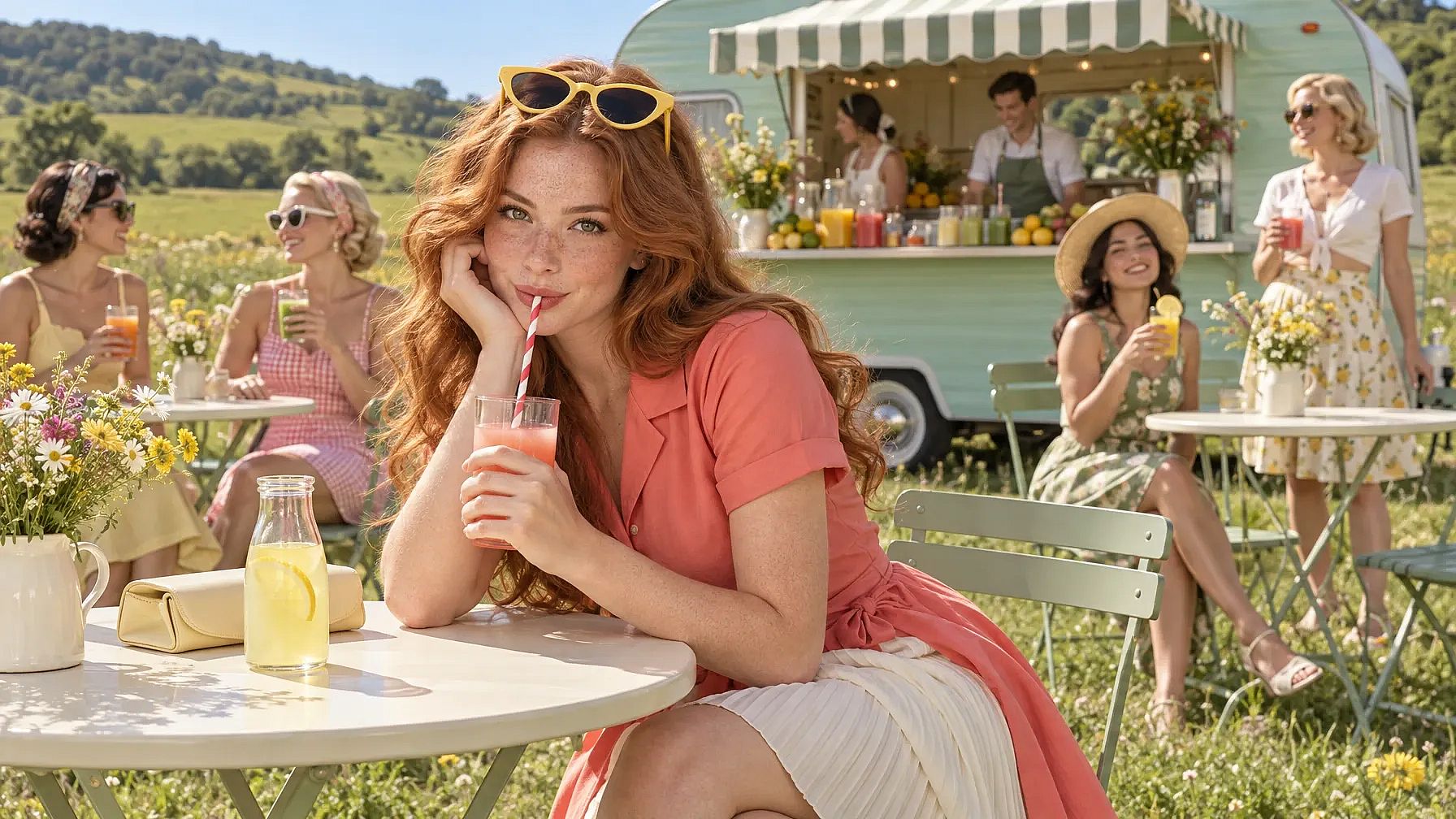
SCÈNE: Prairie vallonnée baignée de soleil, collines vertes ondulantes, ciel bleu. Une caravane vintage vert menthe transformée en bar à jus se dresse au centre sous un auvent rayé crème et sauge, sa fenêtre bordée de bouteilles de jus frais colorés, d'agrumes et de fleurs sauvages. Deux serveurs officient au comptoir. Des tables de bistrot crème et des chaises pliantes sauge sur la pelouse.
SUJET: Premier plan : jeune femme, longs cheveux ondulés cuivrés, taches de rousseur, lunettes de soleil jaunes en œil de chat sur la tête, robe-chemise corail par-dessus une jupe plissée crème. Elle s'appuie sur la table en sirotant un jus de fruits rose avec une paille à rayures rouges, regardant droit vers l'objectif. À côté d'elle, une bouteille de limonade avec une tranche de citron, une pochette jaune pâle. Arrière-plan : quatre femmes en tenues d'été pastel, assises et debout, tenant chacune un verre ou une tasse de jus.
STYLE ARTISTIQUE: Photographie de mode haut de gamme, style Americana rétro des années 1950 avec une finition moderne. Objectif 50 mm, premier plan net, arrière-plan légèrement flou. Plein soleil de midi, palette pastel de corail, jaune beurre, menthe, rose poudré, crème. Cadrage cinématographique large.
CONTRAINTES: Pas de glace, de milkshakes, de crème fouettée, de cornets ni de verres à dessert. Pas de camion de glaces ni d'enseigne. Pas de texte ni de logos. Pas de bâtiments, de voitures ni de téléphones. Mains et anatomie naturelles.
Le résultat produit par GPT Image 2.5 Sunburst :
La prochaine fois que tu as besoin d'une variante, il te suffit de changer une seule ligne.
Choisis ton mode, puis teste avec le même prompt
Flare et Sunburst réagissent aux mêmes habitudes de prompt : rien de ce qui précède ne change quand tu passes de l'un à l'autre.
Utilise Flare quand tu explores, écris des variantes et produis des assets du quotidien. Passe à Sunburst quand l'image doit tenir à l'inspection rapprochée, ou quand une modification exige un contrôle précis de ce qui reste inchangé.
Au moment de choisir entre les deux, lance le même prompt, les mêmes références et les mêmes réglages dans les deux, puis compare les deux résultats avant de commencer à ajuster quoi que ce soit d'autre.
Erreurs courantes à éviter
- S'appuyer sur une syntaxe spéciale, des symboles ou des pondérations. Des phrases claires fonctionnent mieux et sont plus faciles à modifier.
- Ajouter des instructions sans rapport à une requête ciblée, ce qui tiraille le modèle dans deux directions.
- Abandonner ta liste de préservation en plein milieu d'une session d'édition.
- Utiliser des descripteurs vagues sans aucun détail visuel concret.
- Attendre qu'un réglage de meilleure qualité corrige un prompt vague. C'est la description qui fait le résultat.
Mise en place
Décris le sujet, cadre-le, nomme le style et fixe tes limites. Quand tu retouches, demande un seul changement et liste ce qui doit rester. Garde les paramètres dans les commandes à côté du champ de prompt, et garde tes mots sur l'image.
Commence par un prompt que tu peux te relire et imaginer dans ta tête. Si tu peux le visualiser, le modèle a de bonnes chances de bien le rendre.
Transforme tes idées les plus folles en réalité avec GPT Image 2.5 sur OpenArt Générateur d'images IA.