

Generador de URL a vídeo
URL to Video convierte cualquier enlace web en un vídeo en OpenArt. Pega una entrada de blog, una página de producto o la URL de un vídeo y luego describe el vídeo que quieres crear o el cambio que buscas. Funciona tanto en el modo Chat como en el modo Director.
Ventajas de la herramienta generadora de URL a vídeo



Cualquier enlace vale
URL a vídeo toma cualquier página web para crear un vídeo nuevo, desde una publicación de blog hasta una ficha de Amazon o un vídeo de YouTube.



Tus palabras deciden
Escribe lo que quieres que sea el vídeo y URL to Video lo construye a partir de tus indicaciones.
Funciona con tu propio vídeo
URL a vídeo también puede cambiar y editar un vídeo que subas, usando algo del enlace que pegaste como contexto.
Funciones clave del generador de URL a vídeo
Convierte cualquier página web en un vídeo
URL a vídeo lee la página que pegas y crea un vídeo a partir de su contenido. Dale a URL a vídeo una publicación de blog y pide un breve explicativo. Dale a URL a vídeo una página de producto y pide un anuncio. Tú decides qué muestra el vídeo y cómo se ve.
Guía un nuevo vídeo con un enlace
URL to Video puede usar un enlace como referencia para algo nuevo. Pega un vídeo o una página cuyo estilo te guste y luego describe tu propio tema. URL to Video crea un vídeo nuevo en esa dirección. Mostrar un ejemplo es más rápido que describir un estilo con palabras.
Añade un producto enlazado a tu vídeo
URL a vídeo puede modificar un vídeo que ya tengas. Sube tu vídeo, pega la ficha de un producto y pide que el producto de tu vídeo se cambie por el del enlace. La toma se mantiene y solo cambia el producto. Así, tu primer vídeo sirve para el siguiente artículo que vendas.
Consigue distintos vídeos a partir de un solo enlace
URL a vídeo saca de un mismo enlace tantos vídeos como ideas tengas. Pega tu página de destino y pide un anuncio tranquilo y premium. Pega la misma página y pide uno rápido y desenfadado. Cada instrucción crea su propio vídeo, así que puedes probar cuál funciona mejor.
Cómo usar el creador de URL a vídeo
URL a vídeo funciona igual en el Modo Chat y en OpenArt Director.
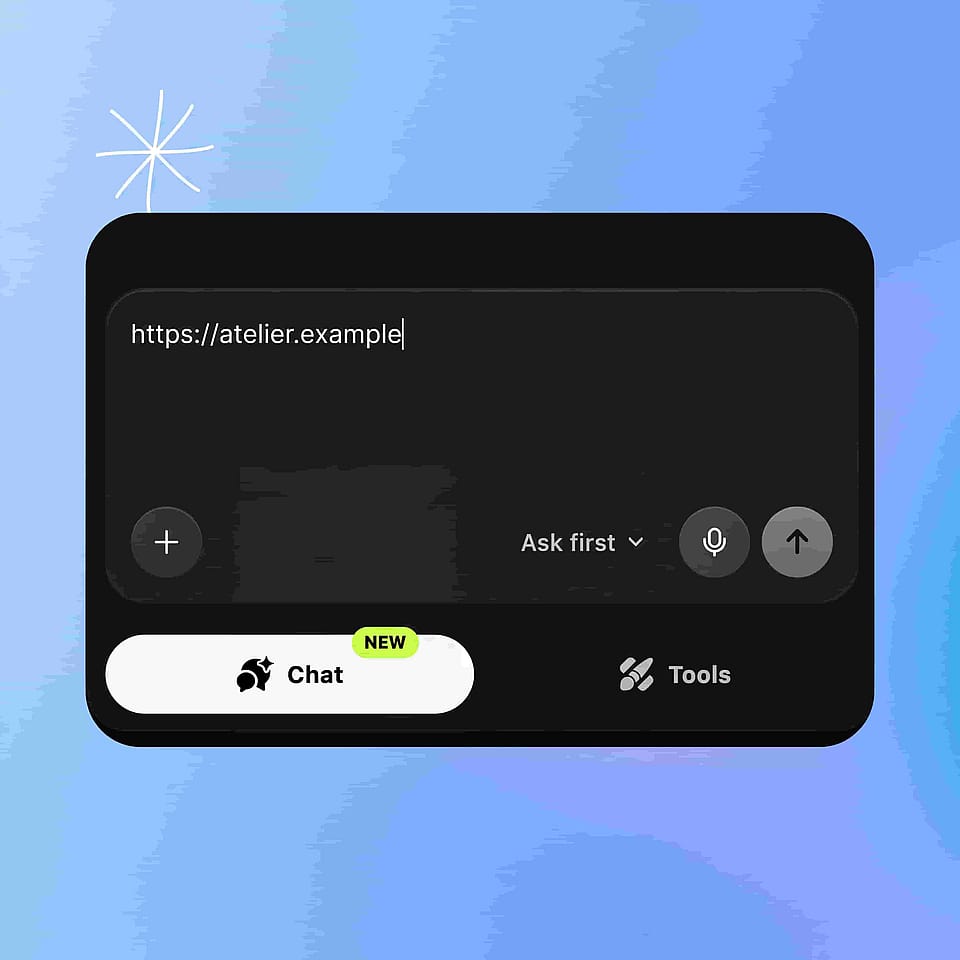
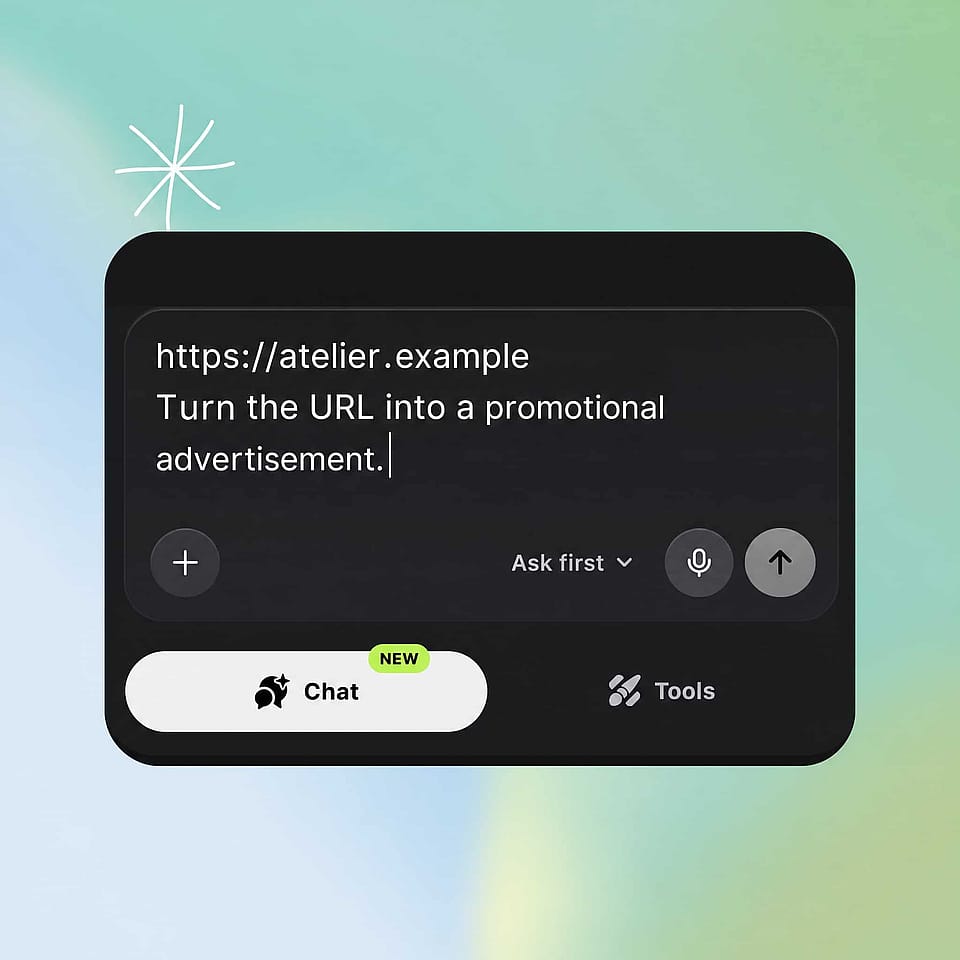
Pega tu enlace
Abre el modo de chat o OpenArt Director y pega la URL en el cuadro de mensaje. Añade también tu propio vídeo si quieres que URL to Video lo modifique.
Describe lo que quieres
Escribe el vídeo que quieres crear, o el cambio que quieres hacer en el vídeo que has subido.
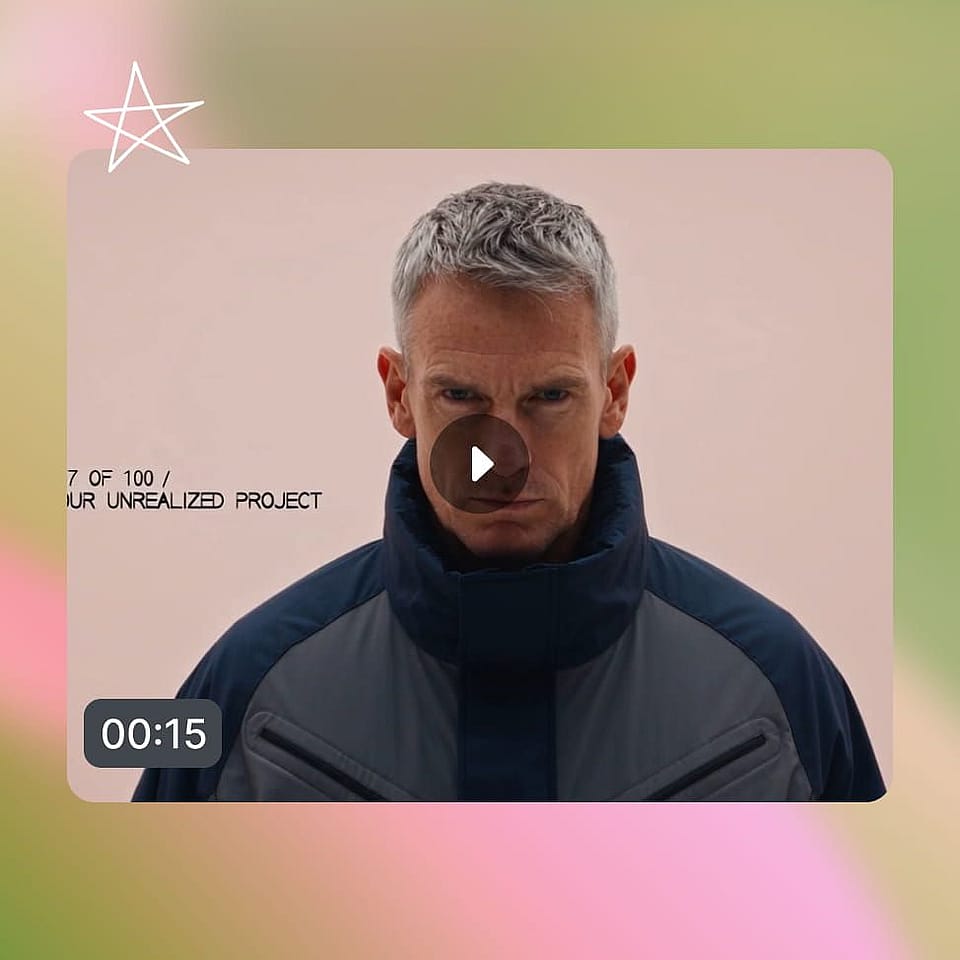
Revisa y descarga
Mira el vídeo, luego ajusta tu instrucción y crea otra versión.
Mejores usos de URL to Video Maker
Vende productos que ya tienes publicados en línea
Los pequeños negocios y los vendedores online usan URL a vídeo para crear vídeos a partir de las fichas que ya tienen publicadas. Pega la página del producto y pide un anuncio. Cuando añadas un artículo nuevo, pega su enlace junto con tu vídeo antiguo y pide que se cambie el producto. Así, tu primer vídeo cubre también el siguiente producto.
Pruébalo ahoraConvierte tus textos publicados en vídeo
Los equipos de contenido y SEO usan URL a vídeo para dar a sus publicaciones de blog un segundo formato. Pega la publicación y pide un breve explicativo para redes. Pega la misma publicación de nuevo con un enfoque distinto para otra audiencia. Lo que ya has publicado se convierte en vídeo sin necesidad de empezar un nuevo briefing.
Pruébalo ahoraCrea vídeos de campaña a partir de tus propias páginas
Profesionales del marketing y agencias usan URL to Video para crear vídeos a partir de las páginas de campaña que ya han creado. Pega la página de destino y describe el anuncio que necesita la campaña. Pide una segunda versión con otro tono y compara ambas. Tu página y tus indicaciones llevan la campaña al vídeo.
Pruébalo ahoraCrea algo a partir de un enlace que te gustó
Los creadores usan URL a vídeo para aprovechar las páginas y vídeos que guardan. Pega un artículo sobre un tema que te importe y pide un vídeo desenfadado. Pega un vídeo cuyo estilo te guste y describe tu propia versión. Un enlace que encontraste se convierte en un punto de partida que puedes usar.
Pruébalo ahoraPreguntas frecuentes Preguntas
URL a vídeo es una función de OpenArt que convierte un enlace web en un vídeo. Pegas cualquier URL, como una publicación de blog, una página de producto o un vídeo de YouTube, y luego describes el vídeo que quieres. URL a vídeo funciona en el modo Chat y en OpenArt Director.
URL a vídeo acepta cualquier URL web. Publicaciones de blog, artículos de noticias, páginas de producto incluidas las fichas de Amazon, vídeos de YouTube, otros enlaces de vídeo y páginas web normales funcionan todos. Esos tipos de página son ejemplos y no una lista fija, así que una página que no aparezca aquí sigue mereciendo la pena pegarla.
Sí. Sube tu vídeo, pega un enlace y describe el cambio. El ejemplo más claro es el cambio de producto: pega una ficha de Amazon junto a tu vídeo y pide a URL a vídeo que sustituya el producto de tu vídeo por el del enlace.
No. Escribes una sola instrucción describiendo el vídeo que quieres, con tus propias palabras. Algo como «convierte este blog en un breve explicativo para principiantes» es suficiente para que URL a vídeo funcione.
Sí. Cada cuenta nueva de OpenArt empieza con 40 créditos gratis, así que puedes pegar un enlace y probar URL a Vídeo al instante. Cuando quieras crear más, los planes de pago añaden créditos mensuales y descargas sin marca de agua. Consulta los planes actuales en la página de precios de OpenArt.
URL a vídeo funciona a partir de dos cosas: el enlace y tu instrucción. El enlace le da a OpenArt el contenido, y tu instrucción dice qué hacer con él. Puedes pedirle a URL a vídeo que convierta la página en un vídeo, que use la página como referencia para un nuevo vídeo, o que cambie un vídeo que subas.
Sí. Pega la URL de YouTube en URL a vídeo y describe lo que quieres. Puedes pedir un vídeo creado a partir de lo que trata el vídeo de YouTube, o usar el enlace de YouTube como referencia para un nuevo vídeo sobre tu propio tema.
Sí. URL a vídeo crea el vídeo a partir de tus instrucciones, así que un mismo enlace puede dar lugar a vídeos muy diferentes. Pega una página de destino y pide un anuncio tranquilo y premium; luego pega la misma página y pide uno rápido y desenfadado.
URL a vídeo está disponible en el modo Chat y en OpenArt Director. En ambos, pegas el enlace en el cuadro de mensaje y escribes lo que quieres. A Director a veces se le llama modo Director, y ambos nombres se refieren al mismo lugar.
URL a Vídeo parte de algo que ya existe, así que escribes menos. Pega la página del producto y OpenArt ya tiene el producto. Tu instrucción solo tiene que cubrir qué debe hacer el vídeo con él.