

 ChatGPT
 Perplexity
 Claude
 Gemini
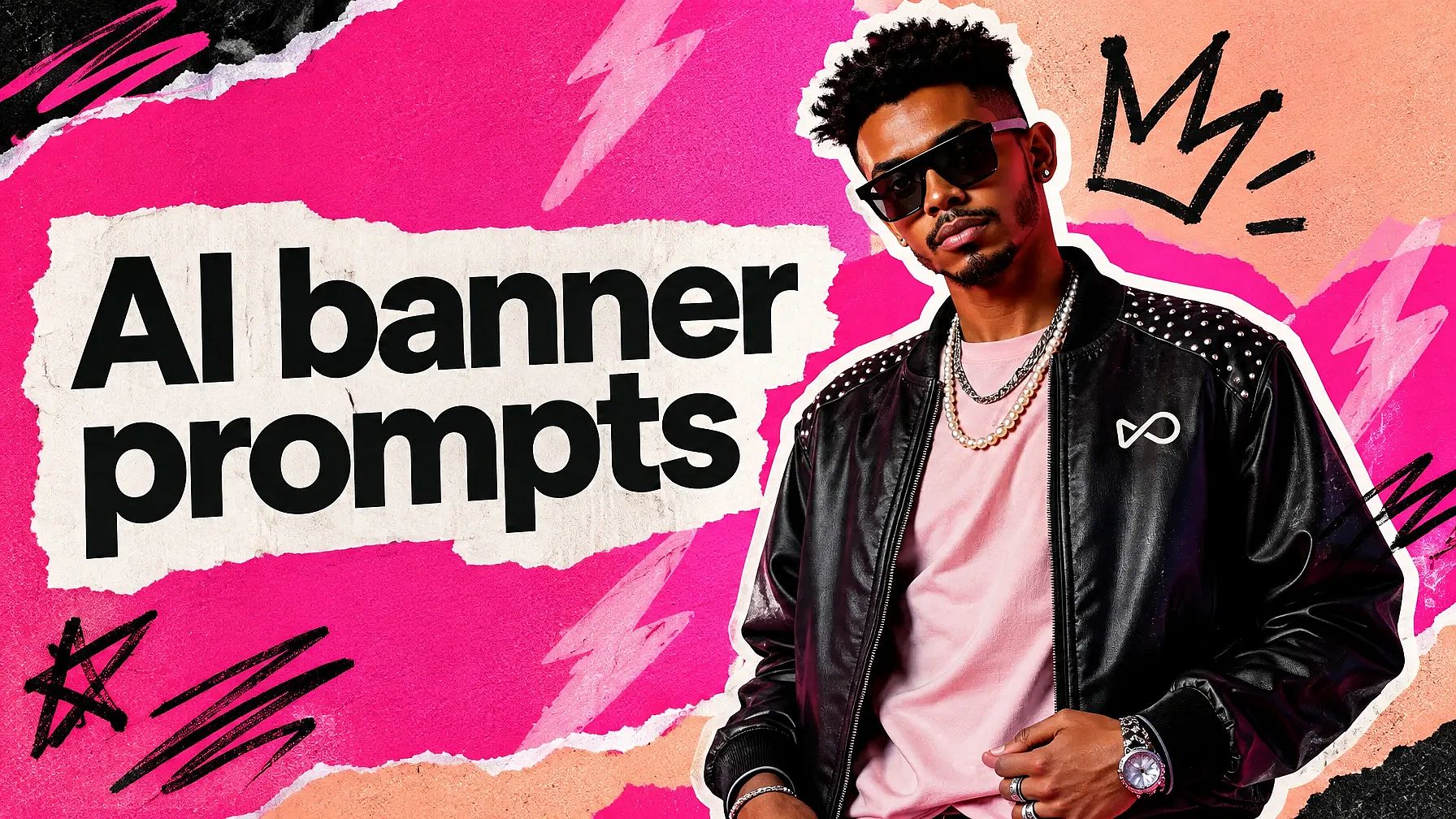
Estos prompts para banners te ayudan a crear uno en minutos, ya sea para las rebajas de una tienda o la cabecera de tu canal de YouTube. Todos los prompts de diseño de banners están listos para copiar. También encontrarás prompts que convierten tu propia foto en un banner, además de una guía de tamaños para cada plataforma principal.
Todas las imágenes de ejemplo de esta página se crearon en OpenArt. Pega cualquier prompt en el Generador de banners con IA y tendrás varias versiones para elegir.
La fórmula del prompt de banner.
[Tipo de banner] + [su forma] + [descripción de la imagen] + [titular entre comillas] + [colores de marca] + [estilo del banner].
Mantén ese orden y cambia tus propios detalles, y funciona como un sencillo generador de prompts de banners.
Conclusiones clave
- Pon entre comillas las palabras exactas que quieres en el banner y hazlas cortas.
- Di «deja un espacio libre para el texto» para que el titular tenga margen para respirar.
- Indica el formato, como 3:1 para una web o 16:9 para YouTube, para que no se recorte nada.
- Puedes subir la foto de una persona o un producto y construir el banner a su alrededor.
- Mantén las partes importantes en el centro de los banners de redes sociales, ya que las fotos de perfil y las pantallas de los móviles tapan los bordes.
Para prompts de otros estilos, consulta nuestra guía sobre el mejores prompts para generadores de imágenes con IA.
Prompts de diseño de banners para empresas y tiendas
Un banner comercial tiene un único objetivo: que la gente se fije en tu oferta. Mantén el mensaje breve y deja sitio para tu logo; el resto del diseño puede ser sencillo.
1. Banner de rebajas festivas
Los colores vivos y el ambiente festivo funcionan muy bien para las rebajas navideñas.
Festive banner with bright colors and celebratory elements, in a holiday design style.
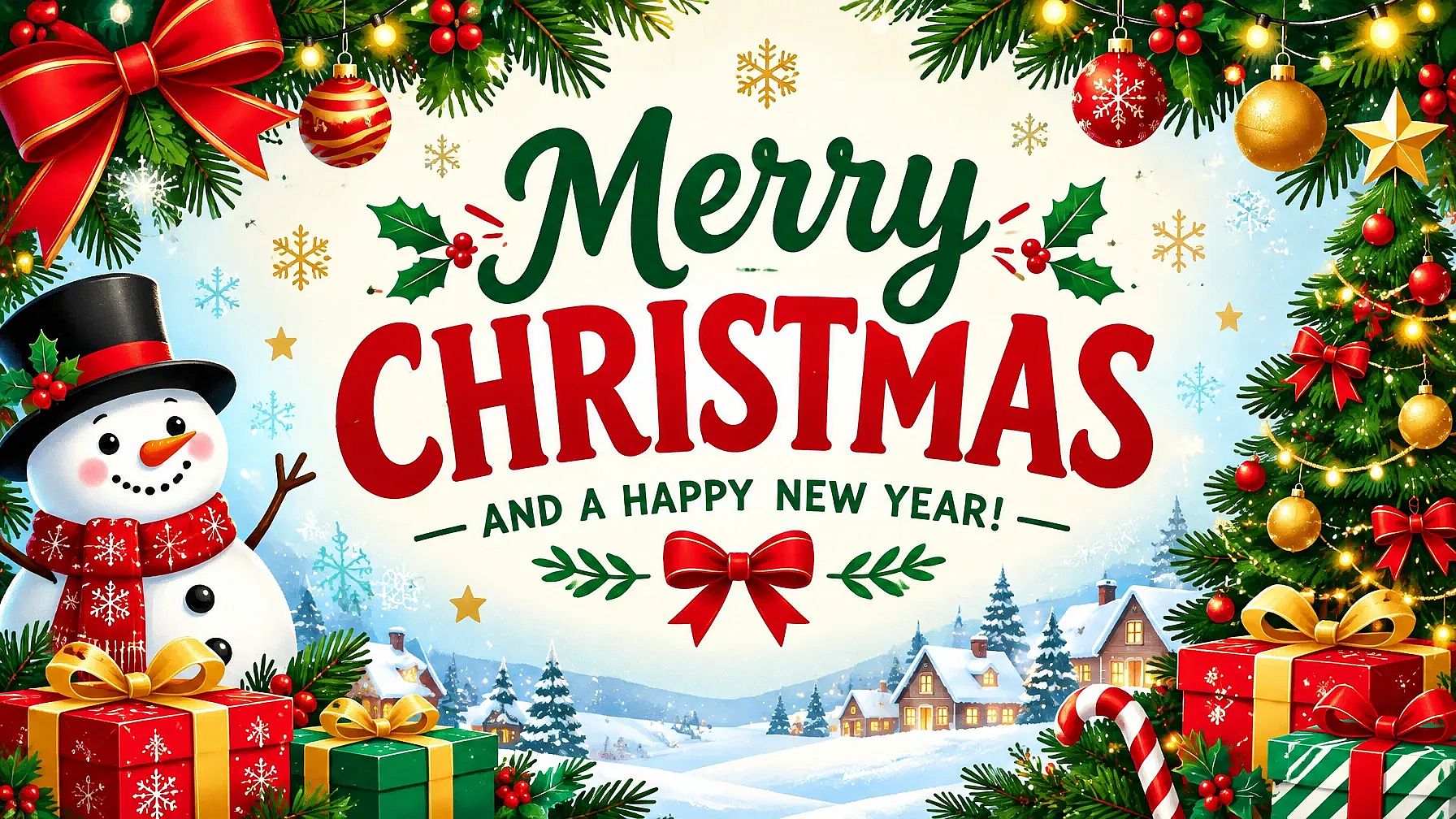
Para una venta de Diwali, añade "diyas brillantes y flores de caléndula, con las palabras 'DIWALI SALE' en dorado". Para el Black Friday, prueba "negro y dorado, las palabras 'BLACK FRIDAY' en letras blancas en negrita".
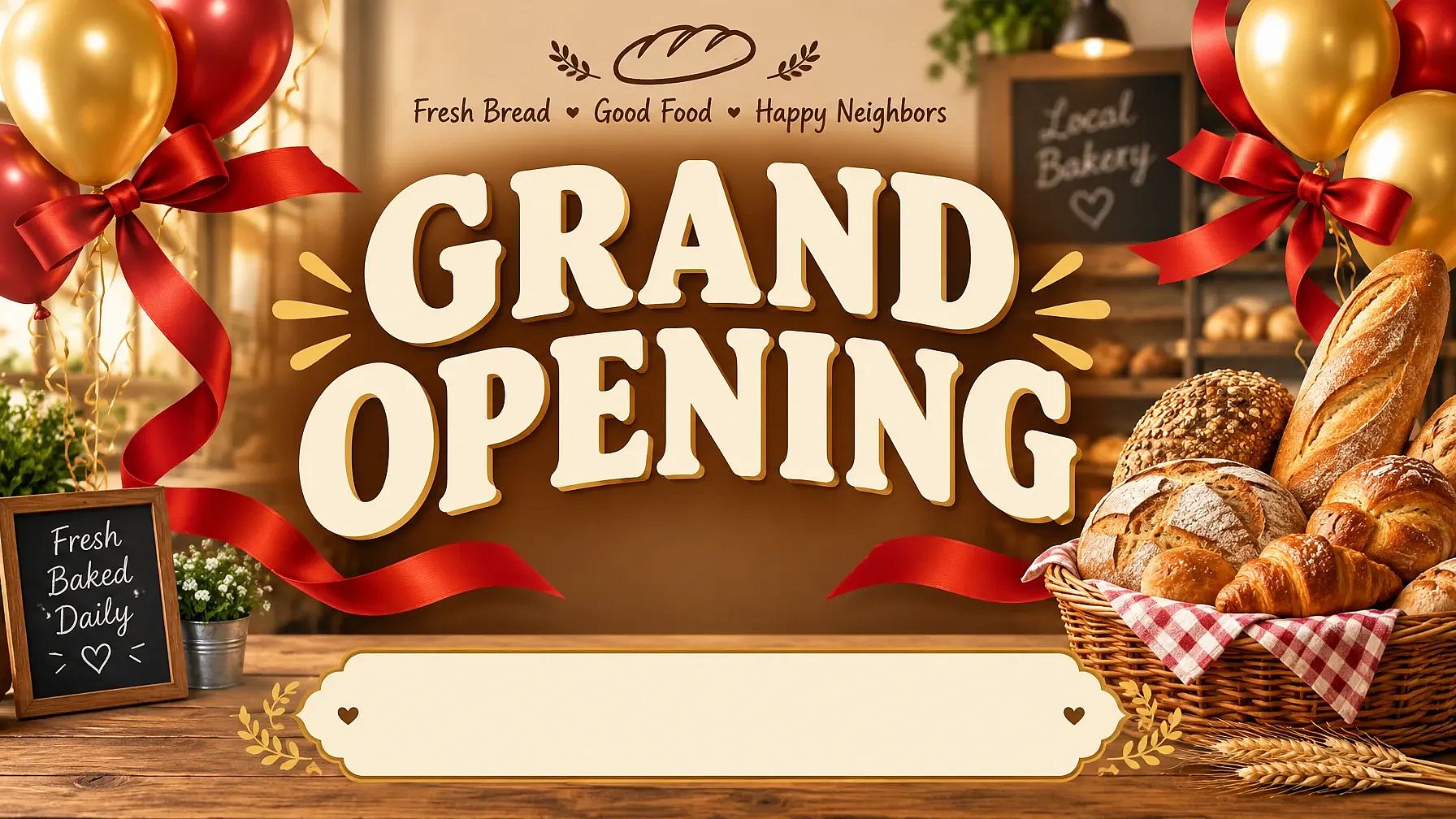
2. Banner de gran inauguración de tienda
Este le dice a la gente que tu tienda está abierta y les da un motivo para visitarla.
Wide grand opening banner for a small bakery, the words "GRAND OPENING" in big cream letters, red ribbons and gold balloons on the sides, a basket of fresh bread on the right, empty space at the bottom for the address, warm and friendly style.
3. Banner corporativo de empresa
Es un aspecto limpio y profesional para la web de una empresa o una feria comercial.
Professional banner with corporate colors and sleek typography, in a business design style.
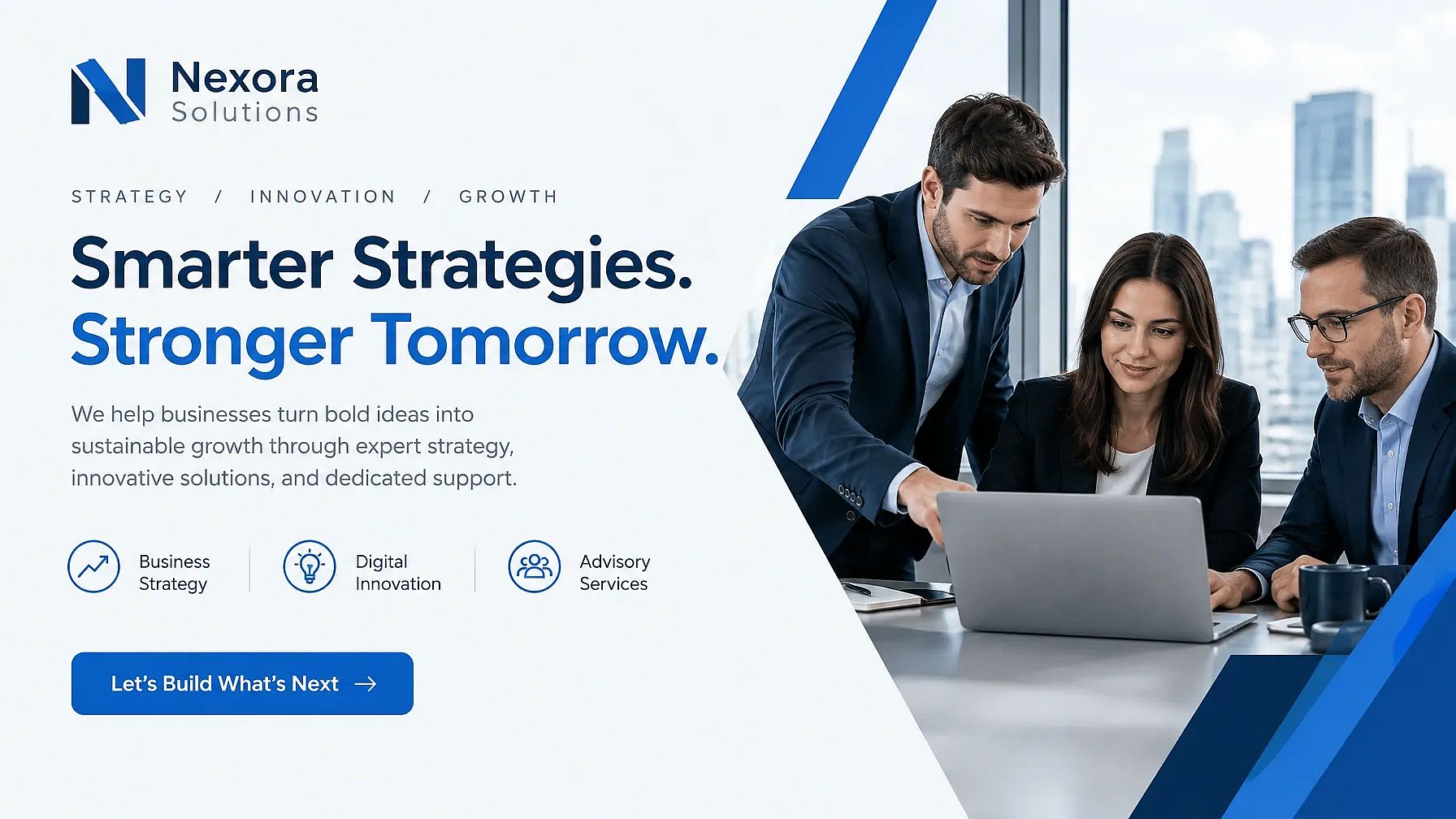
Los mismos prompts funcionan para un restaurante o un banner inmobiliario. Cambia la imagen por un plato de comida o una casa moderna y modifica el titular.
¿Cómo convierto mi foto en un banner?
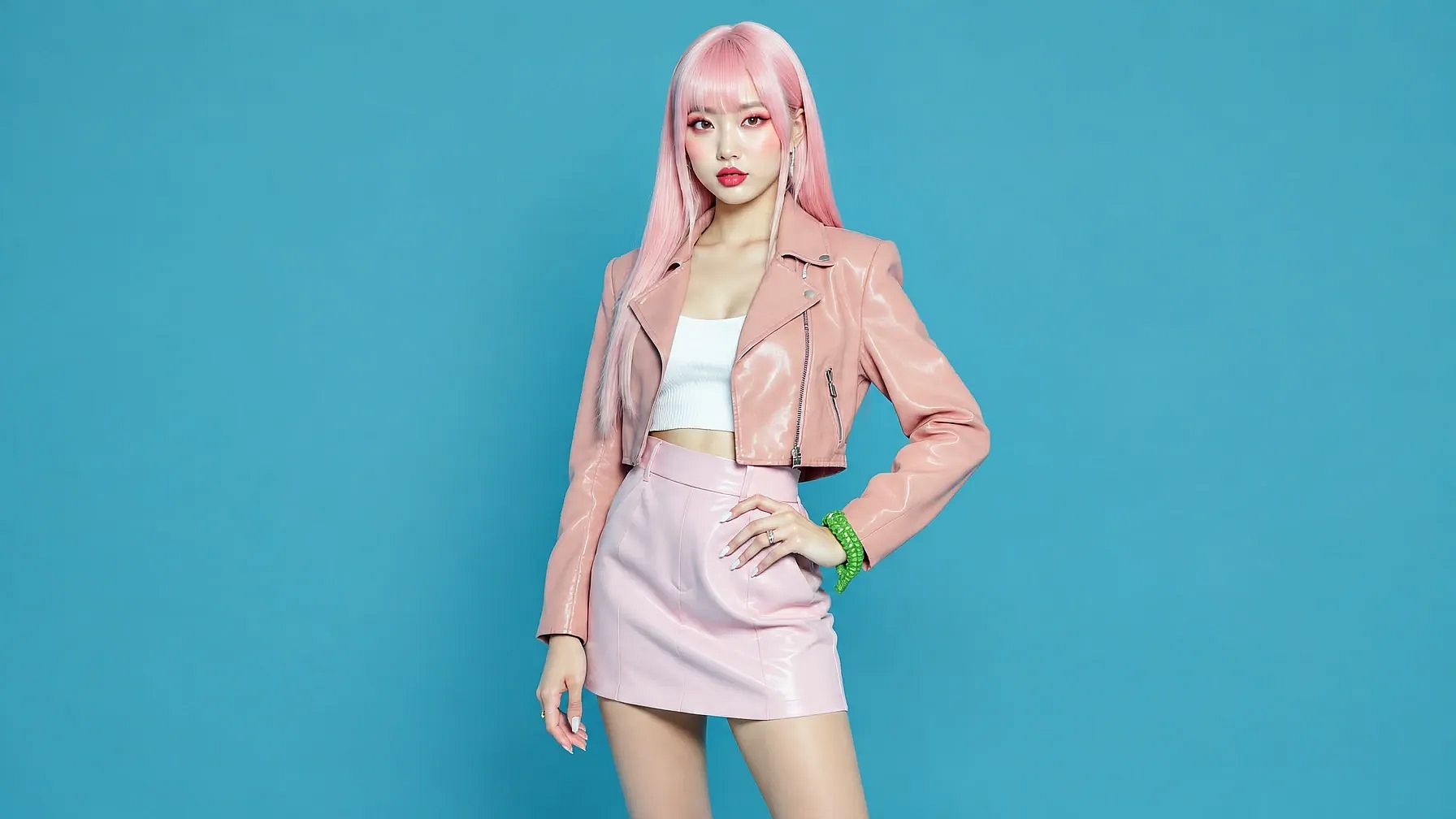
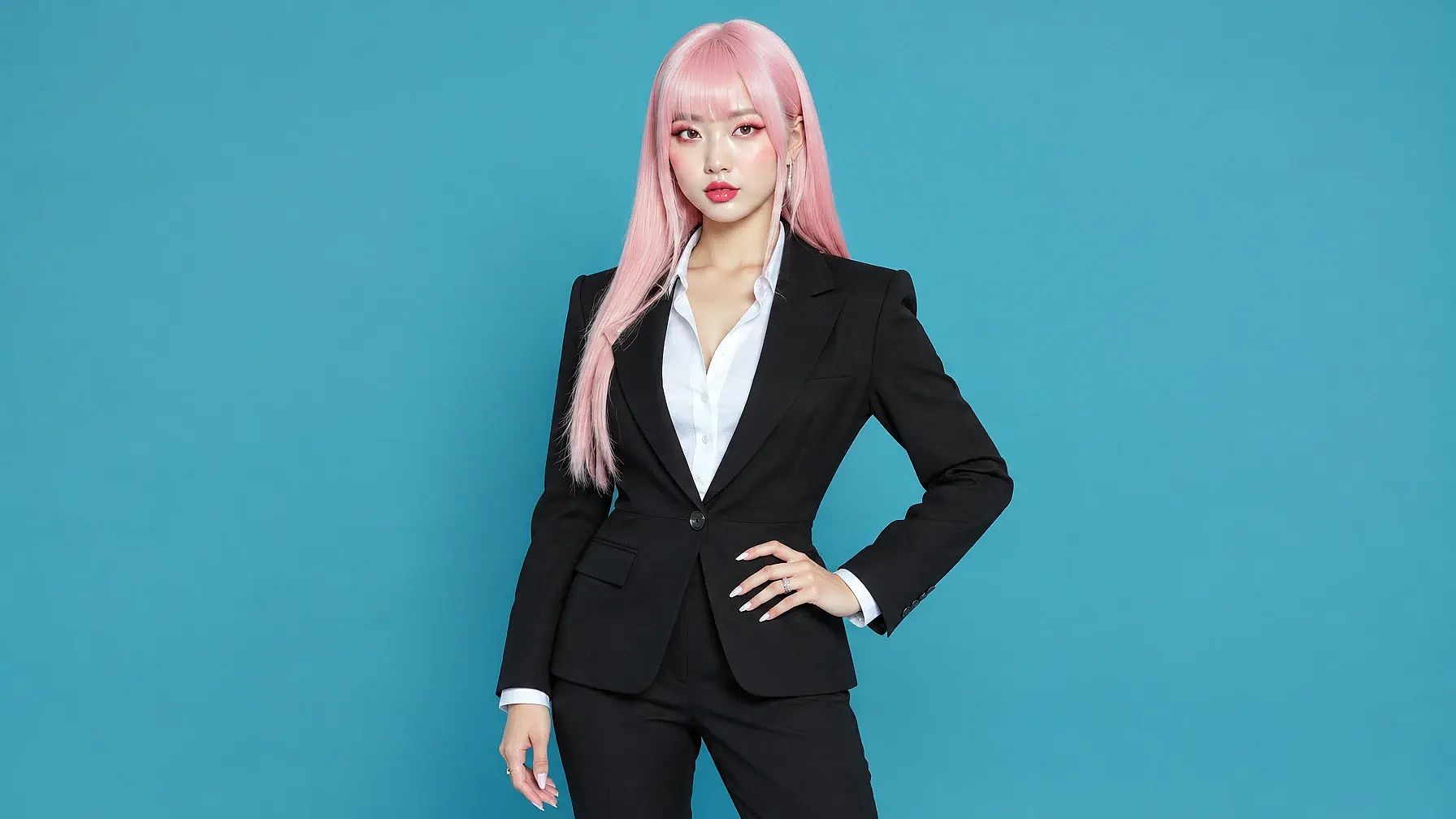
Sube tu foto a Editar imagen en OpenArt o añádela como imagen de referencia en Crear imagen. Luego empieza el prompt del banner con «Mantén a la persona exactamente igual» o «Mantén el producto exactamente igual», para que la IA construya el banner en torno a tu foto sin modificarla.
Estos prompts para banners con fotos sirven para todo, desde un banner flex de cumpleaños hasta una oferta de producto. También son prácticos como prompts de edición cuando ya tienes un diseño y quieres añadirle una foto.
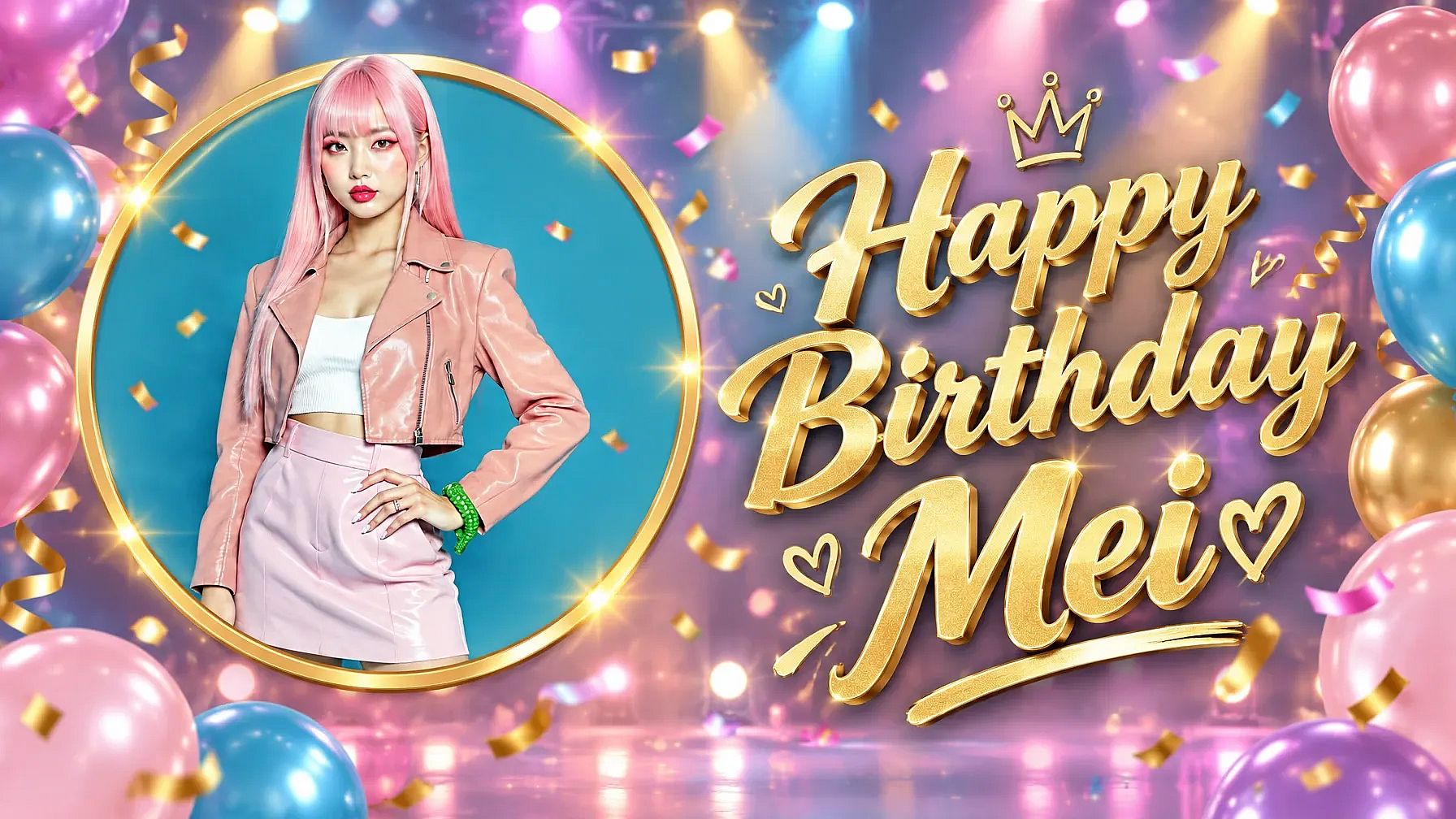
4. Banner de cumpleaños con tu foto
Este es el clásico banner flex de cumpleaños, con la foto de la persona en un lado y una gran felicitación en el otro.
Keep the person in my photo exactly the same. Create a wide birthday flex banner with my photo on the left inside a gold circle frame. On the right, the words "Happy Birthday Mei" in big gold letters, with colorful balloons, confetti and soft stage lights in the background.
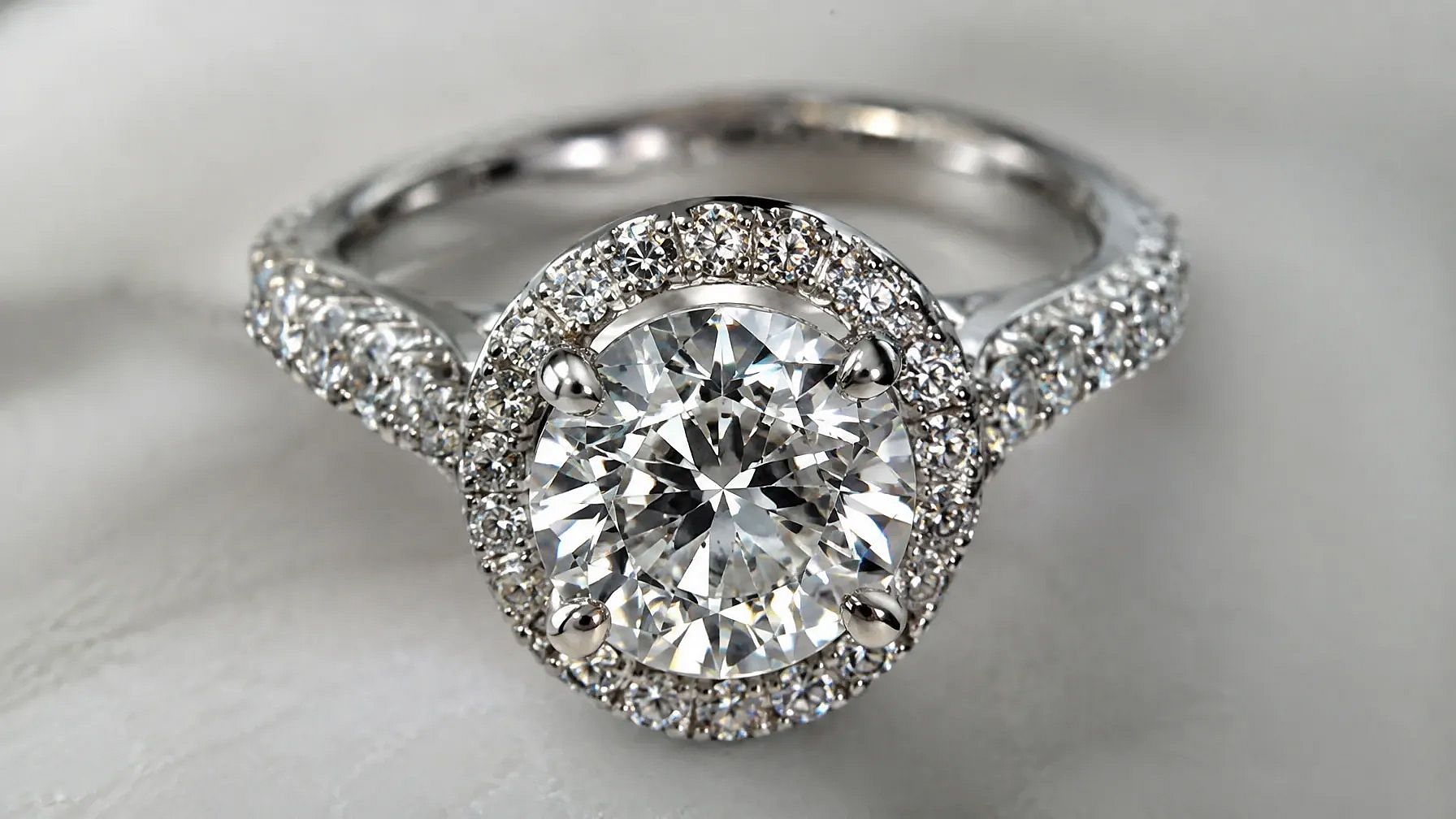
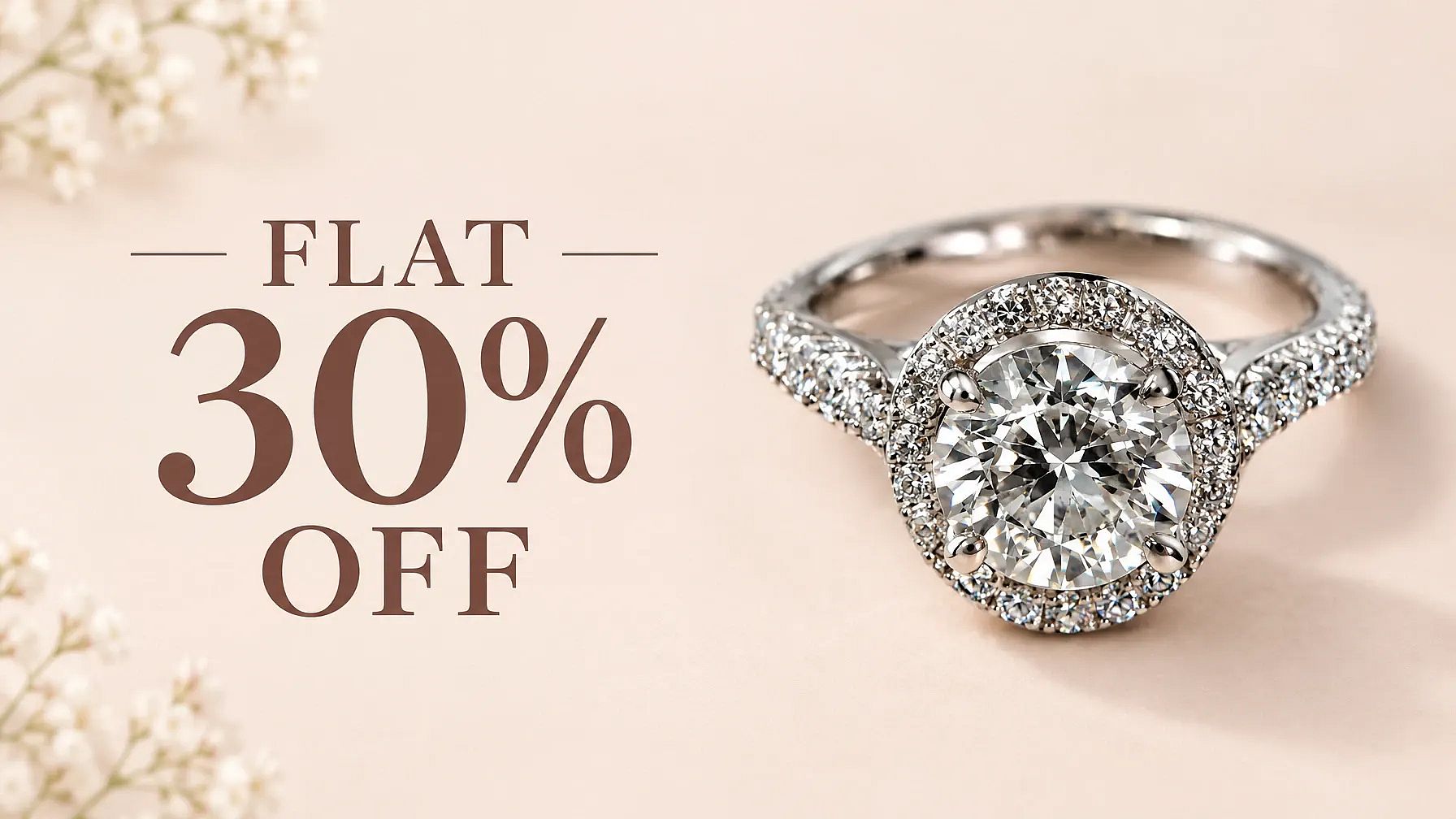
5. Banner de rebajas a partir de una foto de producto
Usa una foto que ya tengas y la IA la convierte en un banner de rebajas listo para publicar.
Keep the product in my photo exactly the same. Place it on the right side of a wide sale banner with a clean pastel blue background and a soft shadow. On the left, the words "FLAT 30% OFF" in bold white letters, with empty space below for a "Shop Now" button.
6. Banner de bienvenida a un evento con una foto
Funciona bien para un seminario o un evento escolar.
Keep the person in my photo exactly the same. Create a wide 16:9 event welcome banner with my photo on the left. On the right, the words "Welcome to the Annual Tech Meetup" and a smaller line "12 December, City Hall", with soft blue stage lights in the background.

Prompts para banners de redes sociales y web
Los banners de redes sociales se recortan de forma distinta en móviles y televisores. Indica la forma en tu prompt y mantén las partes importantes en el centro: así tu banner se verá bien en todas partes. Encontrarás los tamaños exactos en la guía de tamaños de banner más abajo.
7. Banner para canal de YouTube
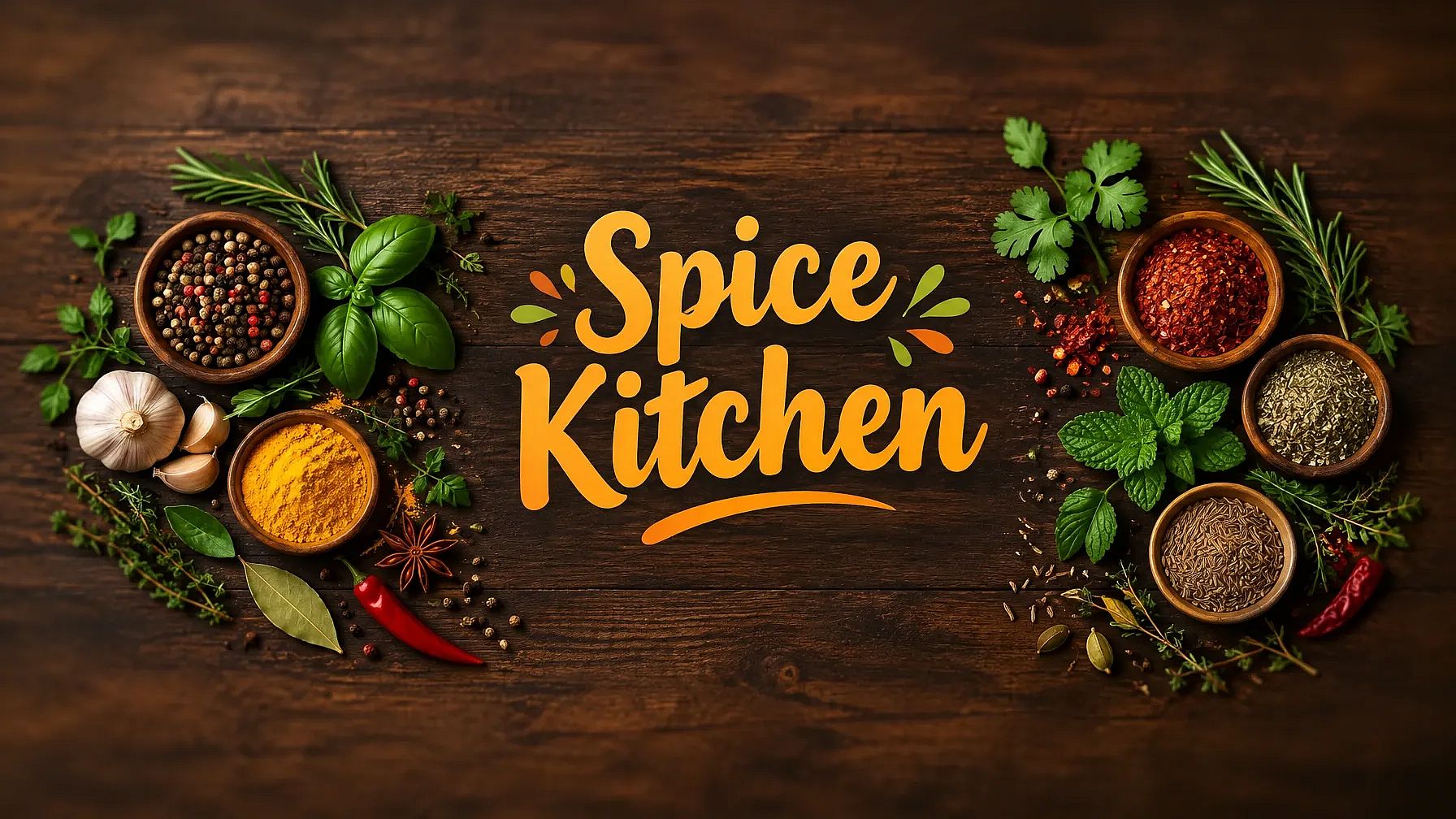
YouTube muestra el banner completo en televisores y solo la franja central en móviles, así que coloca el nombre de tu canal en el centro. No olvides comprobar las dimensiones requeridas para el banner de YouTube.
YouTube channel banner, wide, for a home cooking channel called "Spice Kitchen". The channel name in big warm letters in the very center, fresh spices and herbs spread across a dark wood table, plain soft edges with nothing important near them.
¿También haces miniaturas? Prueba el Generador de miniaturas de YouTube con IA para que el arte de tu canal y tus vídeos combinen.
8. Banner de LinkedIn
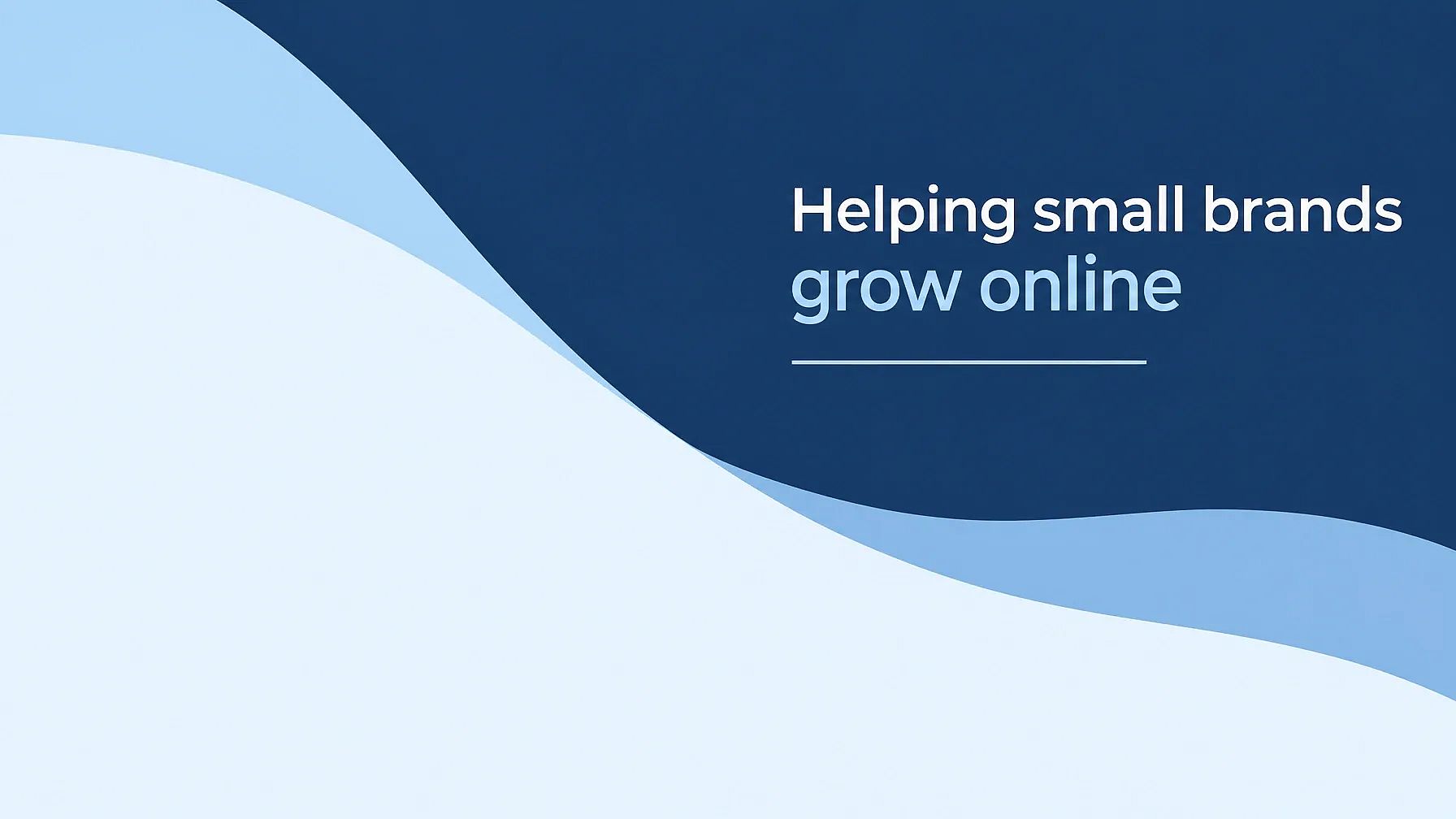
Tu foto de perfil tapa la esquina inferior izquierda de un banner de LinkedIn, así que deja ese espacio vacío. Comprueba las dimensiones del banner que exige LinkedIn.
LinkedIn banner, wide, calm navy and light blue shapes, the words "Helping small brands grow online" on the right side, a thin line under the text, the lower-left corner left plain and empty, clean professional style.
9. Banner hero de la web
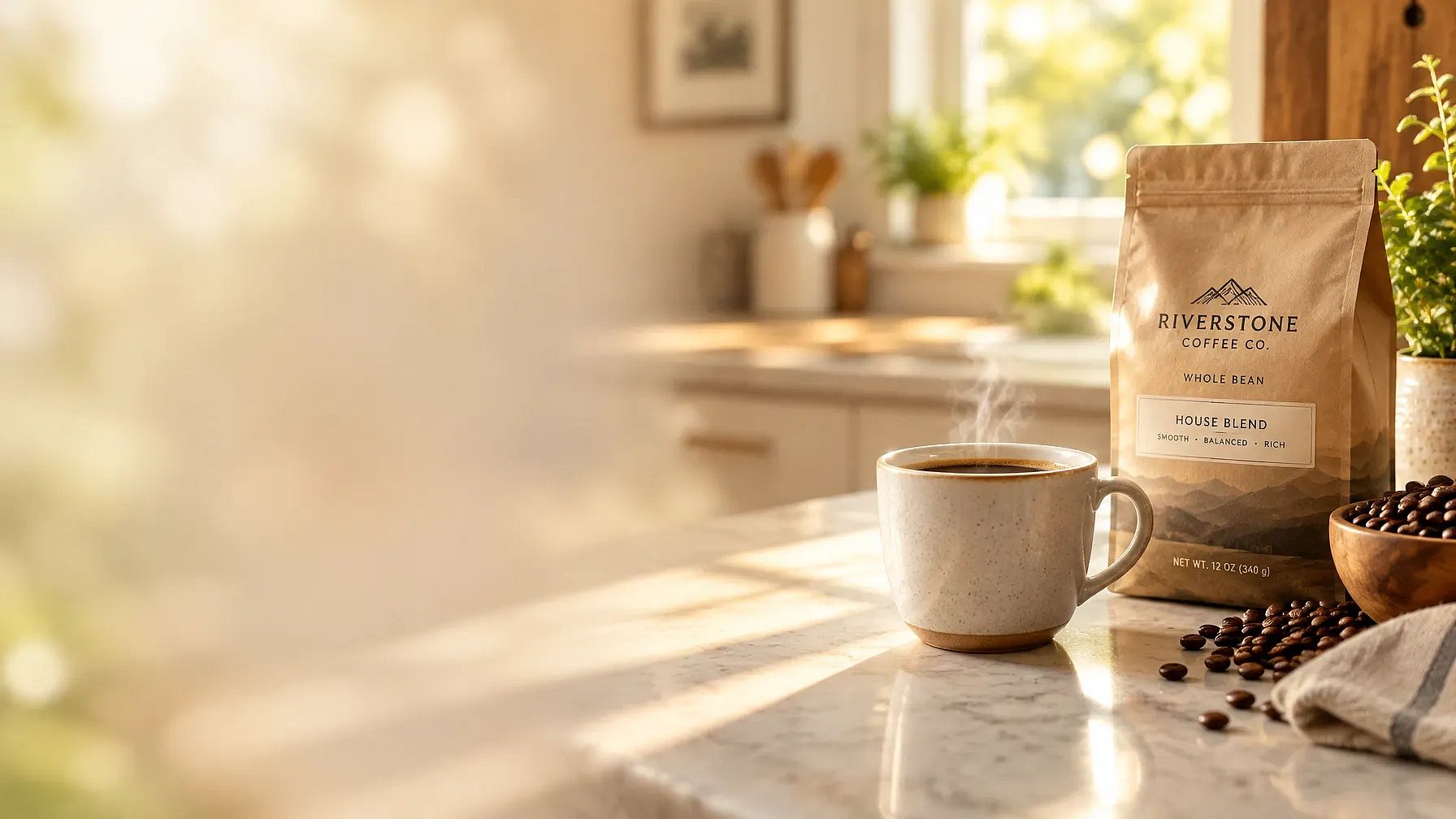
Un banner principal es la imagen grande que aparece en la parte superior de una web. Necesita espacio libre para tu titular y un botón.
Website hero banner, wide, a cup of coffee and a bag of beans on a sunlit kitchen counter on the right side, the left half soft and blurred with empty space for a headline and a button, warm morning light.
10. Banner de Twitch o Discord
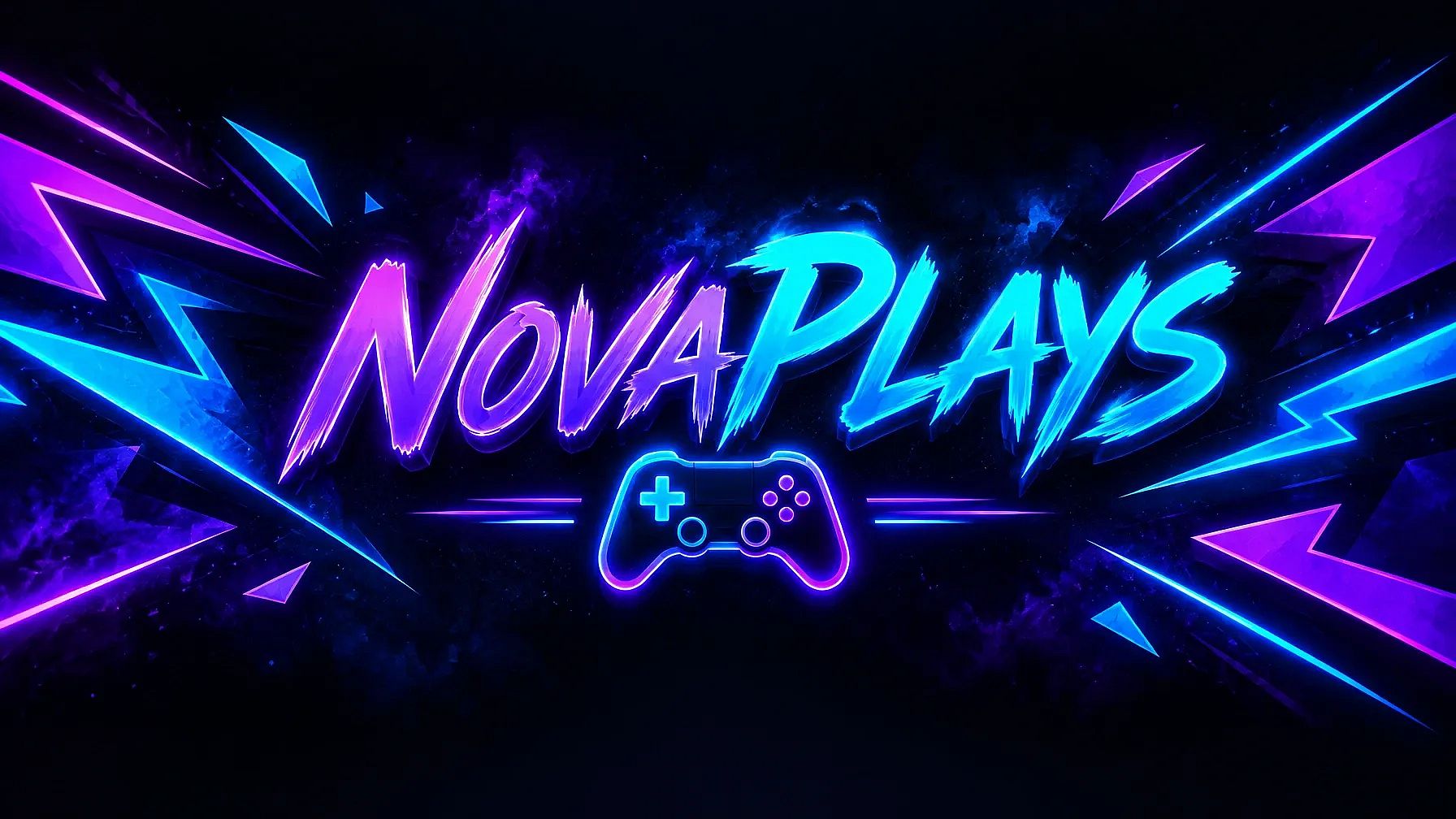
Los banners de gaming pueden ser llamativos y coloridos, siempre que tu nombre se lea con facilidad.
Twitch profile banner, wide, for a streamer called "NovaPlays". Bold purple and electric blue neon shapes, the name in big glowing letters in the center, a small game controller icon, dark background.
Para un banner de servidor de Discord, cambia la forma a 16:9. Para una cabecera de Twitter o X, usa 3:1.
Prompts para banners de eventos y celebraciones
En los banners de celebración, lo importante es la emoción. Elige colores que encajen con el evento y pon los nombres o la fecha bien a la vista.
11. Banner de fiesta de cumpleaños
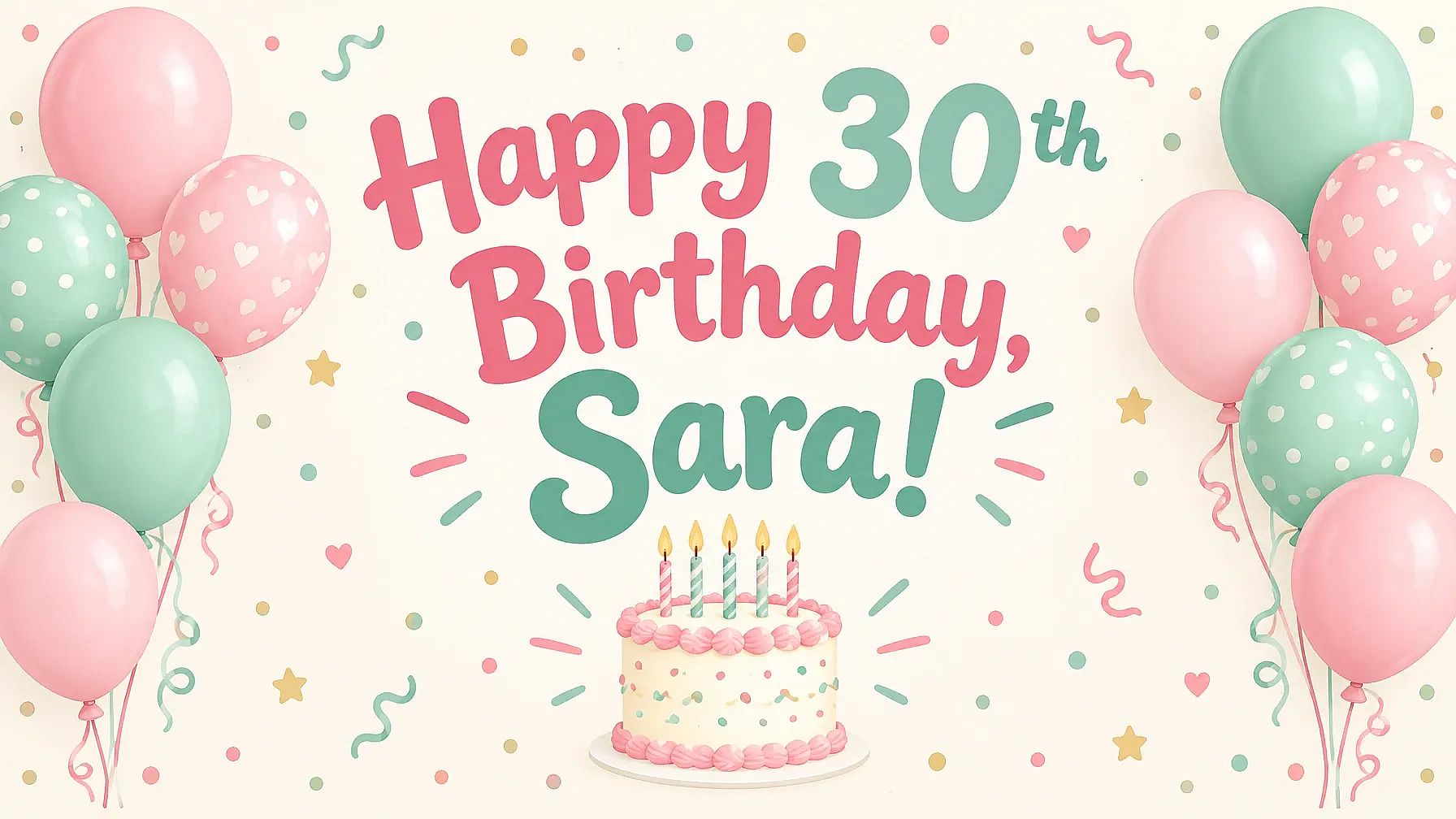
Esto funciona como un banner impreso en la pared o como una publicación en Instagram.
Wide birthday party banner, the words "Happy 30th Birthday, Sara!" in big playful letters in the center, pastel pink and mint balloons on both sides, a small cake with candles, soft confetti, cream background.
12. Banner de bienvenida de boda
Un banner de bienvenida recibe a los invitados en la entrada y queda genial en las fotos.
Wedding welcome banner, wide, the words "Welcome to the Wedding of Aisha & Omar" in elegant gold script in the center, soft blush and white flowers in the corners, ivory background, simple and romantic.
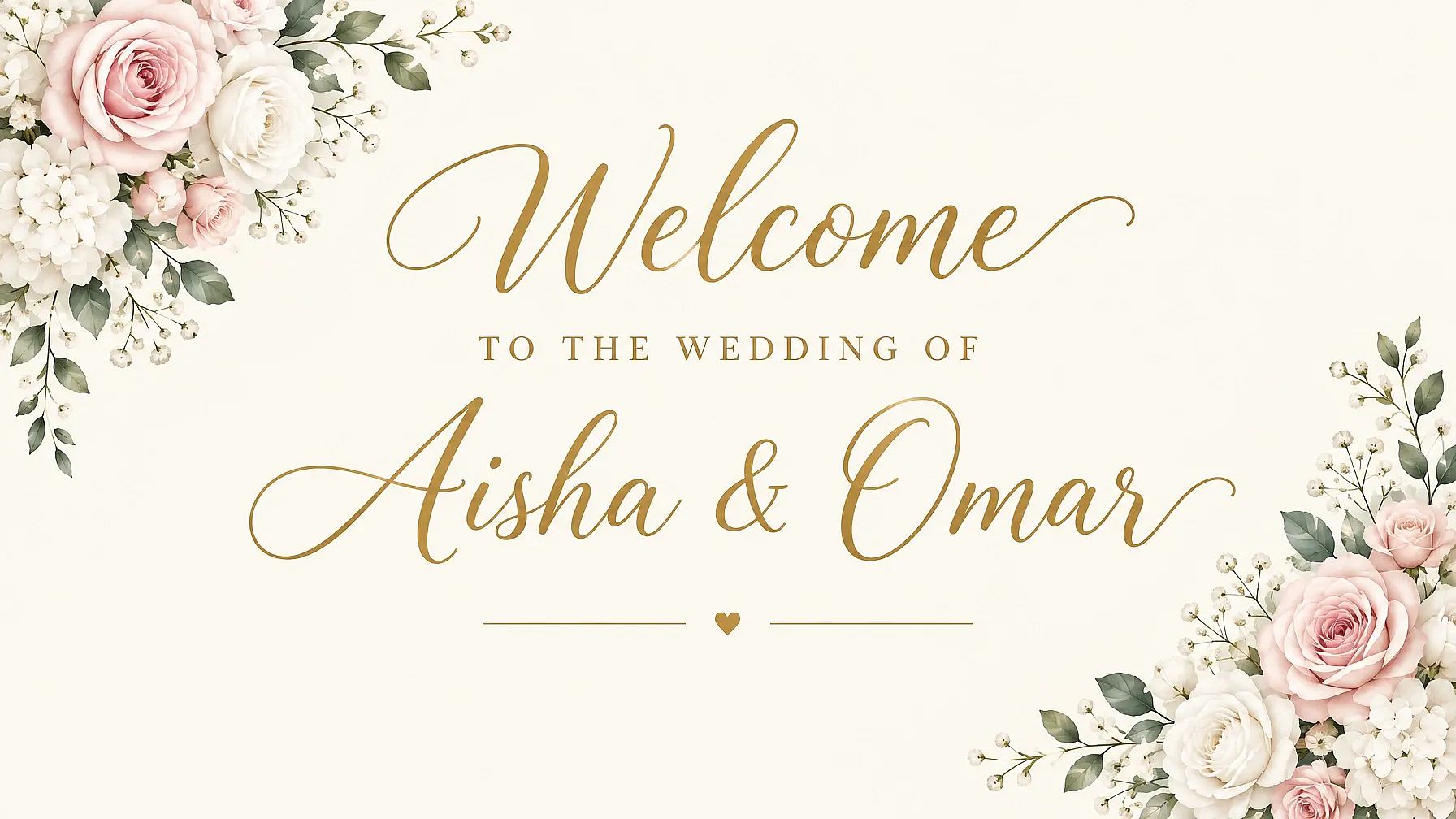
Para una boda india, cambia las flores por "guirnaldas de brillantes caléndulas y pequeñas campanitas colgantes" y usa el rojo intenso con dorado.
¿Cómo hago un banner de lona para imprimir?
Un banner flexible necesita unas pocas palabras grandes y un fondo sencillo, para que se pueda leer desde el otro lado de la calle. Deja espacio en los bordes y luego amplía la imagen con Image Upscale antes de enviarla a la imprenta.
Los banners de vinilo y roll-up siguen las mismas reglas que el flex. El prompt de abajo es un buen punto de partida para diseñar un flex.
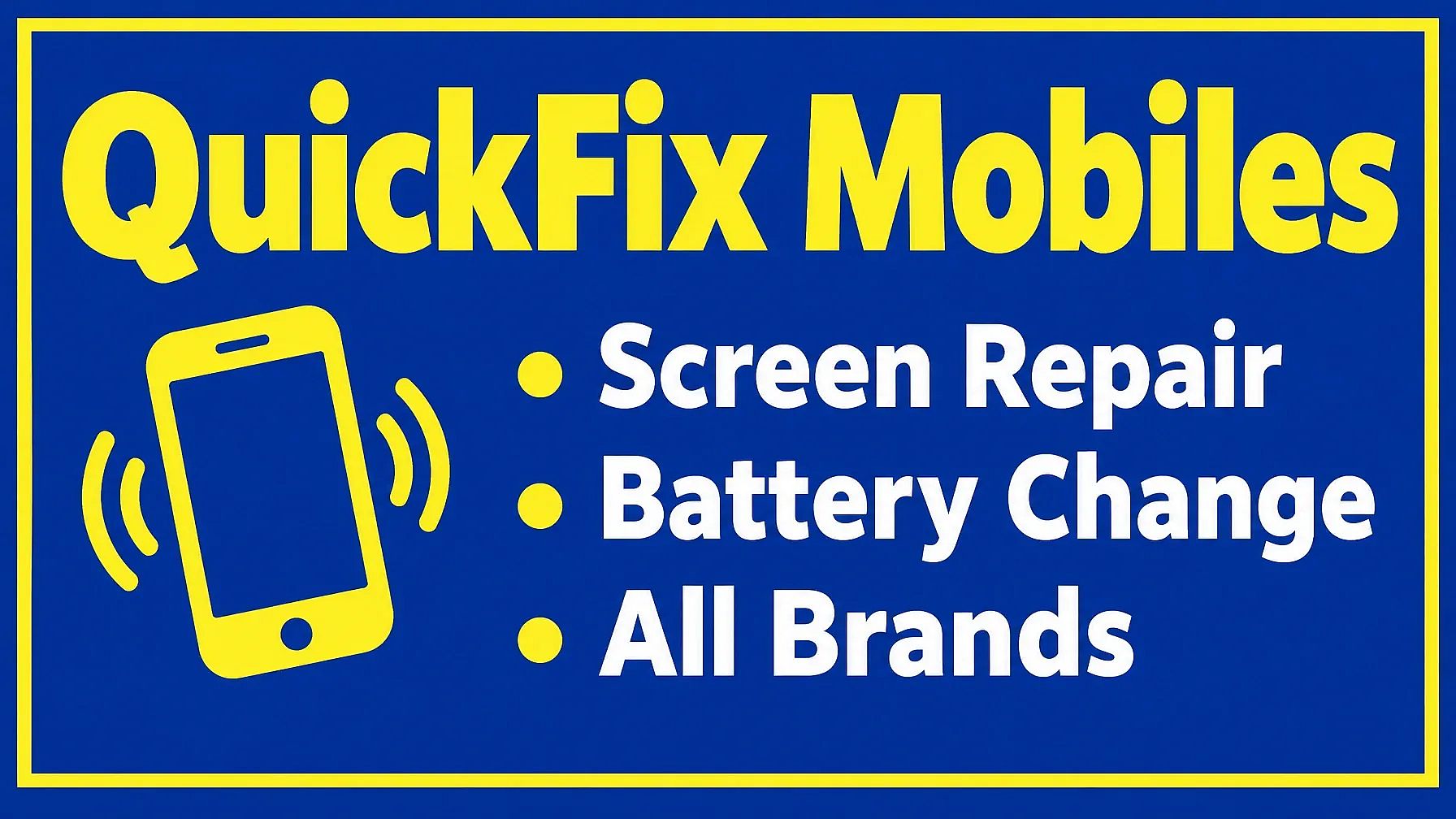
13. Banner flexible para escaparate
Es el típico cartel que colgarías encima de la puerta de una tienda.
Wide shop-front flex banner for a mobile repair shop called "QuickFix Mobiles". The shop name in huge bold yellow letters on a deep blue background, three short lines below it: "Screen Repair", "Battery Change", "All Brands". A phone icon on the left, a plain border around the edges, easy to read from far away.
Consejos de impresión para banners de lona
- Mantén el texto grande y corto. El nombre de una tienda y unas pocas palabras es más que suficiente.
- Deja unos 2,5 cm de espacio libre en cada borde, ya que la imprenta puede doblarlo o hacer agujeros ahí.
- Pasa tu banner por Image Upscale en OpenArt para que se mantenga nítido al imprimirlo en gran formato.
- Pide a tu imprenta el tamaño exacto en pies y el tamaño de archivo que necesitan antes de terminar el diseño.
Prompts de estilos de banner en tendencia
Un estilo da a tu banner su ambiente antes de que nadie lea una palabra. Estos dos son fáciles de adaptar a cualquier marca o evento.
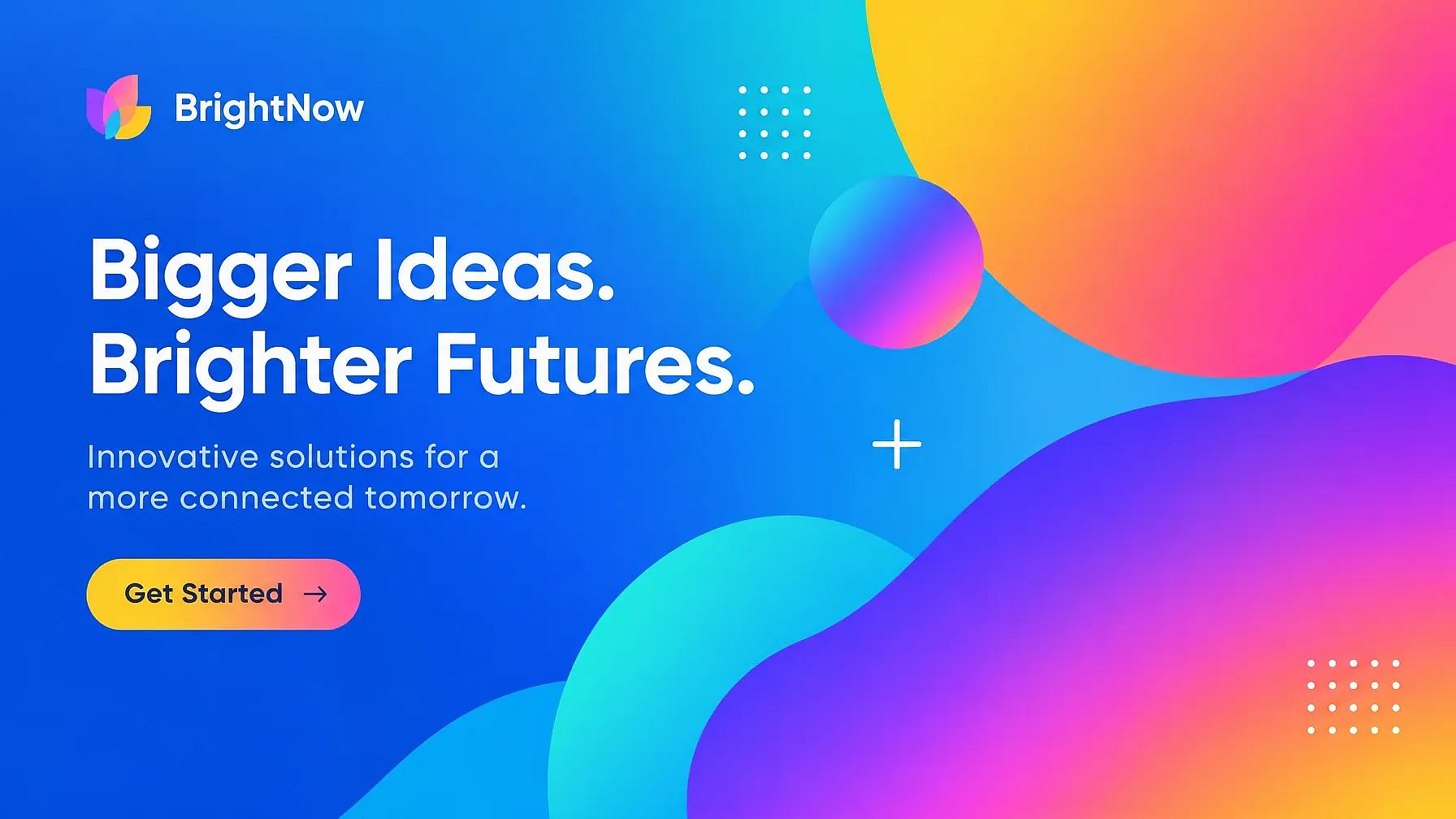
14. Banner con diseño plano y vibrante
Las formas planas y los degradados vivos lucen frescos y modernos, y dejan mucho espacio para el texto.
Vibrant, colorful banner in a modern, flat design style, featuring abstract shapes and gradients.
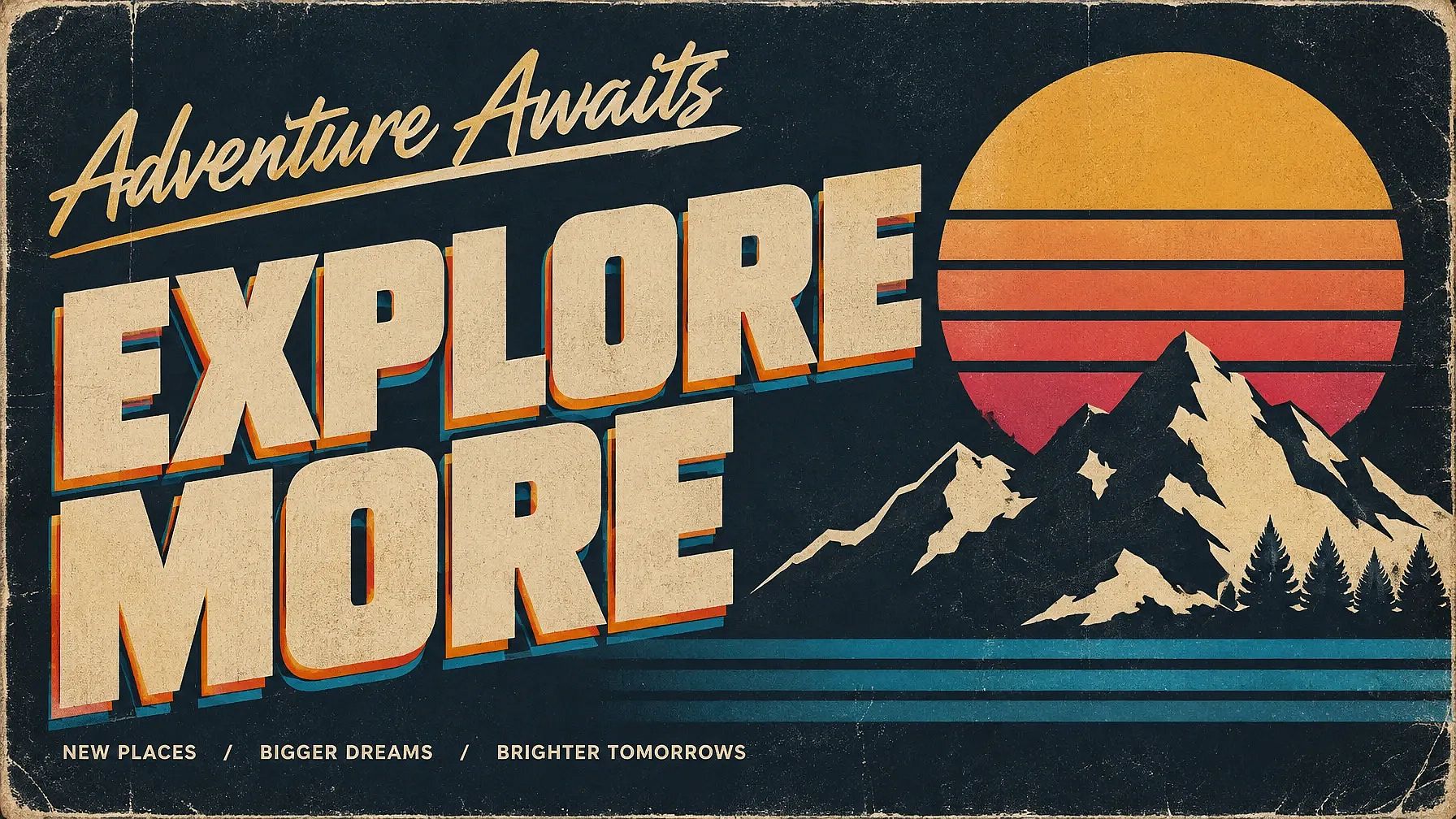
15. Banner retro de los 80
Las letras llamativas y los colores de atardecer le dan a este banner un aire divertido y nostálgico.
Retro-style banner with bold typography and vintage color palette, inspired by 80s graphic design.
¿Quieres otro estilo de banner? Cambia el estilo por «minimalista con mucho espacio en blanco» o «neón cyberpunk», y mantén el resto. Para más ideas, consulta estos Prompts de pósteres con IA y Prompts de tipografía con IA.
Guía de tamaños de banners
El tamaño adecuado del banner depende de dónde vaya. Un banner de YouTube mide 2560 x 1440 píxeles, mientras que uno de LinkedIn mide 1584 x 396 píxeles.
| Banner | Tamaño (píxeles) | Forma | Dónde colocar el texto y los logos |
|---|---|---|---|
| Banner de canal de YouTube | 2560 x 1440 | 16:9 | La franja central, aproximadamente 1546 x 423 |
| Banner de perfil de LinkedIn | 1584 x 396 | 4:1 | Lejos de la esquina inferior izquierda, donde está tu foto |
| Cabecera de X (Twitter) | 1500 x 500 | 3:1 | Alejado de la esquina inferior izquierda, donde está tu foto, dentro de la franja central |
| Portada de página de Facebook | 851 x 315 | 16:9 | El centro, ya que los móviles recortan los lados |
| Banner de perfil de Twitch | 1200 x 480 | 5:2 | El centro |
| Banner para servidor de Discord | 960 x 540 o mayor | 16:9 | El centro |
| Banner principal del sitio web | 1920 x 1080 es una opción habitual | 16:9 | Un lado, dejando el otro libre para el titular |
| Anuncio display tipo leaderboard | 728 x 90 | aproximadamente 8:1 | Una línea breve de texto y un botón |
| Anuncio gráfico de rectángulo mediano | 300 x 250 | 6:5 | Titular arriba, botón abajo |
| Anuncio ancho tipo rascacielos | 160 x 600 | 4:15 | Apila el texto de arriba abajo |
Tamaños de banner para impresión. Los banners de flex y vinilo se suelen medir en pies. Los tamaños habituales son 3 x 5 pies y 4 x 6 pies, y los enrollables suelen rondar los 2,75 x 6,5 pies. Las imprentas varían, así que confirma siempre el tamaño exacto y los requisitos de archivo con la tuya.
Las plataformas cambian sus tamaños de vez en cuando, así que consulta la página de ayuda de la plataforma antes de subir nada.
Cómo hacer un banner en todos los tamaños en OpenArt
Puedes convertir un banner, o la foto de un producto, en un set completo para redes sociales e impresión. OpenArt lo hace en cuatro pasos.
- Crea el banner. Pega un prompt en el generador de banners con IA de OpenArt o en el Generador de imágenes con IA. Para construirlo a partir de la foto de un producto, sube la foto como imagen de referencia en Create Image.
- Mantén los colores de tu marca. Añade un Kit de marca a tu proyecto con tu logotipo y los colores de tu marca. Funciona en Crear imagen con GPT Image 2.5 y GPT Image 2, para que todos los banners del conjunto encajen.
- Redimensiónala para cada plataforma. Abre Ampliar imagen y elige un ajuste predefinido como Publicación de Facebook o Historia de Instagram, o escribe un tamaño personalizado como 1584 x 396 para LinkedIn. Ampliar imagen rellena el nuevo espacio alrededor de tu diseño, así que nada se deforma.
- Déjalo listo para imprimir. Pasa los banners grandes por Image Upscale para que se mantengan nítidos en una lona o impresión en vinilo.
¿Necesitas cambiar el texto más adelante? Extract Layers divide tu banner en capas separadas, como el producto y el fondo, para que puedas cambiar una parte sin empezar de cero.
Las cuentas nuevas reciben 40 créditos de prueba gratuitos, así que puedes probar un set completo de banners antes de pagar nada. ¿También haces pósters? El Creador de pósteres con IA funciona de la misma manera.
Prompts de banner para ChatGPT y Gemini
ChatGPT y Gemini son geniales para redactar el texto de tu banner. Rellena los corchetes y pega esto en cualquiera de los dos:
I'm making a banner for [what it's for, such as a Diwali sale at my clothing shop]. Write 5 short headlines of 2 to 5 words each, and 3 call-to-action lines for a button. Keep them simple and easy to read from far away.
Elige el titular que te guste y ponlo entre comillas en cualquiera de los prompts de arriba.
Los prompts de fotos de esta página (del 4 al 6) también sirven como prompts de diseño de banners para Gemini. Sube tu foto al chat, pega el prompt y envíalo. También puedes escribir el titular en hindi o indonesio. Solo tienes que ampliar y revisar cada letra, ya que el texto en otros alfabetos requiere una mirada cuidadosa.
Consejos para prompts de banners
Un banner tiene un segundo o dos para captar la atención. Estas palabras ayudan a que lean el tuyo.
| Palabras que hacen que los banners funcionen | Palabras que causan problemas |
|---|---|
| deja espacio libre para el texto | fondo recargado, muchos detalles |
| titular entre comillas, de 2 a 5 palabras | frases largas, párrafos |
| dos o tres colores | paleta completa de colores |
| letras grandes en negrita | texto pequeño, fuentes finas |
| partes importantes en el centro | texto cerca de los bordes |
Para las herramientas de IA, «texto entre comillas» funciona mejor que describir las palabras. Escribir "SUMMER SALE" le dice a la IA exactamente qué deletrear.
Errores comunes en los prompts de banners
- Poner demasiado texto en un solo banner. Elige un único mensaje y elimina el resto.
- Colocar el titular demasiado cerca del borde, donde queda recortado.
- Olvidarte de pedir espacio vacío, de modo que la imagen llena todo el banner y el texto no tiene dónde ir.
- No tener en cuenta la forma del banner, con lo que obtienes una imagen cuadrada cuando necesitabas una apaisada.
- Saltarte la revisión ortográfica. Haz zoom en cada palabra antes de publicar o imprimir.
Preguntas frecuentes sobre prompts para banners
¿Cuál es el mejor prompt para diseñar un banner?
El mejor prompt para diseñar un banner indica la forma del banner y la imagen principal, y luego pone el titular entre comillas. Añade "deja espacio libre para el texto" y los colores de tu marca. Por ejemplo: "Banner de rebajas ancho 3:1, zapatillas blancas a la derecha, las palabras 'REBAJAS DE VERANO 40% DESCUENTO' a la izquierda, naranja brillante y blanco."
¿Cómo hago un banner a partir de mi propia foto con IA?
Sube tu foto a Editar imagen en OpenArt, o añádela como referencia en Crear imagen. Empieza tu prompt con «Mantén a la persona exactamente igual» o «Mantén el producto exactamente igual» y luego describe el banner que lo rodea. Los prompts del 4 al 6 de esta página están listos para copiar.
¿Qué tamaño debe tener un banner de YouTube o LinkedIn?
Un banner de canal de YouTube es de 2560 x 1440 píxeles, con el texto situado en la franja central de unos 1546 x 423. Un banner de perfil de LinkedIn es de 1584 x 396 píxeles, dejando libre la esquina inferior izquierda para tu foto. La guía de tamaños de banner anterior incluye más plataformas.
¿Puede la IA poner texto legible en un banner?
Sí, siempre que lo mantengas corto. Pon las palabras exactas entre comillas y limita el titular a entre 2 y 5 palabras. Luego amplía para revisar la ortografía. Para detalles largos como un número de teléfono o una dirección, añádelos después en una app de diseño.
¿Cómo hago un banner flexible para imprimir?
Pide unas pocas palabras grandes sobre un fondo sencillo con un borde liso, como en el prompt 13. Luego pasa la imagen por Image Upscale en OpenArt para que se mantenga nítida al imprimir. Comprueba el tamaño exacto en metros con tu imprenta antes de enviar el archivo.
¿Cómo creo un banner en todos los tamaños?
Crea primero tu banner principal y luego abre Expandir imagen en OpenArt. Elige un ajuste predefinido como Publicación de Facebook o Historia de Instagram, o escribe un tamaño personalizado, y la herramienta rellenará el nuevo espacio alrededor de tu diseño. Un Brand Kit mantiene tus colores iguales en todas las versiones.
¿Cuál es un buen prompt de banner para Gemini o ChatGPT?
Para el texto, pide a ChatGPT o Gemini que escriba cinco titulares cortos y unas cuantas líneas de botón para tu banner. Para la imagen, sube tu foto y usa uno de los prompts de fotos de esta página. Ambos funcionan bien juntos: escribe primero el titular y luego ponlo entre comillas en el prompt de tu imagen.
¿Existe un generador de banners con IA gratuito?
Sí. El generador de banners con IA de OpenArt da a las cuentas nuevas 40 créditos de prueba gratis, así que puedes crear unos cuantos banners gratis. Además, todos los prompts de esta página se pueden copiar y usar gratis.