

 ChatGPT
 Perplexity
 Claude
 Gemini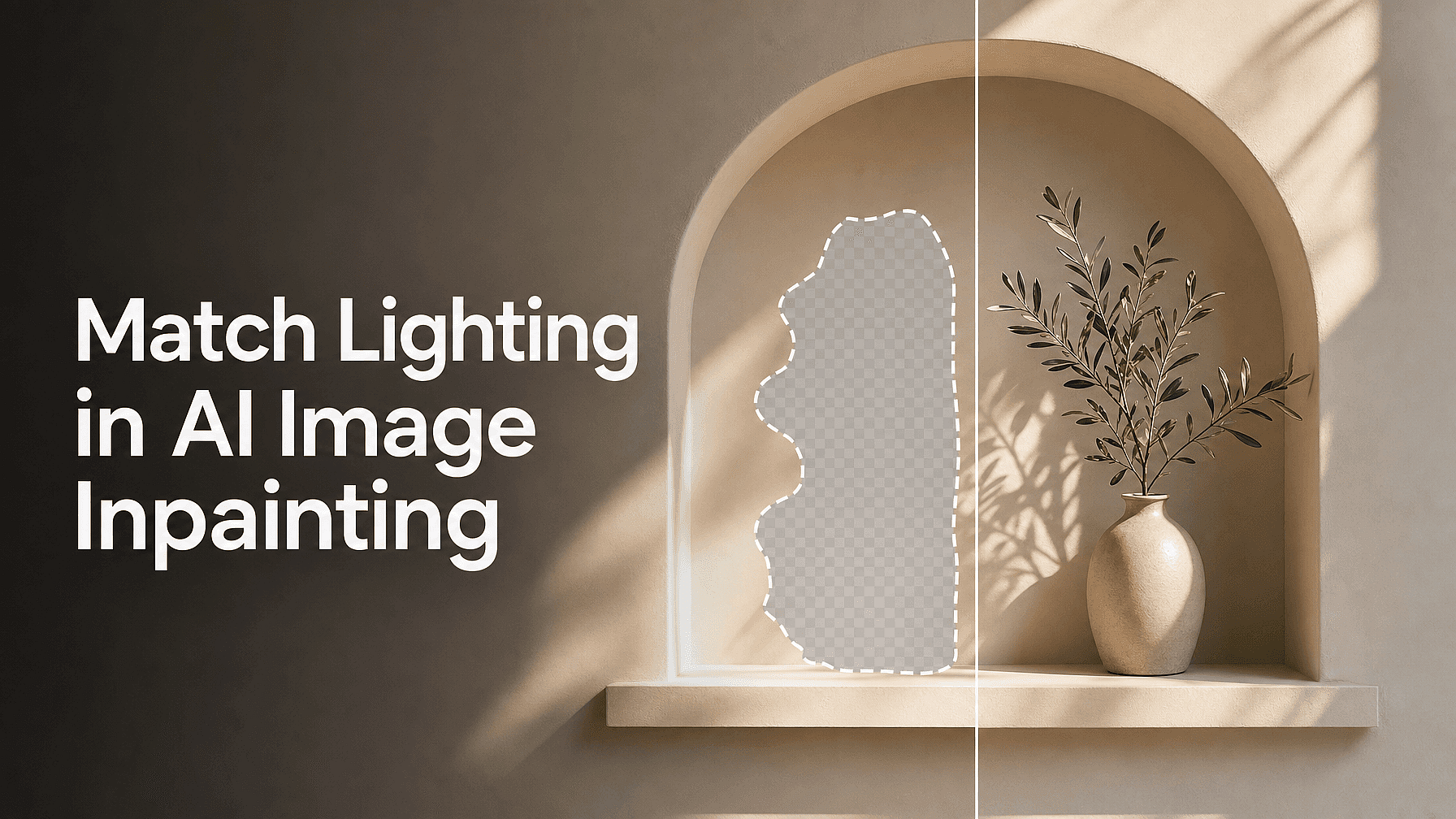
Una edición con inpainting rara vez falla porque el nuevo objeto se vea mal. Falla porque la luz sobre él no coincide con la luz de todo lo demás.
El objeto está nítido, los bordes están limpios y aun así parece pegado. Casi siempre es un problema de iluminación, y la iluminación es algo que puedes controlar.
Conclusiones clave
- Lee la luz de tu foto antes de escribir una sola palabra del prompt.
- Indica la dirección, la dureza y el color de la luz dentro del prompt de la región.
- Selecciona un poco más que el objeto para que el modelo pueda ver la luz de al lado.
- Juzga el resultado por cuatro señales: dirección de la sombra, suavidad de la sombra, luces y temperatura de color.
- Arregla un desajuste con una segunda pasada pequeña en lugar de un prompt gigante.
Lee la luz antes de escribir el prompt
Dedica treinta segundos a la foto que ya tienes y fíjate en cuatro cosas.
Dirección. Busca una sombra que ya exista y mira hacia dónde cae. Si las sombras van hacia la derecha, la luz viene de la izquierda.
Dureza. Las sombras de bordes marcados indican luz dura, como el sol directo. Las sombras suaves y graduales indican luz difusa, como un cielo nublado o una ventana.
Color. Fíjate en una superficie blanca o gris. Cálida y amarillenta significa sol tardío o bombillas de interior. Fría y azulada significa sombra o cielo nublado.
Altura. Sombras cortas significan que la luz está muy alta. Sombras largas, que está baja.
Escribe esas cuatro respuestas con palabras sencillas. Se convertirán en tu prompt.
Describe la luz en el prompt de la región
En el Generador de imágenes con IA, el modo de Edición por Área de Editar Imagen te permite resaltar una parte de la imagen y describir lo que debe cambiar ahí. Solo se reconstruye esa región.
Tu descripción tiene que aportar la iluminación, porque esa región se está rellenando según tus instrucciones. "Añade una taza de cerámica" no le da al modelo ninguna luz con la que trabajar. "Añade una taza de cerámica iluminada por una luz suave de ventana desde la izquierda, con una sombra suave que cae hacia la derecha" le da cuatro decisiones.
Usa las palabras que anotaste: dirección, dureza, color y luego la sombra que esperas en el suelo. Añadir "mantén la iluminación y las sombras existentes en la escena" evita que el modelo reilumine todo para adaptarlo al nuevo objeto.
Dos hábitos que hacen casi todo el trabajo
Selecciona un poco más ancho que el objeto. Incluye un poco de la superficie sobre la que se apoya y el espacio donde le corresponde la sombra. Esos píxeles de alrededor son la única prueba que tiene el modelo de cómo se comporta la luz en tu escena.
Marca la luz con una flecha. El modo Anotar te permite dibujar flechas, formas y marcas de pincel sobre la imagen antes de generar. Una flecha desde la fuente de luz hacia el sujeto muestra la dirección más rápido que describirla.
Júzgalo por cuatro señales, no por sensaciones
Cuando llegue el resultado, no te preguntes si se ve bien. Hazte estas cuatro preguntas por orden.
¿Coinciden las sombras? Cada sombra del encuadre debería caer en la misma dirección. Una que apunte en la dirección equivocada es la delación más evidente que existe.
¿Tiene la sombra la suavidad adecuada? Una sombra de bordes duros junto a otras suaves se ve falsa al instante, incluso para quien no sabría explicar por qué.
¿Están los reflejos en el lugar correcto? El punto brillante debe quedar en el lado que da a la luz. Luz a la izquierda y brillo a la derecha está mal.
¿Coincide la temperatura de color? Un objeto frío en una escena cálida parece una pegatina. Esta es la pista que más se le escapa a la gente, porque cada parte por separado se ve bien.
Genera hasta 8 opciones en una tirada en lugar de una sola y compáralas con esas cuatro preguntas. Cuando una esté casi perfecta, Image Variations crea hasta 8 versiones a partir de ella, y el control deslizante de creatividad las mantiene cerca de lo que ya funcionaba.
Corrige lo que quede con una segunda pasada
Dos pasadas pequeñas son mejores que una complicada. Si solo la sombra está mal, selecciona solo la zona de la sombra y describe la que quieres. Si el objeto está bien pero demasiado frío, haz una segunda pasada pidiendo una luz más cálida.
Relleno generativo con IA se encarga de la limpieza posterior, eliminando algún artefacto sobrante o rellenando un hueco que dejó la primera pasada. En las personas, un desajuste suele notarse como una piel ligeramente plástica más que como una mala iluminación, y activar la mejora facial en Image Upscale devuelve esa textura.
Deja el escalado para el final
Escala una vez que la iluminación esté bien, nunca antes. El escalador de imágenes funciona en modo Preciso, Generativo o Creativo, y el Preciso es el ideal para un composite terminado, ya que conserva lo que hay en lugar de reinterpretarlo.
Después mira el archivo al 100 %. Los escaladores pueden inventar detalles que nunca estuvieron en el original, y un borde que parecía perfecto en miniatura no siempre aguanta un vistazo de cerca.
Preguntas frecuentes
¿Por qué mi objeto retocado parece pegado aunque esté nítido?
Casi siempre es la luz. Comprueba primero la dirección de la sombra, luego su suavidad y después si el brillo cae en la cara que da hacia tu fuente de luz. La nitidez rara vez es el problema, y un objeto suave con luz suave suele parecer más real que uno nítido con la luz equivocada.
¿Debo describir la iluminación en el prompt de cada región?
Sí. El prompt de la zona es el único lugar donde el modelo aprende lo que quieres en esa área, así que dejar fuera la luz significa que la adivinará. Nombrar la dirección, la dureza y el color cuesta una cláusula extra y te ahorra una regeneración.
¿De qué tamaño debe ser mi selección?
Un poco más ancho que el propio objeto, incluyendo parte de la superficie sobre la que se apoya y el espacio donde cae su sombra. Demasiado ajustado y el modelo no tiene nada cerca de donde tomar muestras. Demasiado ancho y empieza a reconstruir partes de la imagen que querías conservar. Funciona igual en una foto que subiste que en una que generaste.