

 ChatGPT
 Perplexity
 Claude
 Gemini
Resumen
- Puedes usar un Generador de imágenes con IA para convertir fotos de producto sin editar en imágenes de listado de Amazon sin reservar una sesión de estudio.
- La fotografía de producto de Amazon requiere una imagen principal limpia, solo con el producto, e imágenes secundarias que muestren escenas de estilo de vida, casos de uso o infografías con texto destacado.
- Este flujo de trabajo se centra específicamente en fotos de producto para Amazon, no en imágenes para varios canales de venta.
- La imagen principal tiene normas técnicas estrictas: fondo blanco puro en RGB 255, 255, 255, el producto ocupando el 85 % o más del encuadre y al menos 1.000 píxeles en el lado más largo. Encontrarás todas las especificaciones en la sección de requisitos de abajo.
- Vender las imágenes que generas es un uso comercial, así que comprueba que tu plan incluye derechos comerciales antes de subirlas.
Qué necesitan realmente tus imágenes en los listados de Amazon
Tu plan de fotografía de producto para Amazon necesita dos tipos de imagen. La imagen principal presenta el producto exacto en una toma de estudio limpia, solo con el producto. Las imágenes secundarias muestran el producto en uso, lo sitúan en un entorno de estilo de vida o explican sus ventajas con textos destacados tipo infografía.
Cada tipo de imagen requiere un enfoque de producción distinto. En la imagen principal, controlas el fondo, la iluminación, el ángulo y las sombras para que nada distraiga del artículo. En las fotos de producto secundarias de Amazon, creas un contexto alrededor del mismo artículo. Un utensilio de cocina puede aparecer sobre una encimera, mientras que una mochila puede aparecer en alguien que va al trabajo.
Los dos flujos siguientes cubren cada tarea por separado. Primero convertirás una foto de producto en bruto en una imagen principal limpia. Luego usarás la misma referencia del producto para crear escenas de estilo de vida, tomas de uso y llamadas de beneficios para los espacios secundarios.
Mantén la producción y el cumplimiento como pasos separados. Genera primero y luego comprueba cada archivo con las reglas de píxeles, fondo, formato y contenido que aparecen más adelante en esta página.
Convertir una foto de producto en bruto en una imagen principal que cumpla las normas
Empieza con una foto original nítida hecha con tu móvil o cámara. Captura el producto entero, evita tapar los bordes con la mano y asegúrate de que el texto y los logotipos del embalaje se lean bien.
- Sube la foto original. Open OpenArt's cambiador de fondoy luego sube la imagen más nítida de tu producto. Usa una foto que muestre la misma variante del producto que vas a vender.
- Elige un fondo de estudio neutro. Elige un fondo liso y un estilo de estudio limpio. Evita atrezo, personas, superficies decorativas, sombras que oculten detalles del producto u objetos añadidos.
- Describe la toma que quieres. Pide una imagen de estudio solo con el producto, con el artículo completo visible sobre un fondo blanco puro. Mantén el prompt literal. No pidas escenografía de estilo de vida, textos destacados de ventajas, insignias ni texto adicional para la imagen principal.
- Genera varias versiones y luego evalúa cada una dos veces. Crea varias opciones manteniendo la misma imagen de origen, el mismo ángulo del producto y la misma orientación del fondo. Revisa cada candidata a tamaño completo para detectar defectos en etiquetas, uniones y logotipos. Luego reduce la imagen al tamaño de miniatura, porque así es como los compradores ven por primera vez tu imagen principal en los resultados de búsqueda. Una toma que se ve bien en grande puede desaparecer sobre el fondo blanco en pequeño, un riesgo especialmente alto en productos claros y reflectantes.
- Revisa el propio producto. Comprueba la forma, el color, el texto de la etiqueta, el logotipo, las piezas incluidas y la cantidad del paquete frente al artículo real. Rechaza cualquier imagen en la que la IA cambie un tapón, añada un accesorio, invente texto o elimine un detalle del producto.
- Descarga la candidata más limpia. Elige una imagen solo del producto con fondo blanco y sin elementos ajenos. Guarda el archivo de mayor calidad disponible sin añadir texto de infografía ni gráficos promocionales.
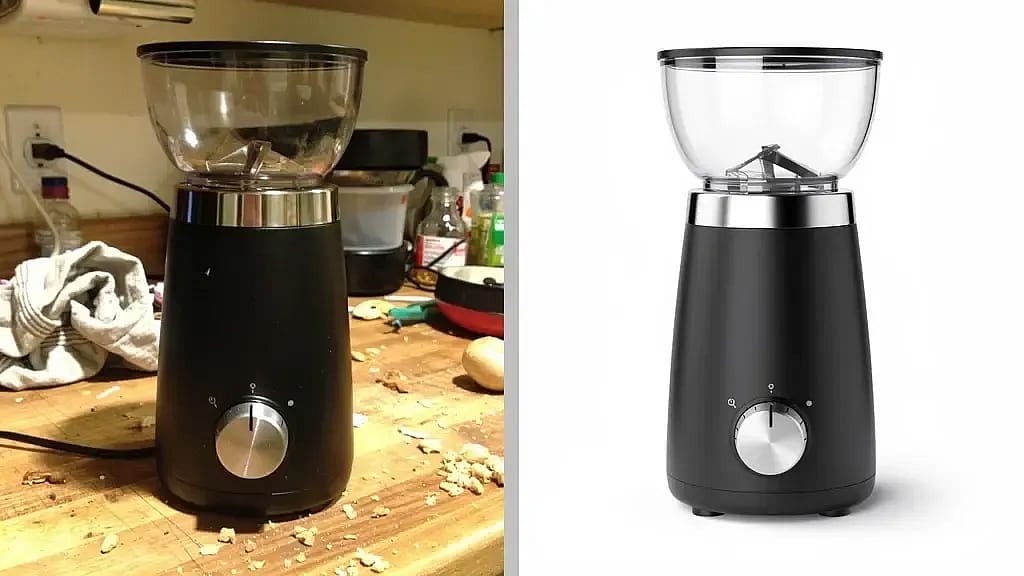
La imagen terminada puede parecer adecuada como imagen principal, pero generarla no confirma por sí sola que cumpla las normas. Compruébala con las normas de fondo, dimensiones y archivo de abajo antes de subirla.
Generar imágenes de estilo de vida e infografías para tus espacios secundarios
Las imágenes secundarias necesitan prompts que describan el uso, el entorno o un beneficio concreto del producto. Un prompt de estudio neutro producirá otra foto de catálogo en lugar del contexto que necesitan estas fotos de producto de Amazon.
- Open OpenArt's Generador de imágenes de producto con IA. Sube la misma foto original nítida que usaste para la imagen principal.
- Elige un único objetivo para la imagen. Decide si quieres una escena en contexto, una mano o un modelo sujetando el producto, o una imagen de ventajas tipo infografía. Genera cada objetivo por separado.
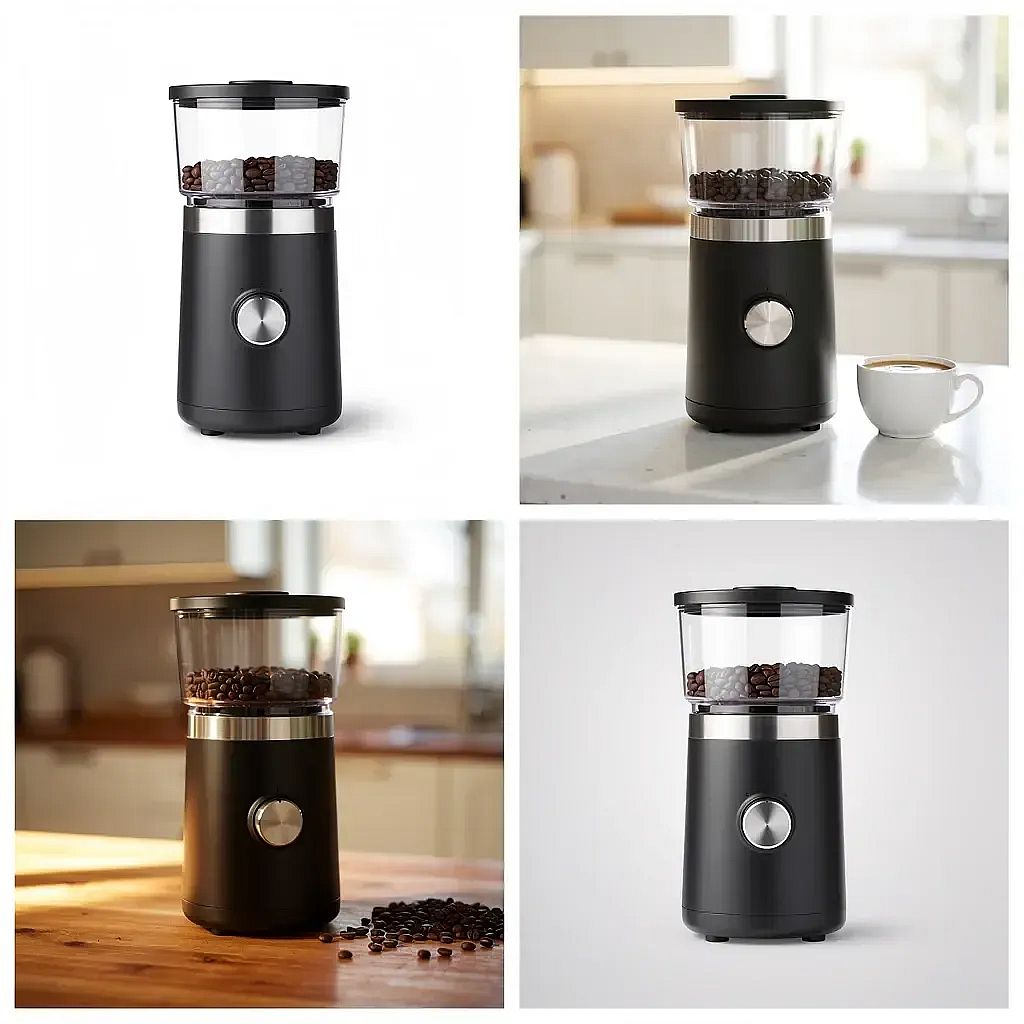
- Describe una escena en contexto con detalles concretos. Indica la habitación o el lugar, la superficie bajo el producto y la iluminación. Por ejemplo, pide con un prompt un molinillo de café en una encimera de cocina luminosa junto a una taza preparada.
- Describe la interacción cuando deba aparecer una persona. Especifica qué parte del cuerpo aparece, cómo sujeta o usa el artículo la persona y el ángulo de cámara. Por ejemplo, pide un primer plano de una mano agarrando un taladro sin cable mientras atornilla en madera sin tratar.
- Construye las imágenes de beneficios en torno a una sola afirmación cada vez. Pide a OpenArt que coloque el producto en una composición limpia con espacio libre para una llamada. También puedes solicitar una etiqueta sencilla, una línea de indicación o un recuadro de detalle vinculado a una característica visible.
- Genera varias versiones e inspecciona el propio producto. Descarta las imágenes que cambien su forma, controles, etiqueta, embalaje, color o proporciones. Revisa de cerca las manos y los puntos de contacto, porque un agarre poco natural puede hacer que una escena por lo demás aprovechable parezca falsa.
- Revisa a tamaño completo cualquier texto destacado generado. Las herramientas de imagen con IA pueden escribir mal palabras o alterar números, así que sustituye el texto incorrecto antes de usar la imagen.
- Descarga la mejor versión para cada espacio secundario. Ten a mano la generación original por si más adelante necesitas revisar la escena o el enfoque de las ventajas.
Las imágenes secundarias te dan mucho más margen que la principal. Aquí se permiten superposiciones de texto, atrezo, fondos y personas. Las normas de píxeles y de archivo siguen aplicándose, así que revísalas más abajo antes de publicar estas imágenes.
Mantener la coherencia de tu producto en todo el conjunto de imágenes
Usa una referencia maestra del producto para cada foto de producto de Amazon. Sube la misma imagen de origen limpia al Generador de imágenes con IA para la imagen principal y cada imagen secundaria en lugar de empezar una nueva generación a partir de un prompt de texto. Si necesitas varios puntos de vista, crea un pequeño conjunto de referencia y reutiliza la fuente correspondiente cada vez que vuelvas a ese ángulo.
Mantén fijos los detalles del producto en cada prompt. Repite el color y el material exactos, y luego especifica que el generador debe conservar las proporciones del producto, la ubicación de la etiqueta y el embalaje. Evita expresiones creativas como «reimagina» o «inspirado en», ya que esas instrucciones pueden dar pie a cambios en el propio artículo.
Fija el mismo tratamiento visual en todas las imágenes secundarias relacionadas. Elige una altura de cámara, una perspectiva de lente, una dirección de luz y una suavidad de sombra coherentes. Puedes cambiar la habitación o el caso de uso manteniendo estables esas decisiones de producción. Para las infografías, reutiliza un render de producto aprobado como base y añade las llamadas alrededor en lugar de generar otra versión del producto.
Revisa el conjunto completo de imágenes en paralelo antes de descargarlo. Compara logotipos, uniones, botones, formas de tapón y otros detalles que la IA puede alterar. Rechaza cualquier imagen que introduzca un cambio de color o modifique la geometría del producto, aunque la escena que la rodea parezca convincente.
Una referencia de producto coherente hace que la ficha se lea como un conjunto de imágenes de una misma marca. Los fondos pueden variar, pero el cliente debe ver el mismo artículo en cada hueco.
Requisitos de imagen de Amazon: las especificaciones que debes comprobar antes de subir
La generación con IA se encarga de la producción. No confirma que un archivo cumpla las normas de fichas de Amazon. Pasa cada imagen, generada o fotografiada, por las comprobaciones de abajo.
Especificaciones técnicas que se aplican a todas las imágenes
| Especificación | Requisito |
|---|---|
| Lado más largo | Al menos 1000 px para permitir el zoom; 1600 px o más es el objetivo práctico |
| Dimensión máxima | 10.000 px |
| Resolución | 72 ppp o más |
| Formatos de archivo | Se prefiere JPEG (.jpg); también se aceptan PNG, TIFF y GIF sin animación |
| Modo de color | sRGB |
| Nombre del archivo | Identificador de producto más la extensión, como B000123456.jpg |
| Huecos de imagen | Hasta 9 imágenes por ficha; aproximadamente las 7 primeras aparecen en la galería, o 6 si incluyes un vídeo |
El zoom es la razón por la que el mínimo de 1.000 px importa en la práctica. Por debajo, los compradores no pueden ampliar tu producto, lo que les quita la única herramienta que tienen para comprobar la textura, las costuras y la calidad de impresión antes de comprar.
Normas de la imagen principal
- Fondo blanco puro, RGB 255, 255, 255. El blanco «casi puro» no vale, y es la razón más habitual por la que se marca un fondo generado.
- El producto ocupa el 85 % o más del encuadre.
- El producto se ve por completo. Sin recortes, sin vistas parciales, sin secciones.
- Sin texto, gráficos, logotipos, marcas de agua, bordes, imágenes insertadas ni mensajes promocionales como «Más vendido» o «50 % de descuento».
- Una representación fotográfica del producto real. Sin ilustraciones, dibujos, marcadores de posición ni maquetas.
- Sin atrezo, sin objetos adicionales y sin personas, salvo que tu categoría lo permita expresamente.
- Solo un producto. Los packs y multipacks siguen normas de categoría distintas.
Dónde se flexibilizan las reglas según la categoría
The main-image rules above are the general standard, not a universal one. A handful of categories permit lifestyle main images, including beds, bed frames, mattresses, rugs, rug pads, and sofas. Apparel and shoes carry their own framing conventions, and some beauty and baby subcategories restrict the use of human models. Before you finalize a main image, open the style guide for your specific category in Seller Central and check it against your file, because category rules override the general standard.
Las imágenes secundarias son donde tienes margen para trabajar. Se permiten texto, gráficos, escenarios de estilo de vida, atrezo y personas, por eso los flujos de infografía y de uso descritos arriba encajan en esos espacios y no en la imagen principal.
Fuentes: las de Amazon publicación sobre los estándares de fotografía de producto en los Foros de Vendedores, además de las guías de estilo por categoría en Seller Central. Amazon actualiza estas normas, así que confirma la versión vigente para tu categoría antes de un lanzamiento.
Pruébalo con la foto de tu propio producto
Abre el Generador de Imágenes de Producto con IA de OpenArt, sube una foto de producto sin editar y genera una imagen principal conforme a las normas, además de imágenes secundarias de estilo de vida e infografías en la misma sesión. Consigues un set de imágenes completo y listo para Amazon sin reservar un estudio ni contratar a un fotógrafo.
Empieza a crear →Preguntas frecuentes
¿Amazon permite fotos de producto generadas con IA?
Amazon permite fotos de producto generadas con IA cuando representan el artículo con precisión y siguen las normas de ficha aplicables. OpenArt puede producir imágenes principales y secundarias a partir de una referencia real del producto. Las referencias precisas reducen el riesgo de mostrar características, colores o accesorios que los compradores no recibirán.
¿Se pueden usar imágenes de IA como imagen principal de Amazon?
Las imágenes de IA pueden servir como imagen principal si muestran el producto real y cumplen las normas de la imagen principal: fondo blanco puro, el producto ocupando el 85 % o más del encuadre, el producto visible por completo y sin texto ni gráficos añadidos. Comprueba el archivo final con la guía de estilo de tu categoría antes de subirlo.
¿Necesito un plan de pago para vender productos con imágenes generadas con IA?
Usar imágenes generadas en una ficha desde la que vendes es un uso comercial, así que necesitas un plan que otorgue derechos comerciales. En OpenArt esos derechos empiezan con el plan Plus, que cuesta 34 $ al mes o 27 $ con facturación anual. El plan Starter, inferior, no los incluye. Consulta openart.ai/pricing para ver las cifras actuales antes de decidirte.
¿Cuántas imágenes secundarias debe tener una ficha de Amazon?
La mayoría de las fichas admiten hasta 9 imágenes, y aproximadamente las 7 primeras se muestran en la galería. Aprovecha esos espacios para responder a las principales dudas del comprador sin repetir la misma vista. Un buen conjunto incluye ángulos alternativos, una referencia de escala y al menos una imagen de estilo de vida o infografía. El número que se muestra varía según la categoría y el dispositivo, así que coloca primero tus mejores imágenes.
¿Cuál es la diferencia entre las imágenes de estilo de vida y las infografías?
Las imágenes de estilo de vida sitúan el producto en un entorno realista, mientras que las infografías añaden texto o gráficos que explican características, dimensiones o casos de uso. Ambas van en los espacios secundarios, no en la imagen principal. OpenArt puede generar escenas contextuales y visuales que destacan las ventajas para esos espacios, y usar ambos formatos ayuda a los compradores a entender cómo se ve el producto y qué hace.
¿Por qué me rechazan una y otra vez el fondo blanco?
La imagen principal necesita blanco puro en RGB 255, 255, 255, y los fondos generados suelen quedar ligeramente desviados, en un gris claro o con un leve tinte que parece blanco en pantalla. Muestrea los píxeles del fondo en cualquier editor de imágenes y confirma los valores antes de subirla. Las sombras suaves y los reflejos que se extienden al fondo son una segunda causa habitual.