AI 视频超分
用 OpenArt 的 AI 视频超分工具将视频升到 4K,并让卡顿的画面变得流畅。选择 Topaz 或 BytePlus vCube 模型,设定分辨率和帧率,即可下载更清晰的素材版本。
AI 视频超分工具的核心功能
OpenArt 的 AI 视频超分工具基于两款专用视频增强模型运行:Topaz 和 BytePlus vCube。每段超分的素材,你都可以自行选择模型、输出分辨率和帧率。
最高可添加至 4K 的真实细节
上传你的视频,AI 视频超分工具会以更高分辨率重建画面,补全边缘、纹理和面部的细节。它还能消除低分辨率素材带来的模糊和马赛克,让素材在大屏上依然经得起考验,而不会画面崩坏。
选择 Topaz 或 BytePlus vCube
两款 AI 模型都能超分到 4K,并插帧到 120fps,因此实际区别在于各自能处理多少素材。Topaz 支持不超过 100MB 或 20 秒的素材,BytePlus vCube 支持不超过 300MB 或 1 分钟的素材。两种情况下,文件先达到哪个上限,就以哪个为准。
将帧率最高设置到 120fps
选择 30、60、90 或 120fps,AI 视频超分工具会自动为你生成中间帧。更高的帧率能带来更流畅的摇镜、更干净的动作画面和可用的慢动作。以低帧率拍摄或生成的素材,经插帧后便不再卡顿。
如何使用 AI 视频超分工具
三个简单步骤,提升视频质量和分辨率。
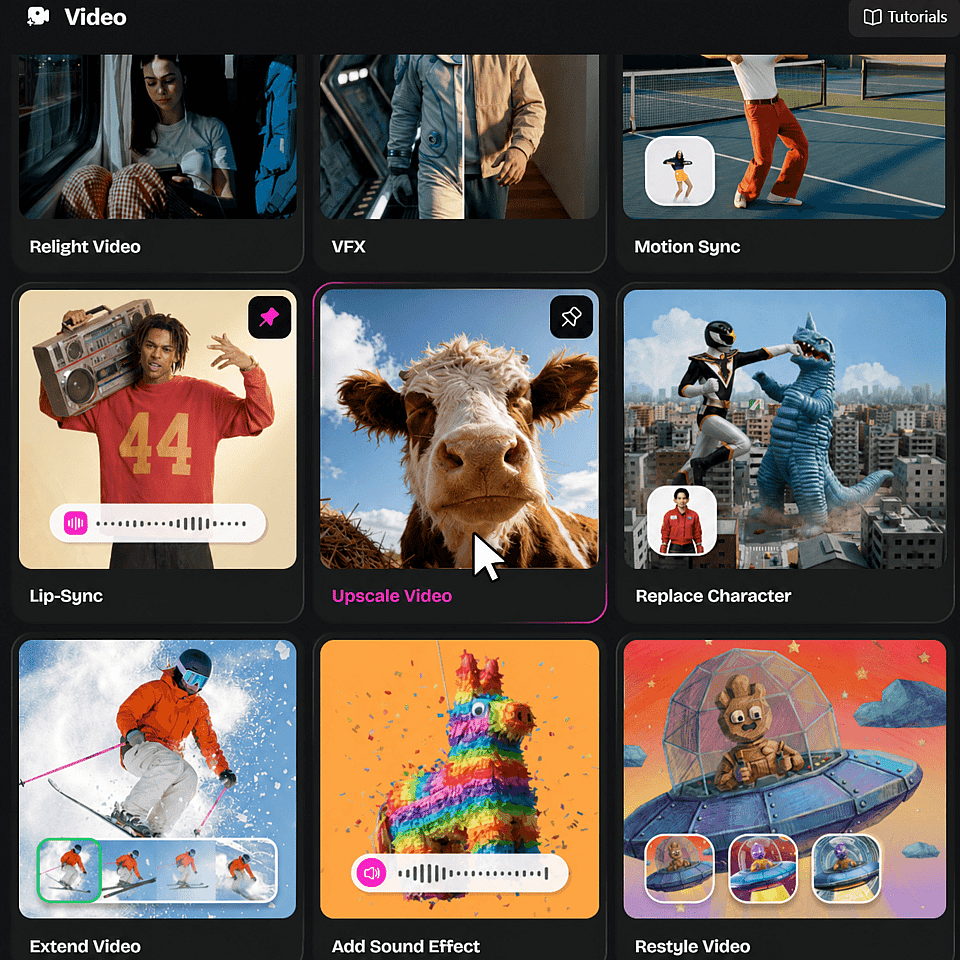
打开「超分视频」工具
在 OpenArt 首页打开视频工具下拉菜单,选择「超分视频」。
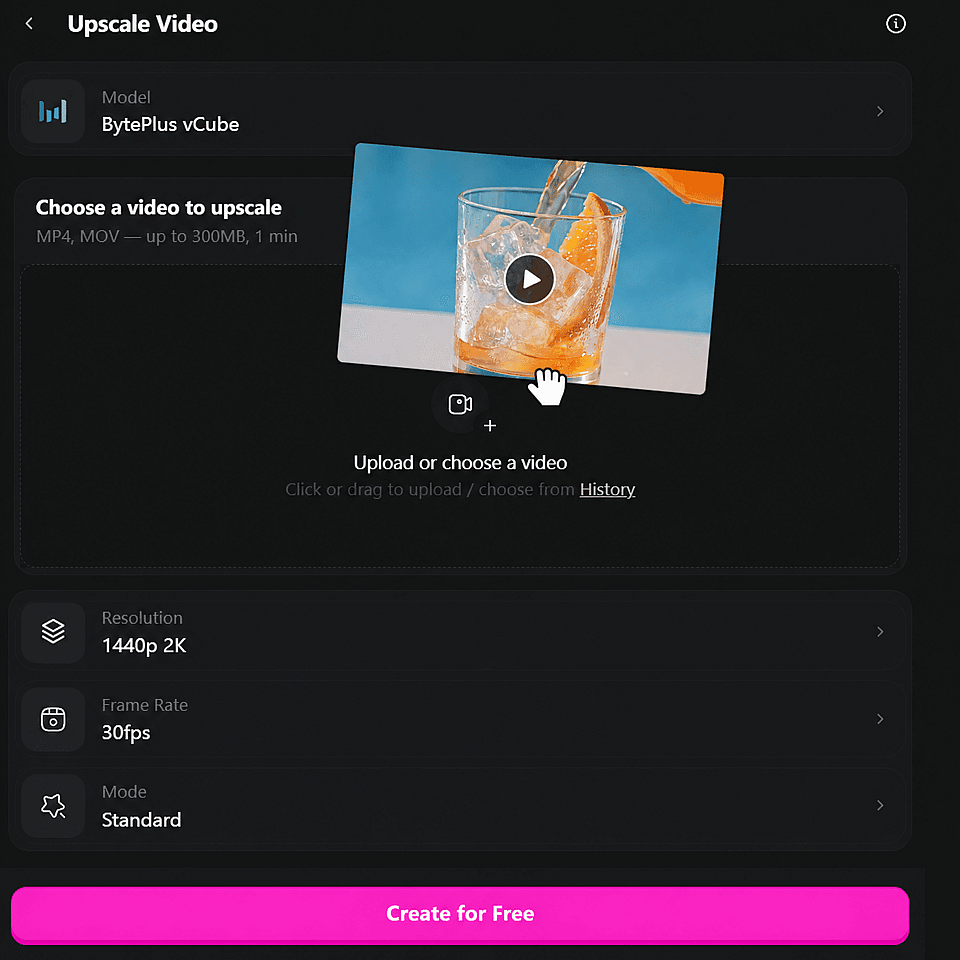
上传你的视频
上传你的 MP4 或 MOV 视频素材——最大 300MB,1 分钟。
配置设置,即刻开始
选择输出分辨率和帧率,点击生成,即可下载超分后的视频。
AI 视频超分辨率的最佳用途
无论你的素材因太模糊还是太卡顿而无法发布,AI 视频超分工具都能将它提升到可用画质。
发布到 YouTube 和 TikTok 的创作者
上传的内容在传向信息流时会被再次压缩,所以发虚的素材只会更虚。发布前先把视频超分到 4K,你的素材就能扛住平台自身的压缩。插帧到 60fps 还能让快速剪辑和游戏画面保持清晰可辨。
立即试用为广告和品牌素材做后期收尾的营销人员
广告素材的分辨率往往取决于最初的拍摄条件或原始文件。用 AI 视频超分工具处理后,同一段素材便能同时用于付费投放、落地页和大屏门店展示。你无需另行重拍,就能得到一份清晰的母版。
立即试用修复老旧或低分辨率素材
存档片段、老旧的手机录像和屏幕录制通常是你手头分辨率最低的素材。超分辨率能提升清晰度并消除像素化,而帧插值可以平滑老录像特有的卡顿感。原本被你放弃的素材又能重新派上用场。
立即试用常见问题 问题
AI 视频超分工具利用 AI 提升视频的分辨率。它不是拉伸你已有的像素,而是逐帧重建细节,让视频在变大的同时也变得更清晰。
在 OpenArt 首页打开视频工具下拉菜单,选择「超分视频」,选定 Topaz 或 BytePlus vCube,上传你的素材,将输出分辨率设为 4K,然后生成即可。全程在浏览器中运行,无需安装任何软件。
Topaz 最长 20 秒,BytePlus vCube 最长 1 分钟。两款模型也都限制文件大小,分别为 100MB 和 300MB,文件先达到哪个上限,就以哪个为准。
以更高分辨率导出,只是把你已有的像素铺展到更大的画面上,所以结果看起来发虚。AI 视频超分工具会添加新的细节和新的帧,让视频真正变得更清晰、更流畅,而不只是变大。
可以,但对模糊类型有一点前提。压缩、低分辨率或小尺寸源文件造成的发虚都能很好地超分。严重的运动模糊或极端的数码变焦留给模型的边缘细节很少,因此只能期待画质改善,而非彻底挽救。
两者都能超分到 4K 并将帧率插值至最高 120fps,因此可根据片段大小来选择。Topaz 支持最大 100MB 或 20 秒的视频,BytePlus vCube 支持最大 300MB 或 1 分钟的视频。
原始画面清晰、运动幅度适中的素材效果最佳,包括手机视频、屏幕录制、老旧存档素材以及 AI 生成的视频。画面过暗、噪点过多或运动模糊严重的素材可供重建的细节较少。