

 ChatGPT
 Perplexity
 Claude
 Gemini
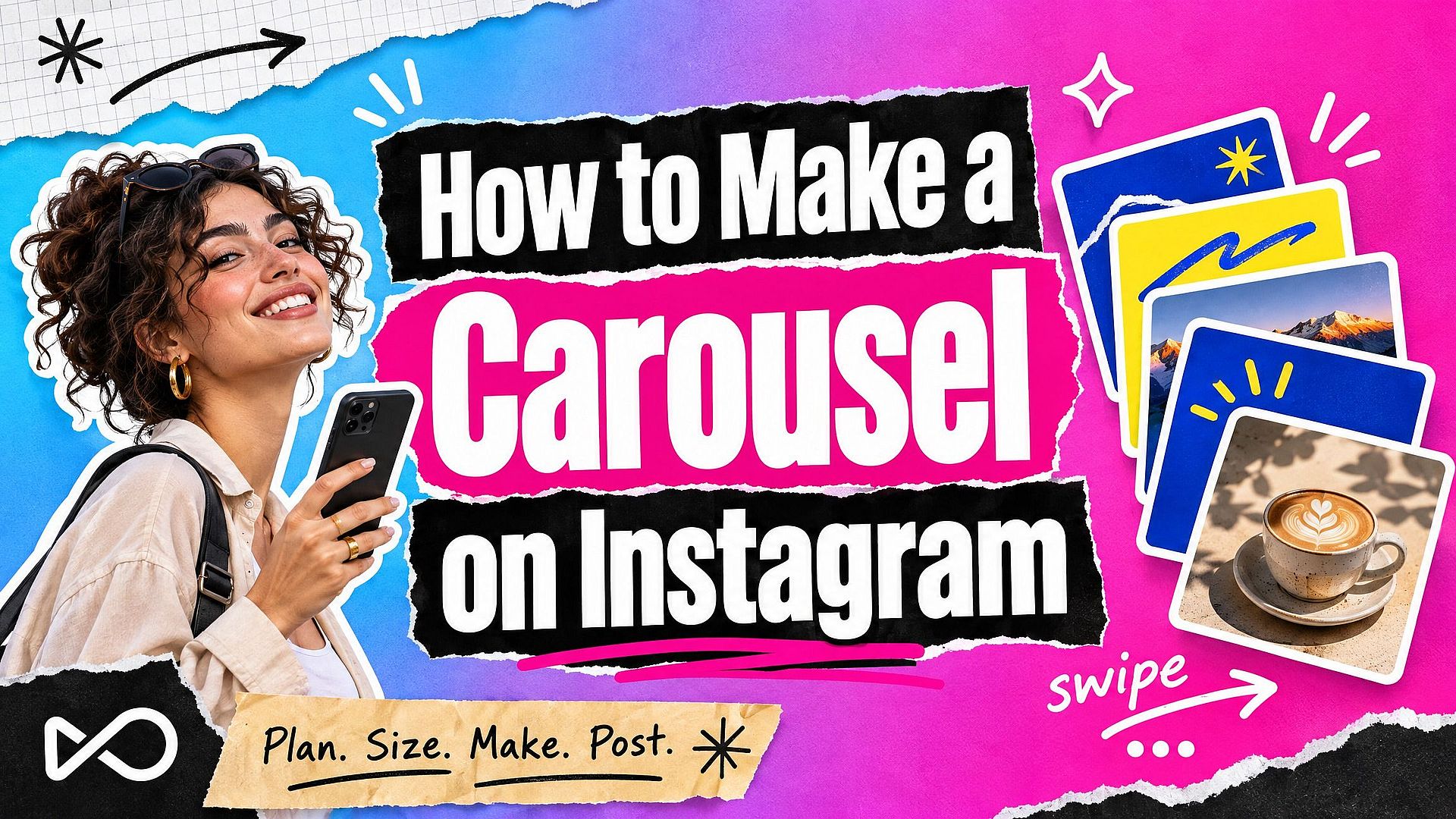
本指南将带你了解如何在 Instagram 和 LinkedIn 上制作轮播图,从规划幻灯片到发布完整演示。轮播帖子是一条包含多张幻灯片、供用户滑动浏览的帖子。在 Instagram 上,你最多可在一条帖子中选择 20 张照片和视频。在 LinkedIn 上,你上传一个 PDF,每一页就成为一张幻灯片。我们会按照操作顺序逐步讲解:规划幻灯片、选择轮播尺寸、用 AI 制作幻灯片图片,然后发布。
一句话总结
- Instagram:创建帖子,选择最多 20 张照片和视频,设置顺序,然后分享。所有幻灯片使用相同的尺寸。
- LinkedIn:把幻灯片合并成一个 PDF,然后作为文档添加到帖子中。文件最大可达 100 MB、300 页。
- 尺寸:宽 1080 像素在两个平台都适用。在 Instagram 上,竖版 3:4(1080 x 1440)占用的屏幕空间最大。
- 每张幻灯片规划一个想法:第 1 张用作吸引眼球的开场,中间几张讲要点,结尾放行动号召。
- 制作幻灯片图片时,只需在一条消息中向 OpenArt 的聊天模式描述整个轮播,即可获得风格统一的一套图片。
什么是轮播帖子?
轮播帖是一条包含多张图片或视频的社交媒体帖子。用户向左滑动即可查看下一张幻灯片。第一张会显示在信息流中,下方的小圆点提示还有更多内容可看。
轮播很适合有步骤或分段的内容:教程、技巧清单、多角度展示的产品、前后对比,或一个简短的故事。每张幻灯片承载一个要点,所以帖子在手机上很容易浏览。对于产品轮播, AI 产品图片生成器 为你的产品制作影棚级照片,用作幻灯片。
Instagram 和 LinkedIn 都支持轮播,但处理方式不同。Instagram 用独立的图片和视频文件构建轮播。LinkedIn 则用一个文档构建,通常是 PDF。
如何规划让人忍不住一直滑的轮播幻灯片
轮播篇幅很短。每张幻灯片都要让人想继续往后划。这个简单的规划适用于大多数主题。
第 1 张幻灯片:吸引眼球的开场。 用几个字说清楚读者能获得什么,比如"5 个让你流失客户的新手引导错误"。文字要足够大,方便在信息流中阅读。
中间幻灯片:每张讲一个要点。 每张幻灯片只讲一个技巧、一个步骤或一个产品卖点。文字保持简短,并使用相同的排版,让整套看起来像一条帖子。
最后一张幻灯片:行动号召。 告诉大家下一步该做什么:关注、收藏帖子、访问简介里的链接,或阅读完整文章。
让每一张幻灯片的风格保持一致。每张使用相同的背景、颜色和字体,并把 logo 放在同一个角落。幻灯片风格统一,整个轮播才能读起来像一个完整的故事。
Instagram 轮播应该用多大的尺寸?
确定每张幻灯片的内容后,再设置尺寸。两个平台都建议使用 1080 像素的宽度。这是 Instagram 上传时的宽度,在 LinkedIn 上也能保持文字清晰。
| 平台 | 形状 | 像素尺寸 | 备注 |
|---|---|---|---|
| 竖版 3:4 | 1080 x 1440 | Instagram 不裁剪可保留的最高画幅 | |
| 竖版 4:5 | 1080 x 1350 | 常见的竖版尺寸 | |
| 正方形 1:1 | 1080 x 1080 | 网格布局的稳妥之选 | |
| 横版 1.91:1 | 1080 x 566 | 占用的屏幕空间最小 | |
| 方形或竖版页面 | 1080 x 1080 或 1080 x 1350 | 每一页 PDF 都应保持相同尺寸 |
根据 Instagram 帮助中心的说明,当图片宽高比在 1.91:1 到 3:4 之间、宽度在 320 到 1080 像素之间时,Instagram 会保留图片的原始尺寸。超出此范围的部分会被裁剪。由于 Instagram 轮播中的每张幻灯片都共享同一尺寸,请从一开始就把所有幻灯片做成相同大小。
如何用 AI 制作轮播图片
手工设计十张风格统一的幻灯片很费时间。借助 AI 图像生成器,你只需描述一次整个轮播,就能获得风格统一的每一张幻灯片。下面教你如何在 OpenArt 上实现。
第 1 步:在聊天模式中描述整套幻灯片。 打开 聊天模式 ,用一条消息写明主题、幻灯片数量、尺寸,以及每张幻灯片用引号括起来的文字。聊天模式会自动选择模型和设置,显示积分费用,并把每张幻灯片保存到你的素材库。
第 2 步:锁定风格。 只需描述一次背景、颜色和字体风格,然后要求按该风格生成每张幻灯片。要使用你专属的 logo、十六进制色值和字体,请将它们保存在 品牌套件 并用以下方式制作幻灯片 文本生成图像 在「创建图片」中,使用 GPT Image 2.6 或 GPT Image 2。
第 3 步:逐张修正幻灯片。 告诉聊天模式要修改什么,比如"把第 3 张幻灯片的文字放大"。发布前请检查每张幻灯片的拼写。
第 4 步:为每个平台导出。 按顺序下载幻灯片。对于 Instagram,作为一个轮播上传。对于 LinkedIn,用任意 PDF 工具把它们合并成一个 PDF,然后作为文档上传该文件。
下方的示例轮播是我们在 OpenArt 上用 Nano Banana Pro 制作的,每张幻灯片一张图。所有 prompt 都使用了相同的风格文本,只有幻灯片上的文字有所变化:
Style for every slide: solid sunny yellow (#FFD23F) background, a real photo cut-out in the top half with a crisp daylight shadow, a huge bold condensed cobalt blue (#1F4BFF) headline in the bottom half, and small "HEARTH COFFEE" text in the top left corner. Slide 1: "BETTER POUR-OVER IN 3 STEPS" and "Swipe to start". Slide 2: the number "1", "HEAT THE WATER TO 200°F" and "Just off the boil". Slide 3: the number "2", "RINSE THE FILTER" and "No papery taste". Slide 4: the number "3", "POUR SLOWLY IN CIRCLES" and "About 3 minutes total". Slide 5: cobalt background with yellow text, "SAVE THIS FOR TOMORROW" and "Follow for more brew tips".
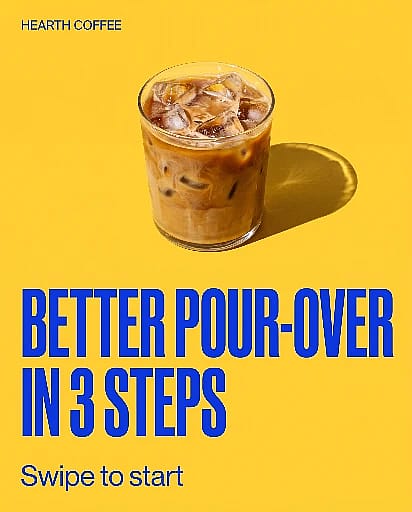
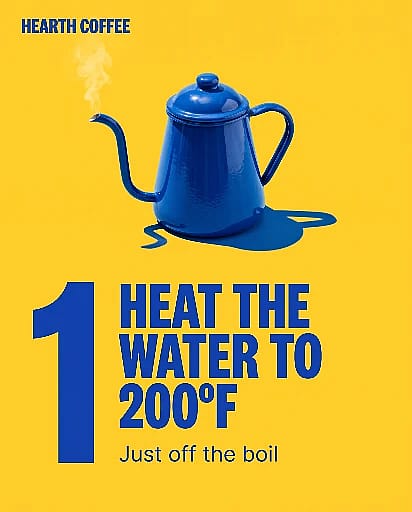
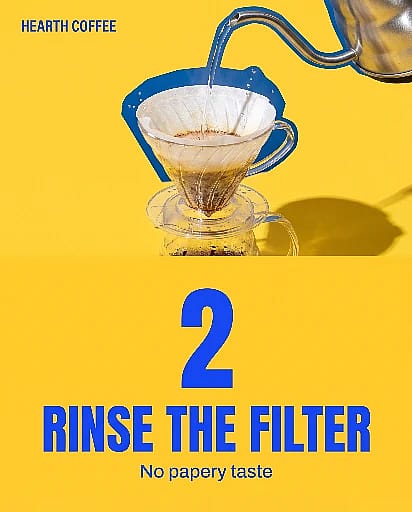
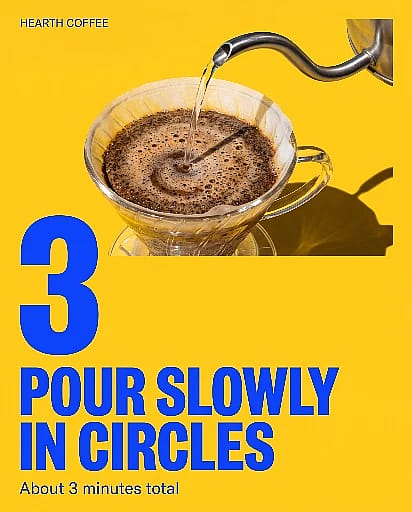
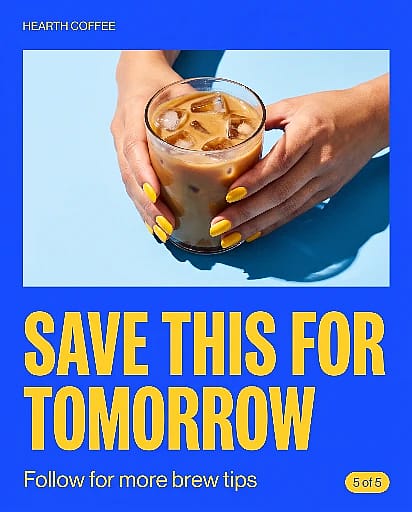
在 OpenArt 上用 Nano Banana Pro 制作的 Instagram 轮播示例。五张幻灯片按顺序完整展示。
还有几个小技巧很有帮助。在 prompt 中,把你想出现在幻灯片上的每个字都用引号括起来。GPT Image 2.6 和 Nano Banana Pro 对图片上的文字处理得很好。如果你已经有一张满意的幻灯片,把它上传到 图生图 ,并要求生成同样风格的下一张幻灯片。如果你想让某一张幻灯片动起来,把它上传到 图生视频 并描述一个动作。Instagram 轮播可以在同一个帖子里混合照片和视频。要以另一种尺寸复用一套图片,可用 AI 宽高比转换工具.
同样风格的文案也适用于你其余的社交图片。把它用在 AI YouTube 缩略图生成器 要制作风格匹配的视频封面,可用 AI 海报制作工具 要制作活动或促销海报,可用 Instagram 帖子生成器 在多个轮播之间用作单张帖子。这样你的信息流就能保持统一的视觉风格。
如何在 Instagram 上制作轮播
幻灯片准备好后就可以发布了。以下步骤参照 Instagram 帮助中心在电脑上使用 Instagram 的说明。手机 App 的操作顺序相同。
- 开始撰写帖子。 点击 创作,然后点击 发布,然后 从电脑中选择.
- 选择多个文件。 点击多选图标,选择最多 20 张照片和视频。
- 选择形状并裁剪。 选择方形、竖版或横版。你选择的画幅会应用到每一张幻灯片,所以同一个轮播里不能混用不同画幅。拖动每一项来调整它在画框中的呈现方式,然后点击 下一步.
- 设置顺序。 将幻灯片拖动成你想要的顺序。第一张就是大家在信息流中看到的那张。
- 如需要可添加滤镜。 为每张幻灯片套用同一个滤镜,或逐张进行编辑。
- 撰写说明文字并分享。 为整个帖子添加一条说明文字和一个位置信息。你可以在每张幻灯片上标记他人。然后点击 分享.
发布后,你可以重新排序幻灯片、删除某张幻灯片,并编辑说明文字。你无法为已发布的轮播添加新幻灯片,所以分享前请检查好整组内容。
Instagram 帮助中心还有一个细节需要注意:轮播中的视频不算作 Reels,它们不会出现在 Reels 标签页,也无法使用 Reels 功能。
如何在 LinkedIn 上发布轮播
在 LinkedIn 上,轮播是一种文档帖子。你设计好幻灯片,将它们保存为一个 PDF,然后上传该文件。LinkedIn 会逐页展示,这样人们就能像翻幻灯片一样点击浏览。
- 将你的幻灯片保存为一个 PDF。 把幻灯片按顺序排好,导出为单个文件。LinkedIn 还支持 PPT、PPTX、DOC 和 DOCX。
- 开始撰写帖子。 点击 发起帖子 ,位于你 LinkedIn 主页顶部。
- 添加文档。 点击 更多,然后 添加文档 图标,然后 选择文件.
- 给它起个标题。 输入文档标题,然后点击 完成。标题会显示在帖子上。
- 撰写帖子并发布。 添加帖子文字,如果需要可提及他人或添加话题标签,然后点击 发布.
LinkedIn 帮助中心将限制设为每个文件 100 MB、300 页。发布后,你可以编辑帖子文字,但无法更改文档本身。看到你帖子的成员还可以将文档下载为 PDF。
这是在合并成 PDF 之前,LinkedIn 轮播图的样子。它采用 1080 x 1080 的正方形页面,每页一个要点。
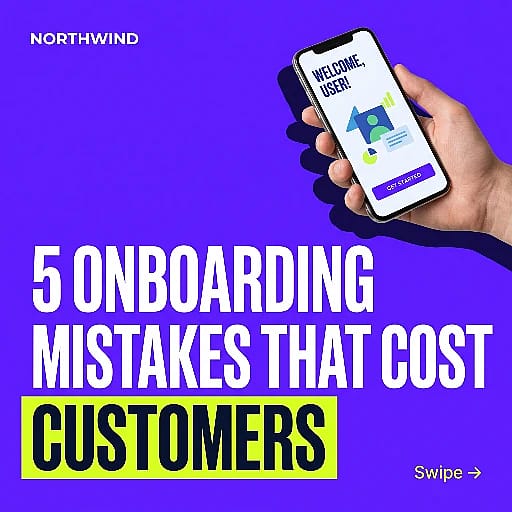
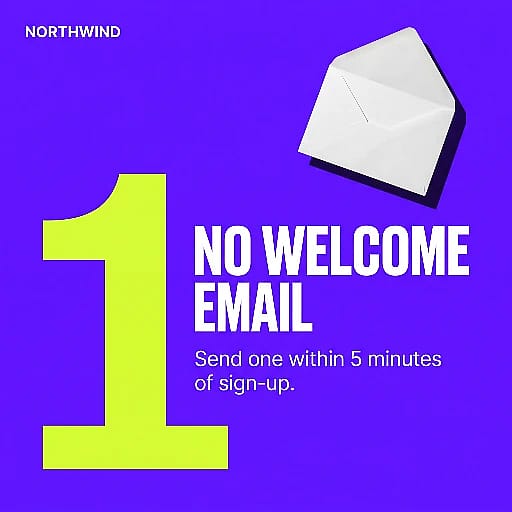
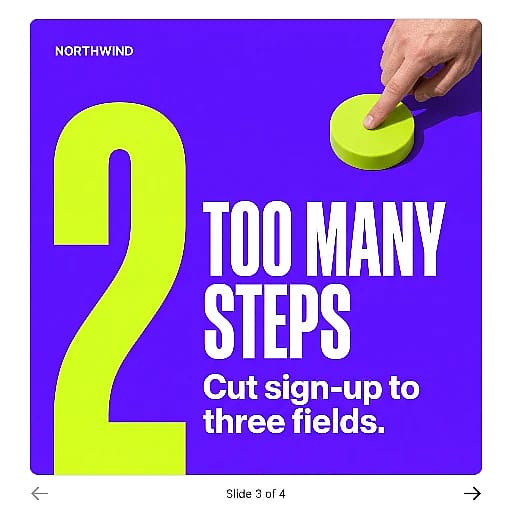
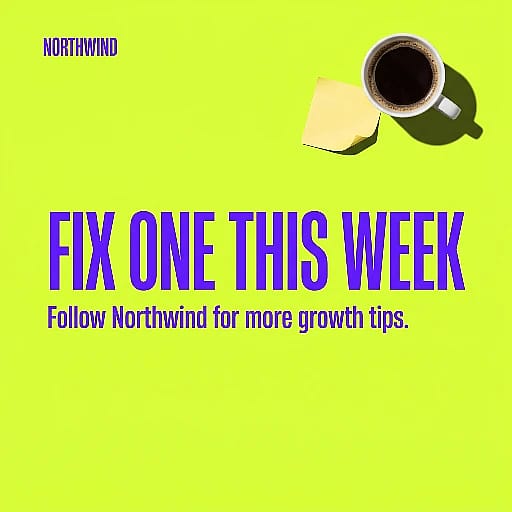
这是为虚构 B2B 品牌 Northwind 制作的 LinkedIn 轮播示例,精简为四张方形页面。我们在 OpenArt 上用 Nano Banana Pro 制作每一页,然后把各页合并成一个 PDF 上传。
Instagram 与 LinkedIn 轮播:有何不同?
| 如何上传 | 分别处理照片和视频 | 一个文档文件(PDF、PPT、PPTX、DOC、DOCX) |
| 幻灯片数量限制 | 最多 20 张照片和视频 | 最多 300 页、100 MB |
| 视频幻灯片 | 是 | 不行,文档只有页面 |
| 发布后编辑 | 重新排序、删除幻灯片、编辑说明文字 | 仅可编辑帖子文字 |
| 适合 | 产品系列、技巧、幕后花絮、故事 | 技巧、框架、案例研究、教程 |
你可以在两个平台上使用同一套幻灯片。把它们做成正方形或 4:5 竖版,将图片作为 Instagram 轮播发布,再将同样的图片合并成 PDF 用于 LinkedIn。
常见问题
Instagram 轮播最多可以有多少张幻灯片?
根据 Instagram 帮助中心的说明,一个 Instagram 轮播帖子最多可包含 20 张照片和视频。你可以在同一个轮播中混合照片和视频。
发布后我还能向 Instagram 轮播帖添加更多幻灯片吗?
不行。分享轮播后,你可以重新排列幻灯片、删除幻灯片以及编辑说明文字,但无法再往其中添加新的照片或视频。若要添加幻灯片,请删除该帖子后重新分享。
如何在不使用 PDF 的情况下在 LinkedIn 上制作轮播?
根据 LinkedIn 帮助中心的说明,LinkedIn 的文档帖子也接受 PPT、PPTX、DOC 和 DOCX 文件。所以你可以直接从 PowerPoint 上传幻灯片。无论使用哪种文件,LinkedIn 都会将其显示为供用户点击浏览的页面。
LinkedIn 轮播的尺寸是多少?
LinkedIn 帮助中心未为文档设定页面尺寸。常见选择是方形 1080 x 1080 或竖版 1080 x 1350 页面。请保持每一页尺寸一致,这样人们点击浏览时幻灯片才不会跳动。
如何在 Instagram、LinkedIn 和快拍中复用同一个轮播?
先把幻灯片做成方形或 4:5 竖版,因为这两种尺寸同时适用于 Instagram 和 LinkedIn。把图片作为 Instagram 轮播发布,再把同样的图片合并成一个 PDF 用于 LinkedIn。对于 9:16 的 Stories,请用 AI 宽高比转换工具 而不必重新制作一整套。
AI 能帮我制作轮播图吗?
可以。在 OpenArt 上,用一条聊天模式消息描述整个轮播,注明幻灯片数量,并把每张幻灯片的文字用引号括起来。你会得到一组风格统一的幻灯片图片,可以逐张调整后再发布。
我可以在业务中使用 AI 制作的轮播图吗?
可以。在 OpenArt 的符合条件的付费套餐上享有商用权。发布前请检查每张幻灯片上的文字、logo 和产品细节。详见 定价页面 了解套餐详情。