

AI 宽高比转换工具
OpenArt 的 AI 宽高比转换器通过在边缘增添新画面,把任意照片变成 9:16 的 Story、1:1 的帖子或 16:9 的缩略图。你的原图保持完整,画面中的每张脸和每件产品都不会被裁掉。
AI 宽高比转换工具的核心功能
无需裁剪即可更改宽高比
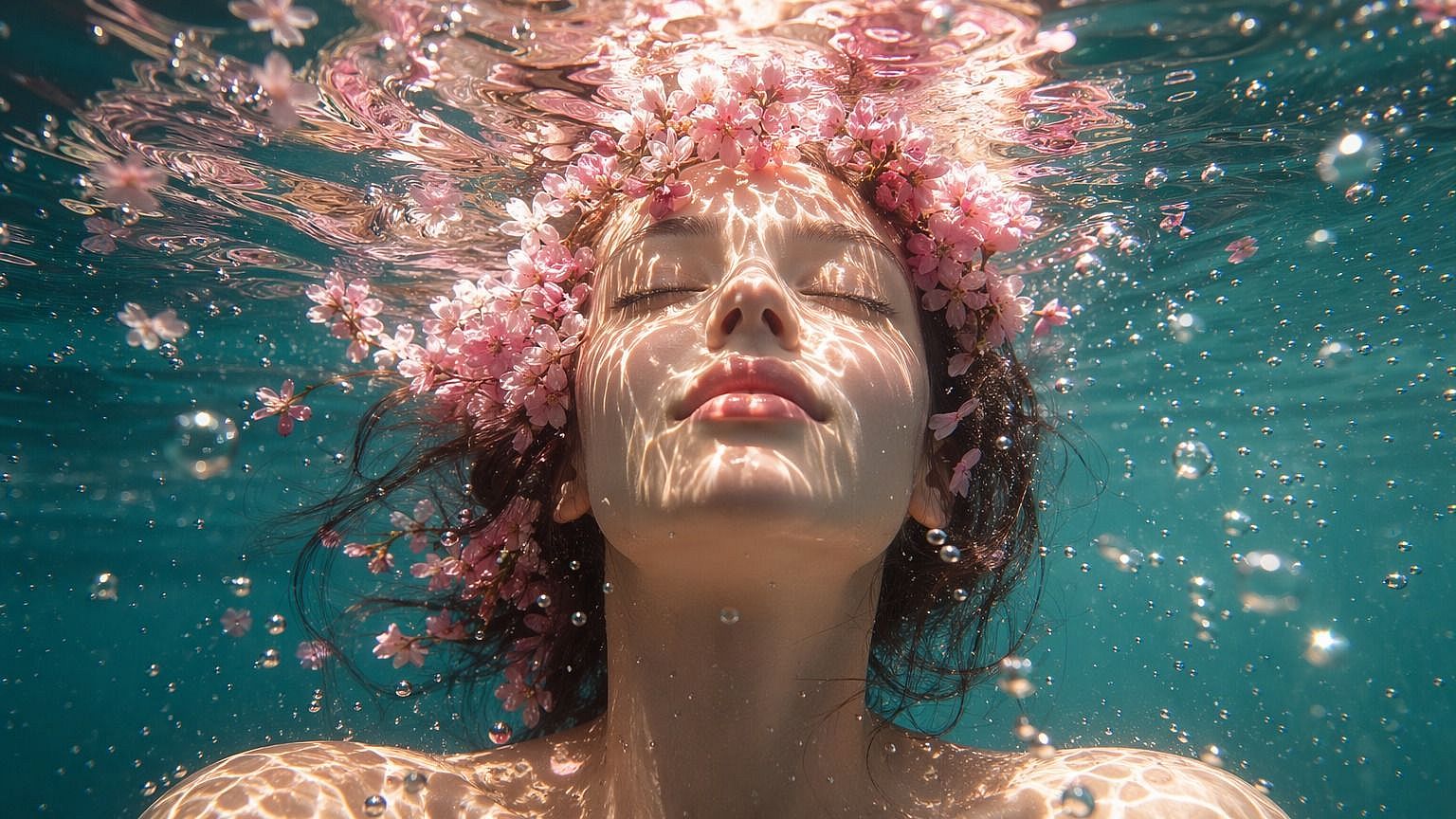
OpenArt 的宽高比转换工具(即扩展图像工具)会沿你需要的方向把图片扩大。选择一个新形状,AI 就会在原有边缘之外绘制新的画面。你原始照片中的像素保持完全不变。一张竖版的海滩自拍,可以变成一张两侧都有更多沙滩的 16:9 宽幅照片。
选择宽高比、精确尺寸或社交平台预设
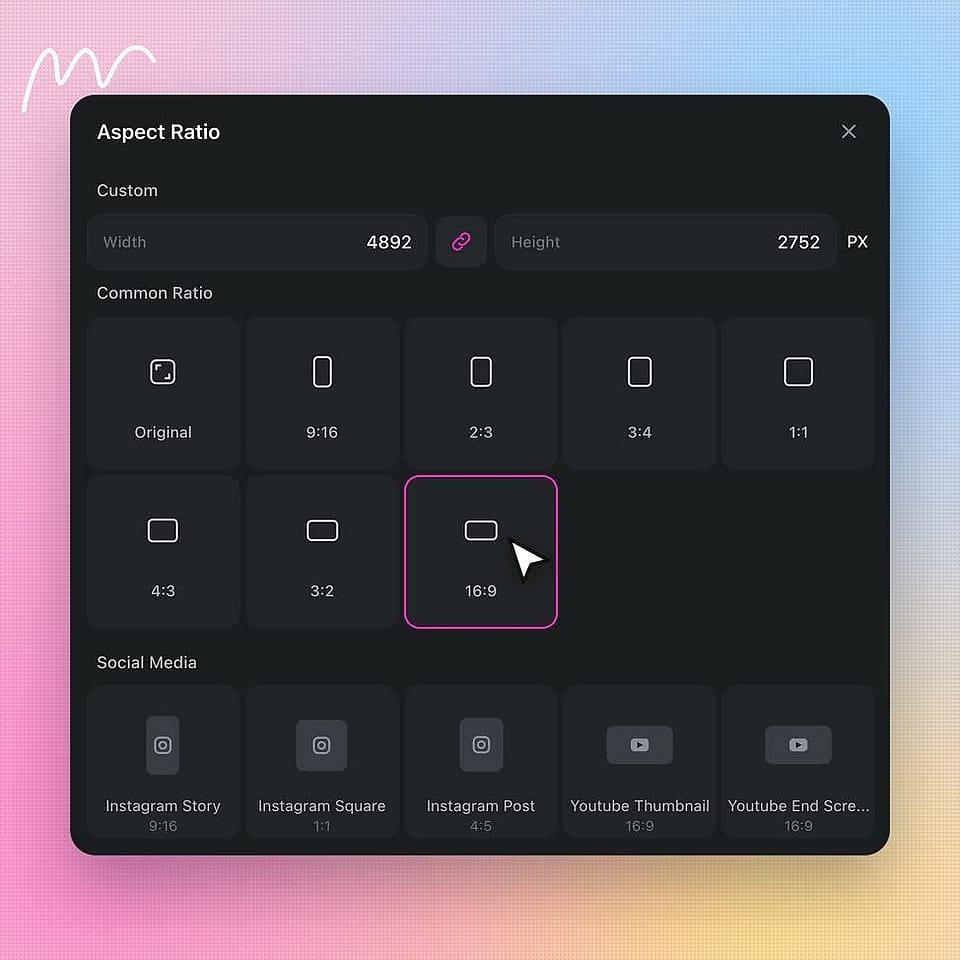
扩展图像为你提供三种设置新形状的方式。选择 9:16、3:4、1:1 或 16:9 等常用比例;以像素为单位输入精确的宽度和高度;或选择 Instagram 故事、YouTube 缩略图或 Facebook 帖子等预设。随后,AI 图像尺寸调整工具就会按照该精确形状构建你的图片。
告诉 AI 新增空间该放什么
「扩展图像」允许你输入新增空间该填入什么内容,比如「更多蓝天」或「放标题用的空白墙面」。将 prompt 留空,AI 就会直接延续你现有的场景。请求多个结果可一次获得多个版本,然后保留看起来最自然的那个。
如何使用 AI 宽高比转换器
上传你的图像
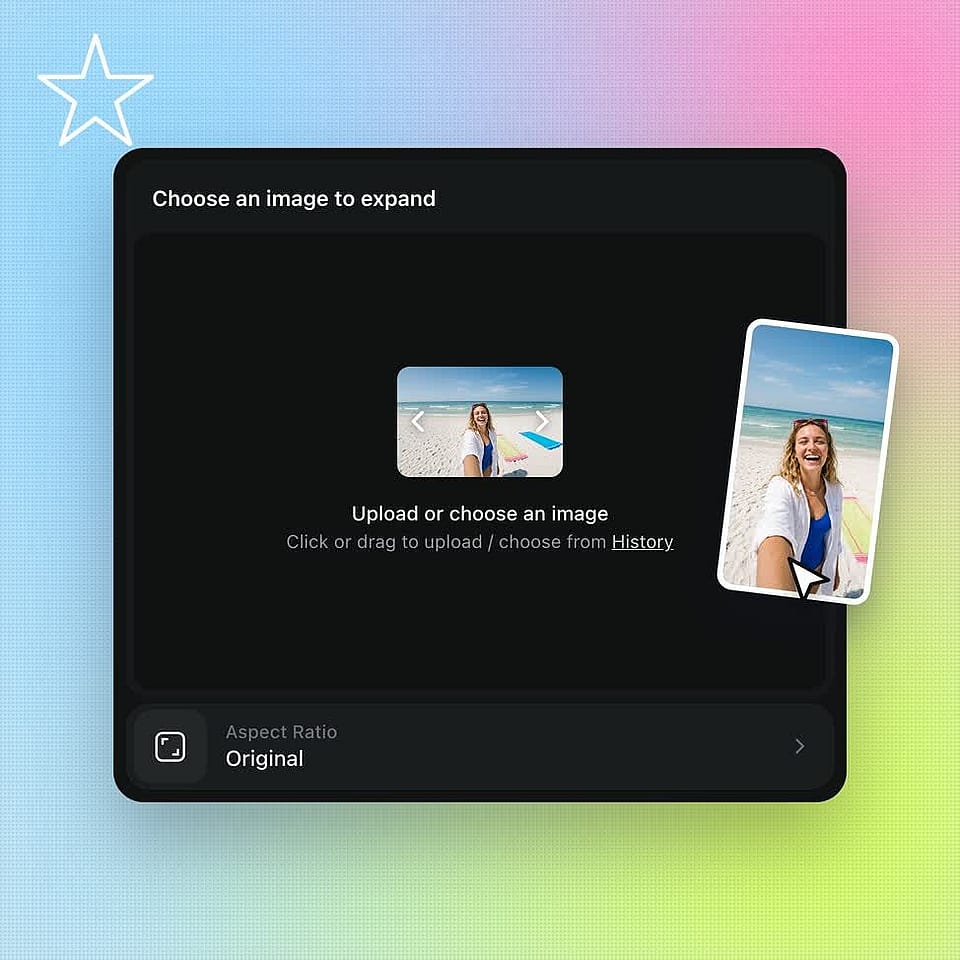
打开「扩展图像」并上传一张照片,或从你的历史记录中选一张。
选择新的形状
选择常用比例、社交媒体预设,或以像素为单位输入自定义的宽度和高度。
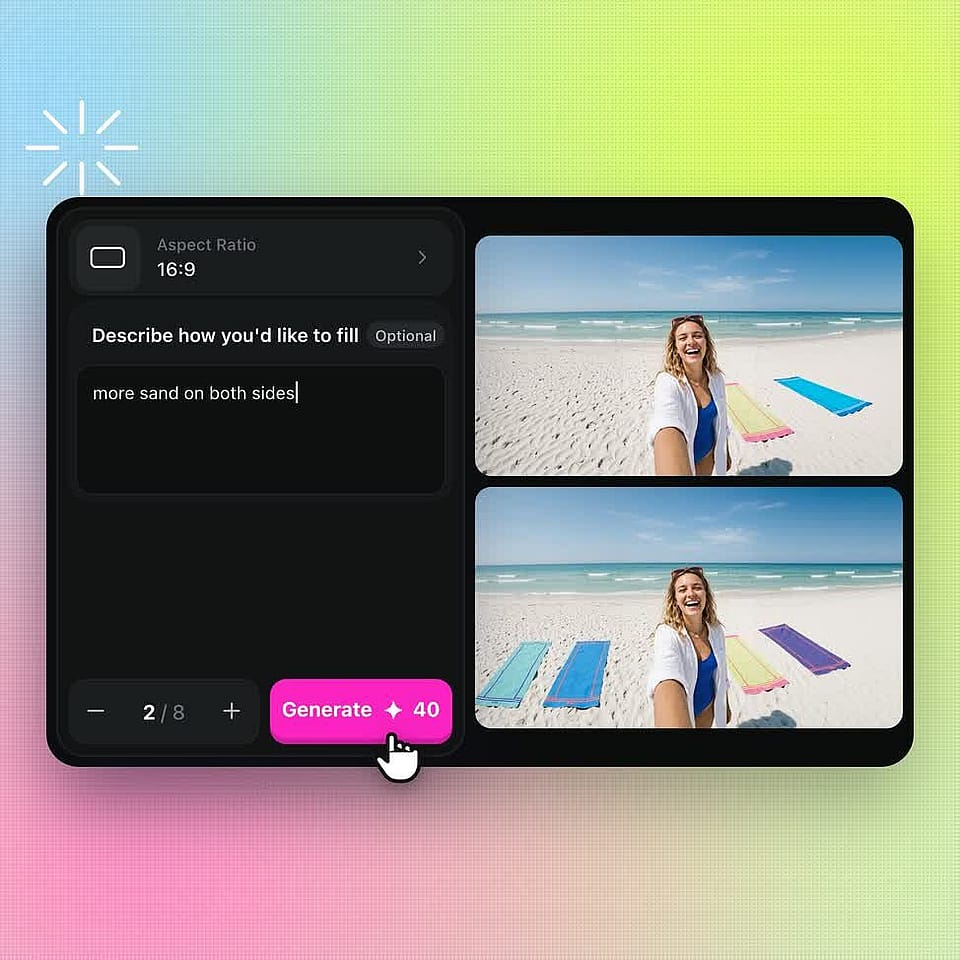
描述并生成
输入新增区域该填入的内容,或将其留空。设置输出数量,生成后下载你喜欢的那个。
使用场景
创作全新图像,从未如此轻松。
在各个平台发布内容的社媒创作者
社交媒体创作者使用 OpenArt 的扩展图像工具,把一张照片发布到多个平台。一张方形照片可以变成 9:16 的故事、4:5 的竖版 Instagram 帖子和 16:9 的 YouTube 缩略图。每个版本都保留完整画面,不会把谁的脸裁掉在边缘。一次拍摄的照片就能发布到各个平台。
立即试用线上销售的小微企业主
小商家用 OpenArt 为每家网店和广告重新调整产品照片。一张手机拍的蜡烛照可以扩展成网站用的宽幅横幅,蜡烛仍居于画面中央。只需在一侧请求留白,你就有了放促销价的空间。再也不用为每种尺寸重新安排拍摄了。
立即试用营销机构与品牌团队
营销机构和品牌团队用 OpenArt 把一张已审批的宣传照适配到客户所需的各种广告尺寸。团队为每个广告输入精确的像素尺寸,即可获得一套匹配的图片。随后「图像生成视频」还能把竖版画面变成动态的 Story 广告。
立即试用制作缩略图的 YouTube 创作者
YouTube 创作者用 OpenArt 把竖版手机照片变成宽幅 16:9 缩略图。AI 会在照片两侧补充更多场景内容,为大号标题文字腾出空间。选择 YouTube 缩略图预设,图片就会以合适的比例输出。你也可以把同一张照片重塑成竖版 9:16 图片,用于 Shorts。
立即试用常见问题 问题
宽高比转换工具是一种改变图片形状的工具,比如把方形照片变成竖版或横版。有人也称它为宽高比转换器。OpenArt 的 AI 宽高比转换工具——扩展图像工具,会在图片边缘添加新的画面,因此你的整张原图都会完整保留在画面中。
将图片上传到 OpenArt 的扩展图像工具,并选择你想要的宽高比。AI 会在照片周围添加新的画面,直到填满新的尺寸。你的原始像素会原封不动地保留。如果你想决定新增空间里的内容,可以输入一段简短的 prompt。
可以。「图像放大」会整体放大你的图像并保持相同的宽高比。放大倍数可设在 1 到 11 倍之间,图像放大时 AI 会增添更清晰的细节。如果你需要精确像素尺寸的新形状,请改用「扩展图像」输入宽度和高度。
OpenArt 的「扩展图像」工具会根据照片中已有的内容构建新空间,所以海滩会延续成海滩,影棚墙面也会保持原本的颜色。一次生成多个结果,留下衔接得最自然的那个。如果某处边缘看起来不对劲,就更改 prompt 再试一次。
可以。每个新注册的 OpenArt 账户都会获得 40 个免费积分,你可以立即使用 AI 比例调整工具重塑你的第一批图片。准备创作更多内容时,付费套餐还会提供每月积分和无水印下载。查看最新套餐详情,请前往 OpenArt 定价页面。
图像宽高比是指图片宽度与高度之比,写作两个数字,比如 16:9。1:1 的图像是正方形。9:16 的图像又高又长,刚好填满手机屏幕;16:9 的图像则像电视屏幕一样宽。宽高比只描述形状,所以一张小图和一张大图可以拥有相同的宽高比。
把照片上传到 OpenArt 的「扩展图像」工具,并选择一个 Instagram 预设,比如 Instagram Story、Square 或 Post。你也可以输入精确尺寸:竖版 4:5 帖子选 1080 x 1350 像素,方形帖子选 1080 x 1080,Story 或 Reel 则选 1080 x 1920。AI 会填补额外空间,让你的整张照片完整显示在帖子里。
可以,方法是按你需要的形状重新生成视频。先从视频中截取一帧静帧,用 OpenArt 的「扩展图像」工具更改其宽高比,再把新图上传到「图像生成视频」并描述运动效果。如果是全新视频,可在 AI 视频生成器中生成前选择 9:16、1:1 或 16:9。
不会。OpenArt 的扩展图像工具不会改动你的原始像素,只在周围绘制新的画面空间。如果你需要用于打印或大型横幅的更大文件,可以用图像放大功能将成品放大至 11 倍。
可以。符合条件的付费套餐享有商业使用权,因此你可以将重新调整后的图像用于广告、产品列表和客户项目。请确保你拥有所上传照片的版权或使用权。