画像のモザイク除去
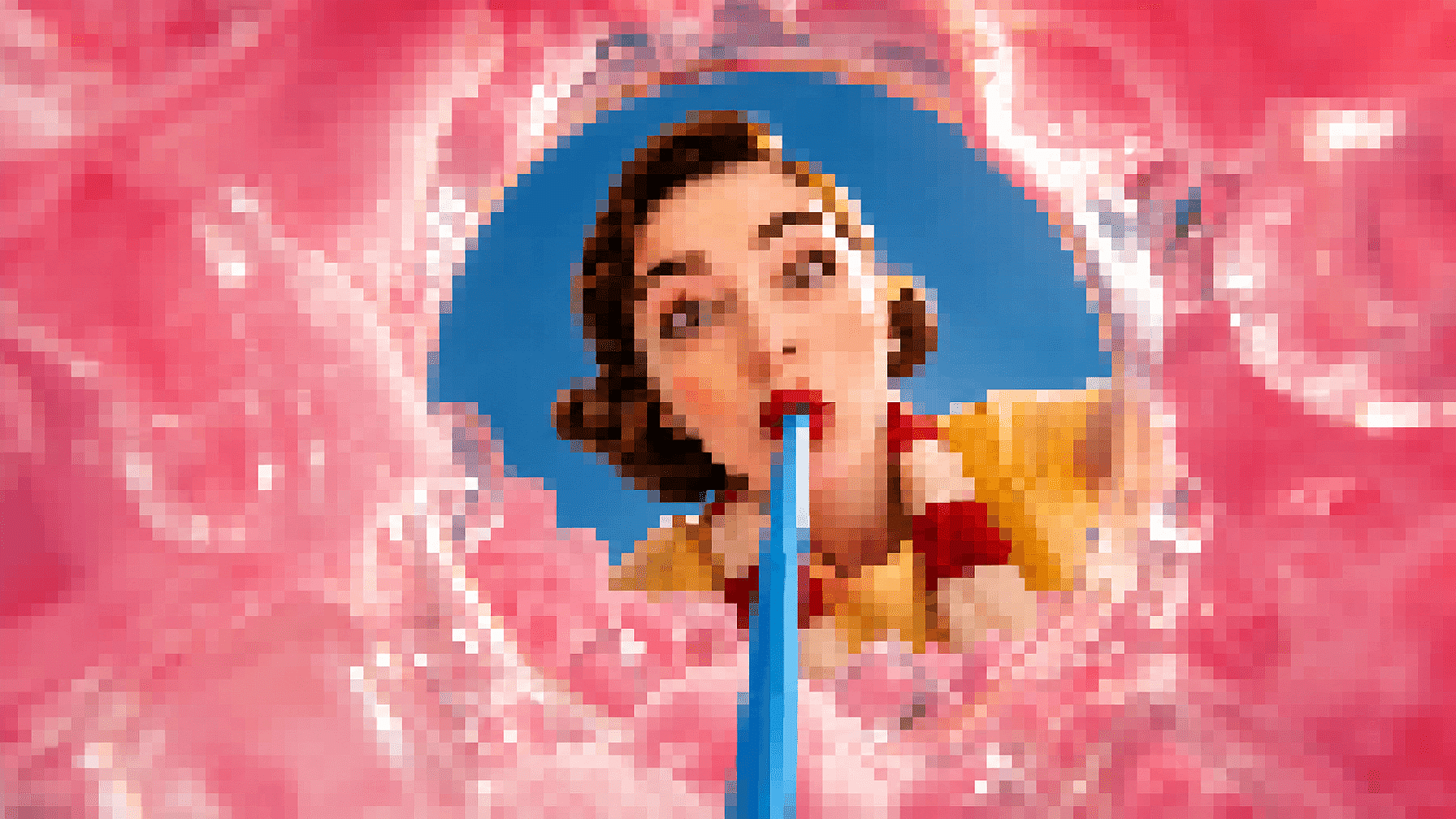
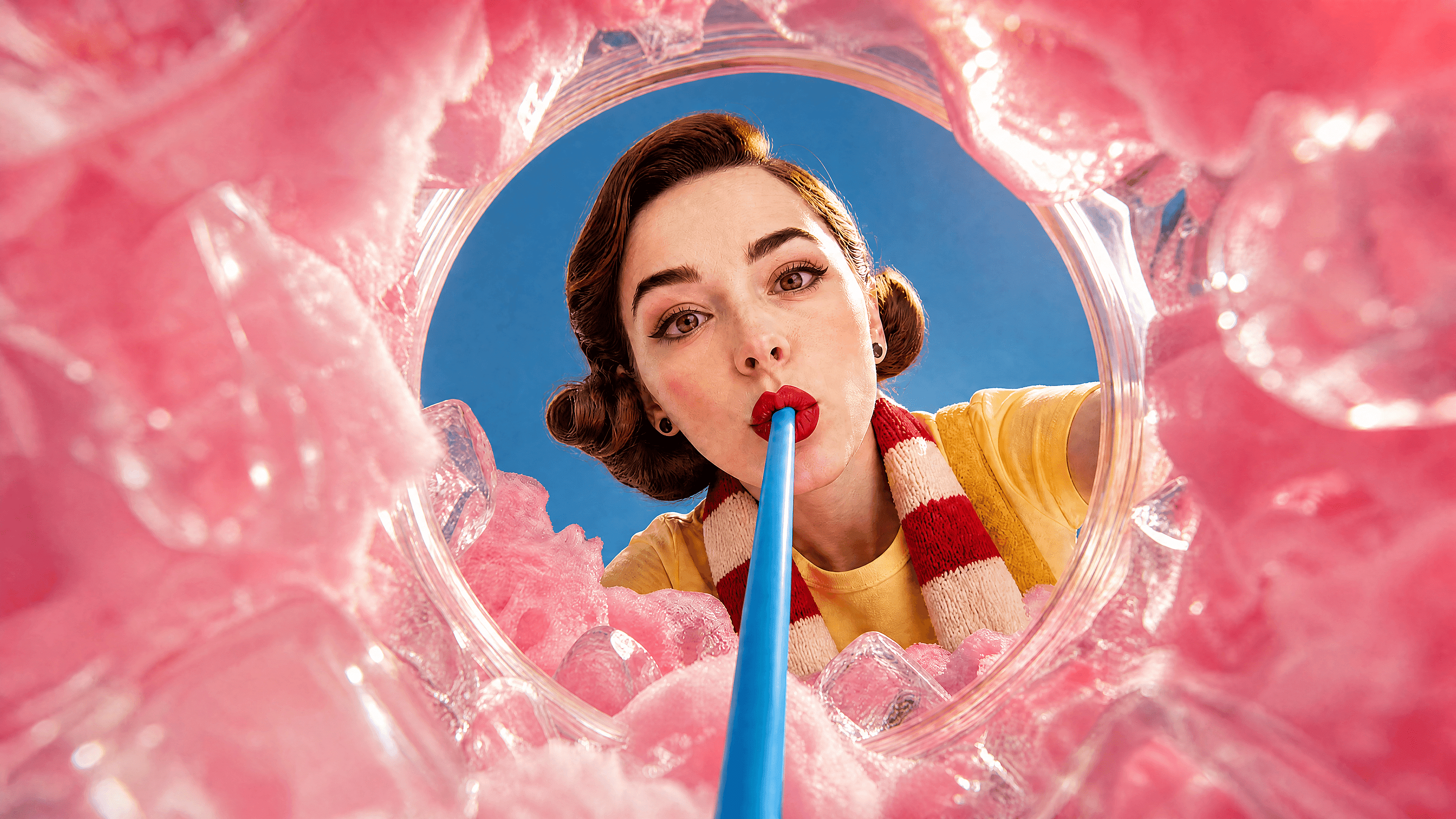
ブロック状の低解像度写真を、細部が再構築されたクリーンな画像に変換します。OpenArtはオンラインで数秒でモザイクを解消し、ソフトも編集スキルも不要です。
 画像を追加 またはここにドラッグ&ドロップ · JPEG、PNG、WEBP、HEICJPEG、PNG、WEBP、HEIC
画像のモザイクを解消する方法
ブロック状の写真を、簡単な3ステップで修復。
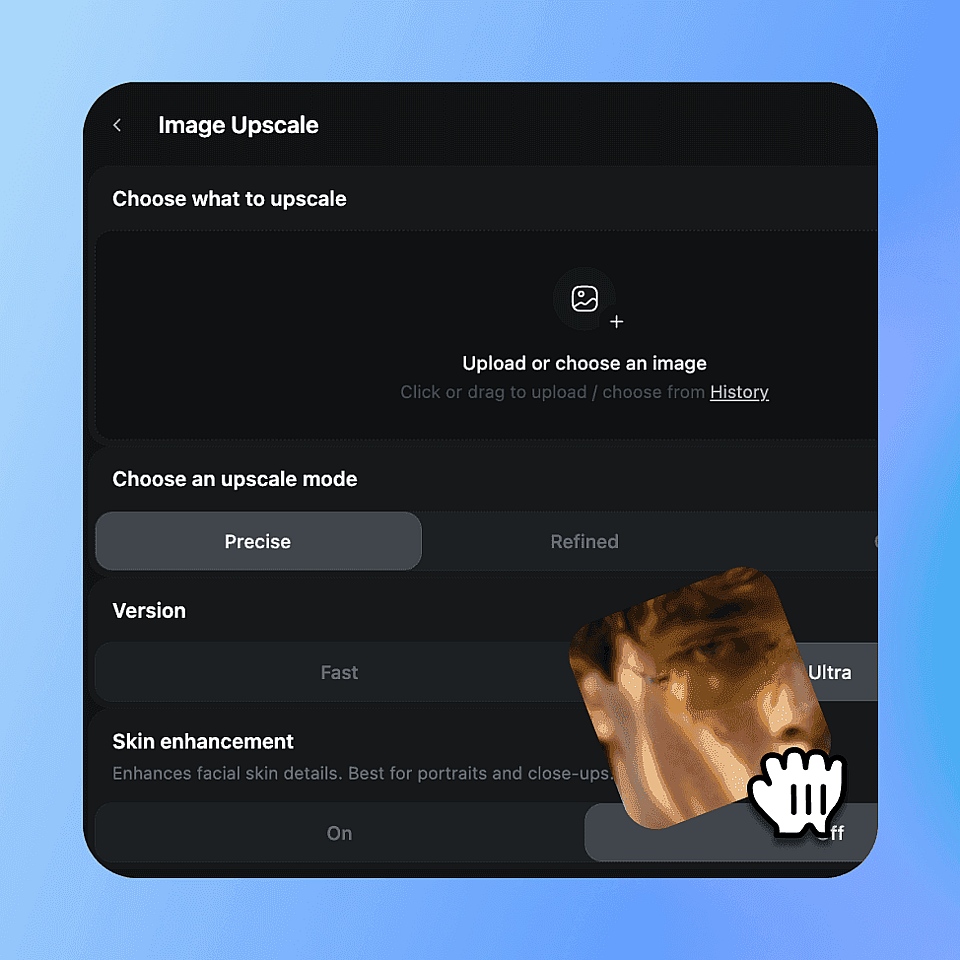
画像をアップロード
修復したいモザイク化された写真、スクリーンショット、ロゴ、デジタルアートワークを選択します。
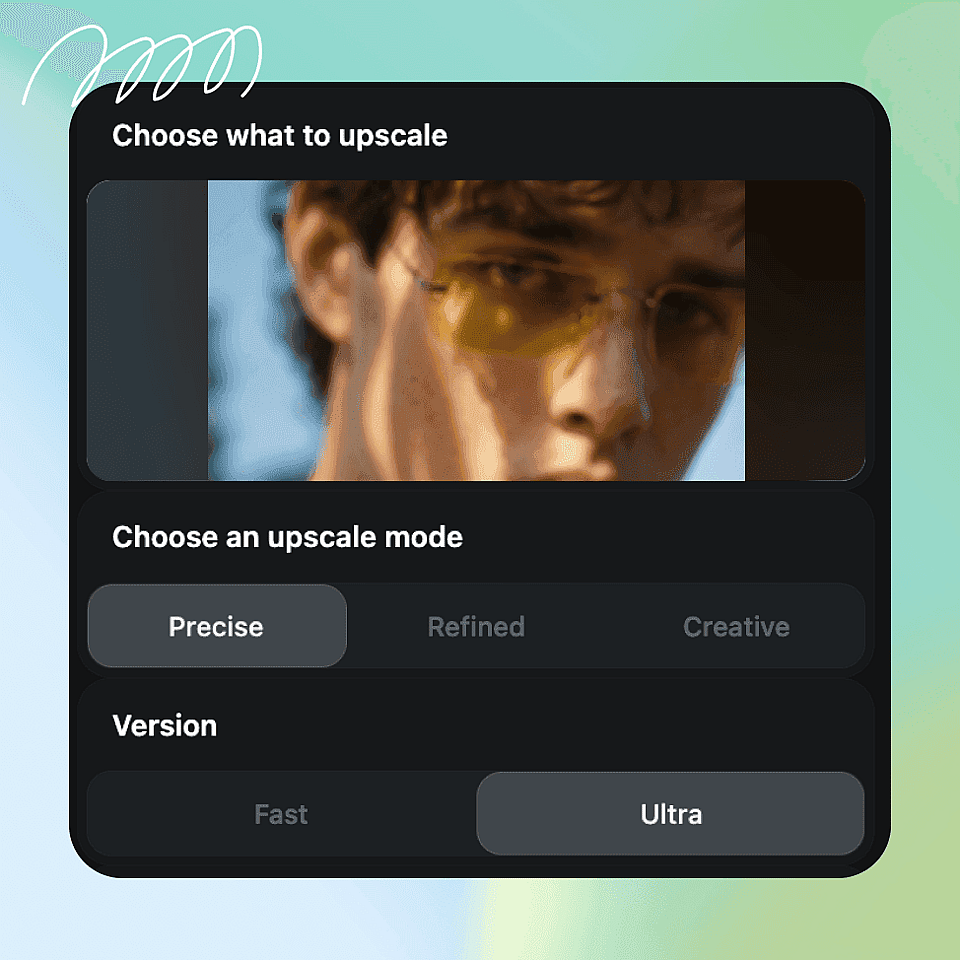
AIに細部を再構築させる
OpenArtはブロック状の領域を分析し、ぼかしフィルターでピクセルを滑らかにするのではなく、失われた視覚情報を生成します。
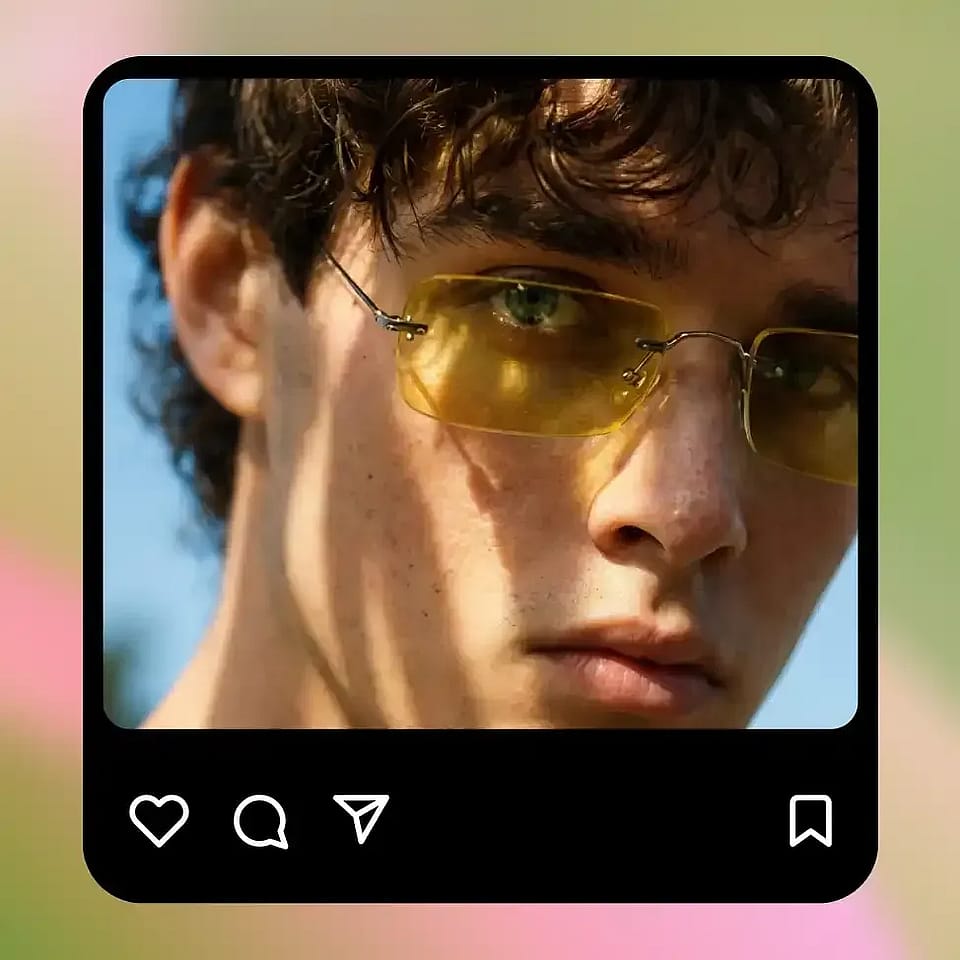
完成した画像をダウンロード
ソフトのインストールもウォーターマークもなく、モザイクを解消した結果を数秒で保存できます。
AIモザイク解消ツールの主な機能
原因が異なれば、必要な対処法も異なります。下記からご自身の写真に近いものを選び、OpenArtに失われた部分を再構築させましょう。
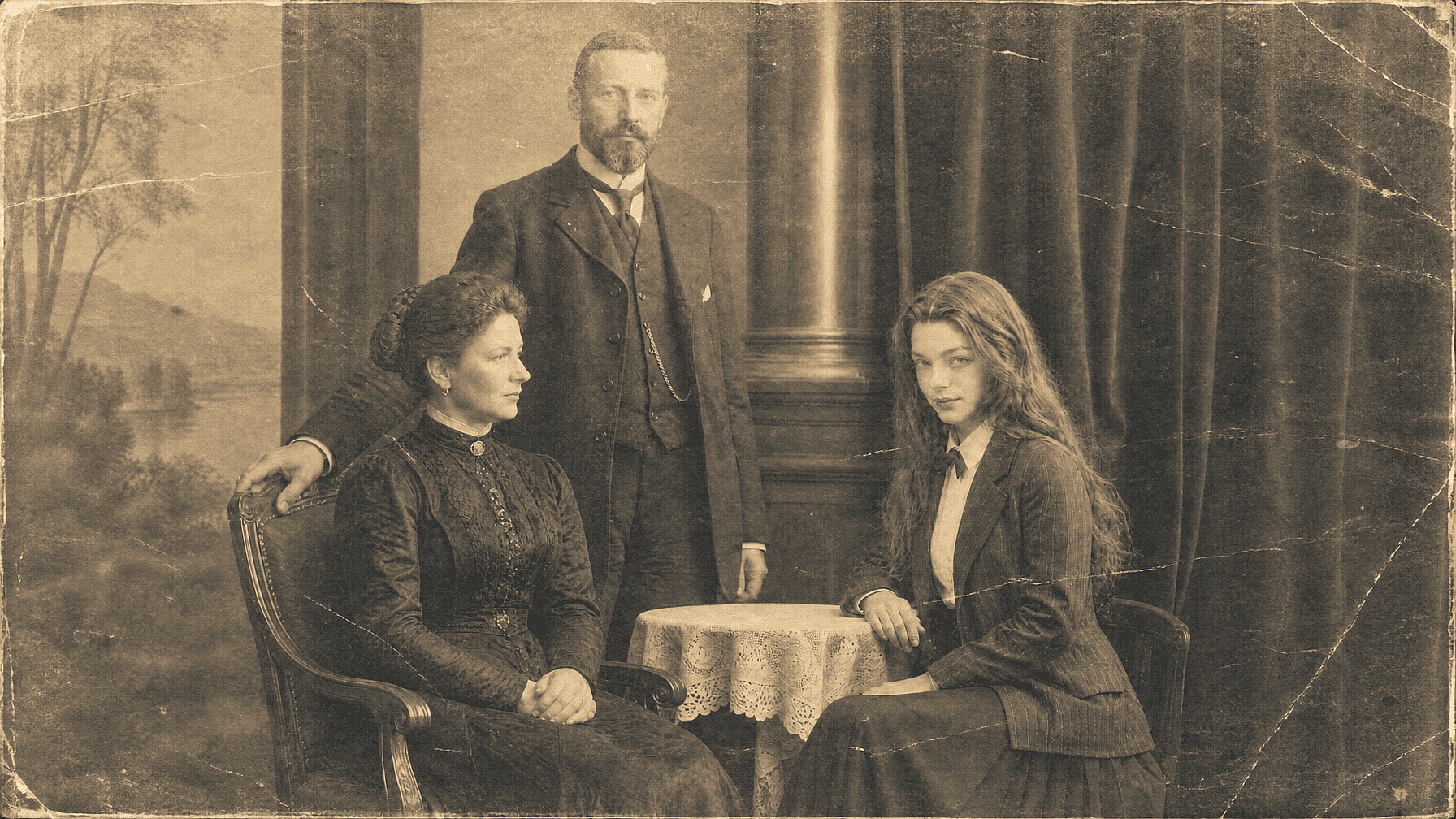
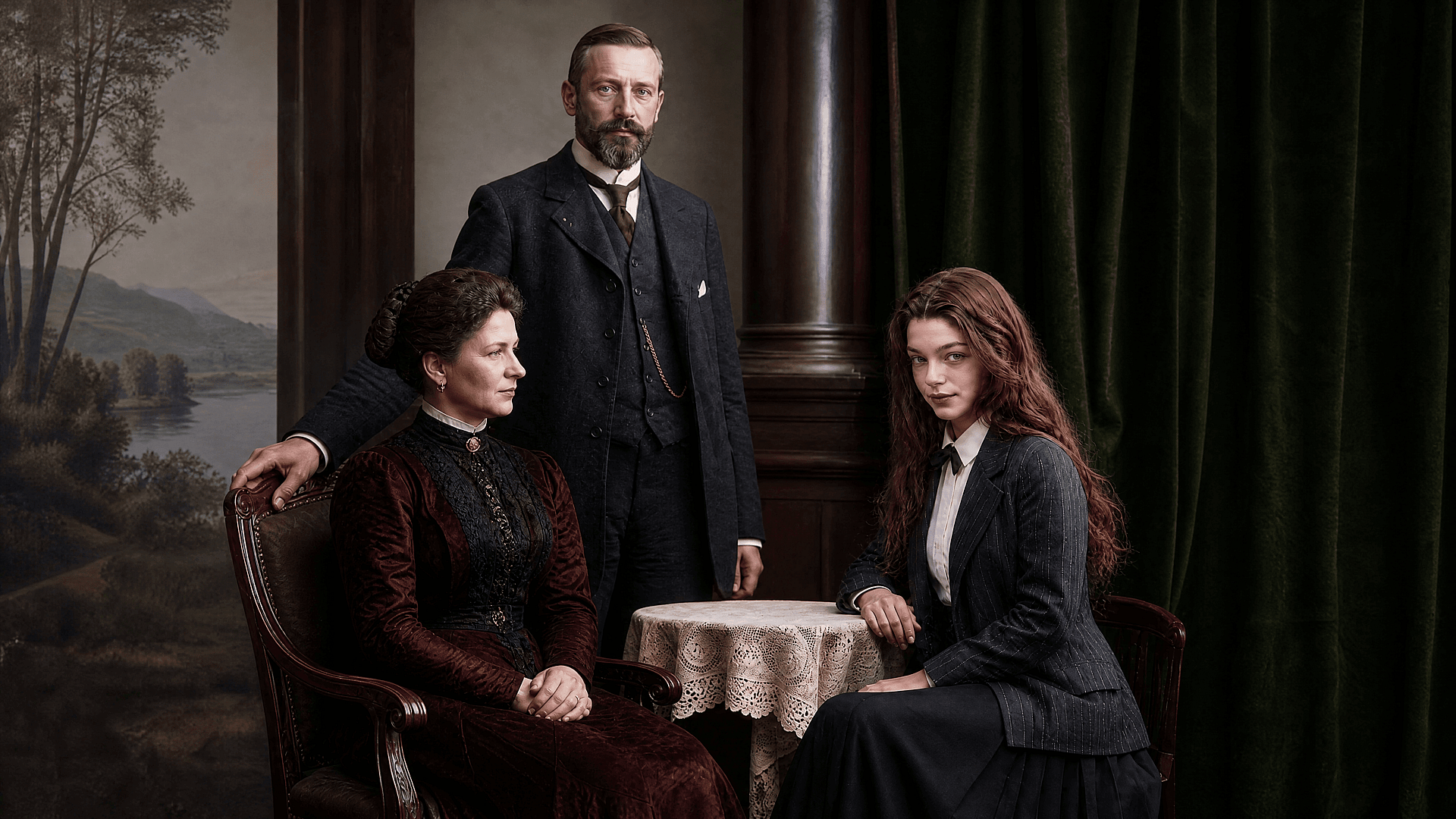
古い写真やスキャンした家族写真
小さなスキャン画像を拡大すると、顔や衣服が四角いブロックになってしまうことがよくあります。OpenArtは写真のモザイクを解消し、元の構図を保ちながら、より鮮明な顔の特徴を再構築できます。
今すぐ試す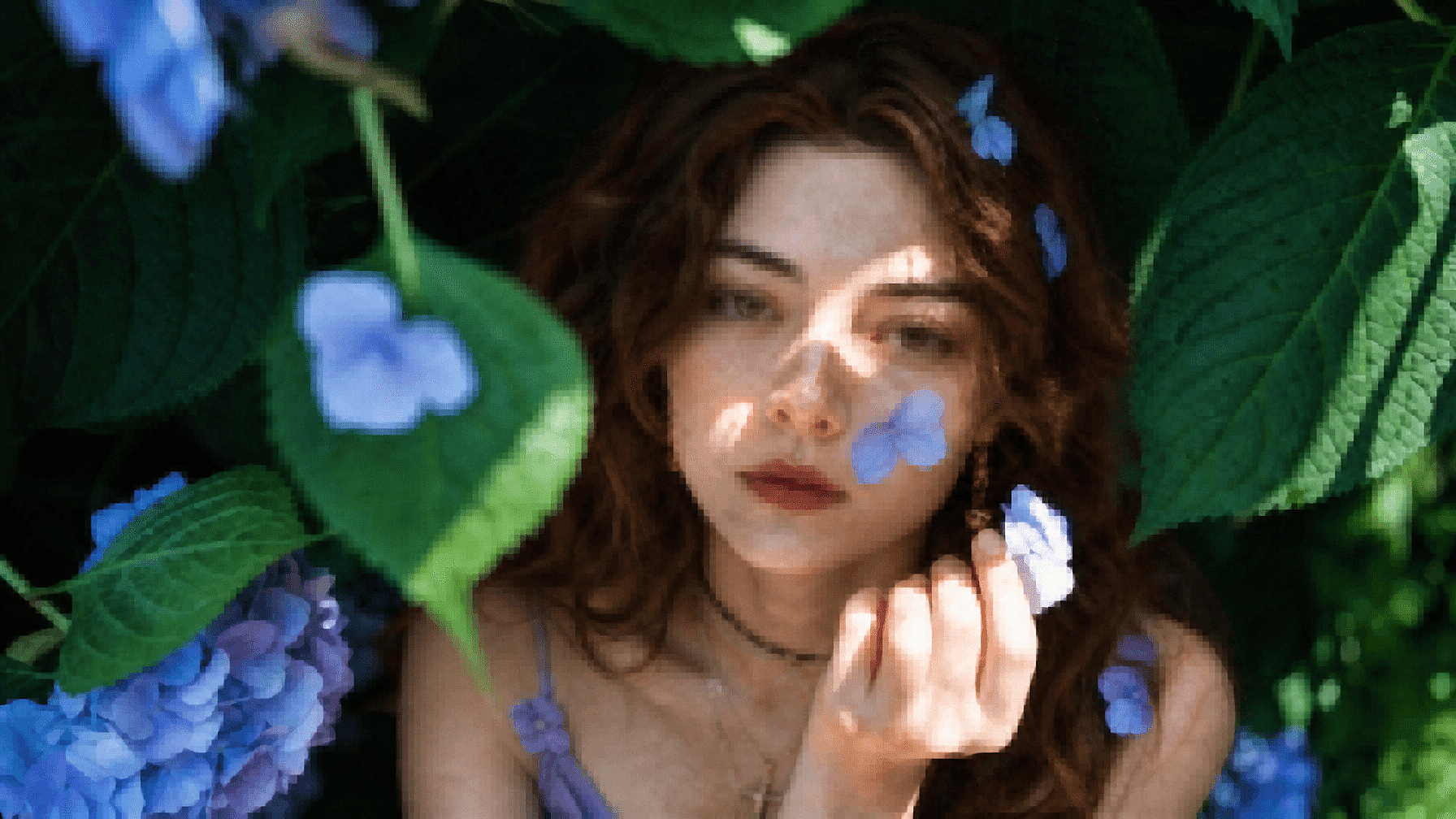
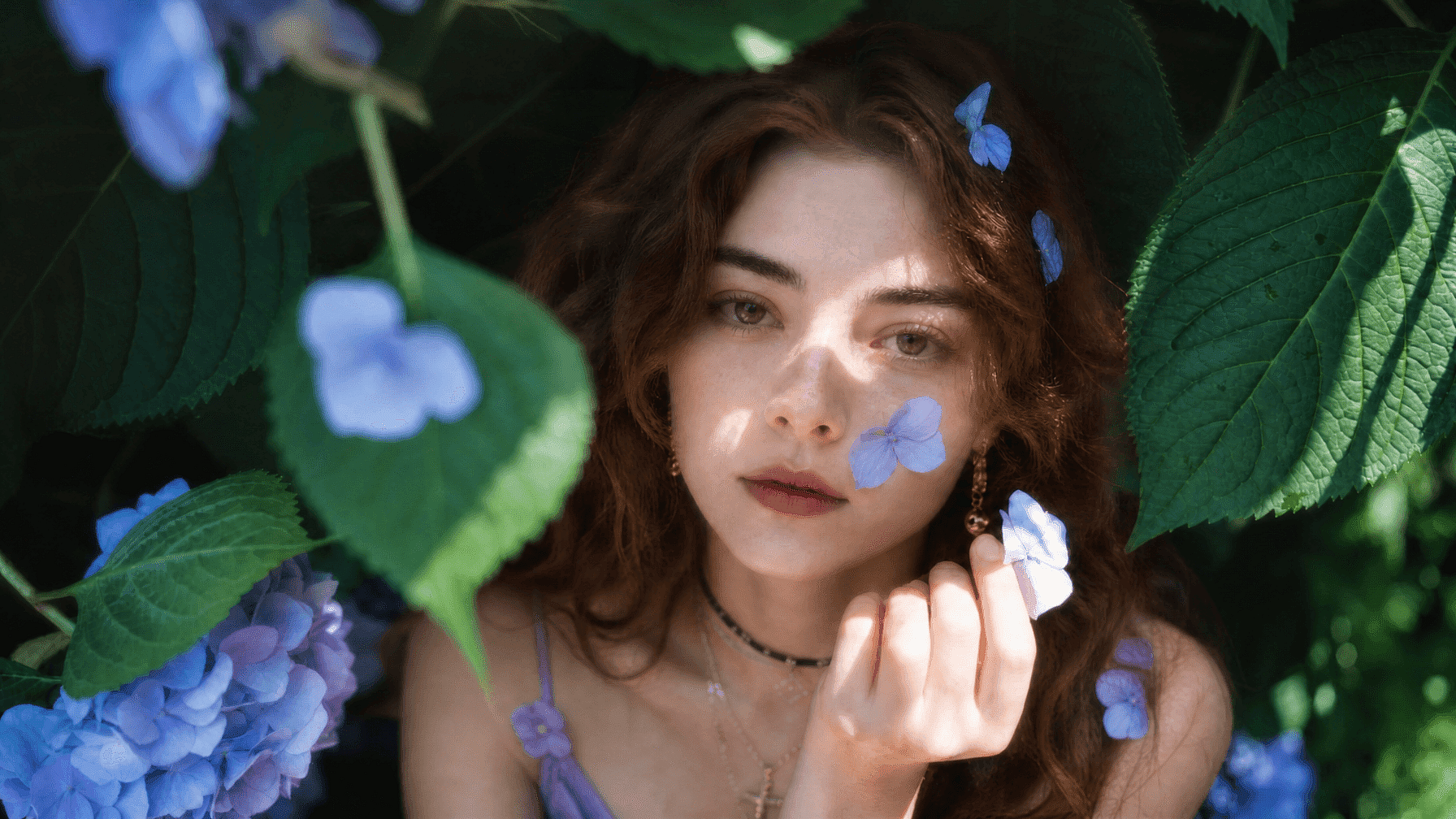
スクリーンショットや切り抜いたSNS画像
スクリーンショットはリサイズを繰り返すと細部が失われ、狭い範囲での切り抜きは小さな領域の限られたピクセルを露わにします。AI再構築なら、再投稿したり大きなサイズで表示したりしてもより見栄えのするクリーンな画像を生成できます。
今すぐ試す
製品写真やロゴ
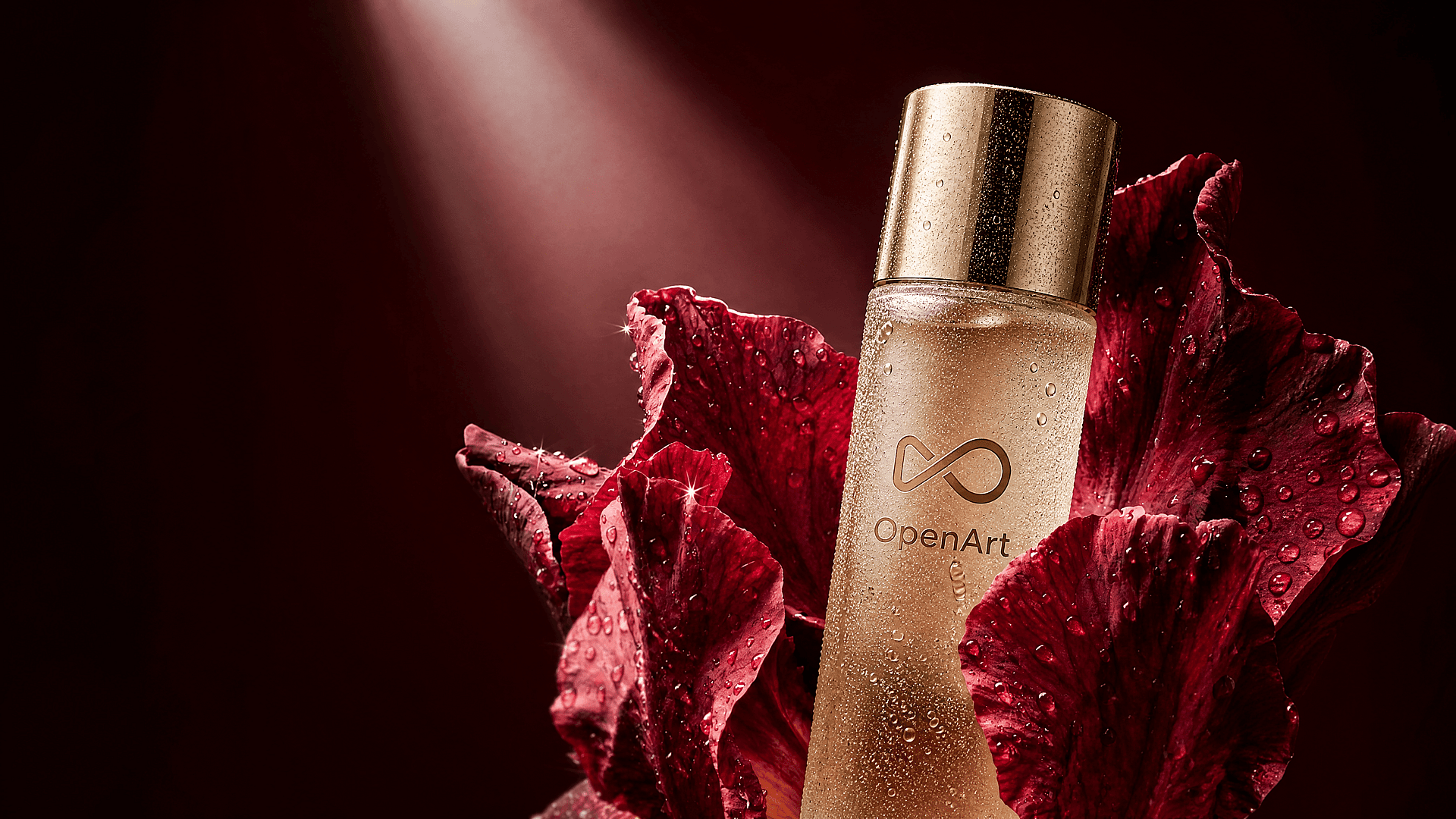
マーケットプレイスの圧縮によって、製品の輪郭がギザギザになったり、ロゴの文字が読みづらくなったりすることがあります。OpenArtはそうしたノイズを軽減し、製品の輪郭を鮮明にして、出品やSNS投稿向けのクリーンな素材を作成します。
今すぐ試す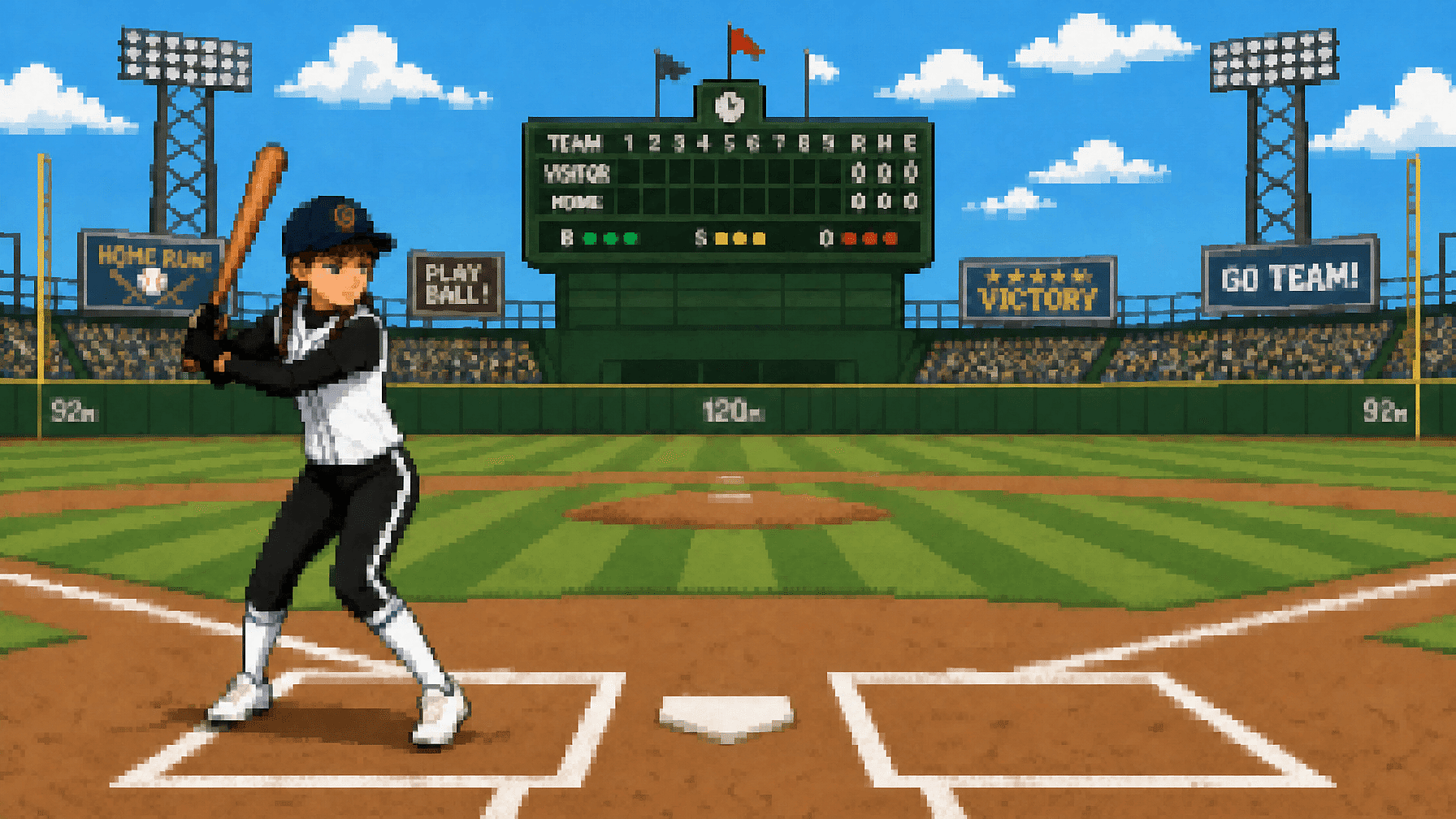
ゲームやデジタルアートの素材
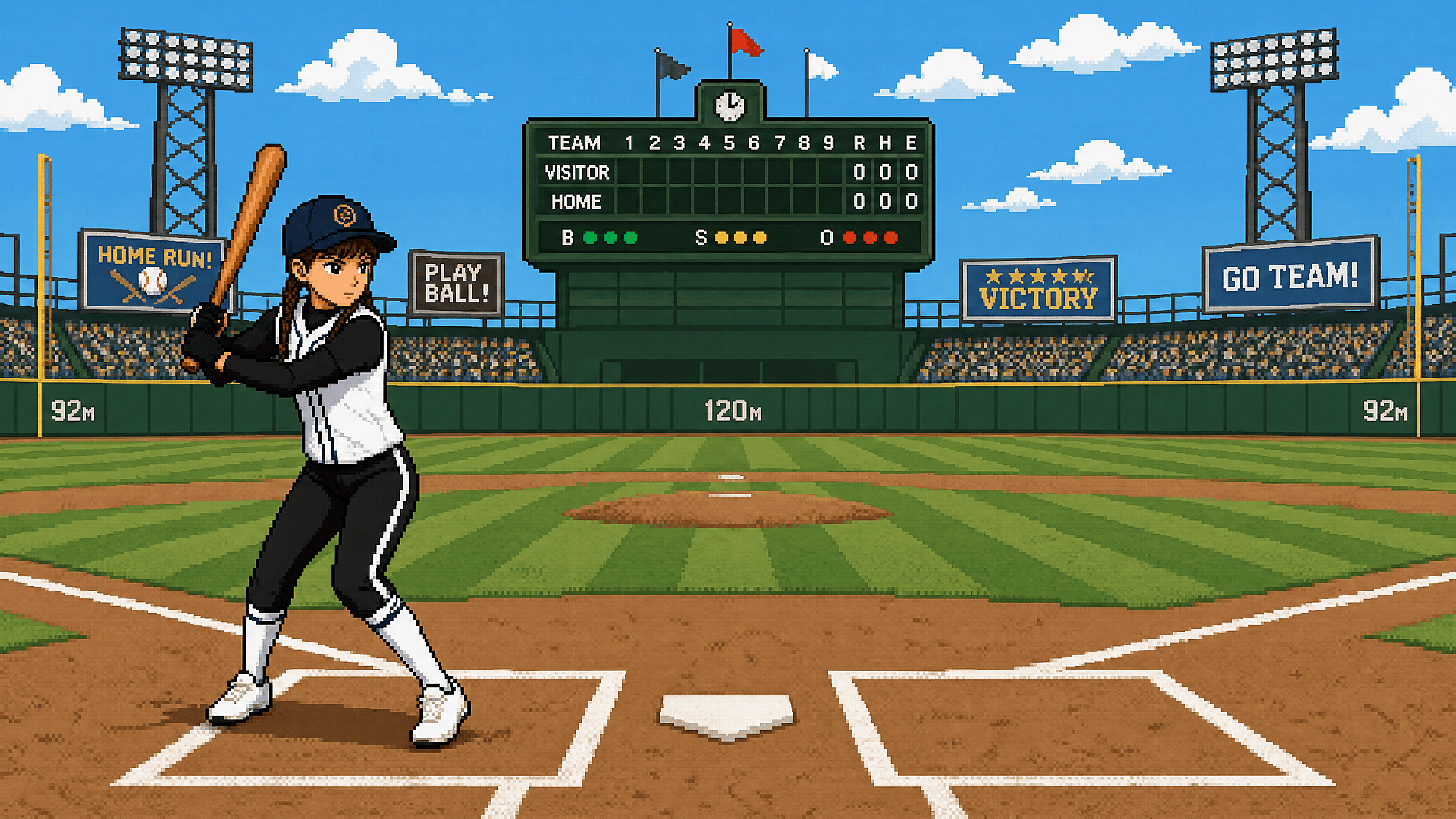
抽出したテクスチャ、古いスプライト、ダウンロードしたアートワークは、新しいプロジェクトには解像度が低すぎることがあります。OpenArtは画像のモザイクを解消し、大画面やモックアップ、さらなる編集のために自然な細部を再構築します。意図的なピクセルアートの場合は、再構築によってブロック状のスタイルが変わってしまうため、元のファイルを保存しておきましょう。
今すぐ試すよくある質問 よくある質問
Photoshopでは、リサイズ時にCamera Rawのスーパーレゾリューションやディテールを保持2.0を使ってモザイクを軽減できます。OpenArtは画像をアップロードするだけで失われた細部を再構築し、手動でのフィルター設定は不要です。
基本的な平滑化は、見えているピクセル間のはっきりしたエッジをぼかしてしまうため、画像がぼやけることがあります。OpenArtはぼかしフィルターを適用するのではなく、失われた細部を自然に再構築します。
有料プランに申し込む前に、OpenArtに登録してモザイク解消ツールをお試しいただけます。また、どのプランでも出力はウォーターマークなしでダウンロードできます。
Illustratorの画像トレースは、単純なモザイク化されたロゴやアートワークを拡大縮小可能なベクター形状に変換できますが、失われた写真の細部までは復元できません。OpenArtはAI再構築によって写真を処理し、ベクター編集のスキルは一切不要です。
モザイク化された画像は、ピクセルデータが不足しているために四角いブロックが現れます。一方、ぼやけた画像は、ピント、動き、平滑化によって生じるソフトなエッジが現れます。
検閲用のモザイクは元の視覚データを意図的に取り除いているため、その下にある本来の内容を確実に復元できるツールはありません。OpenArtは自然な細部を生成することはできますが、隠された内容を正確に再構築したものとして扱うべきではありません。