



 ChatGPT
 Perplexity
 Claude
 Gemini
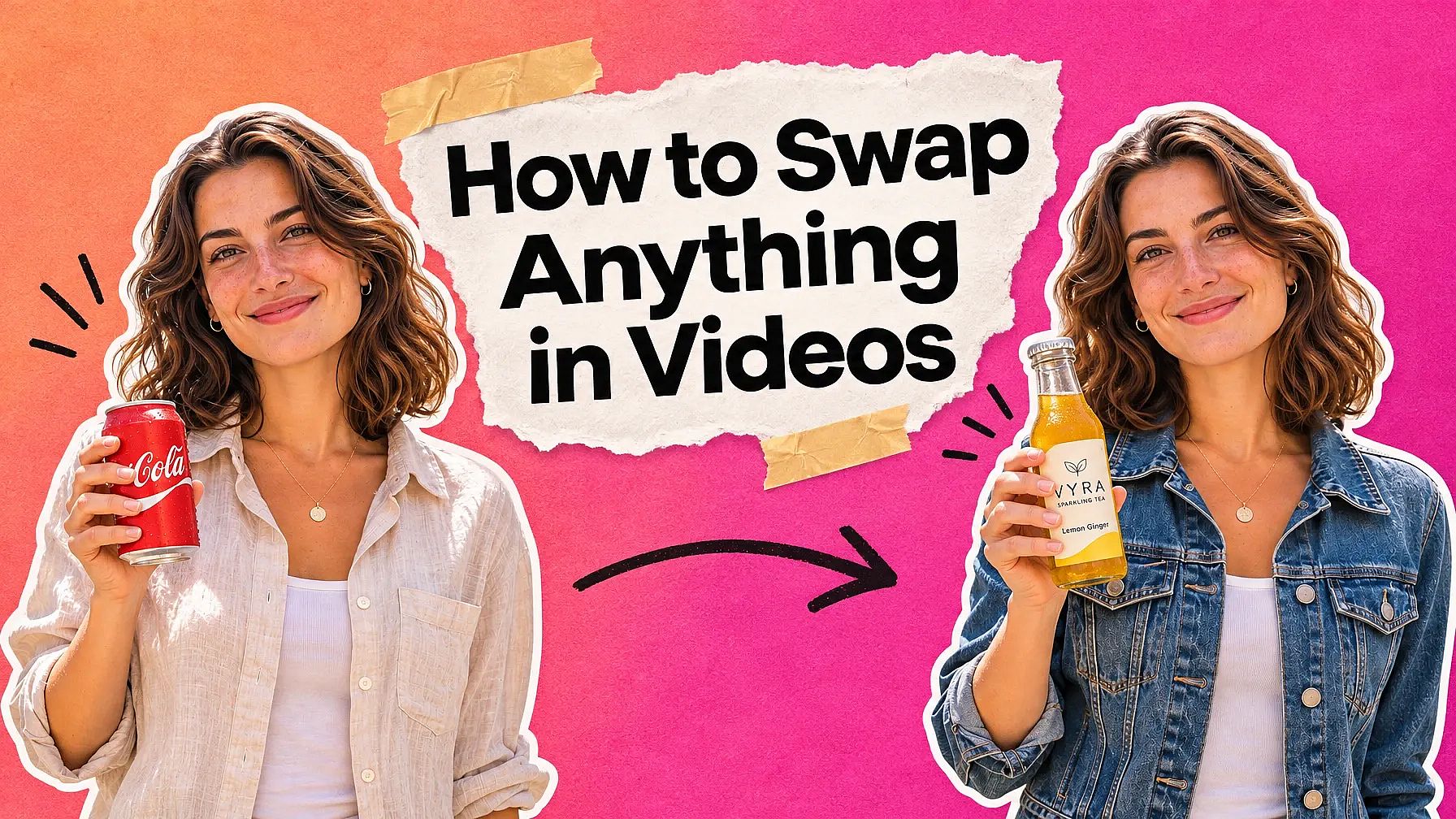
うまくいっている動画があります。動きもカメラもタイミングも完璧です。そこに新しい商品、新しい衣装、新しい場所を入れたいとします。
AIで動画内のあらゆるものを差し替えても、その動画を成り立たせていた要素はすべてそのまま残せます。このガイドでは、OpenArtのSwap Anythingを使った手順をステップごとに紹介します。
AIで動画内のあらゆるものを差し替えるとはどういうことか?
AIで動画を差し替えるとは、動画の動きはそのままに、中身だけを変えるということです。AIはあなたの動画から動き、カメラワーク、タイミングをコピーし、あなたが渡した画像をもとに新しい動画を作り上げます。
これはよくモーション転送AIと呼ばれます。動きは動画から、見た目は画像から取り込まれます。
OpenArtでは、このツールは次のように呼ばれています 何でもスワップ。最初の機能はモーション転送で、Create Videoから使えます。
動画内で何を差し替えられる?
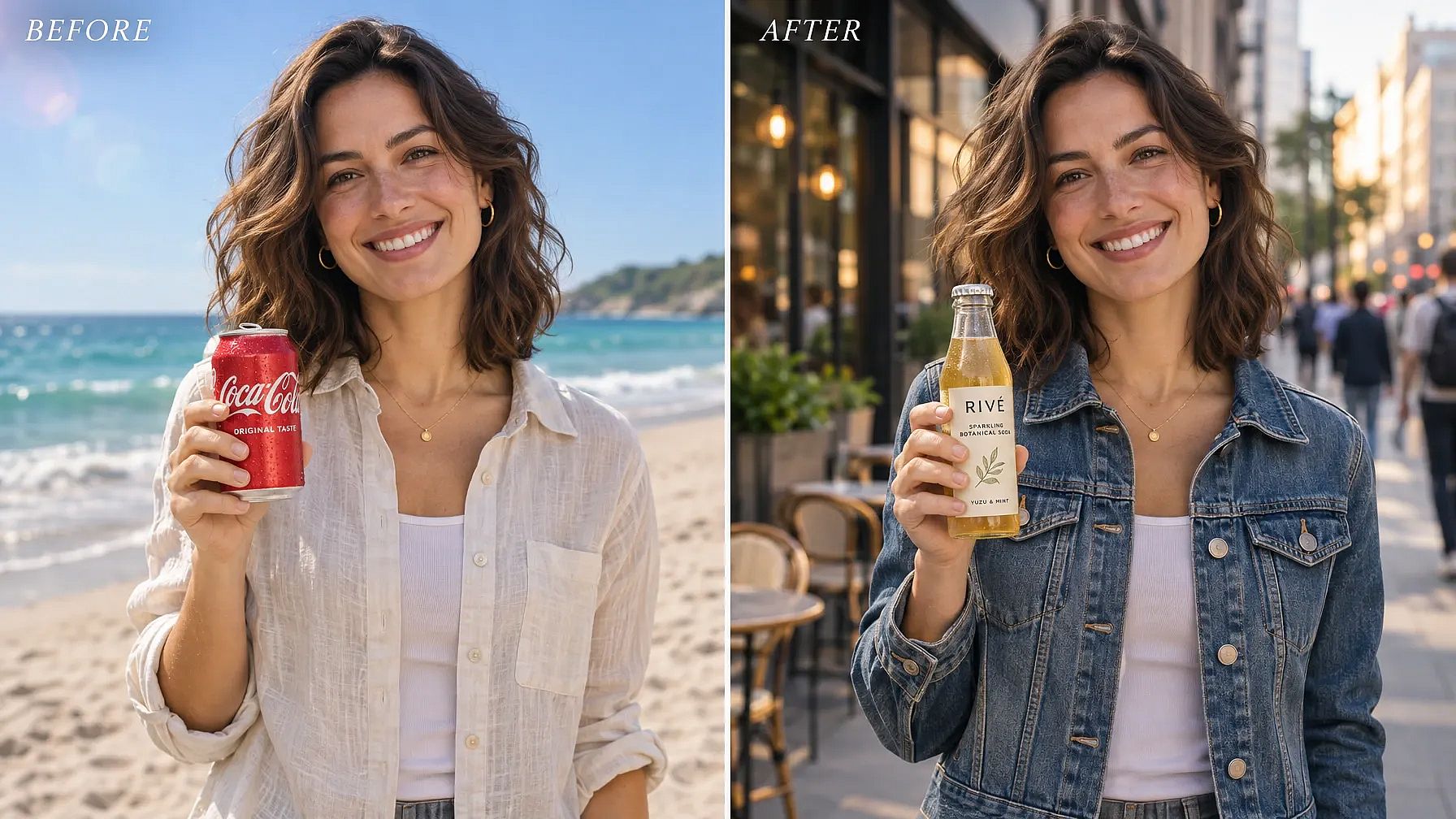
Swap Anythingは1回につき1〜10枚の参照画像を使えます。各画像は、新しい動画に入れたいものをAIに示します。スワップできるのは次のとおりです。
- 人物やキャラクター。 動画内の人物を、AIキャラクターや出演に同意した人物に置き換え。
- 商品。 すでに成果の出ている広告に、新しいボトル、靴、箱を入れ込みましょう。
- 衣装。 新しい衣装の画像を追加して、動画内の服を着替えさせましょう。
- オブジェクト。 小道具や看板、カップなどを新しいものに置き換え。
- 場所。 シーン全体を新しい通り、部屋、ビーチへ移せます。
これらは1回のスワップでまとめて差し替えできます。新しい商品、新しいジャケット、新しい街を同じ動画に一度に入れられます。
OpenArtでAIを使って動画内のあらゆるものを差し替える方法
必要なのは動画1本と数枚の画像だけ。使い方は次のとおりです。
- Swap Anythingを開く。 OpenArtのCreate Videoを開き、Swap Anythingを選びます。
- 動画をアップロードしましょう。 4〜30秒・480p以上の鮮明な動画を使いましょう。
- 参照画像を追加する。 使いたい人物、商品、衣装、オブジェクト、場所の画像を1〜10枚追加します。
- プロンプトを追加、または省略。 「男性が赤いジャケットを着て緑のボトルを持っている」といった短い一文を書きます。プロンプトを空のままにすると、OpenArtがあなたの動画と画像から自動で作成します。
- 形とクオリティを選択。 16:9、4:3、1:1、3:4、9:16、21:9から選び、480p、720p、1080pを指定できます。
- 生成する Generateボタンでクレジット消費量を確認してクリックし、新しい動画をダウンロードしましょう。
新しい動画は、アップロードした動画と同じ長さです。動きやカメラワークも元の動画と一致します。
上手にスワップするコツ
- 安定した鮮明な動画から始める。 人物やオブジェクトがはっきり見えるほど、AIが推測する余地が減ります。
- きれいな参照画像を使いましょう。 商品はごちゃごちゃした写真よりも、無地の背景のほうがうまくいきます。
- こだわりたい要素ごとに画像を追加しましょう。 新しい動画の要素はすべてあなたの画像とプロンプトから生まれるので、使いたいパーツはそれぞれAIに見せてあげましょう。
- 何を何に置き換えるか指定。 「青いスニーカーが白いスニーカーに置き換わる」といった短いプロンプトがあると、AIが各画像を正しい位置に配置しやすくなります。
Swap Anythingの活用法
勝ちパターンの広告を新しいバージョンで量産。 一番成果の出た広告のフックとテンポはそのままに、次の商品・味・カラーだけを差し替え。こうした商品動画のスワップなら、撮り直さずに新しい広告をテストできます。
1本の動画を市場ごとに最適化する。 現地の通りや看板、季節の飾りを差し替えつつ、チームがすでに承認した動きはそのまま残せます。追加できます AI動画吹き替え で、他の言語の視聴者にも届けましょう。
実際の映像でアイデアを試す。 映像制作者は、すでに撮影したシーンに新しい衣装、俳優、ロケーションを試せます。再撮影にお金をかける前に、実際の映像でアイデアを確認できます。
ファッションのトレンドに素早く乗ろう。 クリエイターは、すでに持っている動画を使って、衣装や背景をトレンドに合わせて差し替えられます。
スワップを開始
Swap Anythingなら、うまくいっている動画を元に見た目だけを変えられます。動画をアップロードし、画像を追加するだけで、数クリックで新しいバージョンが完成します。
よくある質問
AIで動画内の人物を置き換えるには?
動画をOpenArtのSwap Anythingにアップロードし、新しい人物の画像を追加します。OpenArtのAIキャラクターを使うこともできます AIキャラクタージェネレーター、または動画への出演に同意した人物。新しい人物は、あなたの動画内の人物と同じように動きます。
AIで動画内の服を着替えさせるには?
Swap Anythingで、使いたい衣装の画像を参照画像として追加します。「彼女は今、黄色いドレスを着ている」といった短いプロンプトを加えると、OpenArtが同じ動きのまま新しい衣装の動画を作成します。
AIで動画の背景を変えられますか?
できます。Swap Anythingで新しい場所の画像を参照画像として追加すると、シーンがその場所に移ります。背景だけを変えたい場合は、OpenArtの次のツールも使えます AI動画背景チェンジャー.
動画はどのくらいの長さまで可能ですか?
Swap Anythingは4〜30秒の動画に対応しています。新しい動画はアップロードした動画と同じ長さになります。